





如何在 Pages 中製作流程圖
要學習如何在 Mac 上的 Pages 中製作流程圖,請按照以下逐步說明操作:
步驟 1:開啟 Pages
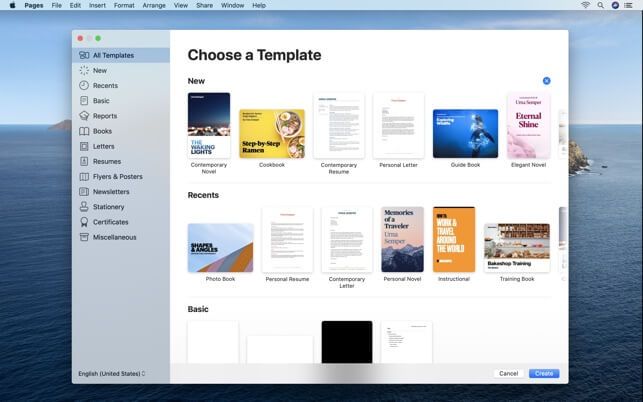
在 Mac 上啟動 Pages 應用程式,然後在範本視窗中點擊「空白」以選擇空白頁面。您還應該點擊「空白」或「空白橫向」來選擇頁面的方向。另一種開啟空白頁面的方法是點擊「檔案」選單,然後選擇「新增」。
圖片來源: https://is1-ssl.mzstatic.com/
步驟 2:排列圖形
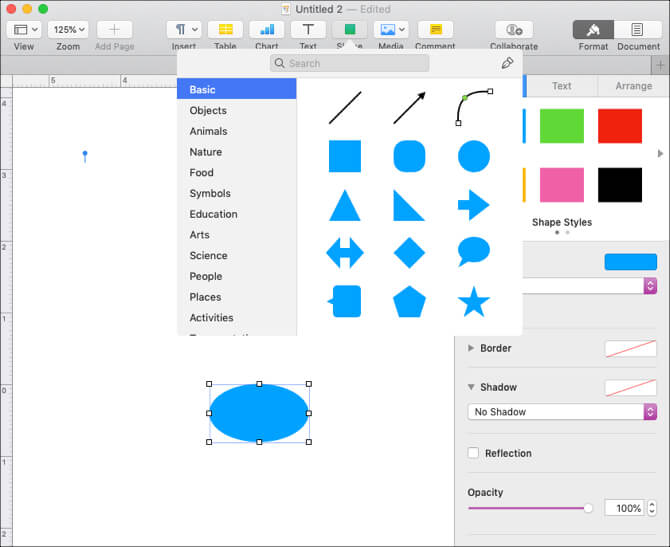
點擊「圖形」圖示以選擇圓形、矩形或正方形等圖形。將選定的圖形拖曳到頁面上的首選位置。然後,點擊「檢閱器」按鈕並前往「圖形檢閱器」標籤。它將允許您透過調整顏色、邊框、效果等來設定圖形樣式。
圖片來源: https://static.makeuseof.com
步驟 3:新增文字
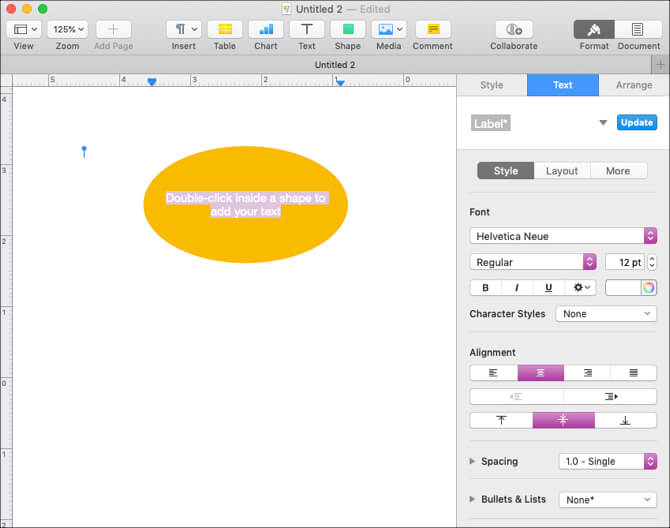
雙擊每個圖形以在流程圖中輸入文字。或者,您也可以點擊「文字方塊」圖示並將其拖曳到圖形上以輸入資訊。選擇文字並前往檢閱器下的「文字檢閱器」標籤。在這裡您可以透過調整文字的顏色、間距、字型和對齊方式來設定文字樣式。
圖片來源: https://static.makeuseof.com
步驟 4:新增連接線
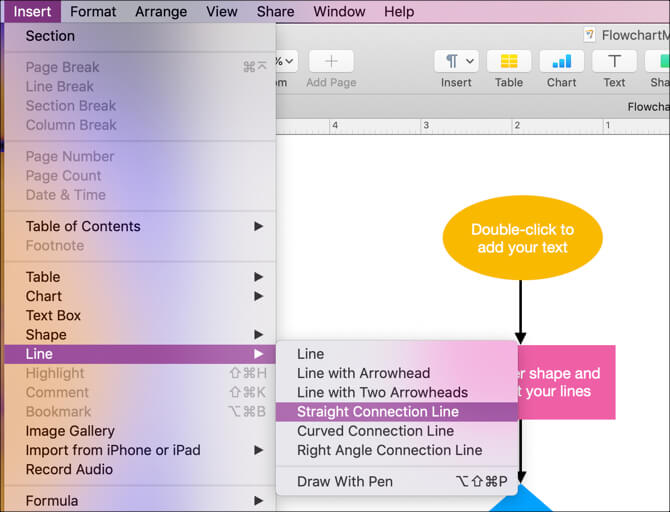
要在流程圖中表達流向,請按住「Shift」鍵並點擊您要連接的圖形。前往「插入」選單,然後點擊「連接線」以在圖形之間新增線條。在需要的地方繼續製作線條連接。
圖片來源: https://static.makeuseof.com
步驟 5:儲存並關閉
流程圖完成後,前往「檔案」並點擊「儲存」以儲存您的流程圖。
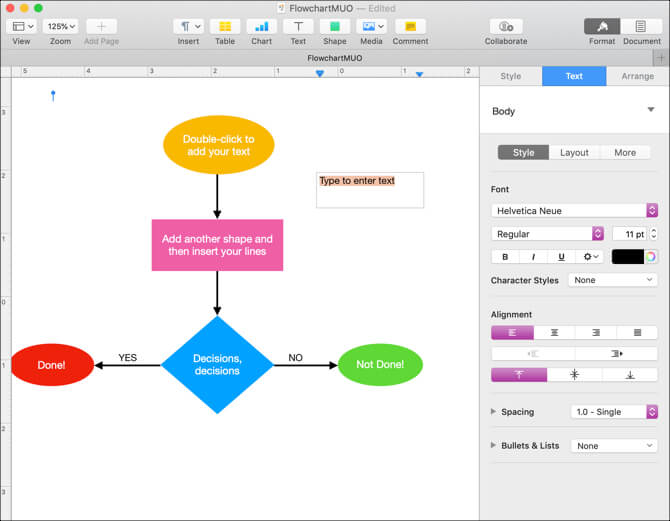
圖片來源: https://static.makeuseof.com
如何在 Mac 上高效製作流程圖
在 Mac 上使用 Pages 說起來容易做起來難。這就是為什麼我們建議使用 Edraw Max Online,這是一個用於建立不同類型圖表的多功能繪圖工具。Edraw Max 允許您製作分鏡腳本、海報、技術圖表、圖形等。憑藉其雲端共享功能、進階格式設定和協作介面,Edraw Max 可以幫助您從頭開始建立出色的流程圖。因此,節省額外精力,提高生產力,並使用 Edraw Max 建立清晰易讀的流程圖。
以下是一些簡單的步驟,教您如何使用 Edraw Max Online 在 Mac 上製作流程圖:




步驟 1:開啟 Edraw Max
點擊此連結開啟 Edraw Max Online:https://www.edrawmax.com/online/。
步驟 2:選擇空白範本
在類別清單中前往「流程圖」,您會找到不同類型的流程圖範本。在本教學中,我們將使用空白頁面來建立流程圖。
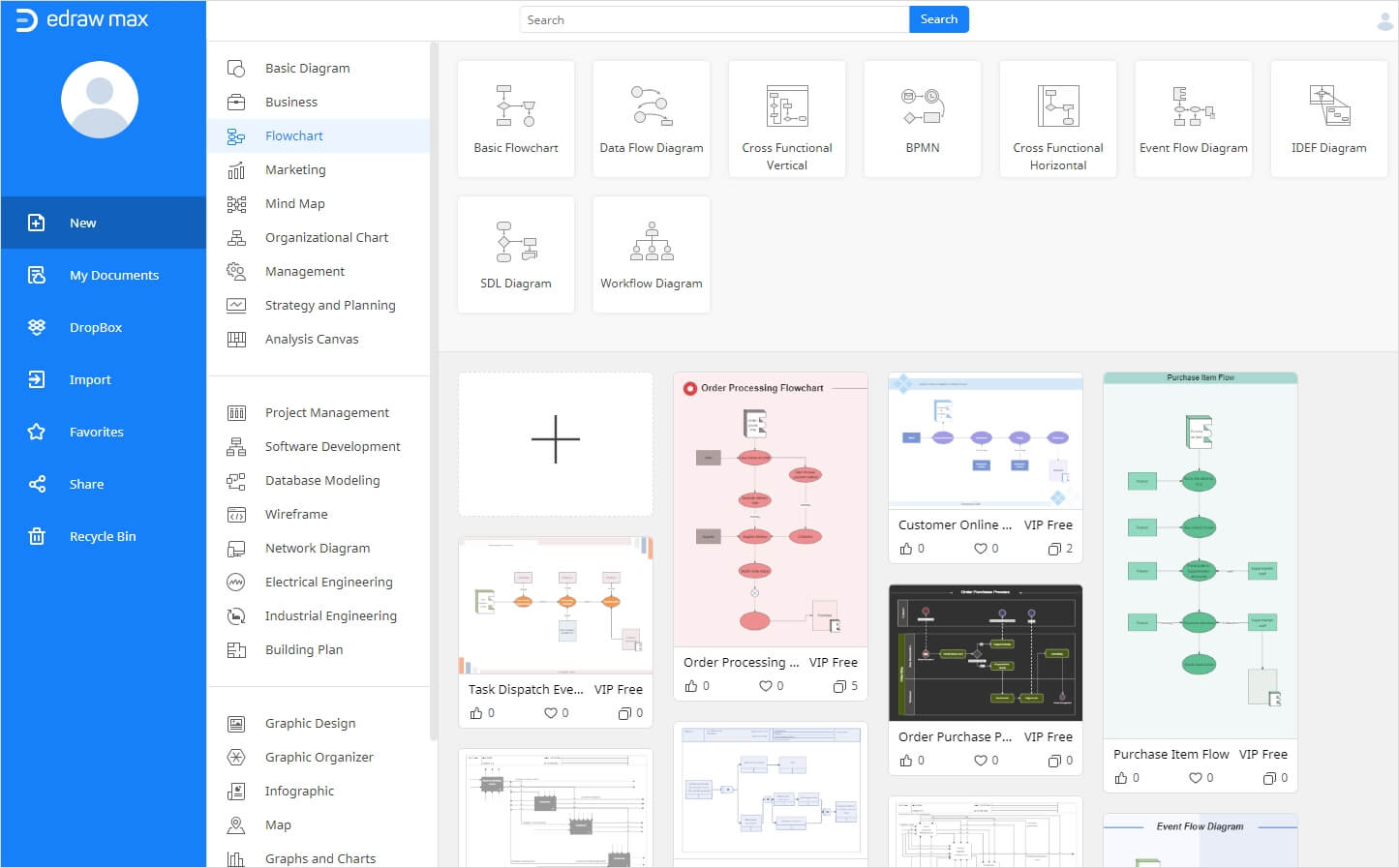
步驟 3:建立流程圖結構
繪圖標籤開啟後,您會在畫布左側看到符號庫,右側則是格式設定工具。從符號庫中選擇流程圖圖形並將其拖曳到畫布上。持續以適當的順序排列圖形。
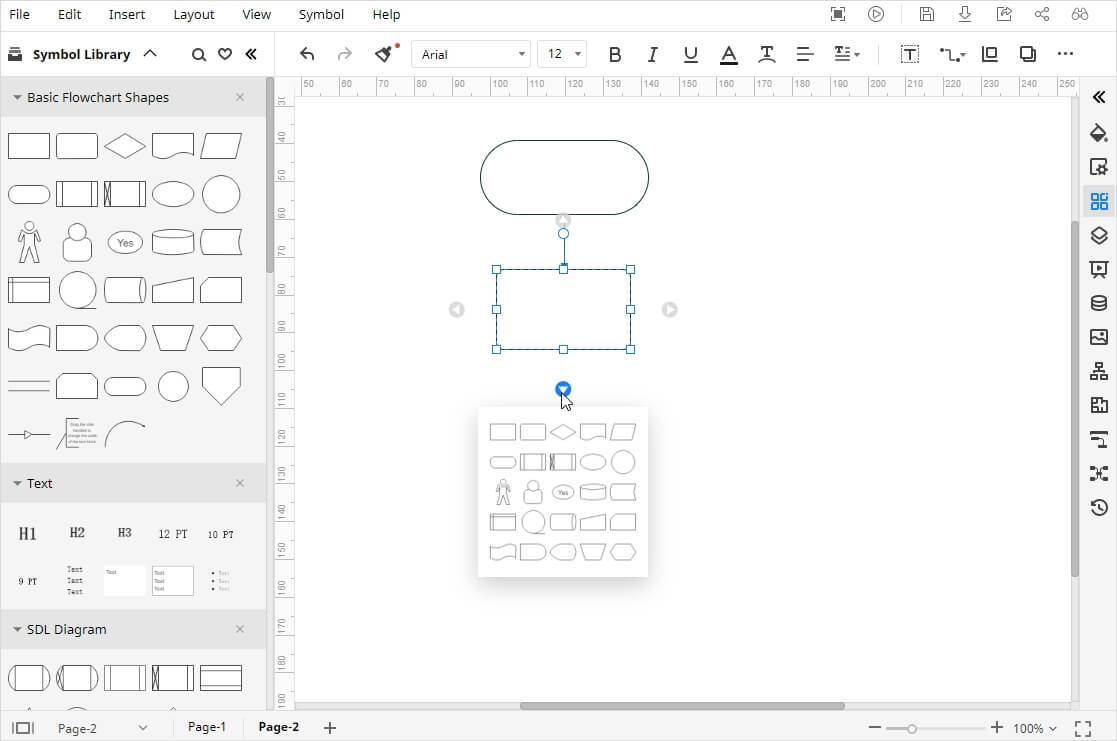
步驟 4:輸入文字和連接線
在每個圖形中輸入文字以將資料新增到流程圖中,然後前往選單功能區中的「連接線」選項,並點擊「直線連接線」以在圖形之間新增線條。
步驟 5:自訂您的流程圖
建立流程圖的基本版面配置後,您可以透過更改顏色、新增影像和使用符號來使其更具吸引力。要進行格式設定,請使用螢幕右側的標籤,該標籤將提供不同的選項來更改背景顏色、調整主題和樣式等。
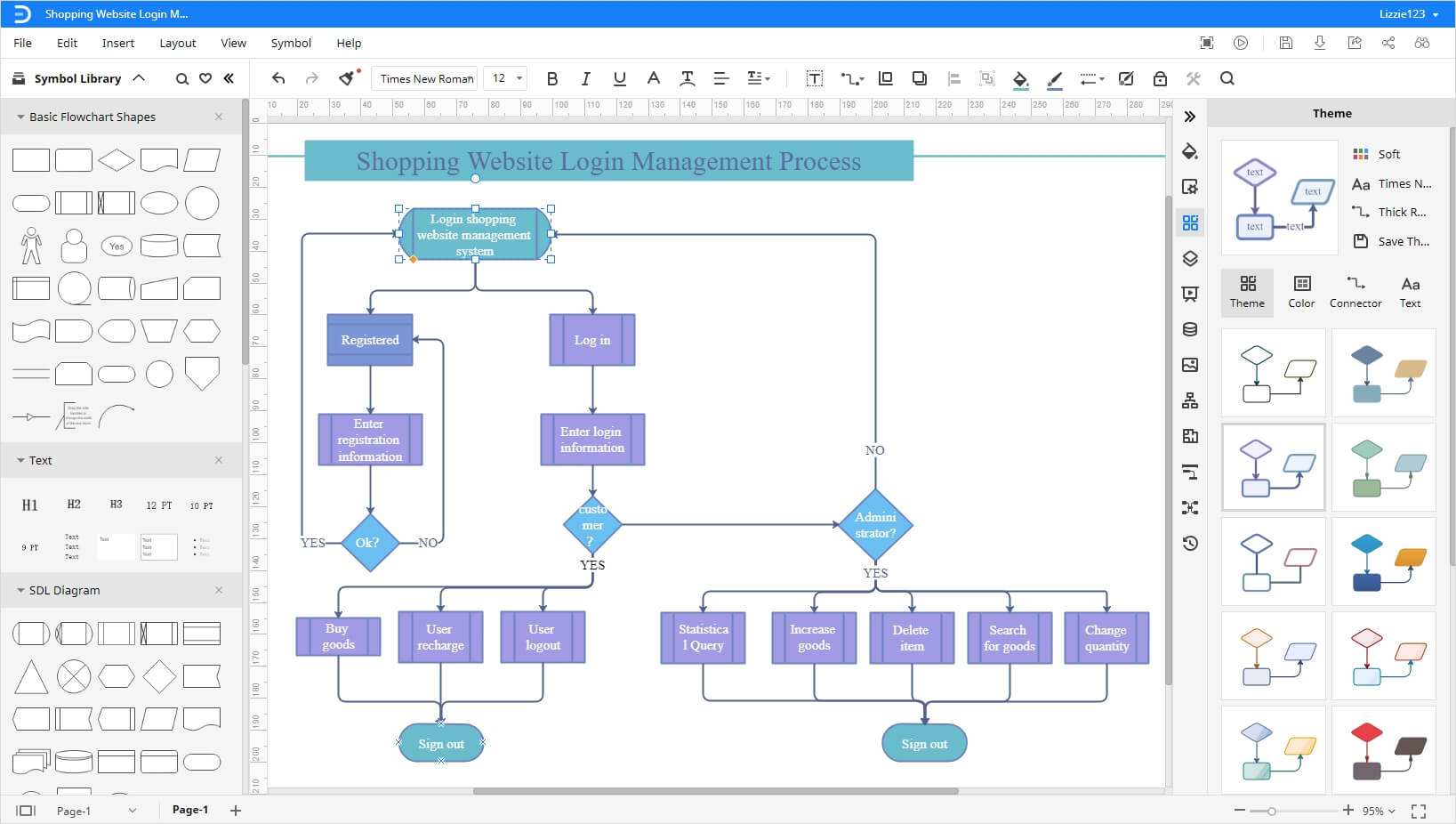
如何儲存和匯出您的流程圖
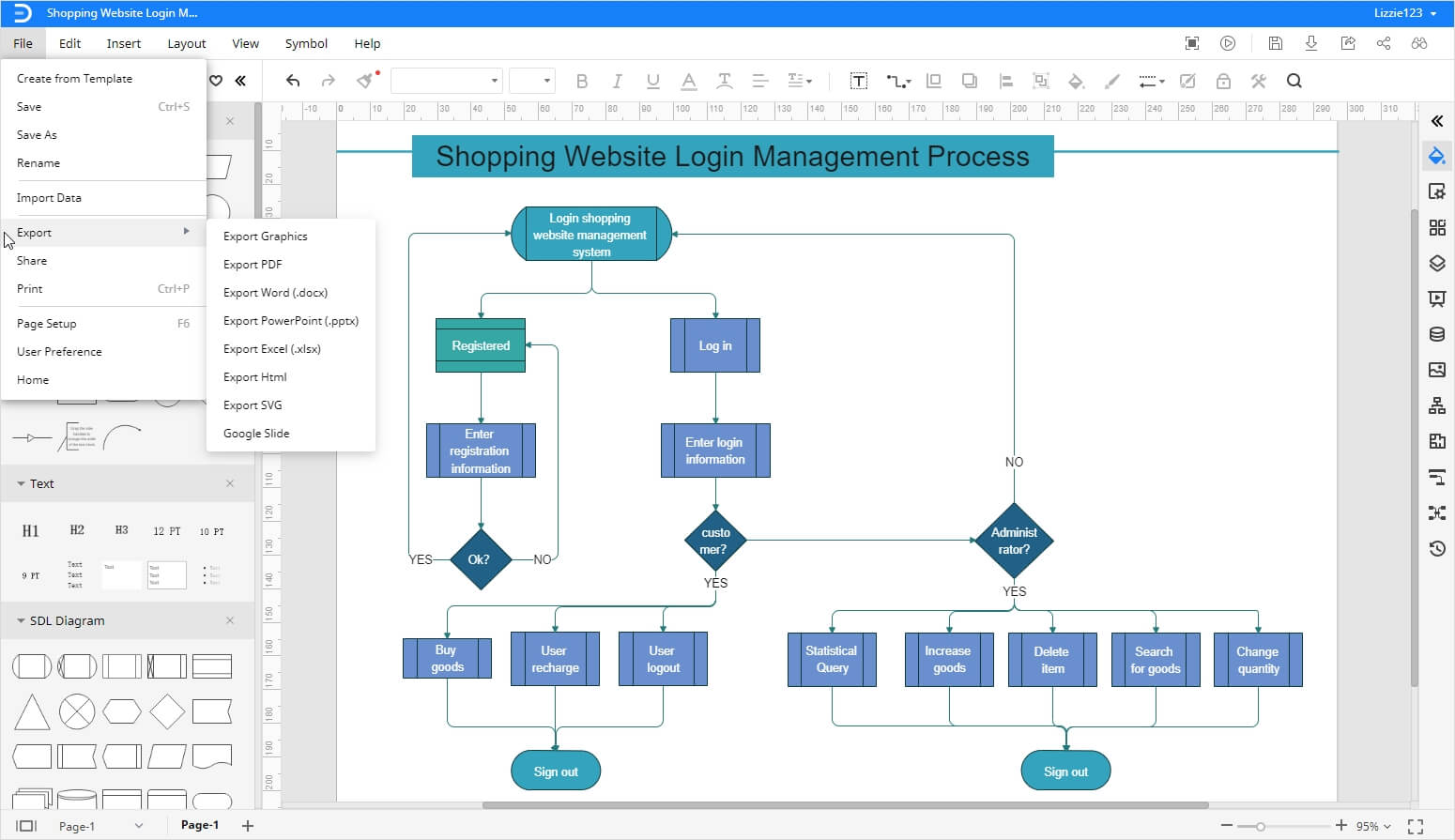
建立流程圖後,您可以將其儲存或匯出為不同的檔案格式。前往「檔案」標籤並點擊「儲存」選項。將出現一個彈出視窗,您可以在其中命名檔案、選擇檔案位置,然後點擊「儲存」以儲存文件。Edraw Max 還允許協作雲端共享選項,如 Google Drive 和 Dropbox。此外,您還可以將繪圖匯出為常用的檔案類型,如下圖所示。


 (AI & Web)