





流程圖在各行各業的有效性無庸置疑,因為複雜的專案往往被認為難以理解,鑑於眾多相互關聯的流程。特別是如果您在團隊中工作,向每位團隊成員簡報專案的任務和流程似乎相當複雜。因此,您可以選擇設計一個全面的流程圖,以更清晰的方式視覺化展示每個階段和流程。在這方面,在 Pages 中建立流程圖 如果您是 Mac 使用者會相當方便。本詳細指南說明了如何建立引人注目的 Pages 流程圖的逐步程序。
1. Mac 上的 Pages 概述
Pages 是適用於 iOS 和 Mac 裝置的文書處理器,通常預先安裝在 Apple 裝置上。如果您的裝置沒有安裝 Pages,您仍然可以立即從 App Store 下載它,因為它是免費工具。
如果您已經使用過 MS Word,那麼您可能會更好地理解 Pages 的功能,因為它與 MS Word 非常相似。此外,Mac 上的 Pages 為使用者帶來更多優勢;您可以使用它來有效執行多項任務。例如,它在設計甘特圖和流程圖方面表現出色。
2. 如何在 Pages 中設計流程圖?
在 Pages 中建立流程圖非常簡單;不過,我們在此詳細說明了使用視覺化圖解建立流程圖的程序。您只需精確地遵循以下所有步驟。
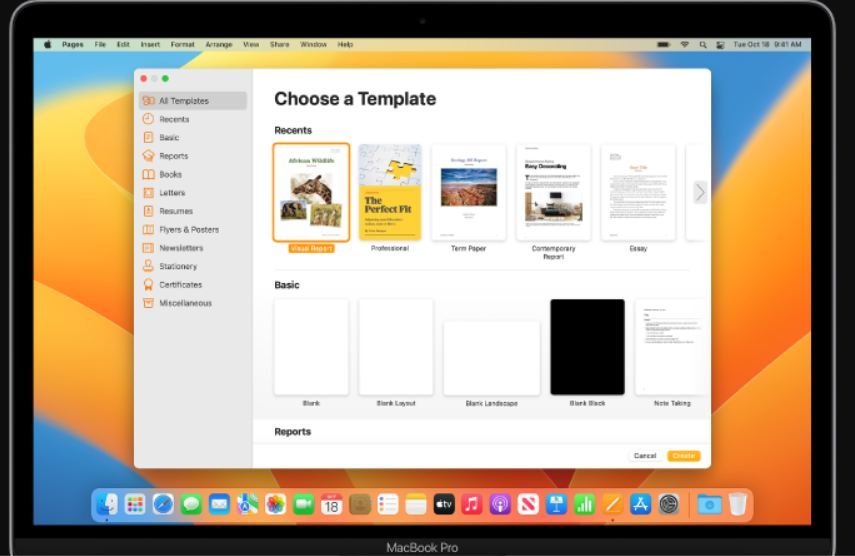
步驟 1:首先,在您的 Mac 裝置上啟動 Pages 應用程式,並導覽至範本以開始使用空白工作表。
步驟 2:按一下工具列中的 形狀 選項以插入物件。在這裡您可以預覽形狀,然後再將準確的形狀插入空白工作表中。
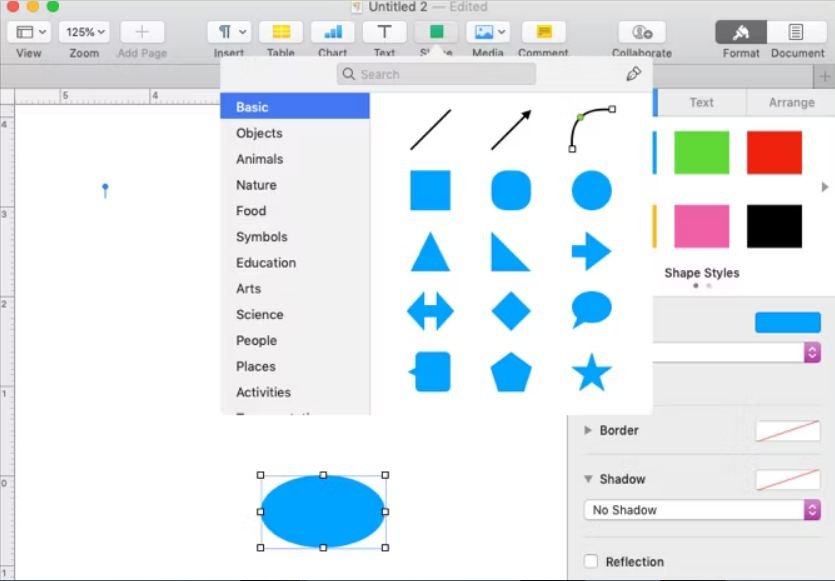
步驟 3:選擇右上角的 格式 選項以變更插入形狀的樣式、邊框、陰影、不透明度等,使其更具吸引力。但是,您必須先選擇相應的形狀或物件才能套用任何變更。您也可以透過選擇並拖曳其角落來重新調整物件大小。
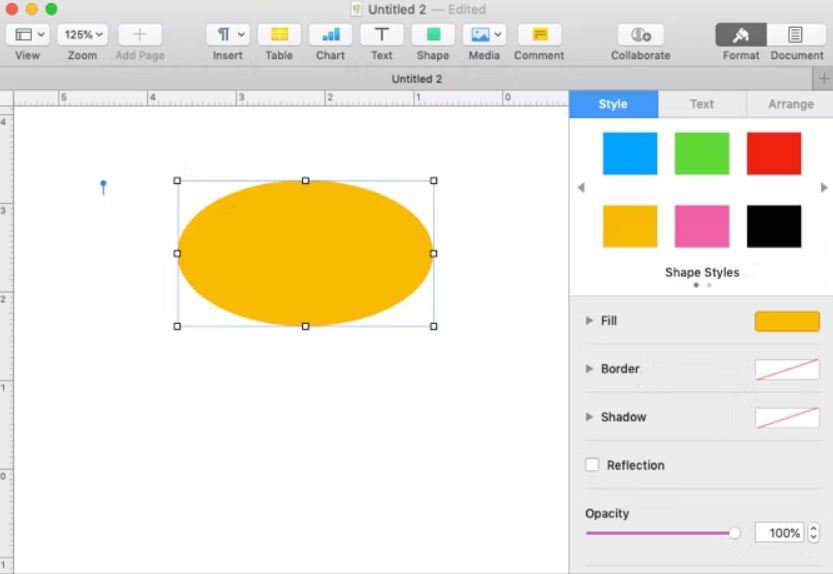
步驟 4:按兩下形狀以向其新增文字資訊。可以使用側邊欄選單設定文字格式;您可以變更文字的字型、樣式、對齊方式等。

步驟 5:若要連接流程圖形狀,您需要新增連接線;為此,請導覽至頂部選單列中的 插入 選項,然後選擇 線條 選項以在工作表中插入線條。然後您必須選擇並重新定位新增的線條,以準確連接形狀。

步驟 6:若要向連接線新增文字資訊,您可以透過選擇頂部列 文字方塊 選單中的 插入 選項來新增文字方塊。然後在新增的文字方塊中插入所需的文字。您也可以使用側邊欄中的 格式 選項來設定新增文字的格式。
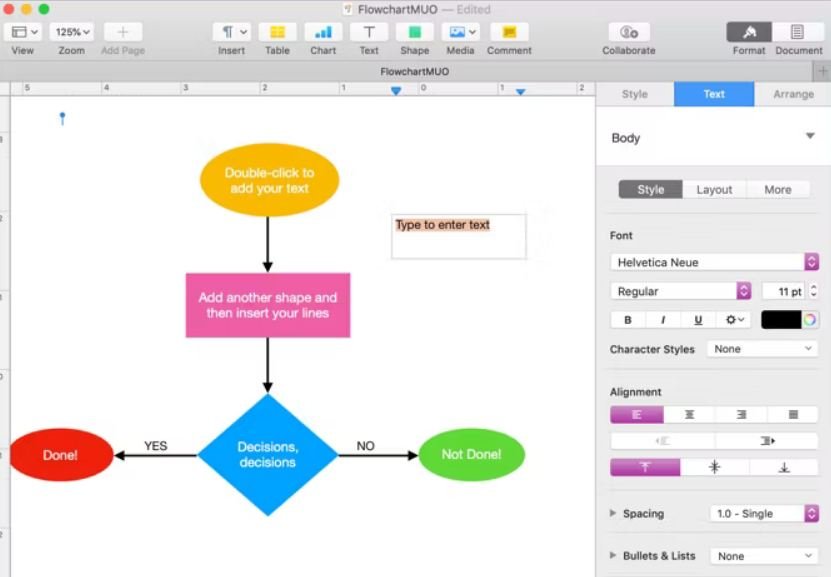
步驟 7:您可能需要移動物件或形狀,從而導致相關文字的混亂。為了避免這種情況,您應該進行調整。為此,請在 格式側邊欄 中選擇「排列」標籤,然後按一下 物件位置 按鈕下方的 隨文字移動,以便當您需要移動特定物件時,文字可以隨物件一起移動。
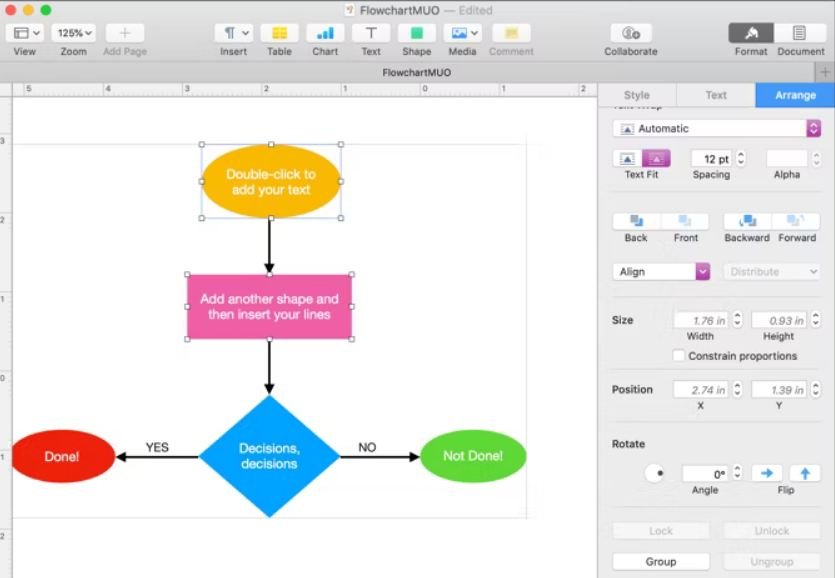
步驟 8:您也可以將流程圖物件分組,以便在完成設計過程後將它們保持在一起,這樣整個流程圖可以更方便地重新定位。為此,請同時按下 Command + A 鍵以選擇所有物件,然後按一下 格式 側邊欄中的 格式排列 標籤。然後選擇位於「排列」標籤下方的 群組
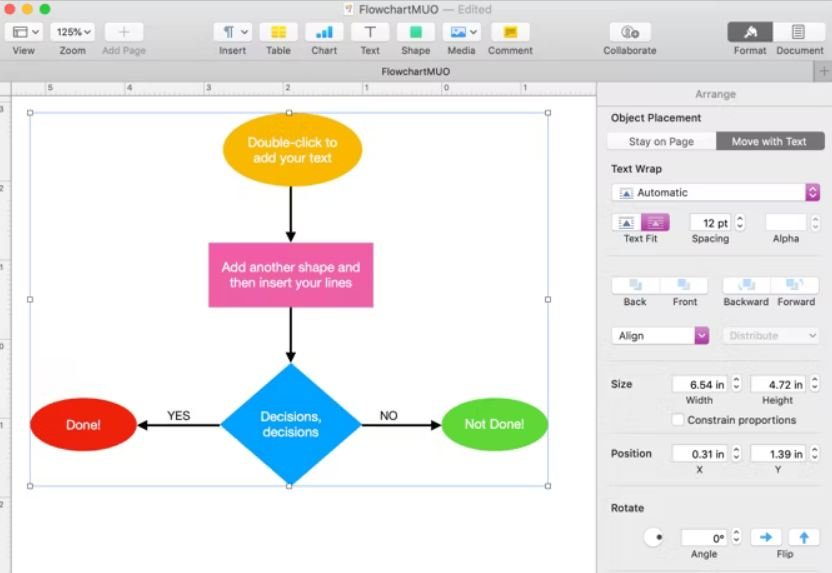
選項。現在,您的流程圖被視為一個大型物件,您可以輕鬆地調整大小、格式化或重新定位它。
3. 使用 EdrawMax 更方便地設計流程圖




是一款一體化繪圖工具,能有效滿足您在各種規模上的繪圖需求。您可以使用 EdrawMax 輕鬆設計出卓越且高品質的流程圖。該工具還提供多個流程圖範本,以便即使您剛開始使用它,也可以設計出範例化的自訂流程圖。
如何使用 EdrawMax 建立流程圖?
步驟 1在這裡,我們詳細說明了如何使用 EdrawMax 軟體在 Mac 上建立適當的流程圖。Pages 是在 Mac 上相當方便使用的多功能工具。在此背景下,本綜合指南已經充分說明了如何在 Pages 中建立流程圖,但 Pages 實際上是一個文書處理器,並非主要設計用於建立流程圖,因此它只允許您建立基本級別的流程圖。鑑於此限制,如果您想設計複雜級別的流程圖,我們建議在您的 Mac 裝置上使用 EdrawMax 工具。:在您的 Mac 裝置上啟動 EdrawMax 軟體。按一下左側面板中的「新增」標籤,然後從 推薦 部分選擇

步驟 2基本流程圖 選項。:在開啟的流程圖工作表中,透過從 EdrawMax 的符號庫新增符號開始設計流程圖。您可以先新增橢圓形的
步驟 3開始
步驟 4 符號來啟動流程圖繪製過程。然後您可以新增建立流程圖所需的所有符號,即矩形形狀,以表示流程。
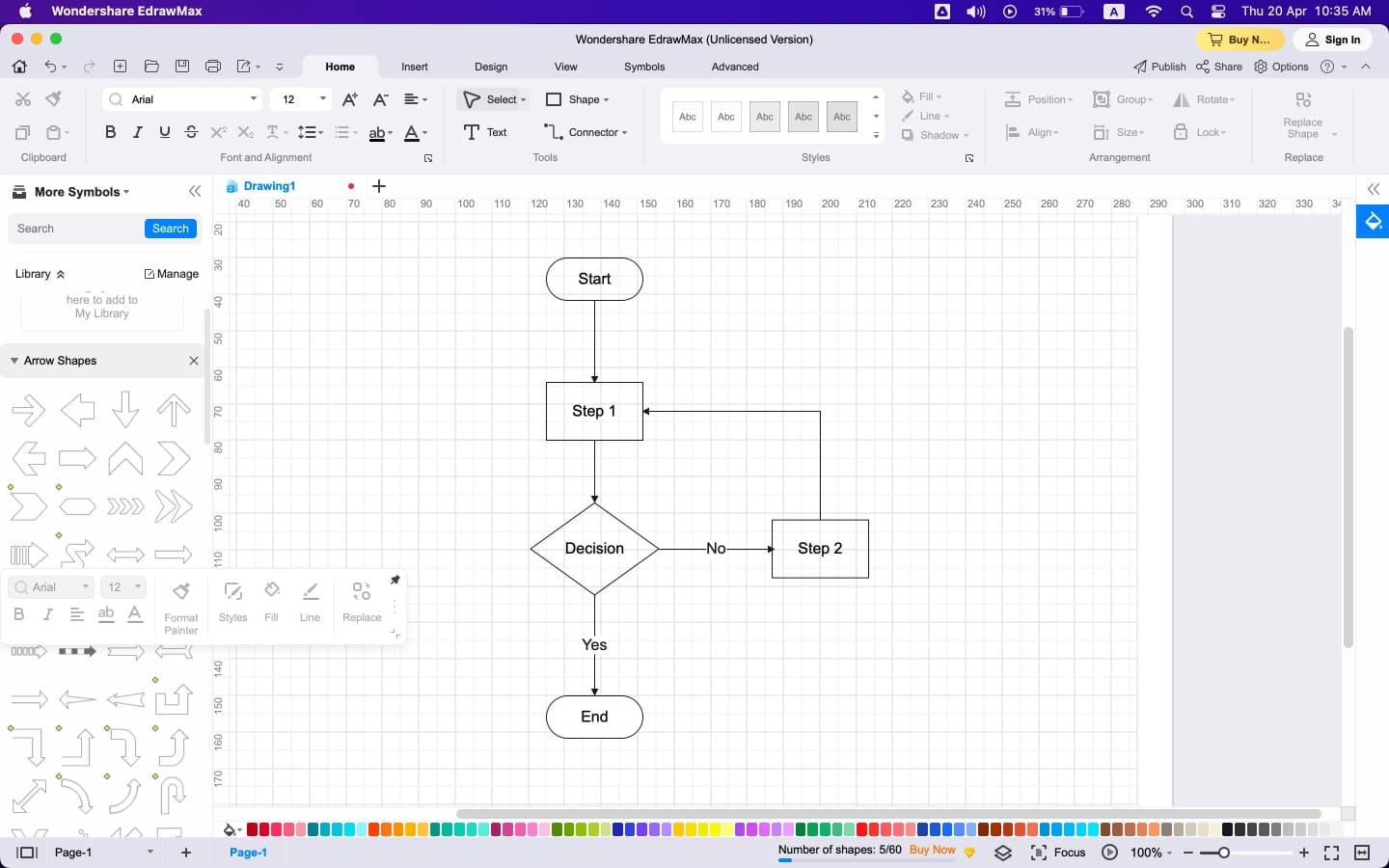
步驟 5:透過按一下每個形狀的中間,在所有流程圖形狀中插入相應的文字。:現在,您需要使用連接器連接形狀以指示流程的流向。為此,您可以按一下形狀的邊緣並將連接器繪製到每個相關形狀。:若要自訂流程圖的主題色彩,請按一下右側面板中的
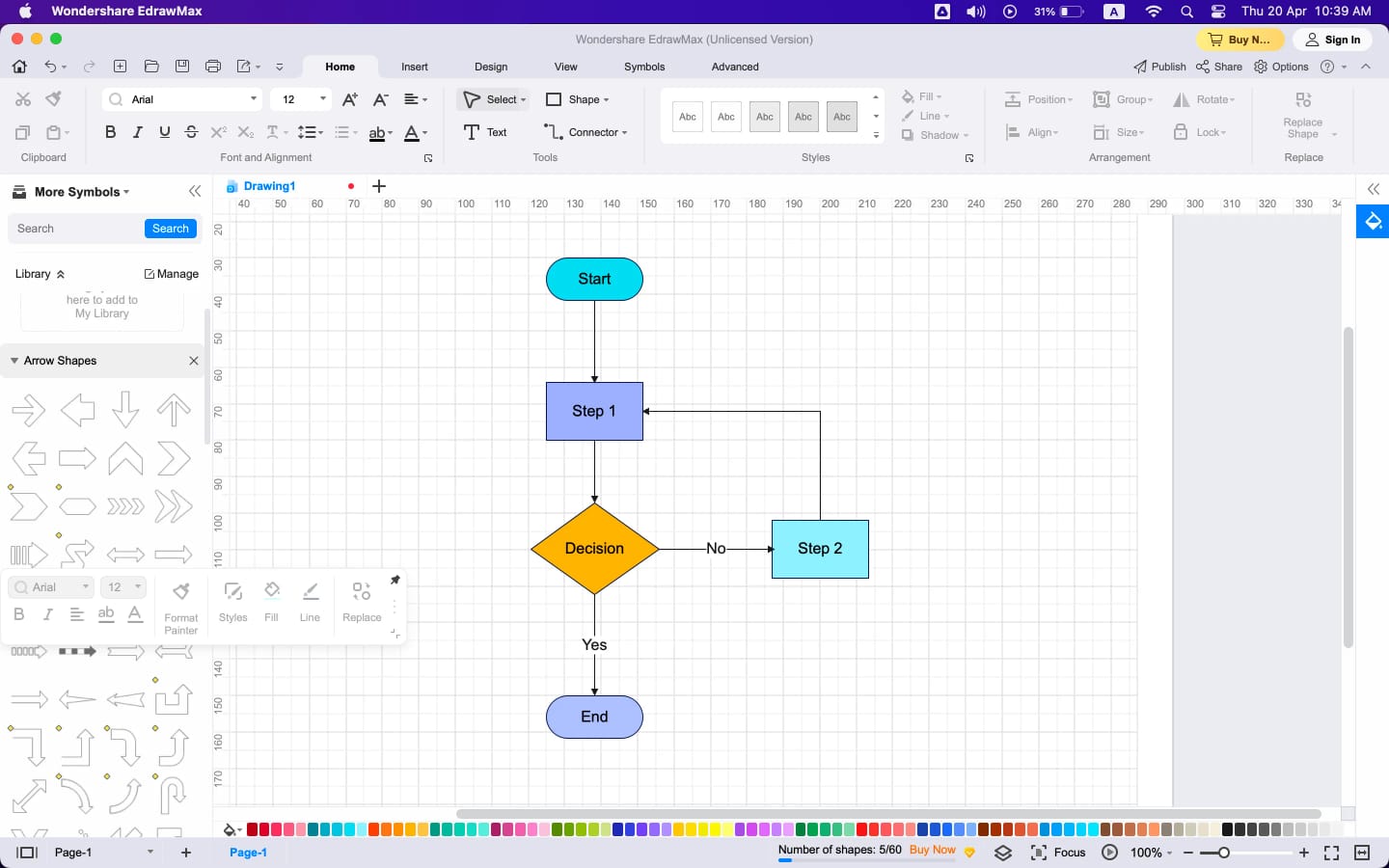
步驟 6主題 圖示並選擇適當的主題色彩。流程圖的背景色彩、版面配置、樣式和色彩也可以透過存取頂部選單列進行變更。:現在透過按一下頂部選單列中的
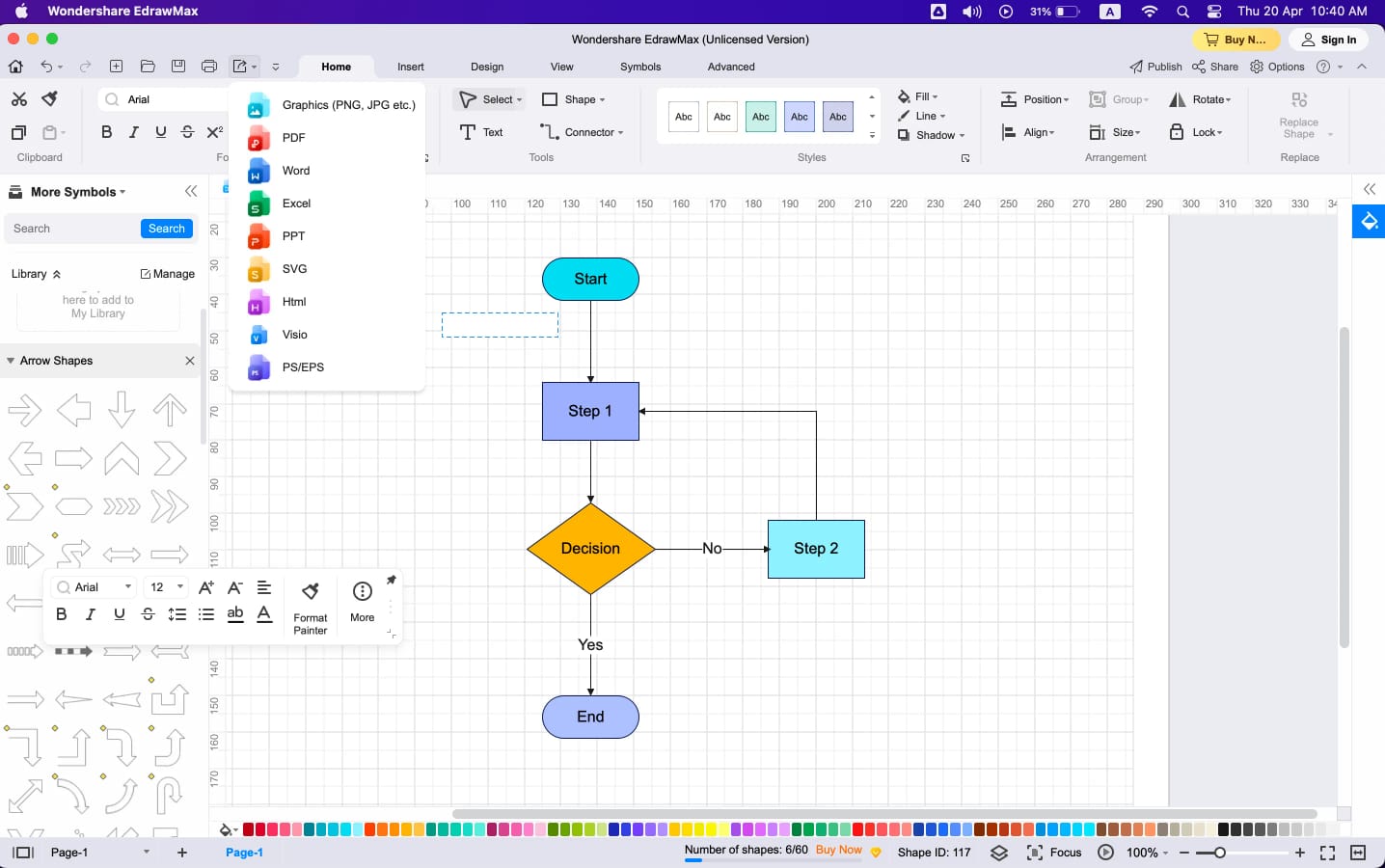
步驟 7匯出 圖示匯出您設計的流程圖。:您可以將流程圖匯出為任何格式,即 pdf、MS Word、MS Excel、SVG、圖形等。例如,如果您選擇
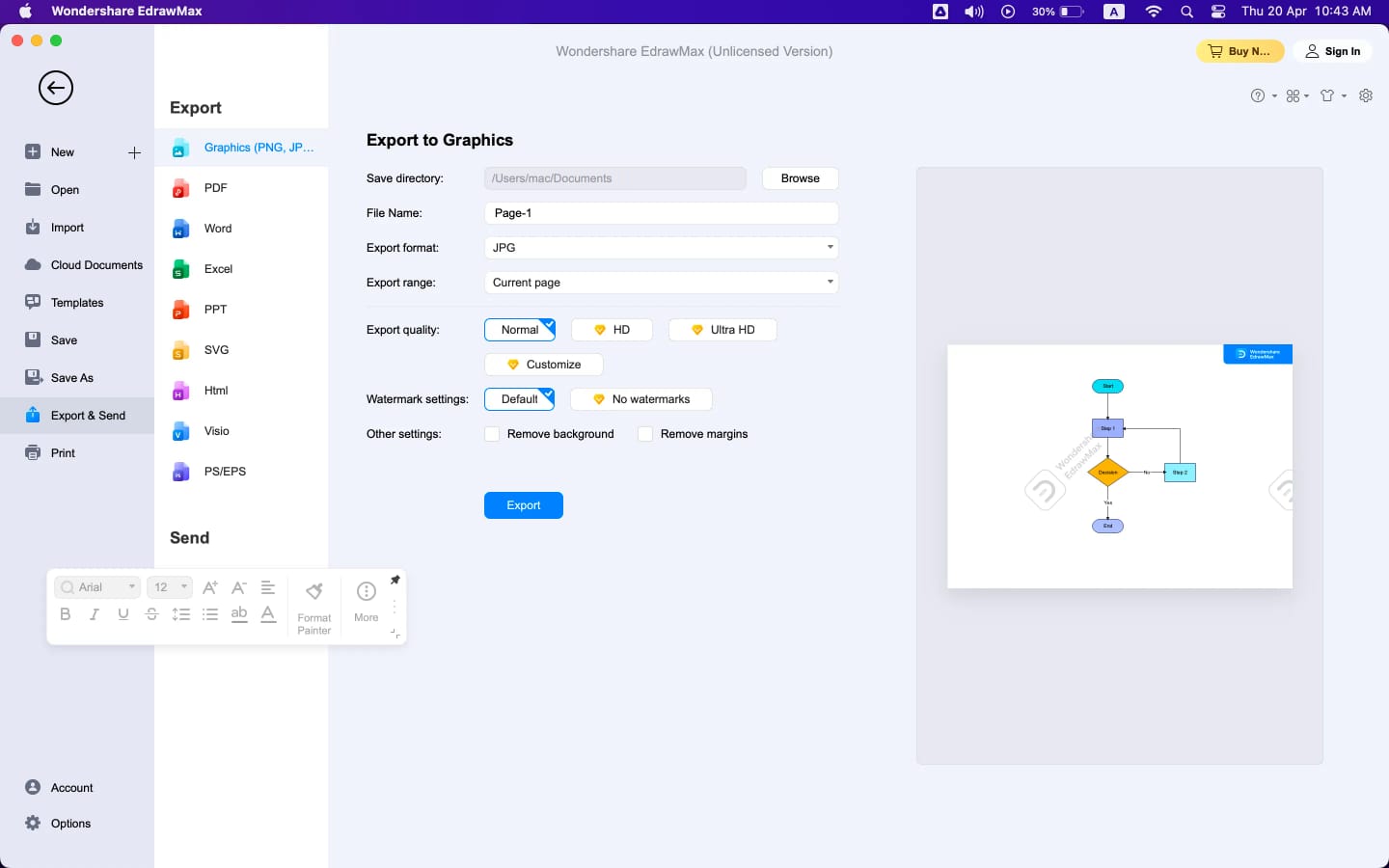
匯出為圖形
Pages 是在 Mac 上相當方便使用的多功能工具。在此背景下,本綜合指南已經充分說明了如何在 Pages 中建立流程圖,但 Pages 實際上是一個文書處理器,並非主要設計用於建立流程圖,因此它只允許您建立基本級別的流程圖。鑑於此限制,如果您想設計複雜級別的流程圖,我們建議在您的 Mac 裝置上使用 EdrawMax 工具。 選項,您必須設定匯出品質、格式、範圍、檔案名稱等,以確認匯出過程。
- 使用 EdrawMax 建立流程圖的優勢
- EdrawMax
- 是眾多使用者建立基本和進階流程圖的終極選擇,因為它是建立和配置流程圖的頂級平台,為使用者帶來以下優勢:
- 該工具提供了廣泛的範本庫來建構您的流程圖,讓您免於從頭開始的麻煩。
- EdrawMax 提供與不同領域相關的多種流程圖符號,方便您建立各種類型的流程圖,包括流程流程圖、工作流程、系統、業務流程圖等。
- 您可以在單一檔案中建立多個頁面;此功能非常有價值,特別是當您的流程圖複雜且冗長時。
該工具使您能夠個人化流程圖的每個細節,從形狀、文字和連接器到背景,根據您的偏好修改所有內容。
您可以與團隊成員協作處理業務流程圖,以實現有效的工作負載管理,節省時間和資源。EdrawMax 提供多種匯出選項,以您想要的格式儲存檔案,讓您輕鬆管理檔案。4. 結論



 (AI & Web)