






流程圖在生活各個領域都極具價值,從個人待辦事項到商業策略發展,特別是當您需要為個人或受眾理解而拆解複雜流程時。然而,設計錯誤的流程圖可能導致混亂的想法堆積,造成進一步的困惑、誤解和分心。
另一方面,精心構建的流程圖設計可以創造奇蹟。考慮到這些問題,本文嘗試將流程圖設計的指導程序放在首位,協助您製作出卓越的流程圖。
1. 流程圖概述
流程圖是複雜流程、策略或自動化的視覺化說明,可作為未來規劃的藍圖或受眾當前流程的指南。流程圖提供複雜情境的簡化全景,使使用者能夠簡化活動並提升生產力。
一般來說,流程圖根據其用途有不同類型,包括流程圖、工作流程圖、泳道圖、SDL、EPC 等。最重要的是流程圖,它涵蓋了各種其他類型,如資料流程圖、系統圖、決策流程圖等。每種流程圖類型都有其獨特的目的、設計流程和優勢;例如,流程圖展示了流程如何運作的順序機制或視覺化描述。
2. 如何設計流程圖?
每當談到設計流程圖時,我們採用一般的經驗法則,即按照事件發生的時間順序進行,並在事件結束時停止流程。然而,一些巧妙的做法可以使您的流程圖不僅精美而且易於理解。
使用 EdrawMax 設計流程圖
製作數位化流程圖的首要步驟是在腦海中清楚構思想法的順序流程。清晰的概念將協助您決定從哪裡開始。另一件您不能忘記的事情是流程圖的目的和類型;例如,如果您正在為新的商業策略製作流程圖,了解目的將增強您對排列模式的理解。
我們使用EdrawMax應用程式來製作我們的範例流程圖;若要獲得有關設計流程圖的詳細見解,請遵循以下步驟:




步驟 1:下載並啟動「EdrawMax」應用程式以用於設計流程圖。
步驟 2:導航至左側面板中的「新增」選項,然後從主小工具中選擇「基本流程圖」選項。
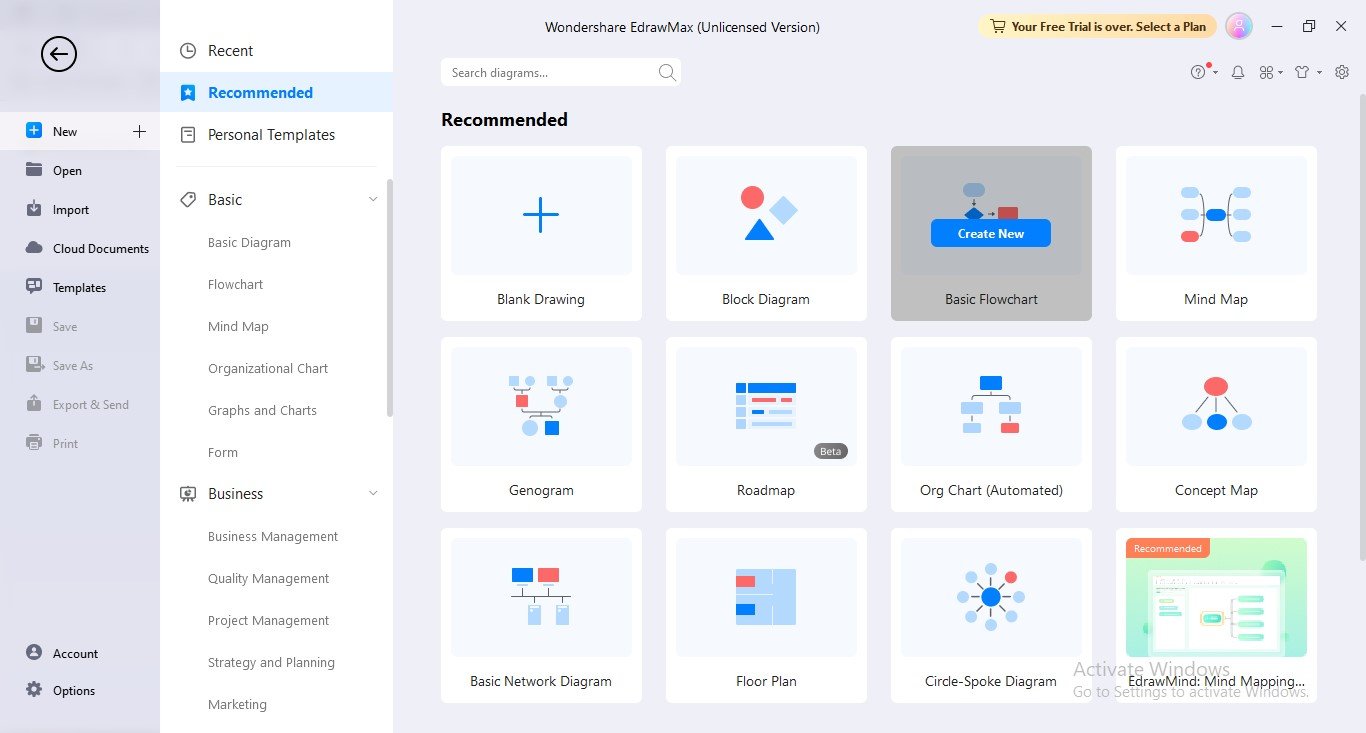
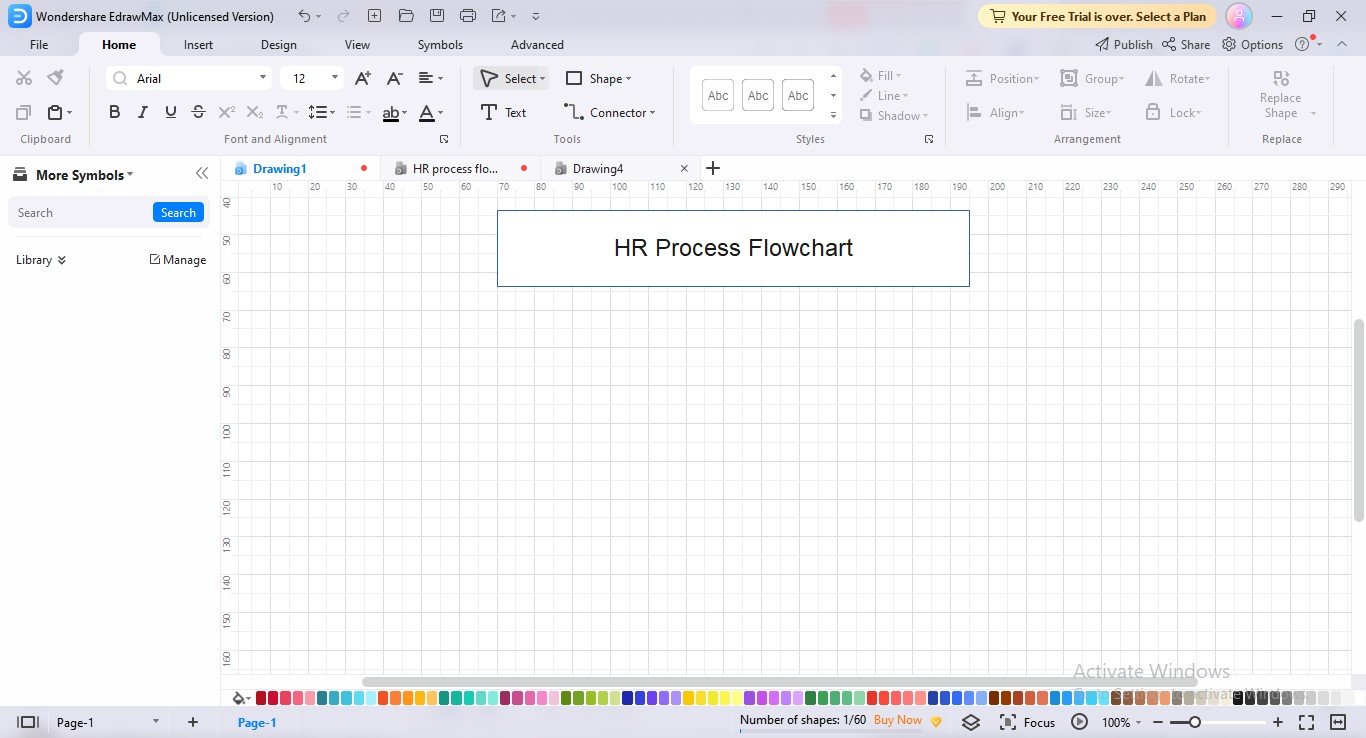
步驟 3:現在最重要的步驟是以順序形式介紹您流程圖的核心概念;為此,您可以先按時間順序記下概念,以免之後想法混亂。透過引入文字方塊為您的流程圖命名;要新增文字,請點擊選單列中「文字」選項下的「首頁」選項。
選擇形狀和符號來設計流程圖
流程圖符號是流程圖中的關鍵組成部分;每個符號和形狀在流程圖中都有其含義。因此,您不能隨意將形狀新增到流程圖中;在插入形狀時您必須考慮的另一個因素是整個流程圖中形狀標準的一致性。例如,如果您為終端(開始)選擇了橢圓形,則必須以橢圓形結束您的流程圖。
讓我們看看如何在 EdrawMax 流程圖中新增形狀:
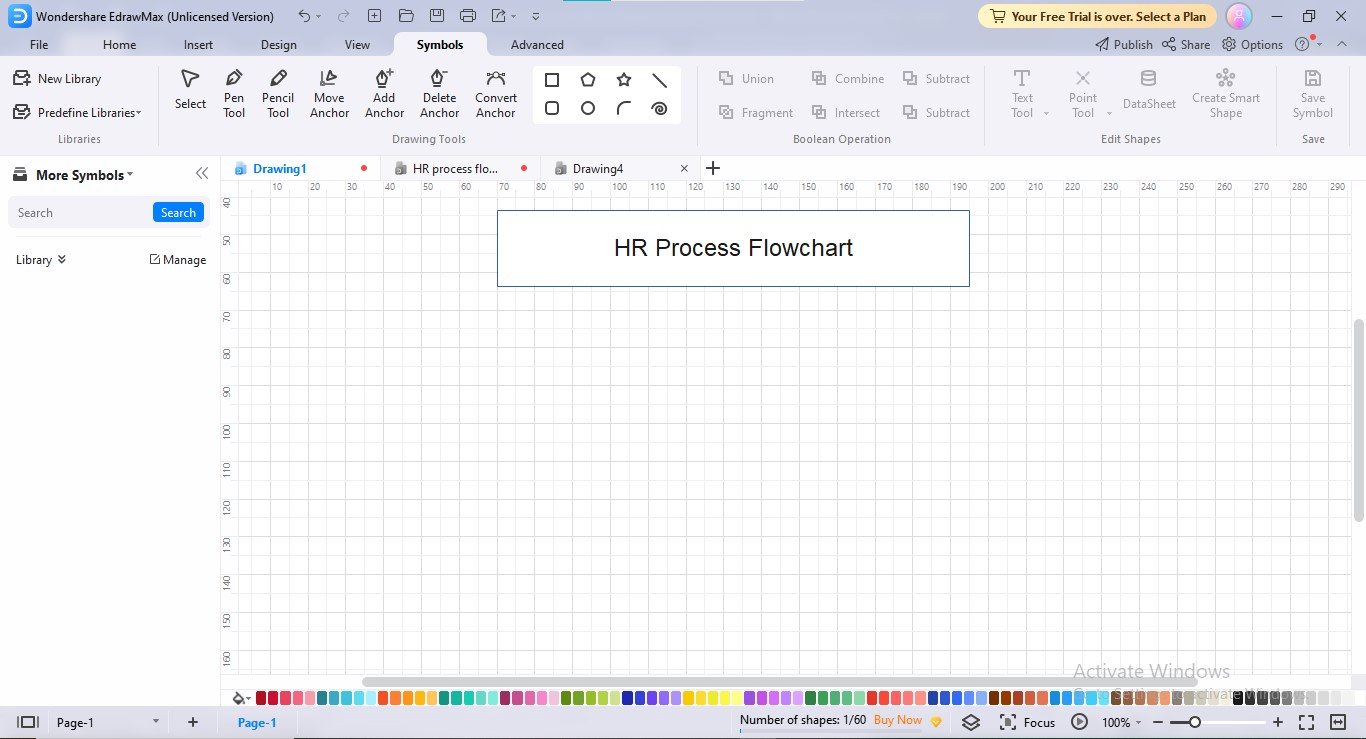
步驟 1:一般來說,EdrawMax 在其左側面板中顯示製作流程圖所需的基本形狀。但是,如果您在左側欄中沒有看到任何匯入的資料庫,請點擊選單列中的「符號」選項。
步驟 2:導航至「預定義資料庫>基本>流程圖>基本流程圖形狀」以匯入要新增到流程圖的形狀。您也可以透過點擊您偏好的流程圖資料庫核取方塊來匯入與您領域相關的其他流程圖形狀資料庫。
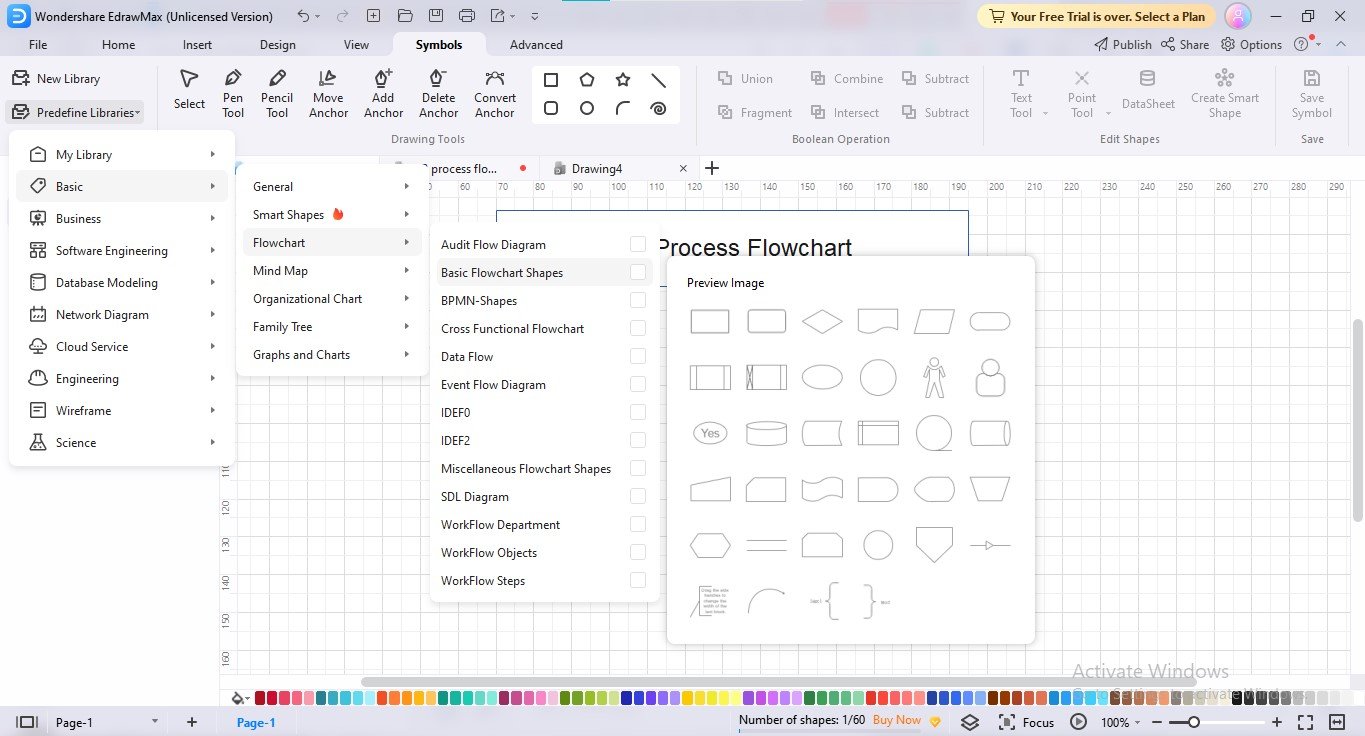
步驟 3:您選擇的符號資料庫將開始在左側面板中顯示。
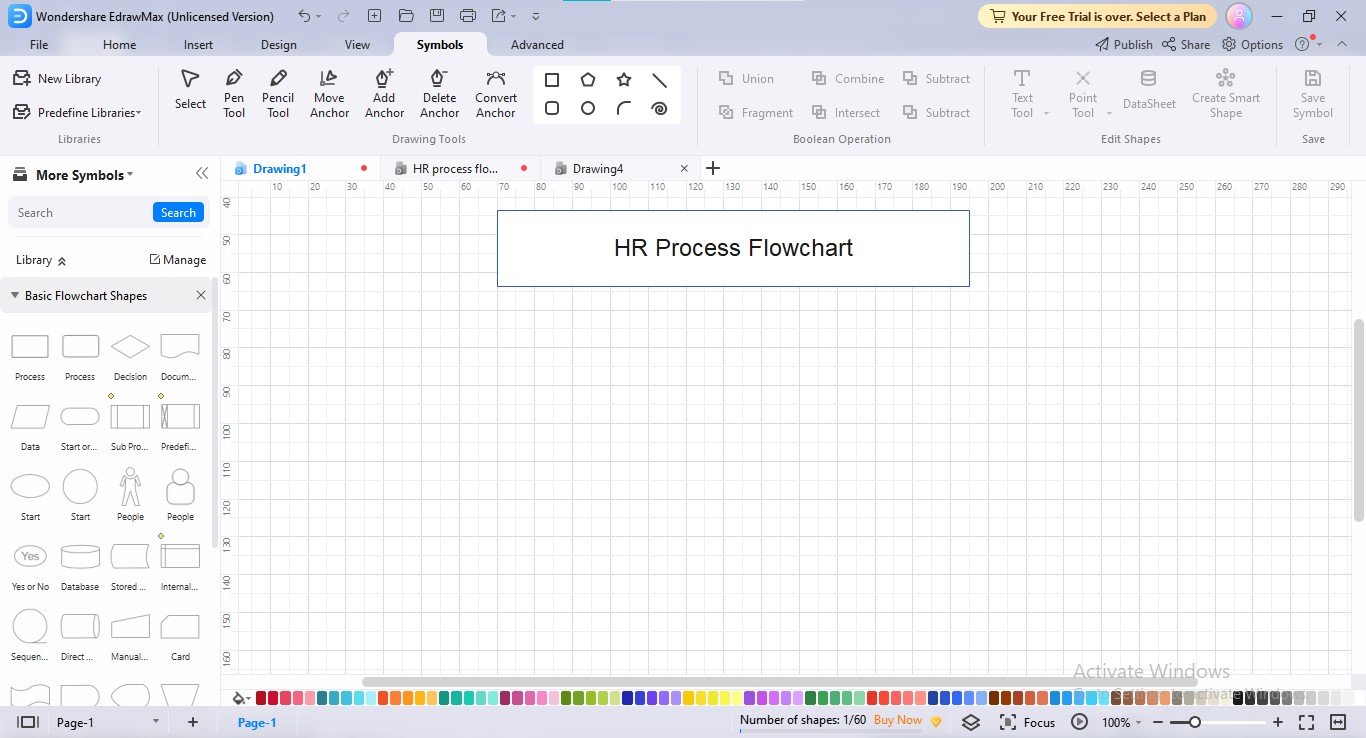
步驟 4:依序逐一插入形狀(您可以透過拖放或點擊形狀來新增形狀),並透過在流程圖形狀中新增文字來完成流程圖。
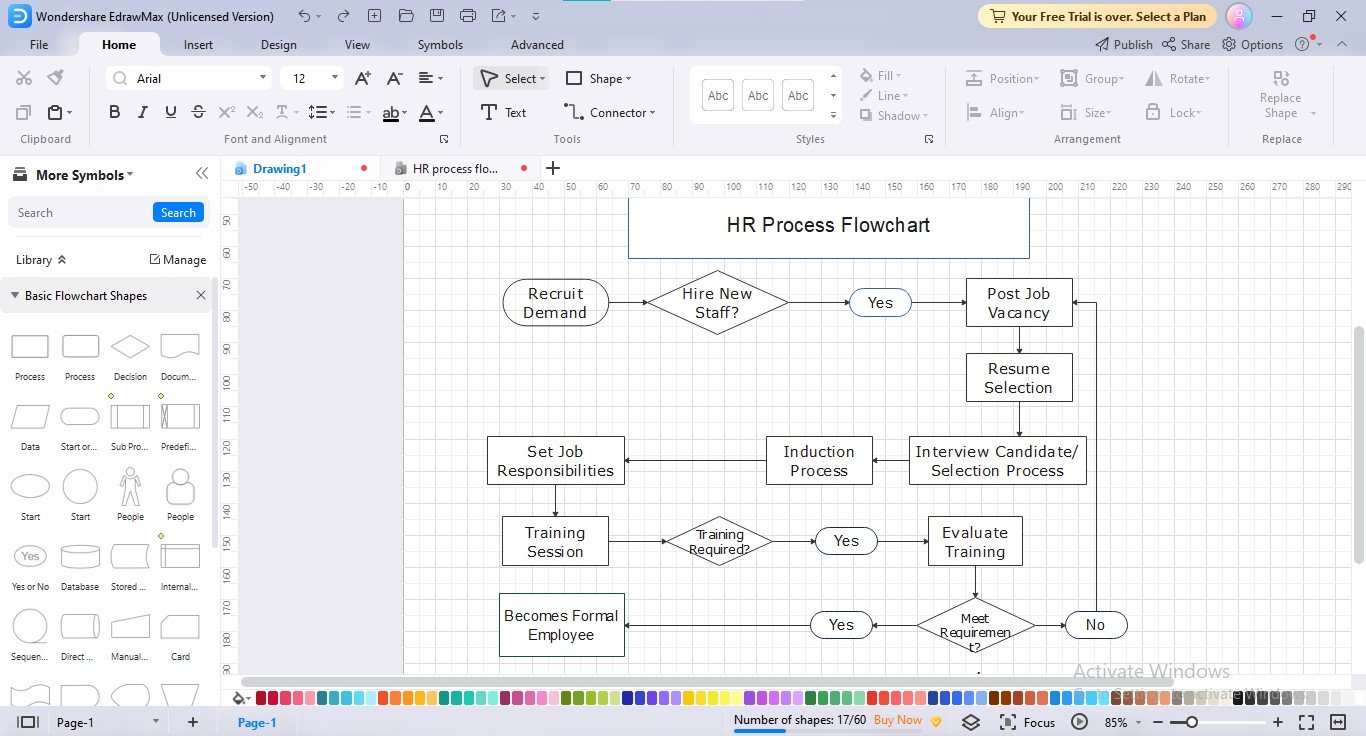
流程圖的版面設計
新增流程圖形狀後的下一步是將它們排列成適當的模式,因為沒有適當的對齊,僅僅是形狀和連接器的集合不能被視為管理良好的流程圖。讓我們深入了解如何設計流程圖的版面:
步驟 1:要自訂流程圖元素的版面,請點擊任何形狀或連接器,自訂列將會開啟,顯示不同的自訂選項。
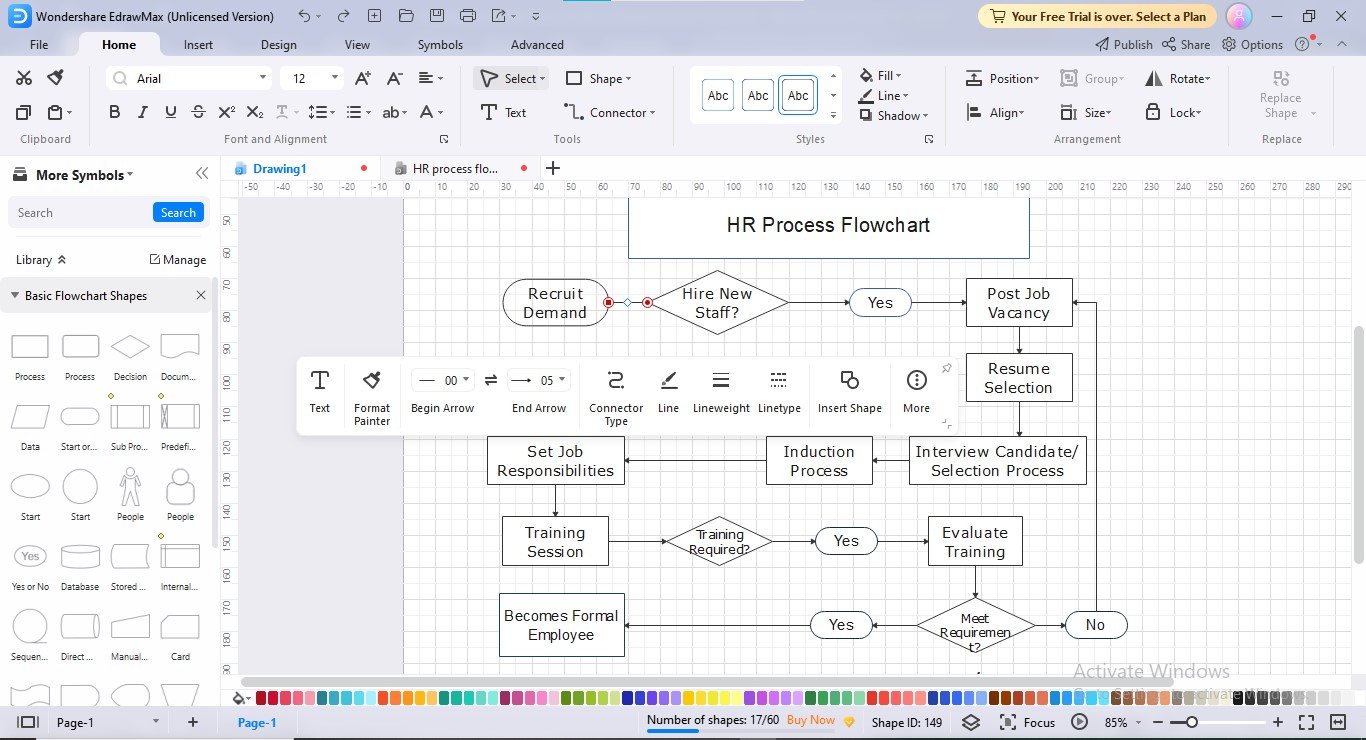
步驟 2:相同的規則適用於形狀版面自訂,如下所示:
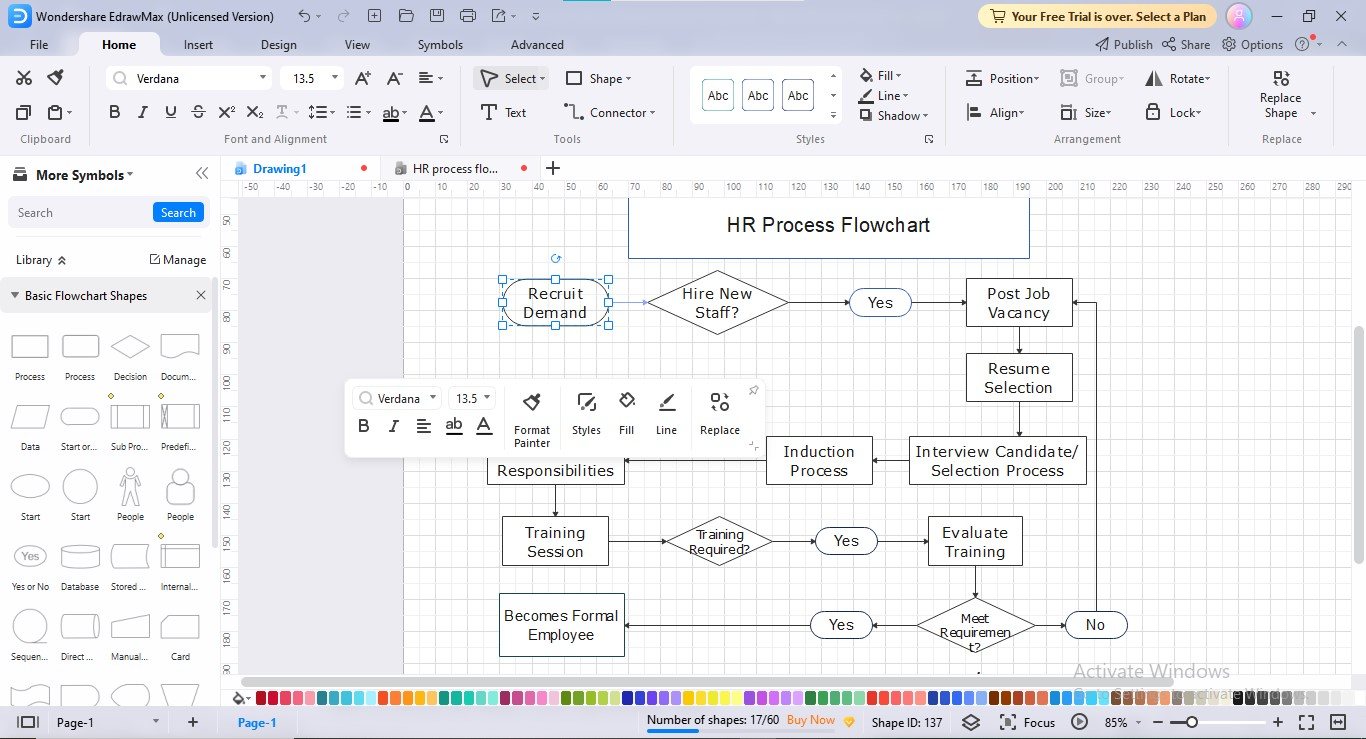
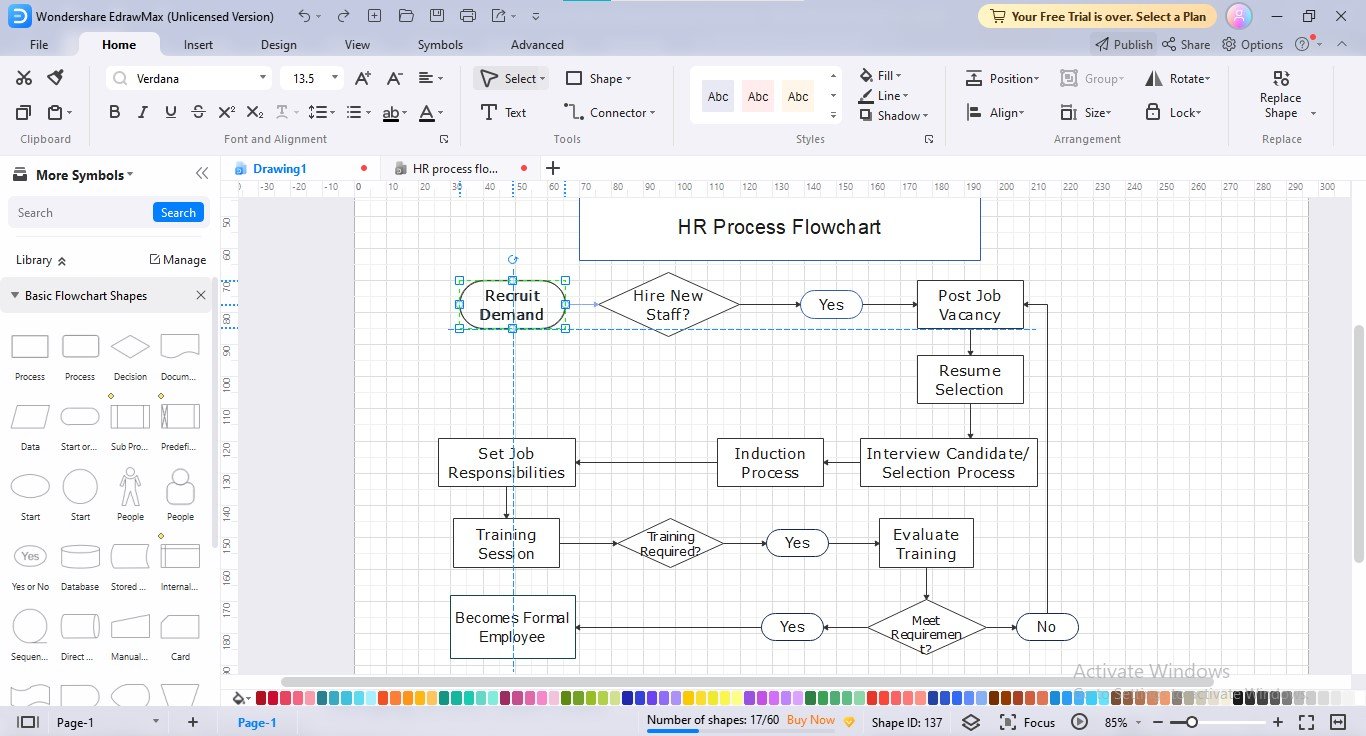
步驟 3:為了正確對齊形狀以避免結構混亂,請移動形狀,將它們調整到看起來對齊且平衡的位置;當您移動形狀時,內建的尺規將引導您準確對齊形狀。
變更流程圖顏色
準確的色彩搭配是流程圖建立中最關鍵的方面,因為它們能使流程圖的單調外觀煥發生機。為流程圖形狀新增多種顏色並非必需;然而,您的流程圖必須至少包含三種顏色,以增強理解和想法辨別。此外,您的流程圖顏色不應過於華麗以致造成視覺疲勞。
EdrawMax 擁有無盡的色彩自訂選擇,為您提供完全的自由,在畫布上釋放您的創新思維。除了色彩資料庫外,EdrawMax 還提供多種內建色彩方案和主題,可一鍵美化,特別是如果您不熟悉正確的色彩組合概念。您也可以根據偏好使用色彩、圖片或紋理來配置背景。
請遵循以下程序來自訂您的流程圖顏色:
步驟 1:EdrawMax 在底部面板中提供快速的一鍵色彩庫,可填充您的流程圖形狀。
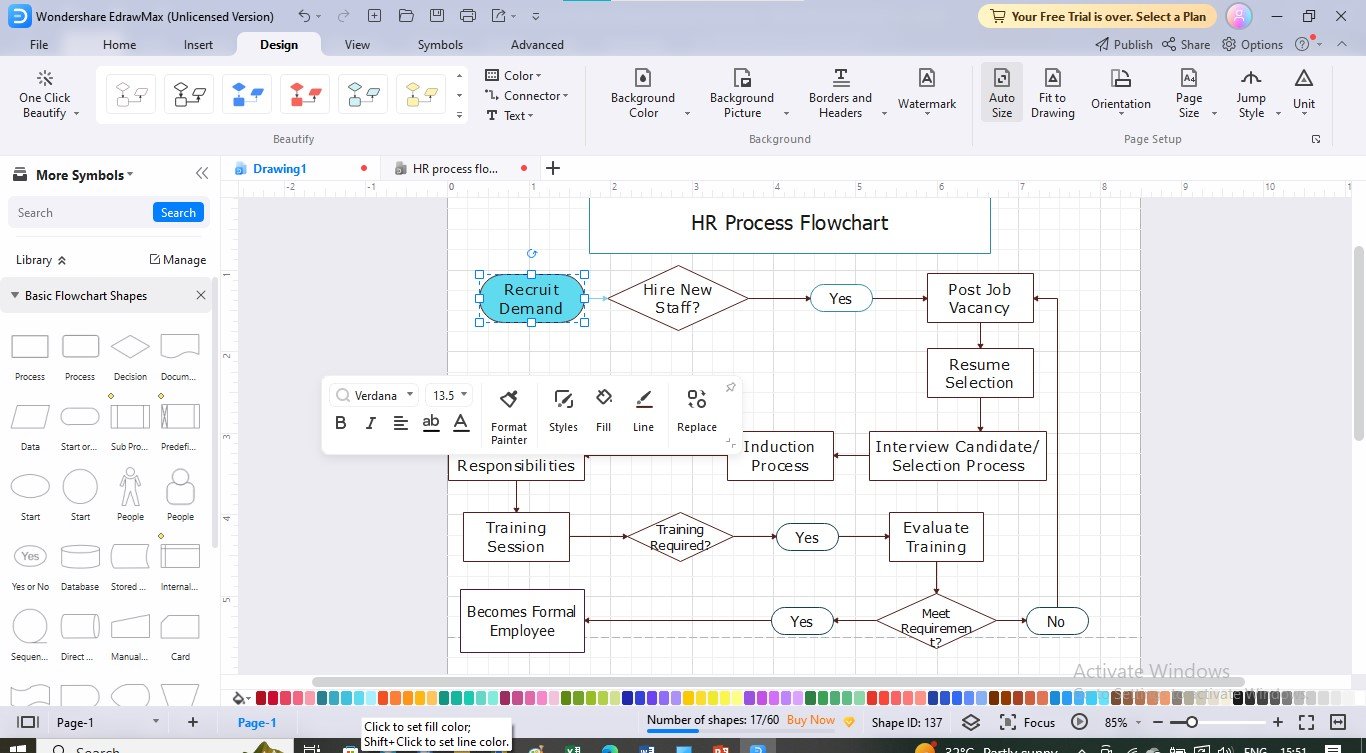
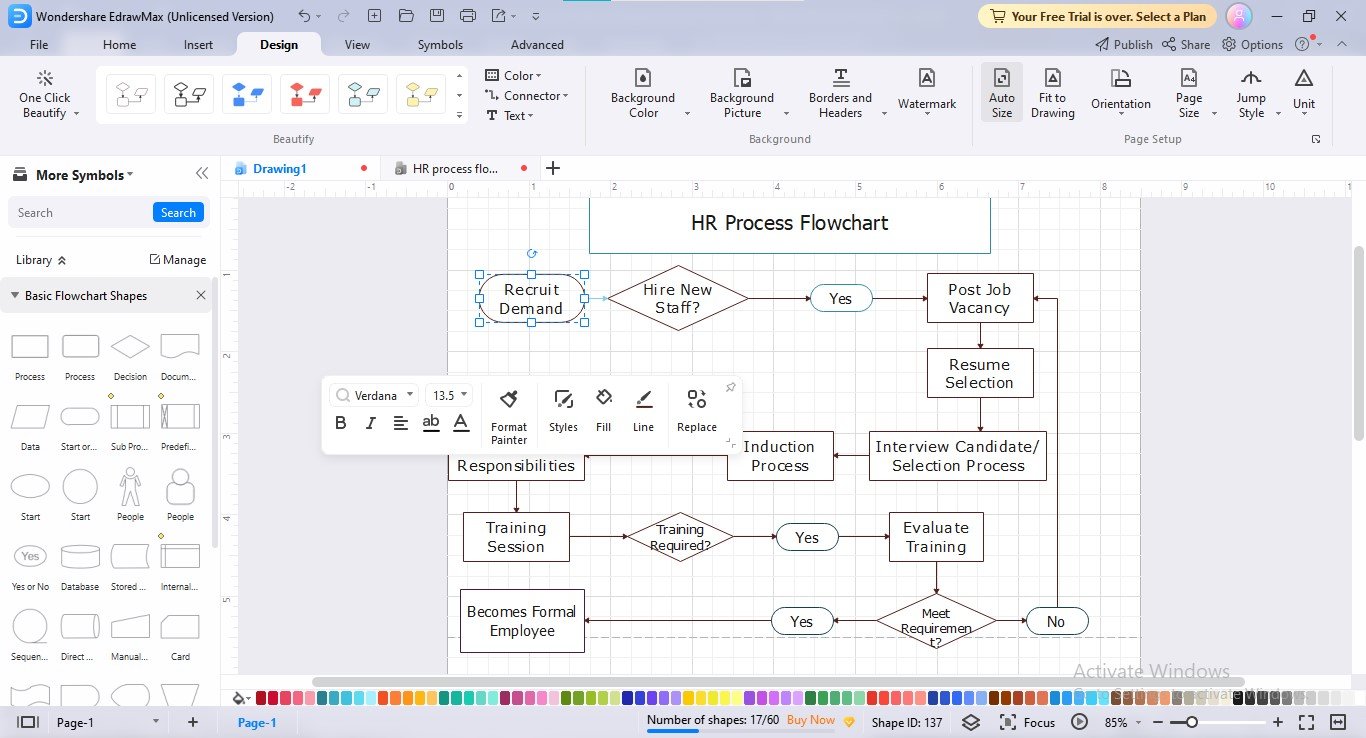
步驟 2:另一種自訂任何形狀的填充和邊框顏色的方法是,點擊一次該特定形狀,自訂列將會啟動;點擊「填充」選項以變更填充顏色,點擊「線條」選項以自訂邊框顏色。
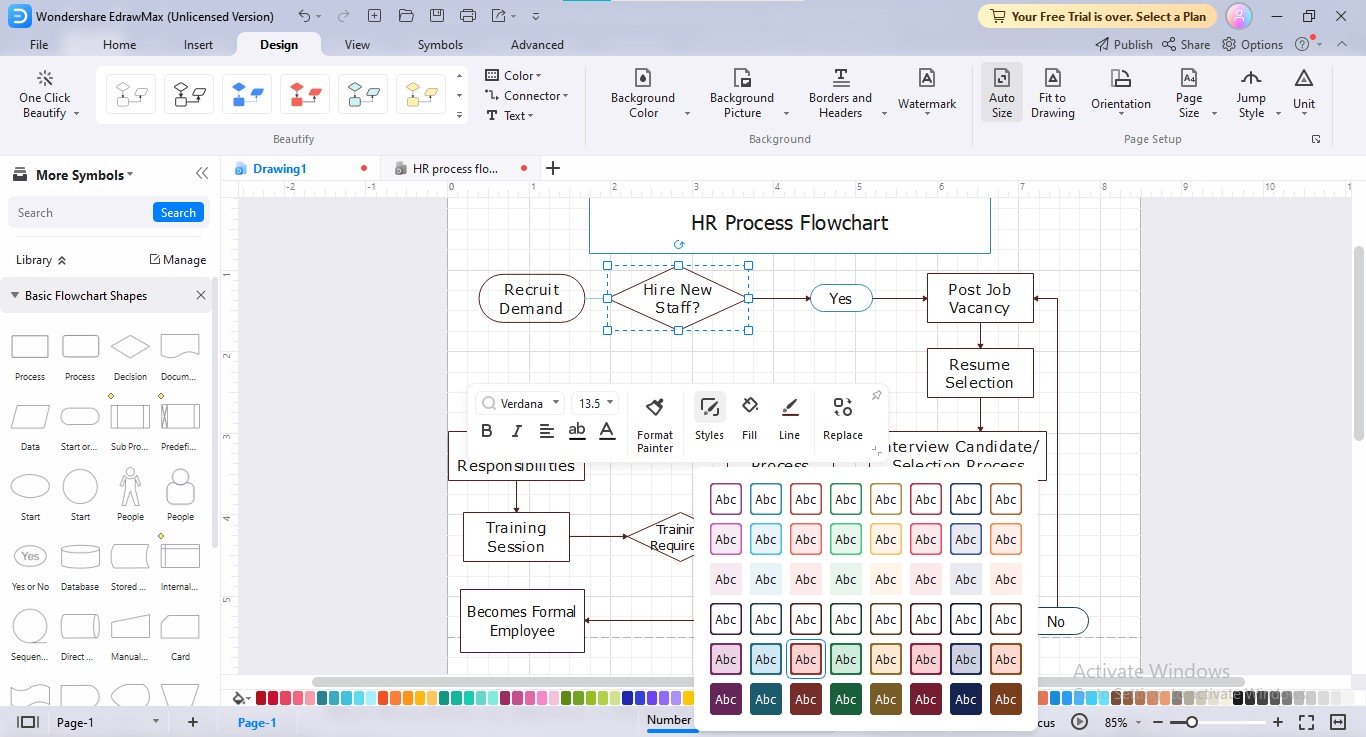
步驟 3:對於現成的填充和邊框顏色自訂,請點擊自訂列中的「樣式」選項,然後選擇您偏好的預建樣式。
步驟 4:要存取 EdrawMax 專業建立的色彩方案以進行一鍵美化,請點擊選單列中的「設計」選項,然後導航至「色彩方案圖庫」或其旁邊的「色彩」選項。
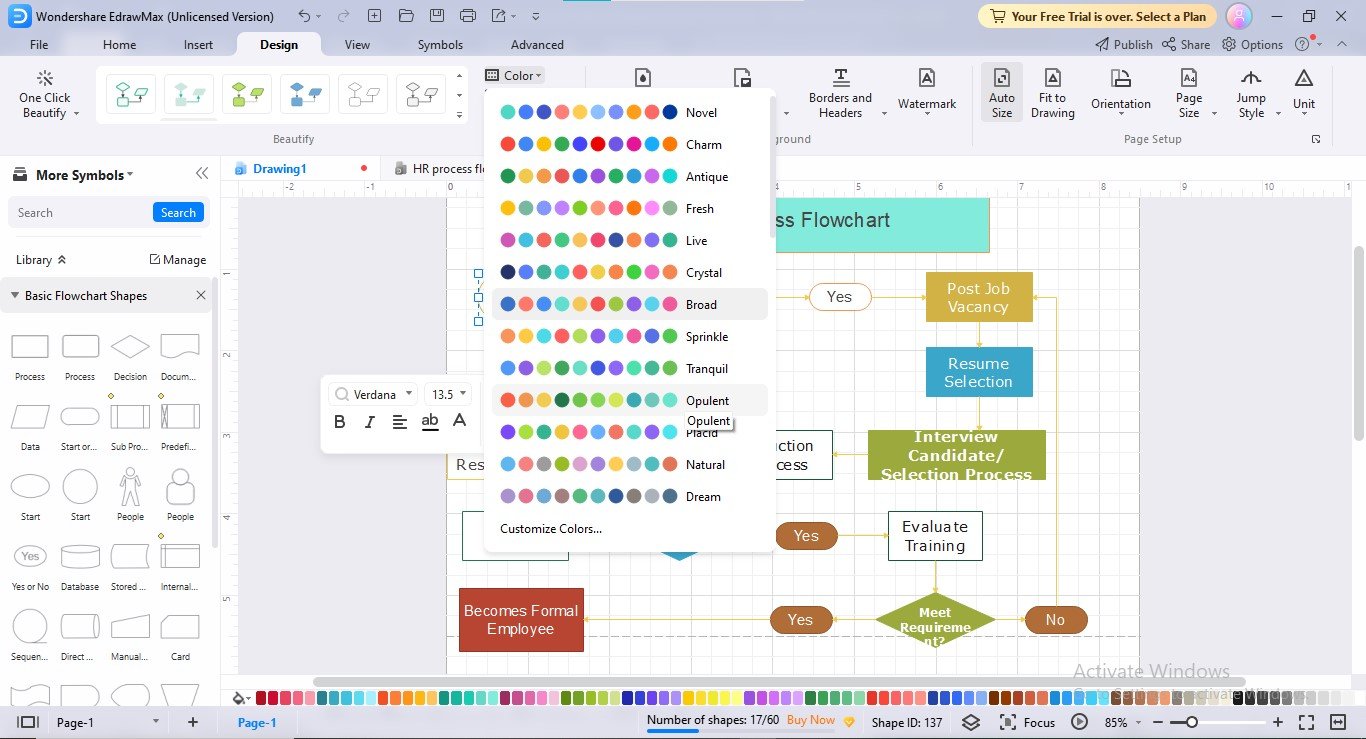
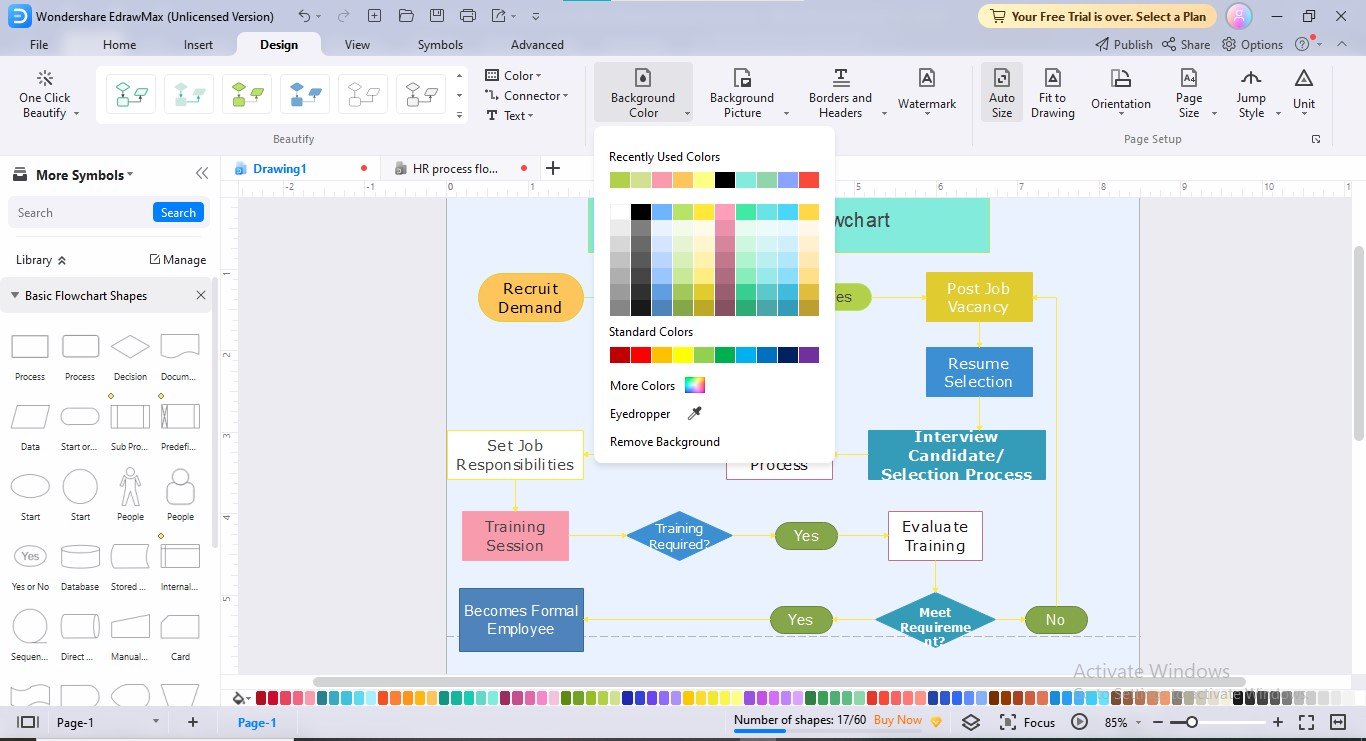
步驟 5:導航至左側面板中的「背景顏色」以自訂背景顏色,使您的流程圖脫穎而出。您也可以透過點擊「背景圖片」選項將圖片或紋理設定為背景。
3. 設計流程圖的最佳做法
流程圖建立一直是資料視覺化的寶貴概念,但一些常見問題,如形狀大小的錯位、連接點不當、連接線傾斜和流程混亂,可能會破壞您整個流程圖體驗。
然而,遵循一些可行的做法可以使您的流程圖極具表現力且協調良好。我們整理了一些策略,將協助您實現更好的形狀平衡和正確的對齊:
使用一致的形狀標準:
在整個流程圖中使用一致的形狀標準是必要的,因為錯誤的符號可能會誤導受眾,導致理解與您想要傳達的內容不同。一般來說,橢圓形用作終止符,矩形用作輸入,菱形用作決策框。
保持形狀之間的適當距離:
建議在形狀之間保持顯著距離,以使流程圖保持不擁擠、清晰且吸引人。將形狀繪製得太近可能導致混亂和無序的流程圖,使理解過程變得困難。
將所有內容保持在同一頁面上:
嘗試將所有內容放在一頁上,因為將圖表延伸到下一頁可能會分散受眾的注意力。即使您的流程圖很冗長,您也可以使用某些策略,如縮放或超連結。
縮放:
縮放是指透過減小或增大圖表的整體大小來調整流程圖的大小。
超連結:
如果您的流程圖很複雜,您可以製作不同的片段並使用超連結將它們相互連結,這種技術稱為超連結。
使用引人注目的色彩組合:
另一個做法是為您的流程圖使用鮮明的色彩組合,使它們對使用者來說看起來吸引人且易於理解。您可以使用藍色和水藍色、淺綠色和薰衣草色等組合來美化您的流程圖。
4. 結論
在沒有獲得適當製作技術知識的情況下,從頭開始建立流程圖從來都不容易。即使是一些小錯誤也可能破壞流程圖的整體外觀,將它們變成徹底的謬誤。鑑於此追求,我們充分解釋了設計方法,以美化您的流程圖設計之旅。



 (AI & Web)