





遠端工作已成為當今數位驅動世界的常態。無論地理位置如何,存取工作資源和資料交換都能無縫進行,這一切都要歸功於廣域網路。如今,企業和國際企業使用 WAN 電信技術來連接跨洲的裝置,確保快速且安全的資料傳輸。
想知道 WAN 如何管理網路流量、防止延遲並促進快速傳輸嗎?這裡有一份廣域網路圖完整指南,包含其關鍵組件、範例和簡短教學。
本文內容
什麼是廣域網路?
WAN 或廣域網路是一種覆蓋更廣地理範圍的電信網路,用於電腦網路連接。簡單來說,它是一個透過集中式系統連接的電腦網路,用於資料和資源共享,且不限於單一地點。網際網路(3G、4G)就是 WAN 的絕佳範例。
通常,廣域網路用於連接遠端辦公室、國際業務、公司的資料中心,並提供對企業資源的遠端存取。所有這些實體都可以透過無線網路、私人網路、行動網路或網際網路存取來實現連線。
話雖如此,專業安裝和定期維護對於維持 WAN 網路的效能至關重要。因此,它們可能比其他網路結構更昂貴。
廣域網路如何運作?
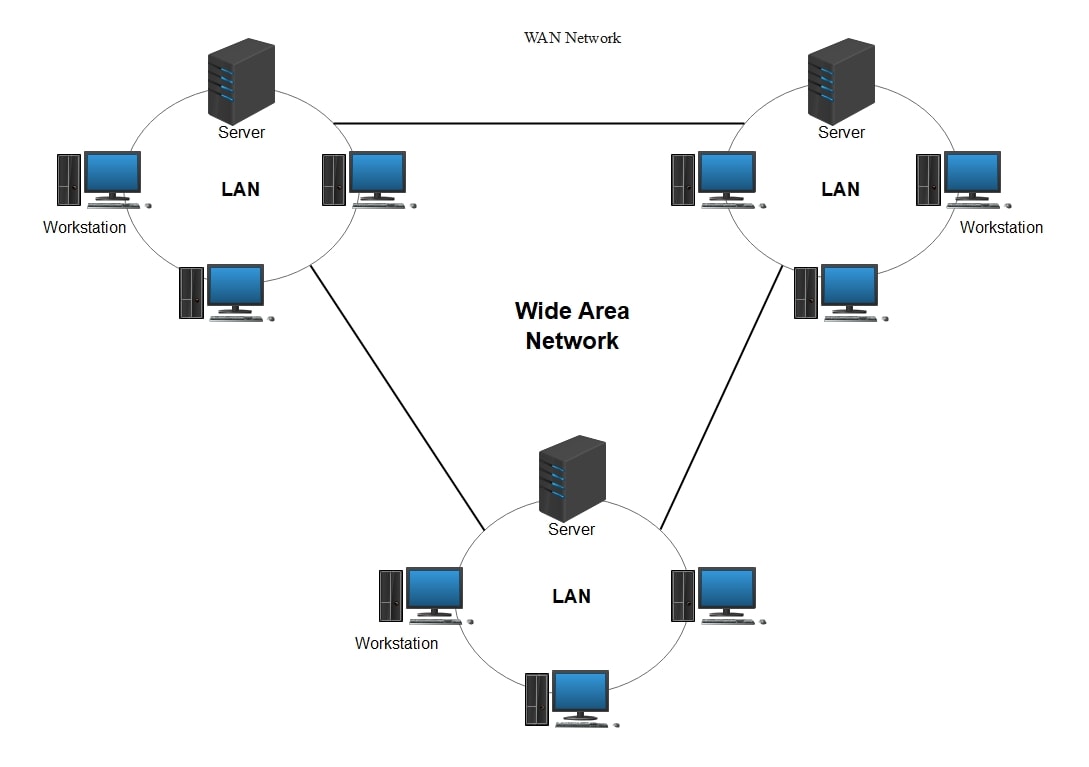
WAN 的基本工作原理是連接多個 LAN(區域網路)並促進它們之間的連接。廣域網路架構有助於理解特定地理範圍內網路的設計和結構。
此架構中的資料使用封包進行傳輸。這些封包是透過網路(裝置)傳送的小型資訊單元。接下來,路由器(在分析其位址後)透過使用最佳路徑將這些封包導向所需的目的地。頻寬、壅塞和連線品質等因素決定了這些路徑。
WAN 的關鍵組件
- 網路拓撲:WAN 可以是點對點或星型架構。在點對點架構中,連線是兩個空間(資料中心、辦公室等)之間的直接連結。相比之下,星型架構創建一個連接到不同遠端位置的集中式空間,以進行資源存取。
- 傳輸媒介:WAN 使用不同的傳輸媒介進行資訊共享。這包括專線(來自服務提供商的通訊)、衛星訊號(用於遠端存取)或光纖電纜。
- 通訊協定:WAN 使用特定的通訊協定進行資料傳輸。一個基本的通訊協定是 IP,即網際網路通訊協定。
- WAN 裝置:WAN 設定包含多種裝置組合,例如路由器、交換器、數據機等。
- WAN 服務:常見的 WAN 服務包括 MPLS(多重通訊協定標籤交換)用於透過封包進行高效資料傳輸,以及 VPN(虛擬私人網路)用於在公共網路上進行安全通訊。
WAN 的優點和缺點
WAN、LAN 和 MAN 之間的差異
電腦網路根據連線的目的和規模進一步分為不同類型。讓我們討論全球使用的三種最常見網路之間的主要差異。
LAN - 區域網路
LAN 是由有限私人區域內的裝置集合組成的連線設定。它可以是實驗室、家庭或商業場所。LAN 具有較短的延遲和更好的傳輸速度。因此,它最適合連接印表機和電腦以及共享資源,如遊戲、檔案等。企業可以在一棟建築物中為大約 5000 台裝置使用此網路。
MAN - 都會網路
MAN 是一種覆蓋範圍比 LAN 更大的電信連線。它可以是小城鎮、城市等。與 LAN 不同,MAN 設定不限於特定建築物,並在城市內或不同城市之間連接至少兩台裝置。由於成本昂貴,MAN 由公家擁有,而非私人公司。
WAN - 廣域網路
WAN 是使用衛星或電話線建立的連線。與 LAN 和 MAN 相比,WAN 覆蓋的範圍最廣,可以跨越國家甚至大陸。企業使用 WAN 來集中其資料共享並使通訊無縫,儘管存在地理障礙。寬頻服務(3G、4G)就是此網路的範例。
| WAN | LAN | MAN |
| 廣域網路 | 區域網路 | 都會網路 |
| 較大區域(國家、大陸) | 小區域(建築物、校園等) | 大區域(城市) |
| 私人、公共 | 私人 | 私人、公共 |
| 低 | 高 | 中等 |
| 比 LAN 和 MAN 困難 | 容易維護 | 比 LAN 困難 |
| 較高延遲 | 較短延遲 | 中等延遲 |
| 非常低 | 較高 | 較高 |
| 大量電腦群組 | 單對裝置 | 多台電腦 |
| 較少 | 優於其他網路 | 較少 |
如何使用 EdrawMax 繪製 WAN 網路圖?
在畫布上理解網路結構可能具有挑戰性,因為您要處理多種類型的連線、裝置和複雜的站點。因此,一個好方法是從像 EdrawMax 這樣的進階圖表工具開始。其豐富的符號庫和設計輔助功能可幫助您清晰地繪製網路結構。
讓我們看看如何使用 EdrawMax 製作 WAN 圖。
步驟 1準備您的 WAN 圖
在開始繪製過程之前,先明確您的 WAN 圖的目的和範圍。確定您的實體站點(資料中心、使用者等)以及連線所服務的對象(IT 團隊、客戶等)。此外,收集有關網路裝置、連線類型等的資訊。
- 完成後,下載並安裝 EdrawMax 桌面版本。
- 登入您的 Wondershare 帳戶。或者,如果是第一次使用,請註冊您的電子郵件。




步驟 2存取畫布
- 探索儀表板並點選更多 > 網路 在 首頁 標籤下。
- 選擇您想要的網路圖格式以進入編輯面板。
步驟3繪製實體結構(佈局和網路裝置)
- 進入畫布後,第一步是繪製您站點的基本佈局。
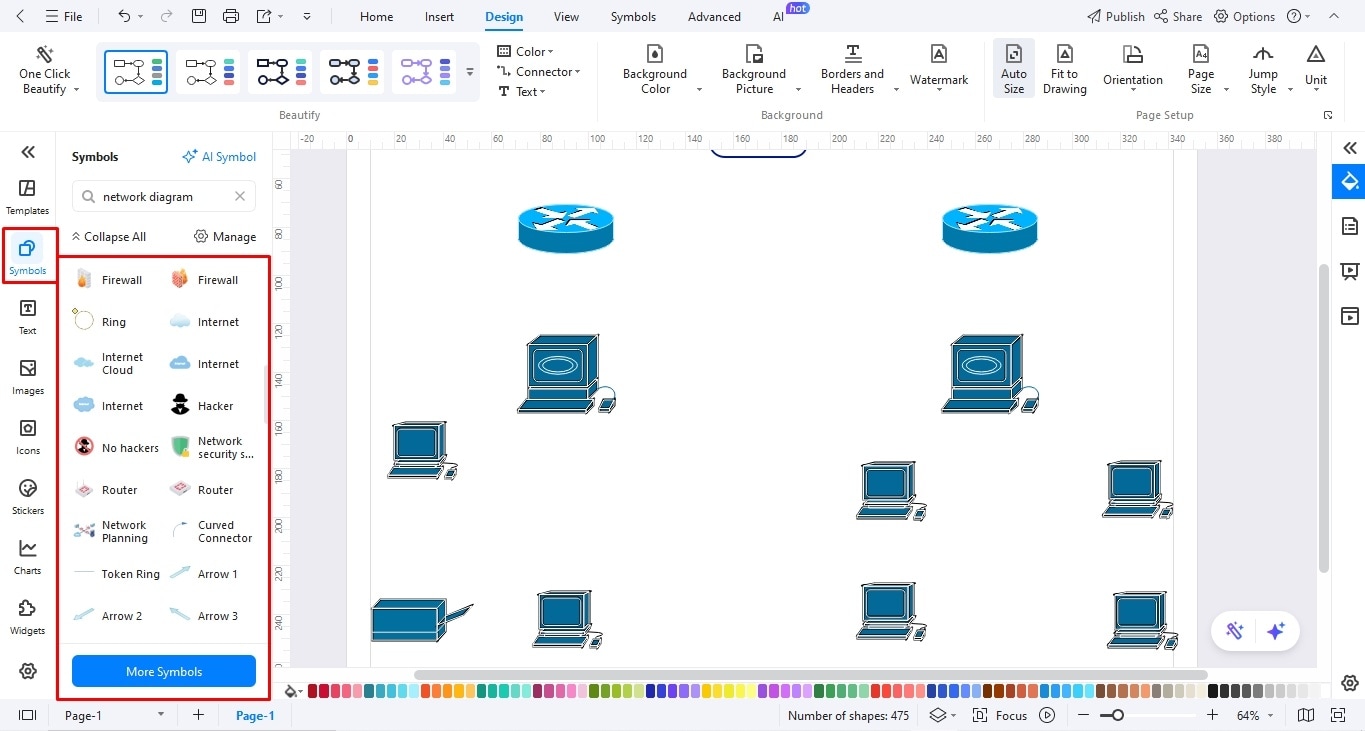
- 在畫布左側找到符號庫並搜尋網路圖圖示。
- 拖放您站點的符號(總部、資料中心、遠端使用者等)。
- 基本佈局完成後,您可以新增網路裝置。
- 再次造訪符號庫並選擇圖示以顯示裝置(路由器、交換器等)。
步驟4新增 WAN 連結
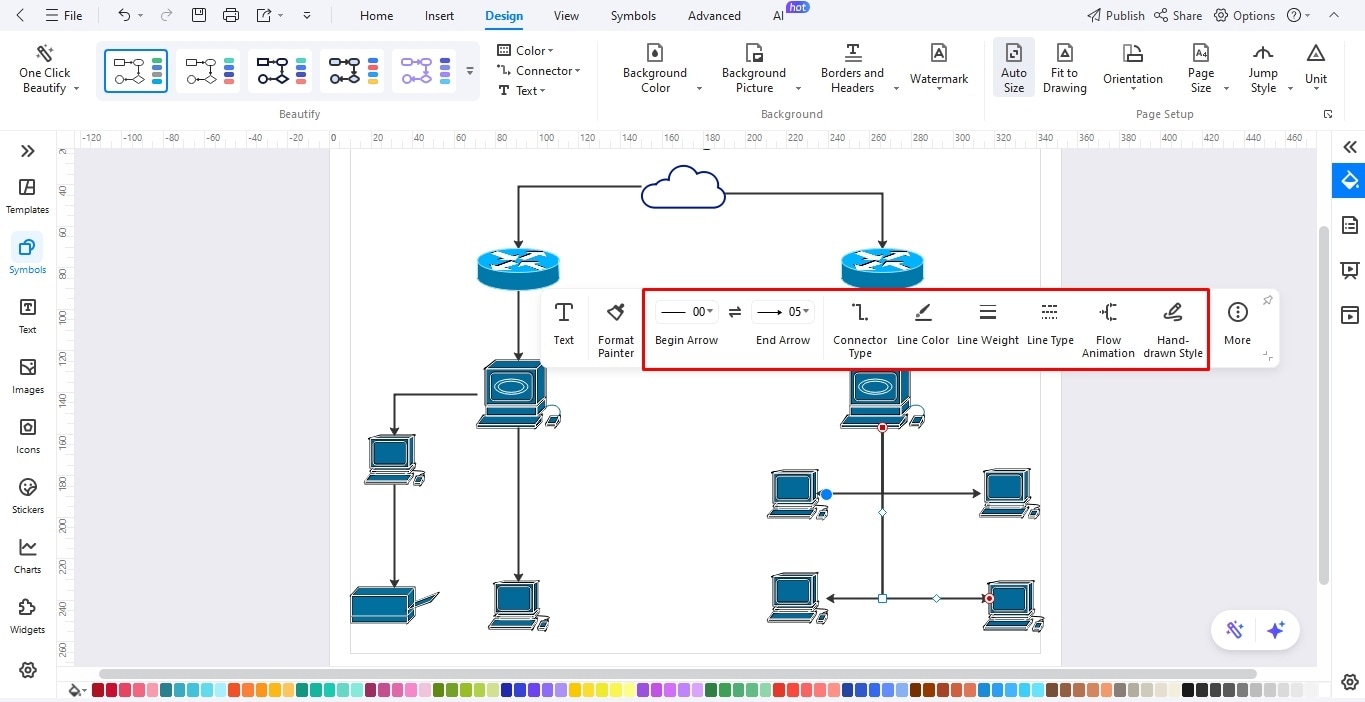
- 現在繼續建立網路連結。
- 選擇任何形狀並使用其連接點與畫布上的其他圖示連結。
- 您可以從螢幕提示中自訂連接器的樣式、粗細和顏色。
步驟5額外步驟:為連線進行色彩編碼
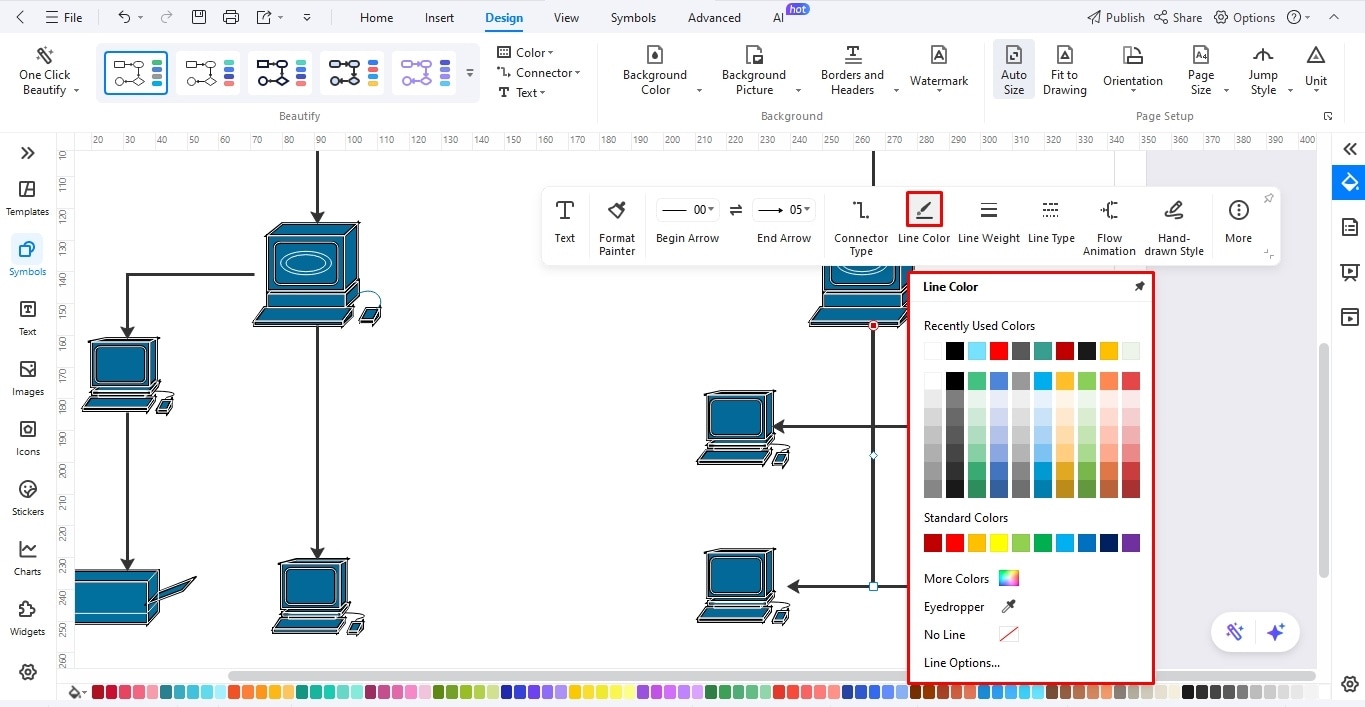
- 色彩編碼是 WAN 圖的重要元素。它可以幫助您的檢視者更好地理解每個連線所代表的意義。
- 為此,選擇您想要編碼的任何連接器,並從螢幕提示中更改其顏色。
- 您可以使用格式複製工具來節省時間,並將顏色套用到相同類別的連線。
步驟6標記圖表元素
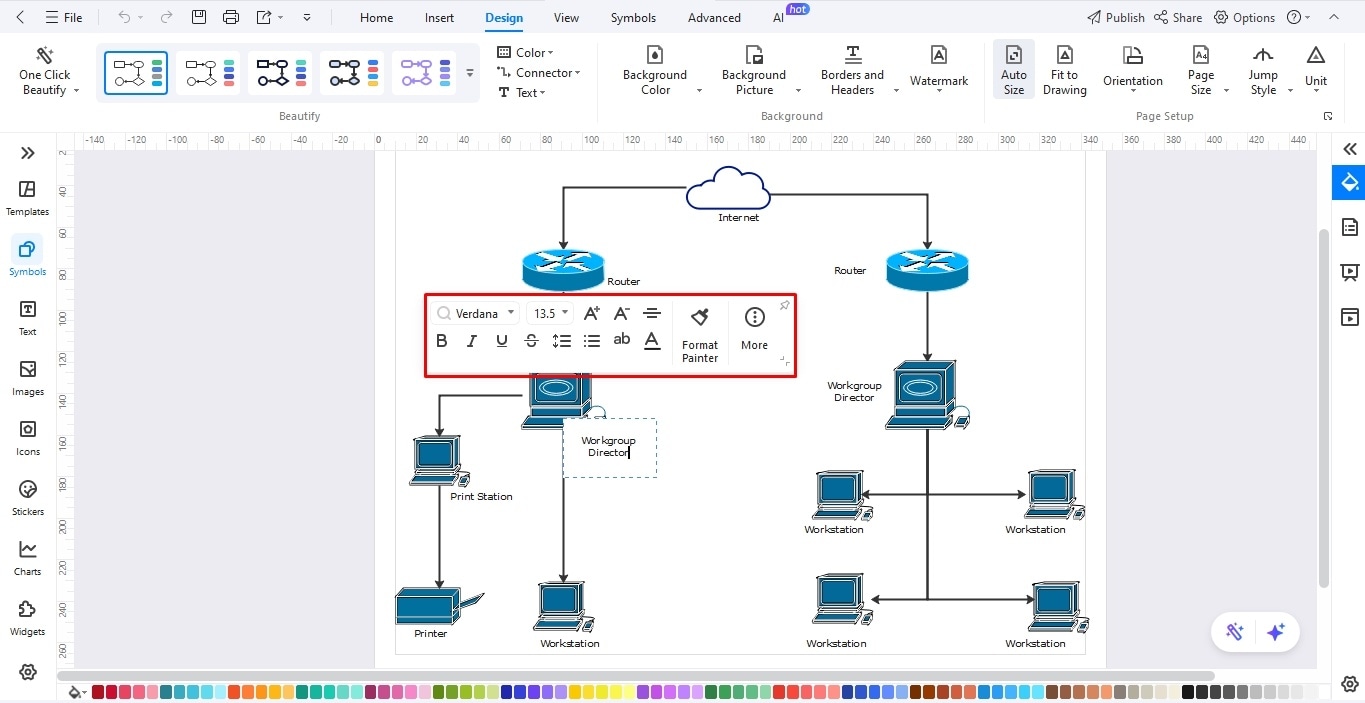
- 在 WAN 圖中標記每個符號可以幫助觀眾清楚了解流程和目的。為此,
- 在畫布上的任何位置按兩下並開始輸入。
- 從螢幕提示中更改字型詳細資訊(樣式、大小、顏色)。
- 您也可以新增圖例來說明每種顏色和圖示所代表的意義。
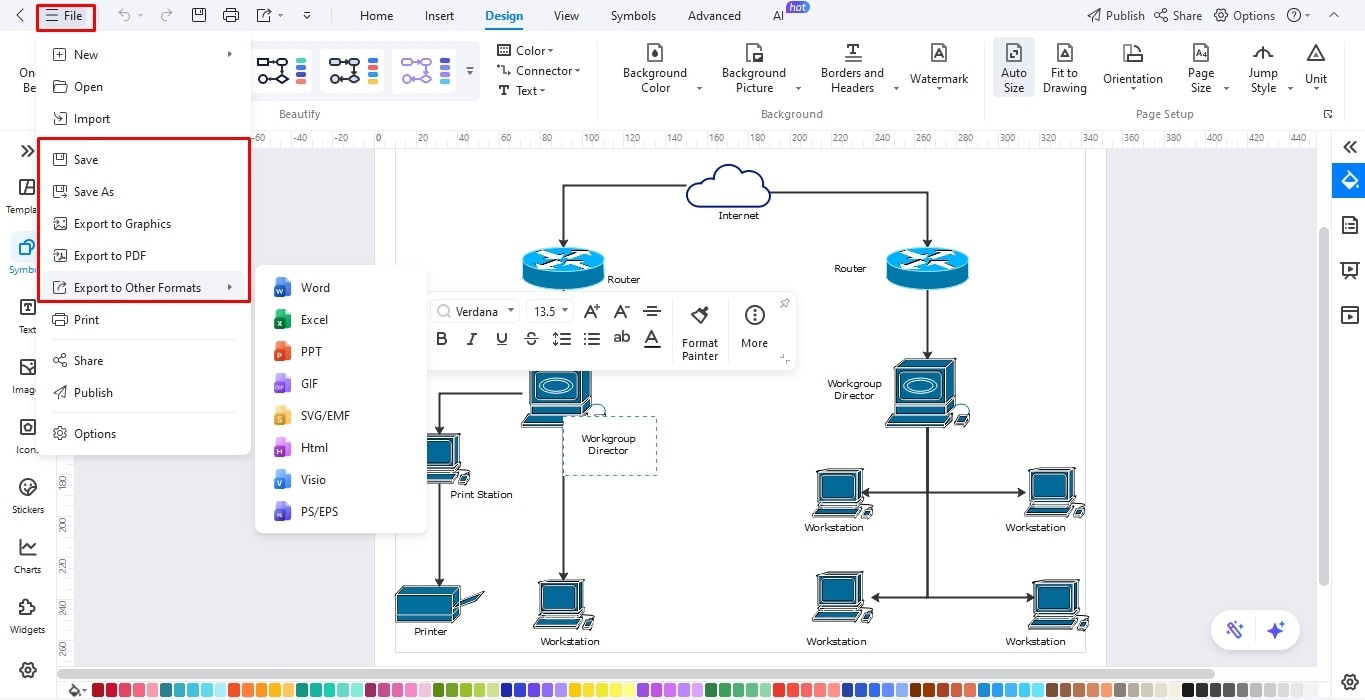
步驟7下載您的 WAN 圖!
- 花點時間檢查連線詳細資訊。滿意嗎?將圖表下載到您的裝置。
- 從左上角造訪 檔案 選單,按一下 匯出,然後選擇您想要的格式。
- 圖形(PNG、JPG、JPEG 等)。
- MS Office(Word、PPT、Excel、Visio)。
- PDF 用於文件。
WAN 廣域網路圖範例
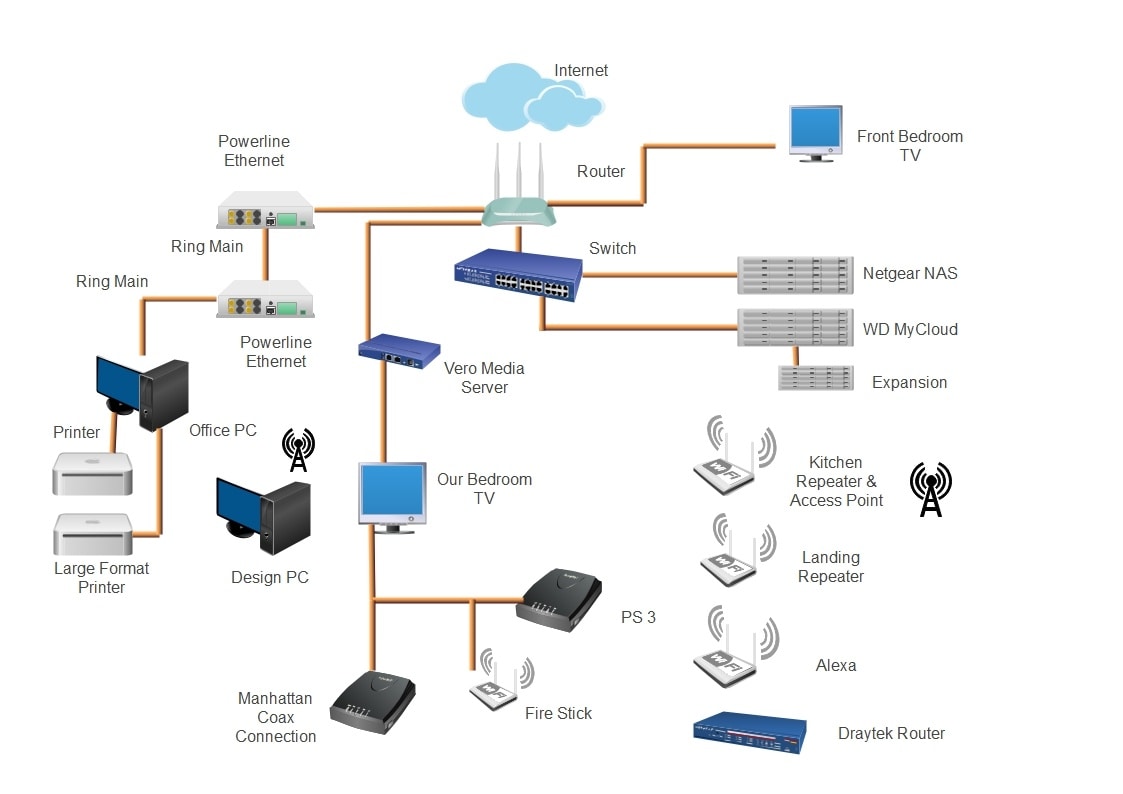
第一次繪製 WAN 圖?範例始終是熟悉結構細節的絕佳方式。以下是一些基本的廣域網路圖,您可以在 EdrawMax 上編輯以了解元素、連線和功能。
組織廣域網路圖
 下方。
下方。  下方。
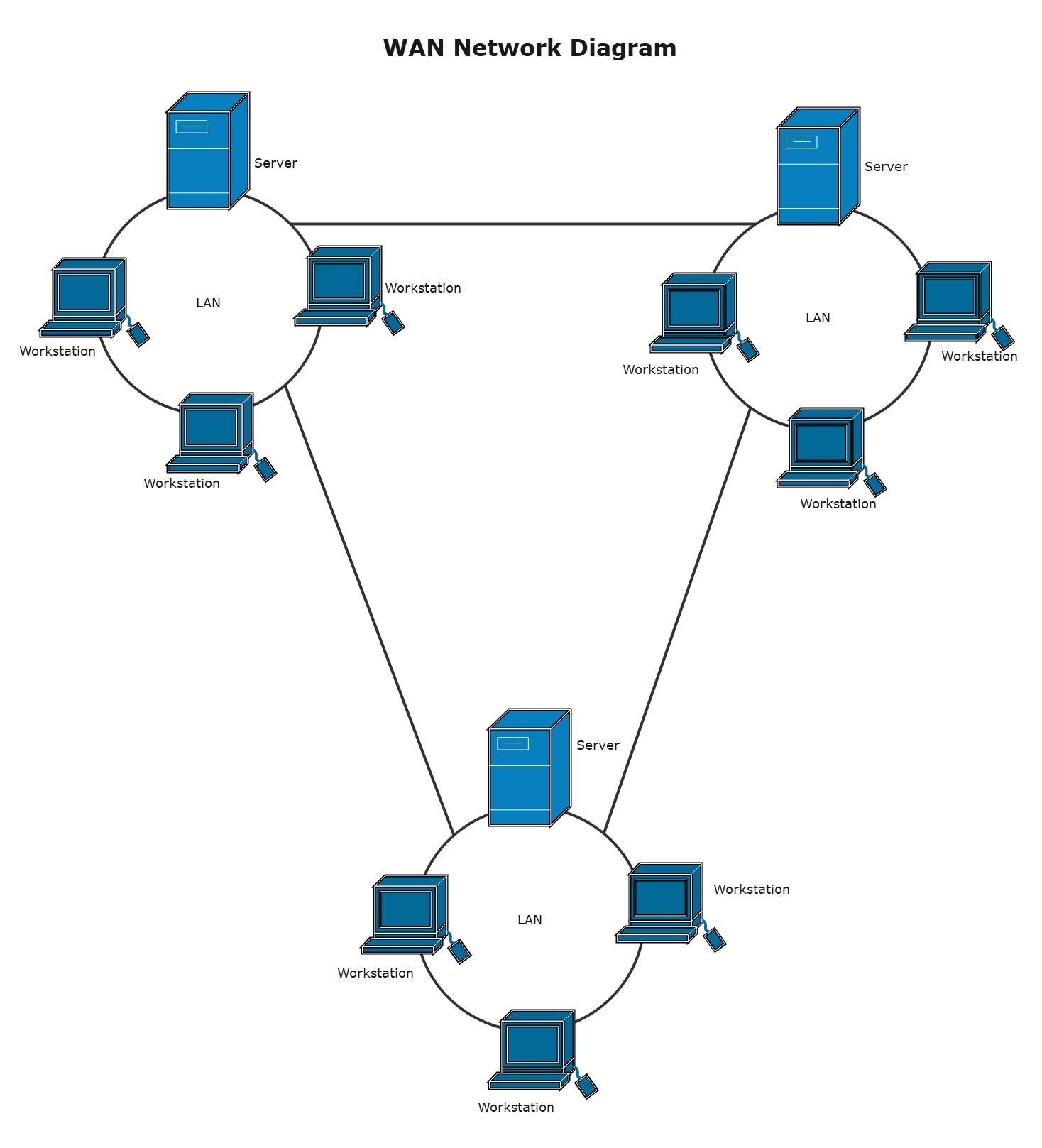
下方。 這個廣域網路圖範例是 WAN 連線的典型展示。它展示了元件如何相互互動以實現更廣泛的網路連線。一般來說,遠端企業、醫院和其他公共機構採用這些系統進行資料共享。
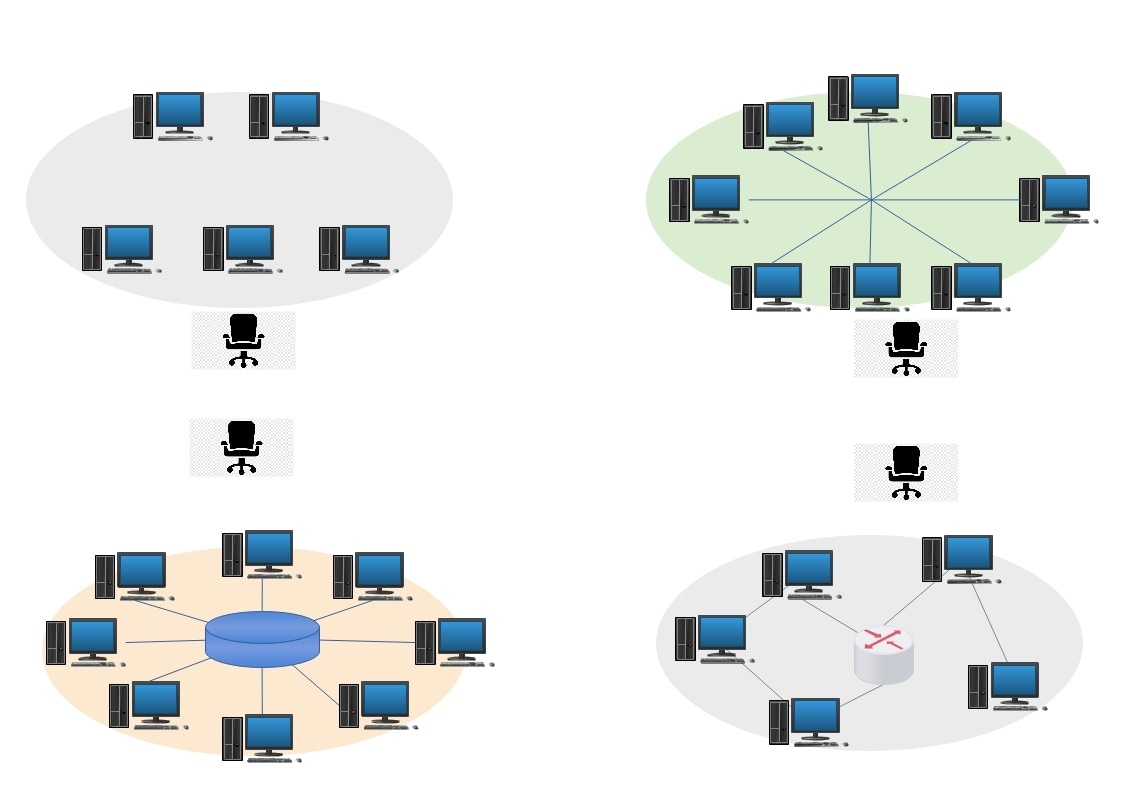
基本工作空間 WAN 圖
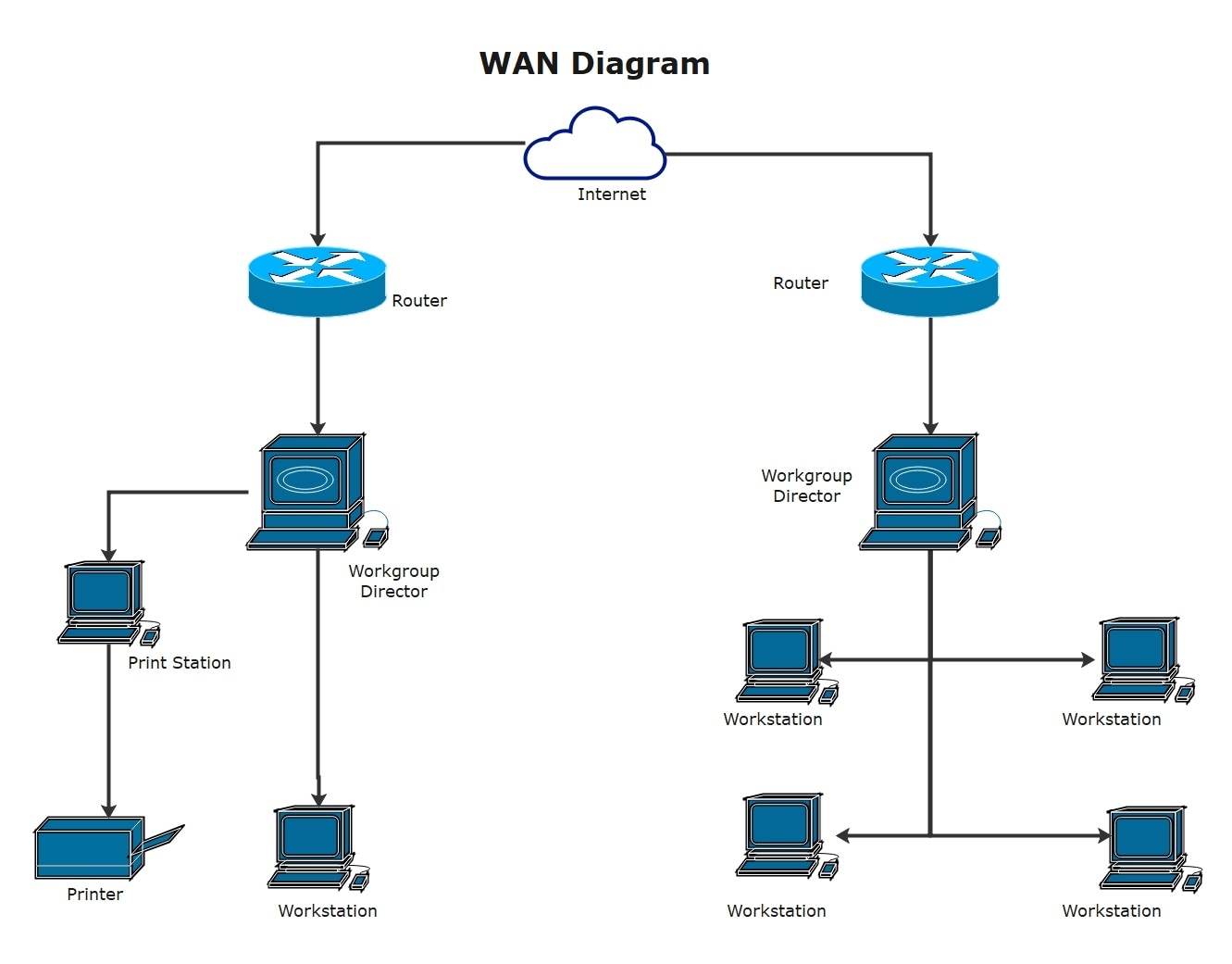


這個 WAN 圖顯示了跨越更廣地理範圍的小型電腦連線。結構中的路由器連接到工作群組主管,然後由主管在不同的工作站之間分配資源。這樣就建立了集中式資料傳輸機制。
環形主幹拓撲 WAN 圖
WAN 運作方式的典型範例是循環迴路。看看 PC、交換器和路由器如何全部連接成環形結構。這種設定最適合防止延遲,因為環中的流量會重新路由。憑藉高可靠性,環形系統最適合關鍵應用程式。
SD-WAN 覆蓋網路架構圖
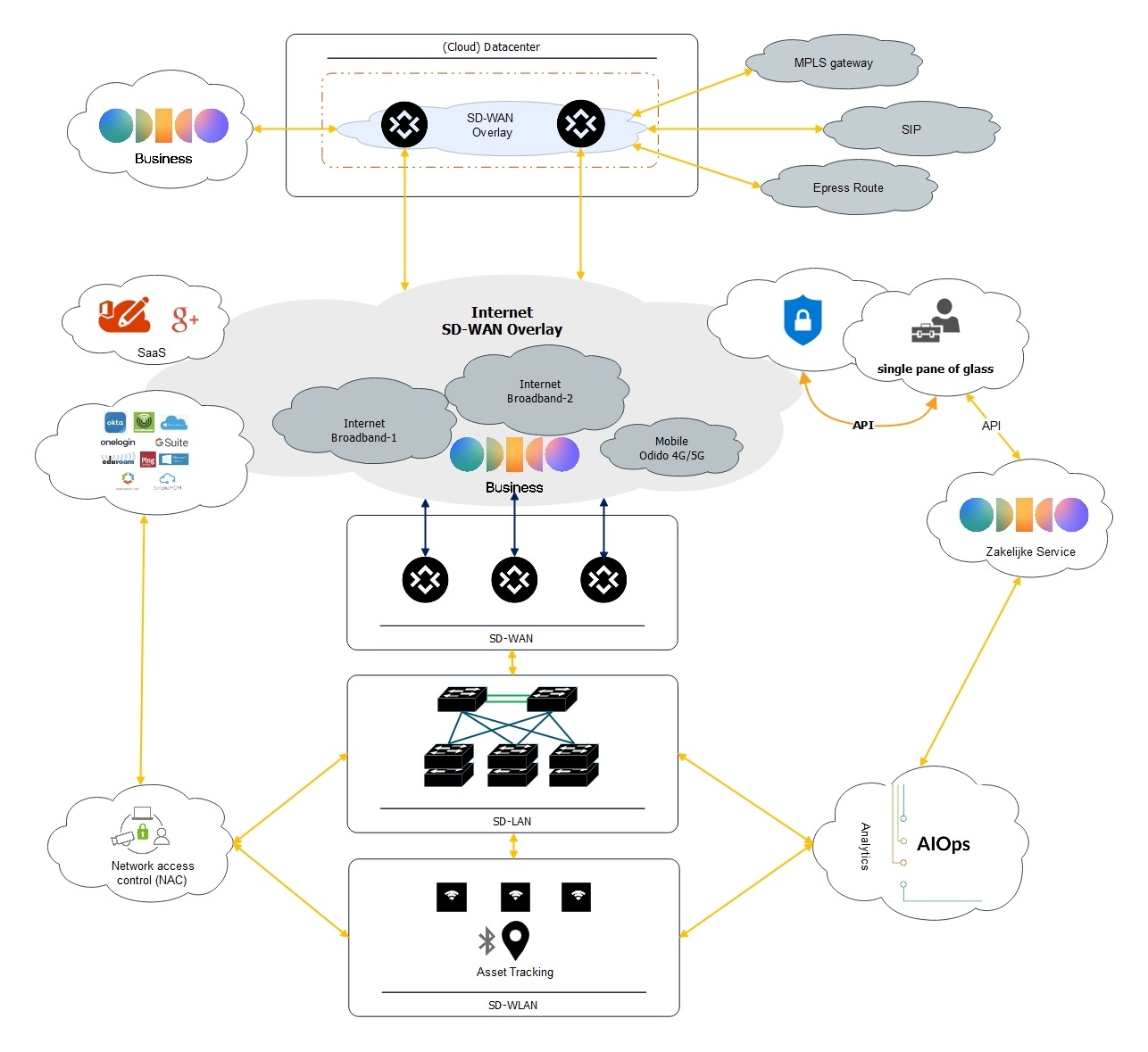
這個廣域網路圖範例顯示了一個 SD-WAN 子類型,說明了雲端資料中心和 IoT 裝置之間的連線。這個端到端結構具有各種管理元素,以確保優化效能和更好的連線性。
WAN 和核心交換器廣域網路圖
這是 WAN 圖如何在公司中與核心交換器連接的另一個範例。WAN 路由器與外部網路(如網際網路路由器)連接,以實現資料傳輸。這樣,遠端使用者就可以存取這些資訊。同樣,核心交換器在結構的子元件之間建立了資料交換機制。
立即使用 EdrawMax 開始您的 WAN 繪圖之旅!
設定網路無疑是企業中最重要但也是最困難的 IT 任務。繪製清晰的連線結構、為類別進行色彩編碼以及區分加密都需要進階的圖表繪製協助。
幸運的是,EdrawMax 是一個智慧畫布,可以為您簡化這個過程。設計師可以在其可編輯範本、充足的畫布空間和設計協助中找到經濟實惠且高效的解決方案。
主要功能
- 龐大的範本社群:EdrawMax 擁有龐大的設計師和架構師社群,上傳他們的日常工作,包括複雜的網路圖。您可以編輯這些範例以節省時間並從中獲得靈感。
- 可調整大小的向量符號:此圖表繪製軟體具有眾多業界標準的網路圖符號。繪製從站點到設備、週邊裝置等所有內容。此外,所有這些符號都可以調整大小和編輯。
- 直覺式使用者介面:EdrawMax 工具組的設計考慮到了初學者。任何人,無論其設計技能如何,都可以受益於拖放介面和易於存取的浮動按鈕。
- 多格式匯出/匯入協助:使用 EdrawMax 以十多種格式下載您的圖表,包括圖形、MS Office、PDF 等。它甚至允許從 Visio 和 CAD 匯入未完成的專案。因此,您可以在畫布中進一步編輯它們。
- AI 研究協助:Edraw AI 是您獲取想法和進行查詢所需的進階聊天協助。它可以有效地幫助您進行研究、圖表對齊和內容結構化。
總結
WAN 技術無疑是任何具有全球業務的企業的堅實基礎。透過清楚了解其關鍵元件和架構,就能輕鬆理解廣域網路結構。您可以透過 EdrawMax 上的 WAN 範例來學習這一點。其豐富的工具組和充足的畫布甚至允許從頭開始繪製網路圖。
因此,試用免費版本看看它是否值得花時間。


 (AI & Web)