





1. 什麼是 UML 中的互動概觀圖?
互動概觀圖是活動圖的一種變體。不同之處在於互動概觀圖的節點代表系統或軟體中互動的發生。使用與活動圖類似的符號(初始、最終、合併、分岔、決策),以及互動發生和互動元素,互動概觀圖可以顯示圖表之間的活動流程。
2. 為什麼要使用互動概觀圖?
那麼何時應該使用互動概觀圖,以及是什麼讓它們如此有用?
- 有助於視覺化活動序列
- 有助於將多個情境和活動分解為較小的互動圖
- 消除為軟體程式設計複雜「if-then-else」決策和路徑的需要
3. 互動概觀圖符號
雖然互動概觀圖與活動圖共享許多符號和標記,但它引入了互動元素和互動發生作為兩個獨特的新元素。以下是互動概觀圖常用標記的概述。
EdrawMax 提示:不要將活動圖與互動概觀圖混淆。互動概觀圖顯示各種互動圖之間的相依性和流程,從而為使用者提供系統的更高層次概觀。
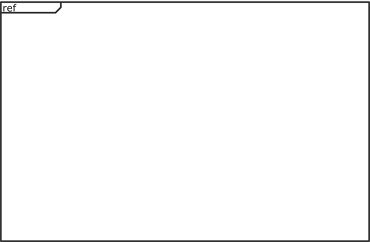 |
互動發生
有時稱為「互動使用」。用於引用現有互動圖的內容。可識別為角落帶有「ref」的方框。 |
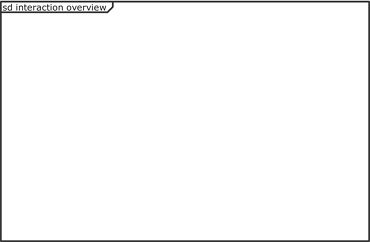 |
互動元素
有時簡稱為「互動」。用於顯示任何類型的互動圖。 |
 |
初始
工作流程的開始。 |
 |
註解
用於為其他使用者加入無法在圖表本身中傳達的註解。 |
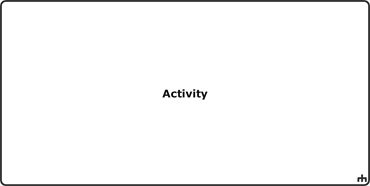 |
活動/動作
用於說明動作或事件發生的圓角方框。 |
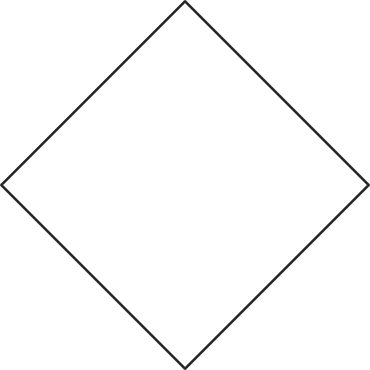 |
決策或合併/分支
當至少有兩個替代路徑供使用者選擇時使用的菱形符號。 |
 |
動作/控制流程
由連接一個動作方框到另一個動作方框的箭頭顯示。 |
 |
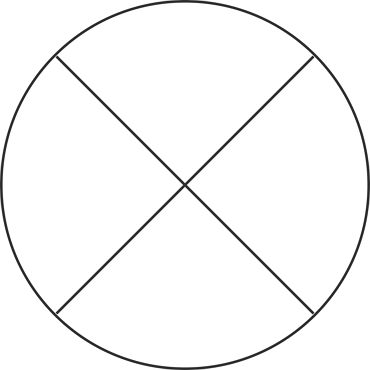
分岔/結合
|
 |
流程結束
特定流程的結束,但不是所有活動的結束。 |
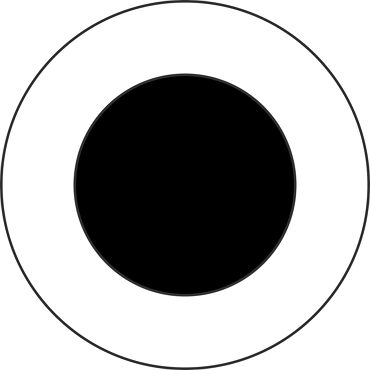 |
結束
所有流程的完成。 |
EdrawMax 提示:有些人在圖表中使用分岔,但忘記加入結合節點。確保所有分岔都有結合,反之亦然。
4. 如何在線上繪製互動概觀圖?
EdrawMax的直覺式軟體讓您能夠建立自己的互動概觀圖。無論是基本還是複雜的圖表,請遵循此大綱來建立符合您需求的圖表。




步驟 1:在瀏覽器中,造訪 https://www.edrawmax.com/online/ 以存取線上版本,或下載桌面版本。
步驟 2:在白色側邊欄中,點選軟體開發。然後,點選螢幕頂部附近出現的 UML 模型方框。
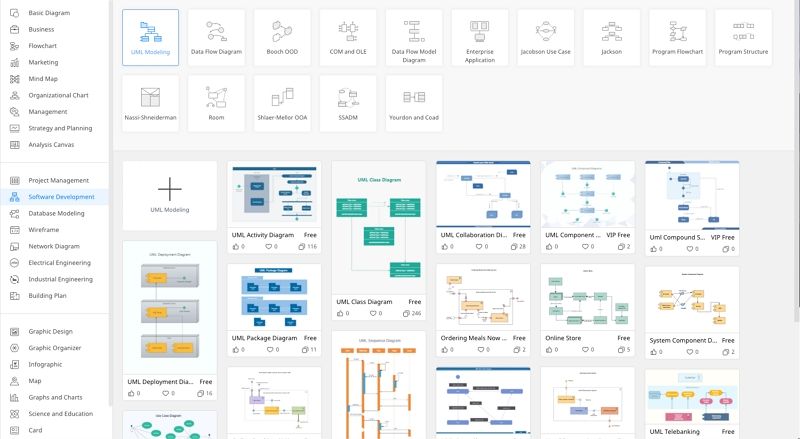
步驟 3:選擇範本,或點選帶有「+」的 UML 模型方框以開啟新文件。
步驟 4:符號庫可在螢幕左側找到。向下捲動以尋找更多 UML 相關符號。選擇所需的符號後,點選「確定」並將形狀加入左側的工具列。
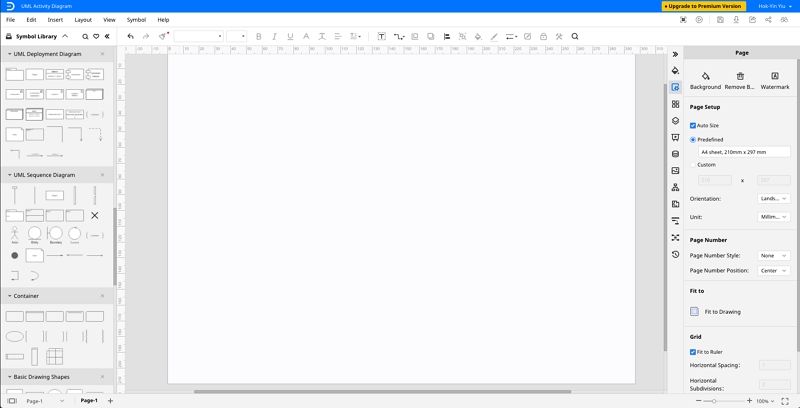
步驟 5:只需將所需的元件從符號庫拖曳到空白文件上即可開始建立。每個元素都可以移動、調整大小或自訂以符合您的需求。
5. 互動概觀圖範例
圖表 1:為線上訂單建立銷售記錄
這是為線上訂單建立銷售記錄的範例。
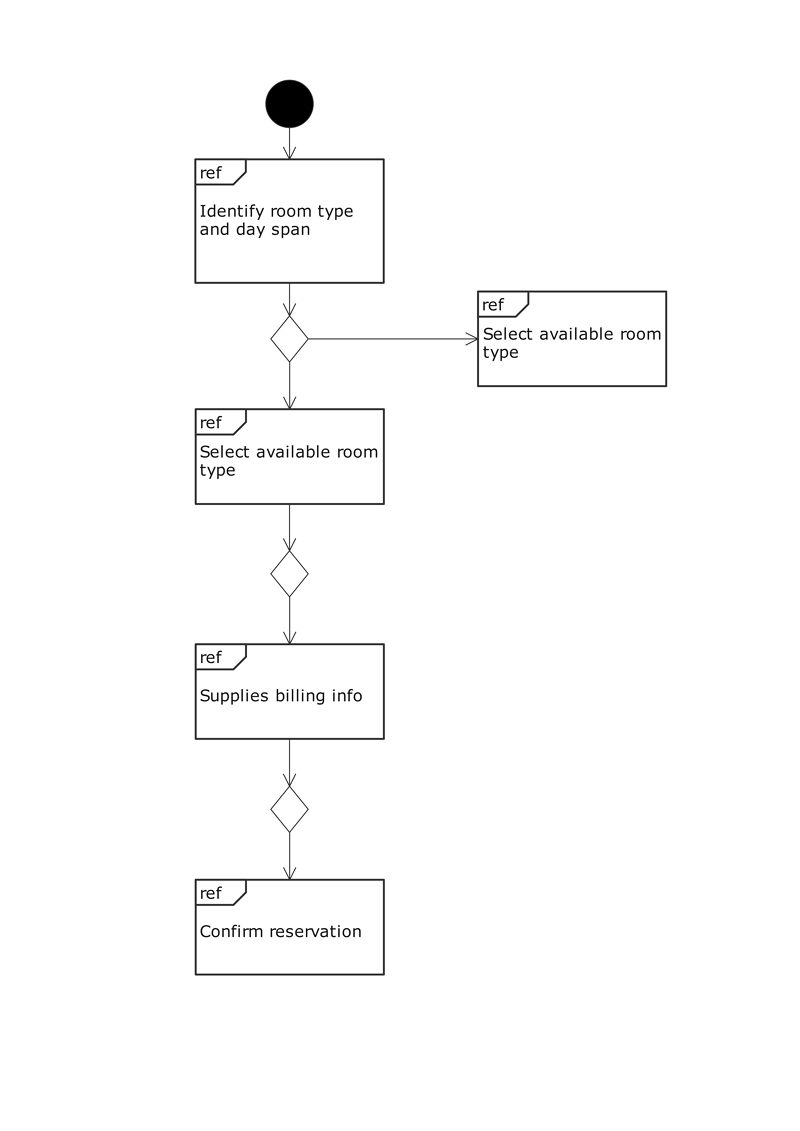
圖表 2:飯店房間預訂程序
這是關於飯店房間預訂程序的範例。
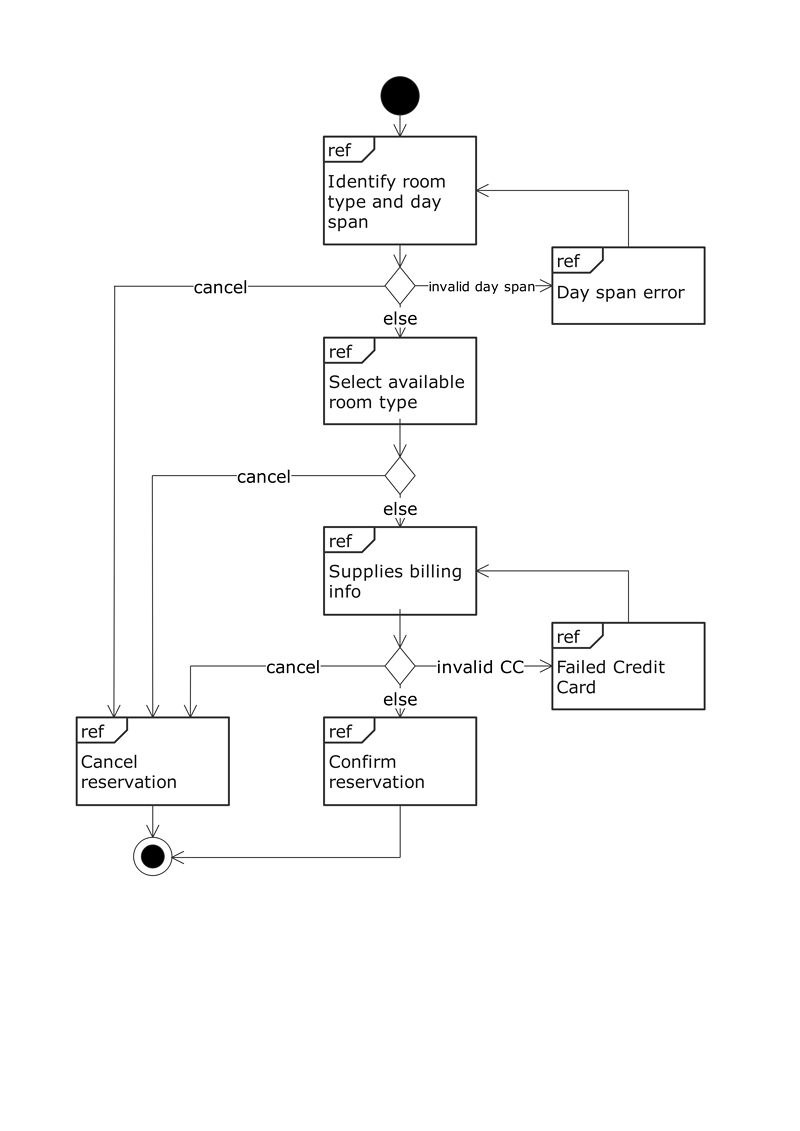
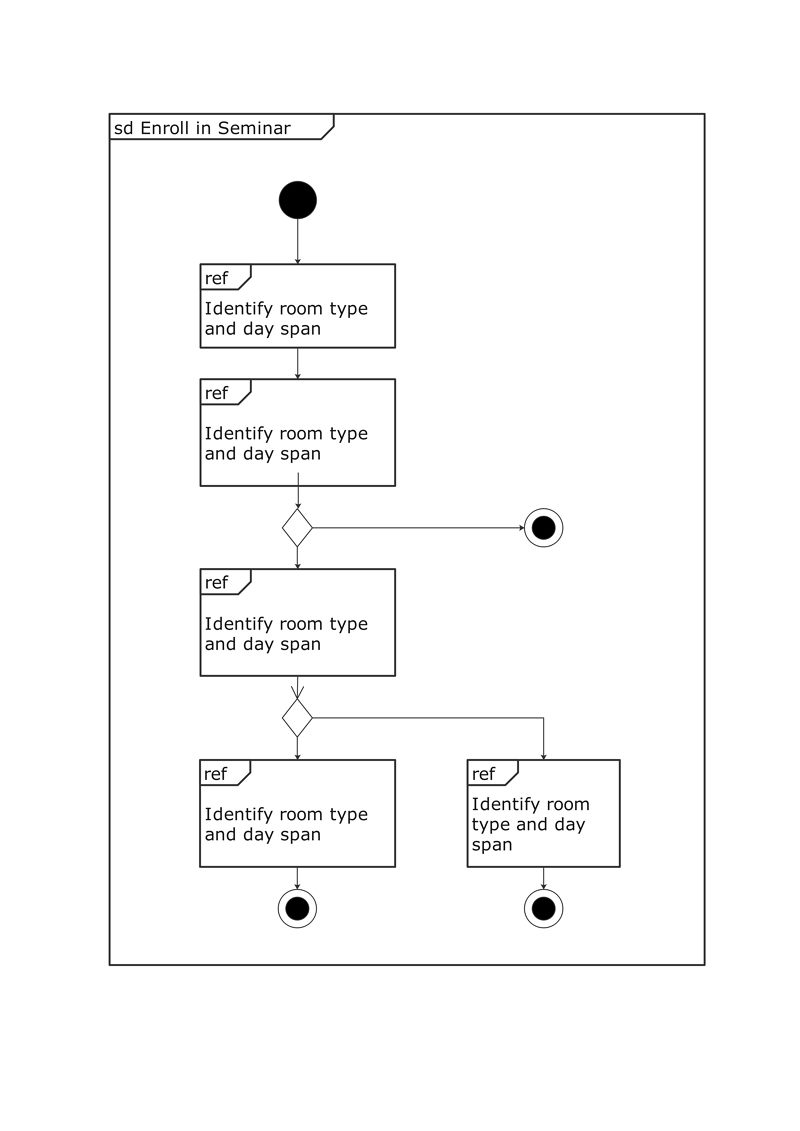
圖表 3:註冊線上課程
這是註冊線上課程的範例。
6. 總結
如果您有一個涉及多個互動圖同時運作的系統或軟體,那麼互動概觀圖是您可使用的最佳工具。顧名思義,它為您提供了原本複雜圖表的分解式鳥瞰圖。立即使用EdrawMax的圖表軟體工具來建立您自己的互動概觀圖!


 (AI & Web)