





1. 什麼是 UML 物件圖
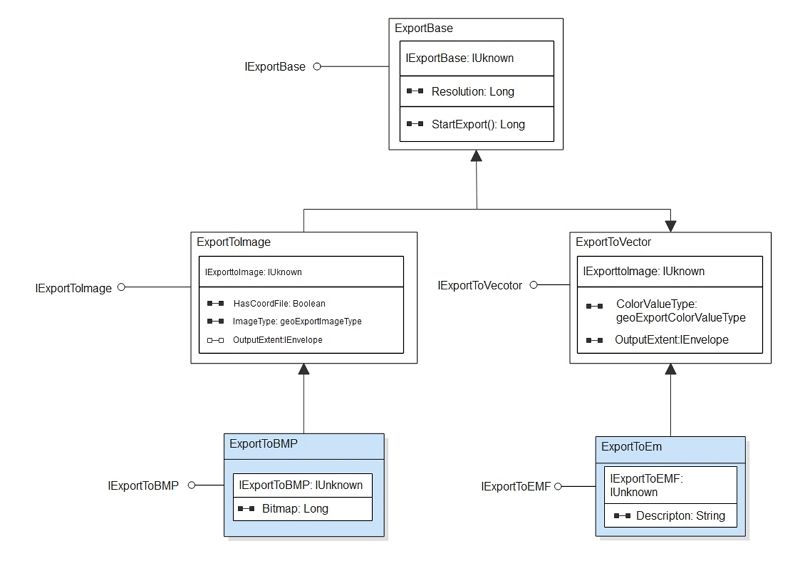
UML 物件圖 與類別圖有非常密切的關聯。雖然這兩種圖表都能為使用者提供系統的靜態鳥瞰視圖,但物件圖代表的是類別圖在特定時間點的特定實例。它們呈現類別的功能,以及類別內物件之間的相互關係。
簡而言之,類別圖會顯示系統中的物件由什麼組成以及它們的功能。它也提供系統的靜態概覽。另一方面,物件圖 則顯示物件在特定時期內如何彼此互動,為您提供更詳細、更動態的系統視圖。
1.1 物件圖的用途
那麼,什麼時候應該使用物件圖呢?
- 物件圖向使用者展示系統的靜態視圖 - 類別圖在某個時間點的快照;
- 物件圖可用於顯示物件之間的關係和行為;
- 物件圖可用作測試案例,以判斷類別圖的準確性。
2. 物件圖的組成元素
物件圖是一種相對詳細的圖表,物件圖標記法中使用了三個關鍵元素。
| 物件名稱 | 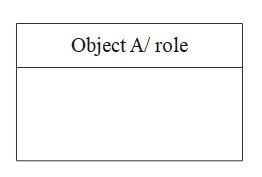
物件以矩形符號表示,如圖所示,通常有兩列。物件名稱顯示在矩形符號的頂部列。 |
| 屬性 | 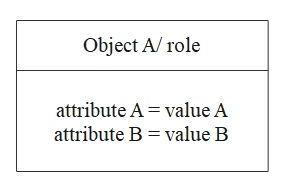
物件屬性顯示在矩形符號的底部列。它們必須被指派一個值。 |
| 連結 | 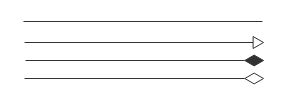
當物件之間存在關聯的實例時,使用連結。 *註:最常用的連結是第一種連結 - 實心直線。其後三種連結分別為組合、泛化和聚合。 |
3. 如何建立 UML 物件圖
EdrawMax 的直覺式軟體讓您能夠建立物件圖。無論是基本或複雜的圖表,請遵循此大綱來建立符合您需求的圖表。
步驟 1: 在您的瀏覽器中,造訪 線上 EdrawMax,或下載 桌面版本.
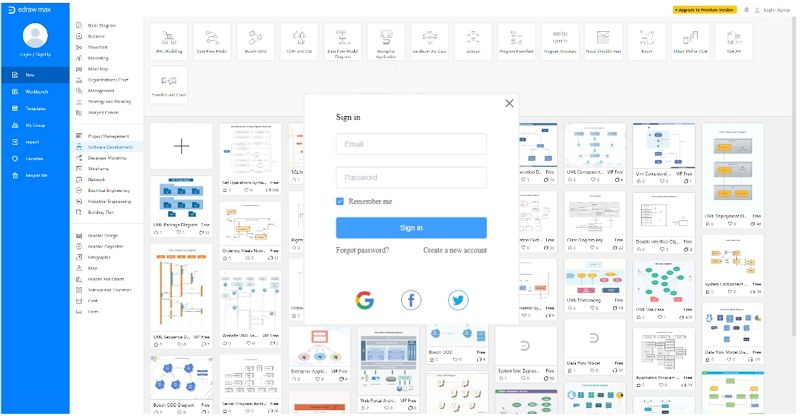
步驟 2: 在白色側邊欄中,點選「軟體開發」。然後,點選畫面頂部附近出現的「UML 建模」方塊。在上方區段選擇一個範本,或點選帶有「+」的 UML 建模方塊以開啟新文件。
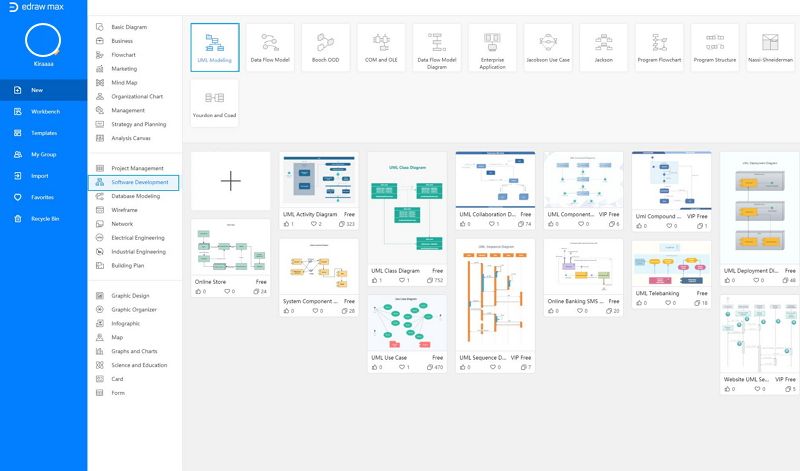
*EdrawMax 提供數十種常用圖表、圖形和圖表的完整範本。請務必立即查看 EdrawMax,探索更多實用範本。
步驟 3: 符號庫位於畫面左側。向下捲動以找到更多 UML 相關符號。選擇所需符號後,點選「確定」並將形狀新增至左側工具列。
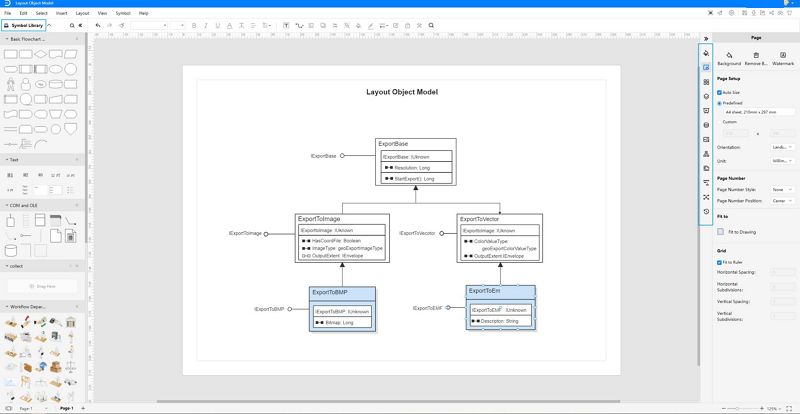
*EdrawMax 為各種圖表、圖形和圖表提供完整的符號和標記法集。無論您從事哪個領域,EdrawMax 都能滿足您的需求。
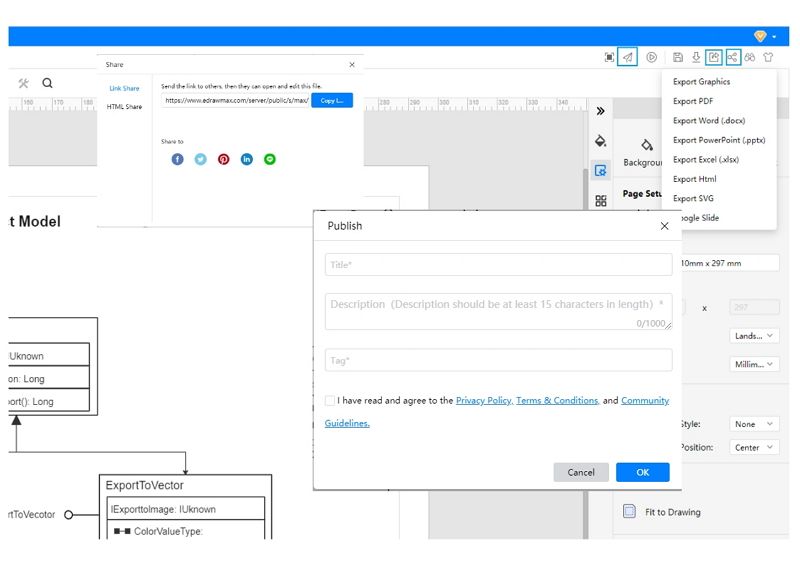
步驟 4: 完成建立後,可輕鬆列印、匯出並與他人分享。有多種匯出格式,包括圖片、PDF、Microsoft Office、Visio 等。此外,您可以將圖表發佈到我們的範本社群,與其他 EdrawMax 使用者分享您的精彩作品。
4. 物件圖的範例
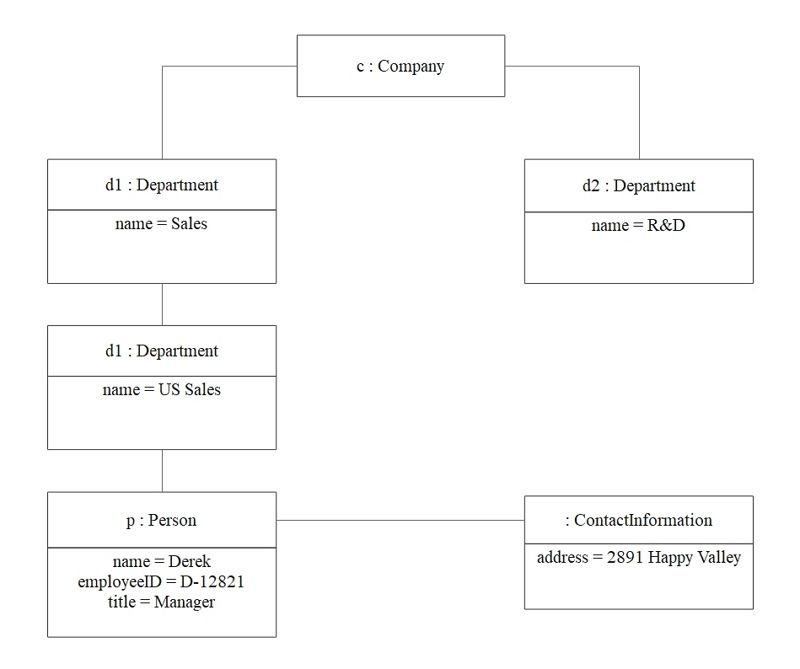
這是一個說明公司結構的物件圖範例,其中主要有兩個部門 - 銷售部門和研發部門。
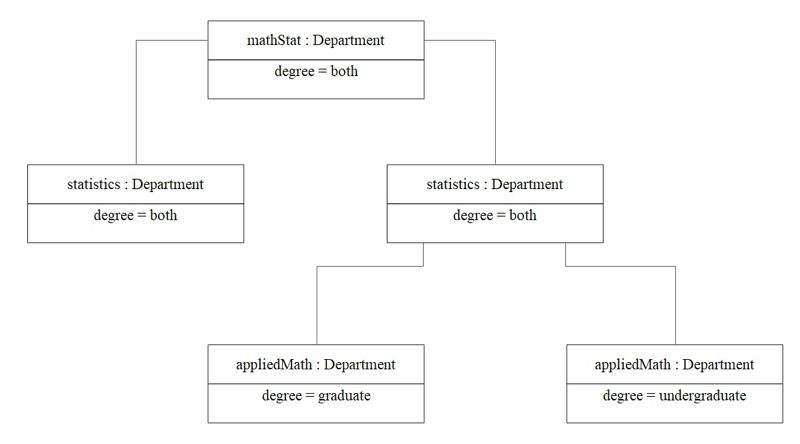
範例 2 展示了大學課程部門。數學統計課程分為研究所和大學部。
5. 重點摘要
物件圖 看似簡單,但它們發揮著類別圖無法提供的重要功能:顯示任何給定系統的功能需求。在專案的規劃和分析階段使用物件圖,以檢視系統更深層的運作方式。
準備開始建立您的 物件圖(以及無數其他圖表、圖形和圖表)了嗎?立即探索 EdrawMax 並開始建立!像是拖放、直覺式介面、豐富的範本和專業符號等進階功能,可有效節省您建立 UML 物件圖的時間.


 (AI & Web)