





當我第一次需要用文字製作圖表的工具時,我不斷聽到兩個名字:PlantUML 和 Mermaid。兩者似乎都很受歡迎,許多開發者對哪一個比較好有強烈的看法。我決定親自試試看。那時我才明白它們的目標是解決同樣的問題——從程式碼創建圖表——只是方法不同。
人們經常比較 PlantUML 與 Mermaid,因為這兩種工具都支援類似的 UML 圖表。如果你正在進行系統設計或技術寫作,你會尋找最好的 UML 圖表工具。然後你會遇到這兩個選項。
這個比較是為那些需要清晰、易於分享的圖表,而不想使用拖放工具的人準備的。如果你是開發者、學生,或是想在 markdown 或程式碼庫中直接創建視覺化內容的技術寫作者,這份指南會派上用場。我會告訴你我發現的優點、遇到的麻煩,以及哪種工具可能最適合你的工作方式。
讓我們開始吧!
核心目的與理念
PlantUML 專注於結構。它旨在創建正式的 UML 圖表,如類別圖、序列圖和活動圖。堅持嚴格建模規則並重視準確性的使用者會使用它。語法感覺較為嚴格,但保持清晰和可靠。
Mermaid 採用獨特的方法。它專注於快速和易於使用。你可以輕鬆創建流程圖、圖表和使用者地圖。它適合嵌入 markdown 文件,並與 GitHub 和 Obsidian 等工具整合。
軟體架構師和處理複雜系統的團隊通常選擇 PlantUML。Mermaid 更適合在團隊 wiki 或文件中快速創建視覺化內容。如果正式建模對你很重要,PlantUML 可能是個好選擇。對於製作簡單、快速且在筆記中易於閱讀的圖表,Mermaid 提供了更輕量的選項。
語法比較與範例
PlantUML 和 Mermaid 之間的一個主要差異在於它們的語法。這些工具用來創建類別圖、流程圖和序列圖的方法,影響了它們編寫、理解和與他人分享的容易程度。我們將透過一些範例來了解語法如何影響易用性和協作。
類別圖
PlantUML 程式碼
@startumlclass User { +name: String +email: String +login(): boolean}class Admin { +adminLevel: int +banUser(user: User): void}User <|-- Admin
@enduml
Mermaid 程式碼
classDiagramclass User { +String name +String email +boolean login()}class Admin { +int adminLevel +void banUser(User)}User <|-- Admin
PlantUML 使用符合傳統 UML 標準的結構化類別圖格式。它使用清晰的標籤和括號來定義類別、屬性和方法。Mermaid 提供了更簡單的方法。它採用更直接的格式,避免不必要的符號。兩者都顯示繼承和類別細節。然而,PlantUML 專注於正式性,而 Mermaid 專注於使書寫更容易。
流程圖
PlantUML 程式碼
@startumlstart:User logs in;if (Login successful?) then (yes) :Show dashboard;else (no) :Display error;endifstop@enduml
Mermaid 程式碼
flowchart TDA[User logs in] --> B{Login successful?}B -- Yes --> C[Show dashboard]B -- No --> D[Display error]
PlantUML 透過遵循逐步指令來創建流程圖。它依賴 if-else 區塊來做決策。Mermaid 則專注於使用箭頭和標記節點的視覺化方式。使用 PlantUML 感覺像是寫出邏輯指令,而 Mermaid 感覺更像是繪製或勾勒想法。
序列圖
PlantUML 程式碼
@startumlactor Userparticipant "Login Page" as LPparticipant "Auth Service" as ASUser -> LP: Enter credentialsLP -> AS: Send login requestAS --> LP: Return successLP --> User: Redirect to dashboard@enduml
Mermaid 程式碼
sequenceDiagramactor Userparticipant LP as Login Pageparticipant AS as Auth ServiceUser ->> LP: Enter credentialsLP ->> AS: Send login requestAS -->> LP: Return successLP -->> User: Redirect to dashboard
你在 PlantUML 中看到的是顯示角色和訊息流的正式設計。另一方面,Mermaid 使用更輕量的方法,包括更短的箭頭和更簡單的標籤。兩種工具都依賴角色和參與者。Mermaid 更簡單的語法讓使用者閱讀更快,這使得在 markdown 檔案或文件中編輯很方便。
渲染與樣式功能
在比較輸出品質之前,我們首先需要查看兩個序列圖。一個使用 Mermaid 圖表工具,另一個來自基本的 PlantUML 教學。我們將檢查它們的外觀、樣式設定的容易程度,以及在不同平台上顯示時的一致性。之後,我會說明哪個工具提供更好的視覺效果。
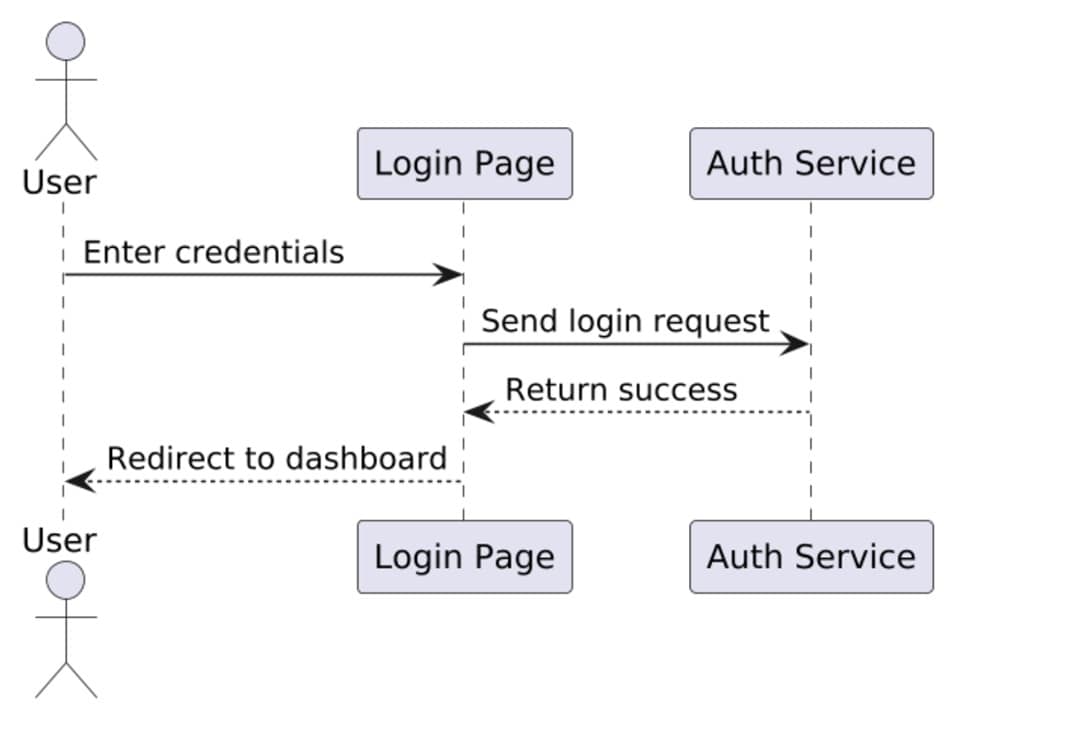
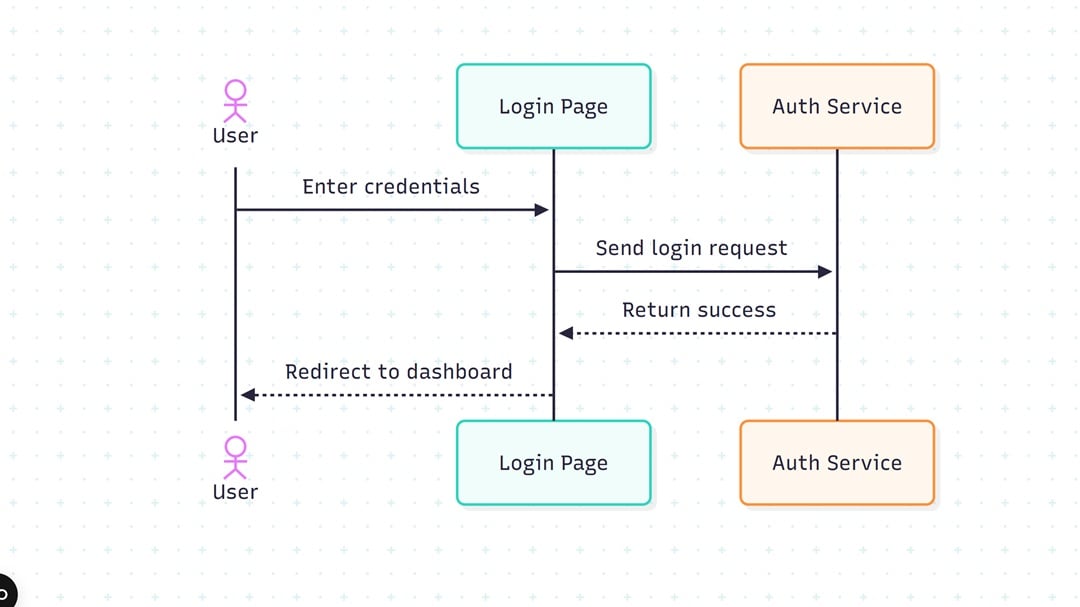
你已經看到兩個結果了。現在,讓我們討論兩種工具的渲染和樣式功能:
視覺輸出品質
Mermaid 顯示更清晰的版面配置,具有現代字體和帶有圓角的更平滑箭頭。它看起來更適合網頁使用,感覺很吸引人。PlantUML 使用更銳利的角、較舊風格的字體和更簡單的形狀。它給人更技術性的感覺,但缺乏立即的精緻效果。
樣式支援
Mermaid 包含現成的主題,讓你調整顏色和樣式標籤。這使得改變外觀更簡單,特別是在使用 markdown 工具時。PlantUML 透過 skinparams 和版面配置調整等選項提供更多控制。然而,它感覺不太友善,更需要動手操作。對初學者來說可能更難使用。
渲染一致性
Mermaid 圖表在不同編輯器中或在即時預覽或 markdown 工具中查看時,看起來可能會有些不同。如果在不同工具中使用相同的渲染引擎,PlantUML 往往會產生更穩定的結果。它依賴 Java 後端,這有助於保持其輸出的可靠性。
我的判斷
我測試了兩種工具,注意到 Mermaid 創建的圖表看起來更好,而不需要太多工作。字體看起來更清晰,版面配置看起來更均勻,預設顏色使圖表更容易理解。
另一方面,使用 PlantUML 需要更多努力。我必須調整間距和樣式才能使它看起來好看。它運作良好,在不同平台上保持可靠,但預設輸出感覺更實用而非精緻。
限制與痛點
兩種工具都包含方便的功能和簡單的語法,但都不完美。使用它們之後,我注意到一些可能延遲進度或改變結果的缺點。
渲染問題
Mermaid 在詳細圖表中難以定位箭頭或標籤。版面配置可能在各種編輯器或渲染工具中改變。PlantUML 保持穩定,但外觀較老舊,除非你調整其樣式。
語法困難
Mermaid 語法感覺容易學習,但微小的錯誤可能會破壞整個圖表。另一方面,PlantUML 使用更嚴格和更複雜的語法,使得在沒有協助的情況下更難編寫或記憶。
具挑戰性的圖表
Mermaid 無法很好地管理大型類別圖或多層流程,通常會導致笨拙的版面配置。PlantUML 可以處理這些任務,但使用者需要花時間調整才能讓它們看起來清晰。
失效之處
大型圖表使兩種工具都更難使用。Mermaid 變得混亂,PlantUML 變得難以除錯。使用這兩種工具建構完整的系統架構需要大量工作。
想完全跳過程式碼?試試 EdrawMax
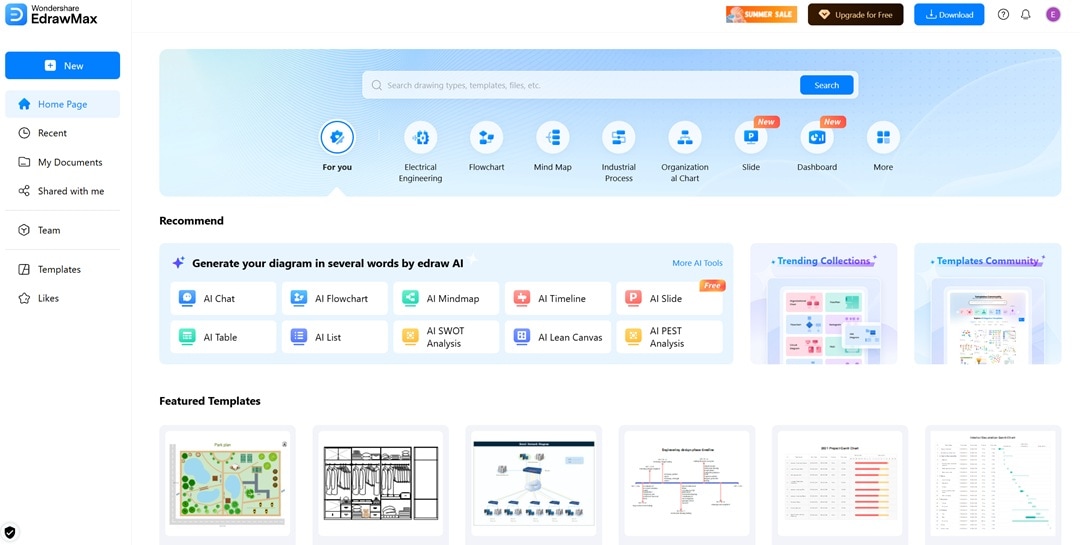
在試用 PlantUML 和 Mermaid 之後,我注意到許多人不想處理複雜的語法只是為了製作一個基本圖表。建構某些圖表可能需要很長時間,小錯誤就會毀掉一切。要在不編碼的情況下創建圖表,你可以查看更聰明的選擇——EdrawMax。
EdrawMax 幫助使用者透過在畫布上放置形狀來創建類別圖、流程圖和序列圖。該工具提供自動間距調整、網格對齊,並包含許多 UML 專用符號。使用者可以更改主題、修改連接器,並以各種格式儲存圖表。你可以在簡單且有組織的介面中將作品儲存為 Visio、PDF 或 HTML。
你會喜歡它的原因
- AI 圖表產生器:透過輸入簡單的文字提示來創建圖表。
- 範本庫:從各種預製範本中選擇,如 UML、流程圖或網路圖。
- 一鍵匯出選項:將圖表儲存為 PDF、PNG、SVG,甚至是可以稍後編輯的 PowerPoint 簡報。
- 拖放介面:使用形狀、連接器和有助於對齊的工具來設計圖表。
- 離線和線上存取:在瀏覽器上使用 EdrawMax,或下載它以隨時離線工作。
最終工具選擇表
| 功能 | PlantUML | Mermaid | EdrawMax |
|---|---|---|---|
| 易用性 | 中等 — 需要語法知識 | 簡單、易讀的語法 | 非常簡單 — 拖放介面 |
| 樣式與主題 | 使用 skinparams 手動設定 | 提供內建主題 | 具有主題的完整視覺控制 |
| 渲染一致性 | Java 後端提供高一致性 | 跨平台差異 | 在網頁和桌面上一致 |
| 最適合 | 正式圖表和系統建模 | 文件或 wiki 中的快速圖表 | 偏好無需編碼的視覺化使用者 |
結語
使用程式碼創建圖表可以幫助你節省時間,但前提是工具有效且不會造成延遲。PlantUML 提供結構,但需要額外的努力來修正語法錯誤。Mermaid 運作更快,但在處理較大的圖表時往往會崩潰。
在比較 PlantUML 與 Mermaid 之後,我認為兩種工具都有其用途,儘管它們並不總是最快的。任何使用基於程式碼的圖表工具的人都了解所涉及的妥協——快速書寫通常意味著緩慢渲染,反之亦然。當版面配置混亂時,修正箭頭和間距可能是真正的頭痛問題。
這就是 EdrawMax Online 改變遊戲規則的地方。EdrawMax 跳過設計工具的花俏技巧。它創建你心中所想的圖表。你只需拖放,就完成了。我比較過編碼工具和視覺化編輯器,速度和清晰度的差異不言而喻。
全部試試看。但選擇真正能為你節省時間的那個!


 (AI & Web)