





在企業運作中,多個部門往往會以不同角色共同參與單一流程。在這種情況下,明智的做法是使用泳道圖 to 來釐清流程中的每個步驟以及各團隊的實際職責。
透過為每個部門與負責人劃分泳道,並搭配流程圖,您可以一目了然地掌握工作分配等資訊。這也有助於標準化與改善業務流程,強化團隊之間的溝通。
本文將教您如何透過 Mermaid 製作或繪製泳道圖,並提供一些您可以輕鬆複製的範例。
為什麼要用 Mermaid 繪製泳道圖
傳統工具的缺點
在實際案例中,銷售團隊在使用 PowerPoint 製作訂單處理泳道圖時遇到了幾個問題:
- 編輯負擔過重:當物流團隊新增品質檢查步驟時,必須手動重新調整每個連接線的位置。
- 協作問題:版本控制不佳,導致客服團隊使用了過時的流程圖。
- 列印問題:列印時標題和內容經常錯位。
Mermaid 的優勢
Mermaid是一款基於文字的圖表工具,透過以下功能解決了許多上述痛點:
- 版本追蹤:與 Git 整合,可清楚記錄泳道圖的所有變更歷史。
- 免費使用:Mermaid 編輯器完全免費。
Mermaid 的限制
不過,Mermaid 也並非沒有缺點。對於泳道圖來說,要完美對齊所有元素並不容易,特別是在試圖整齊格式化泳道時,但它仍然能讓您在一張圖表中顯示流程和部門。
由於 Mermaid 使用程式碼來建立圖表,因此需要一定的學習時間。它適合熟悉編寫程式碼的使用者。但如果覺得這太費力,也有更簡單的選擇。
像是 EdrawMax 或 Visio 這類工具,讓您透過拖放圖形和範本來建立泳道圖,無需撰寫任何程式碼。
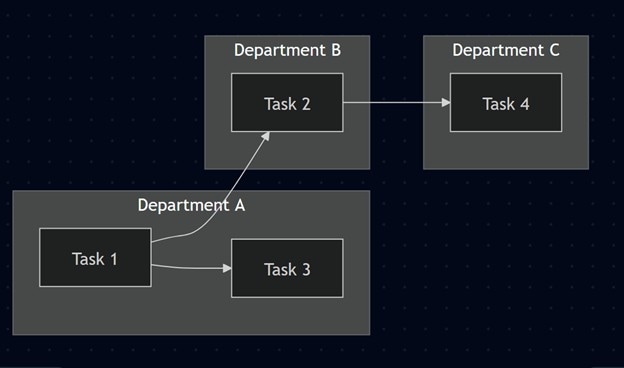
如何在 Mermaid 中繪製泳道圖
基本語法
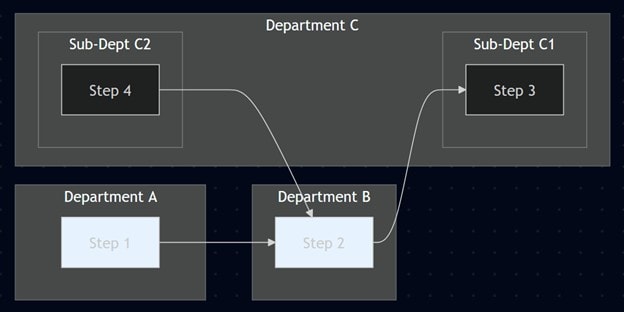
要在 Mermaid 中繪製泳道圖,首先使用以下格式編寫簡單的流程圖:
flowchart LRsubgraph Department AA[Step 1]endsubgraph Department BB[Step 2]endsubgraph Department Csubgraph Sub-Dept C1C[Step 3]endsubgraph Sub-Dept C2D[Step 4]endendA --> B --> CD --> B
以下是語法中使用的程式碼說明,幫助您更好理解:
Flowchart LR
這告訴 Mermaid 繪製一個由左至右流動的流程圖。您可以將 LR 改為 TB(由上至下)、RL(由右至左)或 BT(由下至上),依您的版面需求而定。
使用子圖建立泳道
Subgraph 定義一個容器或泳道,例如部門或角色。子圖內的所有步驟會被視覺化地分組。您也可以巢狀使用子圖來表示層級關係,例如包含子團隊的部門。範例:
範例subgraph Department AA[Step 1]end
以下是一些重要提示:
- 在 subgraph 與標籤之間務必保留空格(例如 subgraph Department A)。
- Mermaid 不要求縮排,但這有助於保持程式碼的可讀性,特別是在巢狀使用子圖時。
顯示流程
使用「-->」依序連接每個步驟,這會顯示流程的方向。
自訂 Mermaid 泳道圖
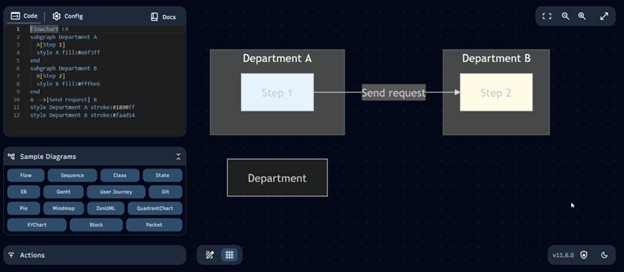
您可以為 Mermaid 泳道圖添加樣式和標籤,以提升清晰度和視覺吸引力。以下是範例:
範例flowchart LRsubgraph Department AA[Step 1]style A fill:#e6f3ffendsubgraph Department BB[Step 2]style B fill:#fffbe6endA -->|Send request| Bstyle Department A stroke:#1890ffstyle Department B stroke:#faad14
同樣地,以下是語法說明:
樣式指令
使用 style 自訂節點或子圖的外觀。您可以變更:
- fill 來設定背景顏色
- stroke 來設定邊框顏色
範例style A fill:#e6f3ffstyle Department A stroke:#1890ff
線條樣式
要變更連接線的外觀:
- 「-.->」建立虛線
- 「==>」建立粗箭頭
為連接線添加標籤
在節點之間使用 |您的標籤| 來解釋流程。
範例A -->|Step A process| BB -.->|Conditional| CC ==> D
這讓您可以直接在連接線上顯示決策、訊息或條件,非常適合保持圖表的可讀性。
使用 Mermaid 編輯器
當您完成泳道圖的Mermaid程式碼後,需要一個編輯器來視覺化呈現。以下是一些推薦的 Mermaid 編輯器:
- Mermaid Live Editor。一款基於瀏覽器的工具,讓您貼上程式碼並立即看到圖表。
- Markdown Preview Enhanced。Visual Studio Code 外掛程式,可在 Markdown 檔案中呈現 Mermaid 圖表。
- EdrawMax。支援 Mermaid 程式碼和拖放式圖表建立功能,非常適合偏好視覺化工具的使用者。
如何用 AI 生成 Mermaid 泳道圖語法並修改
雖然學習Mermaid基礎知識是件好事,但依賴 AI 也能更快產出結果。這樣您就不必手動輸入程式碼。
您可以使用 ChatGPT、Claude、Gemini 或其他您偏好的工具。
步驟 1
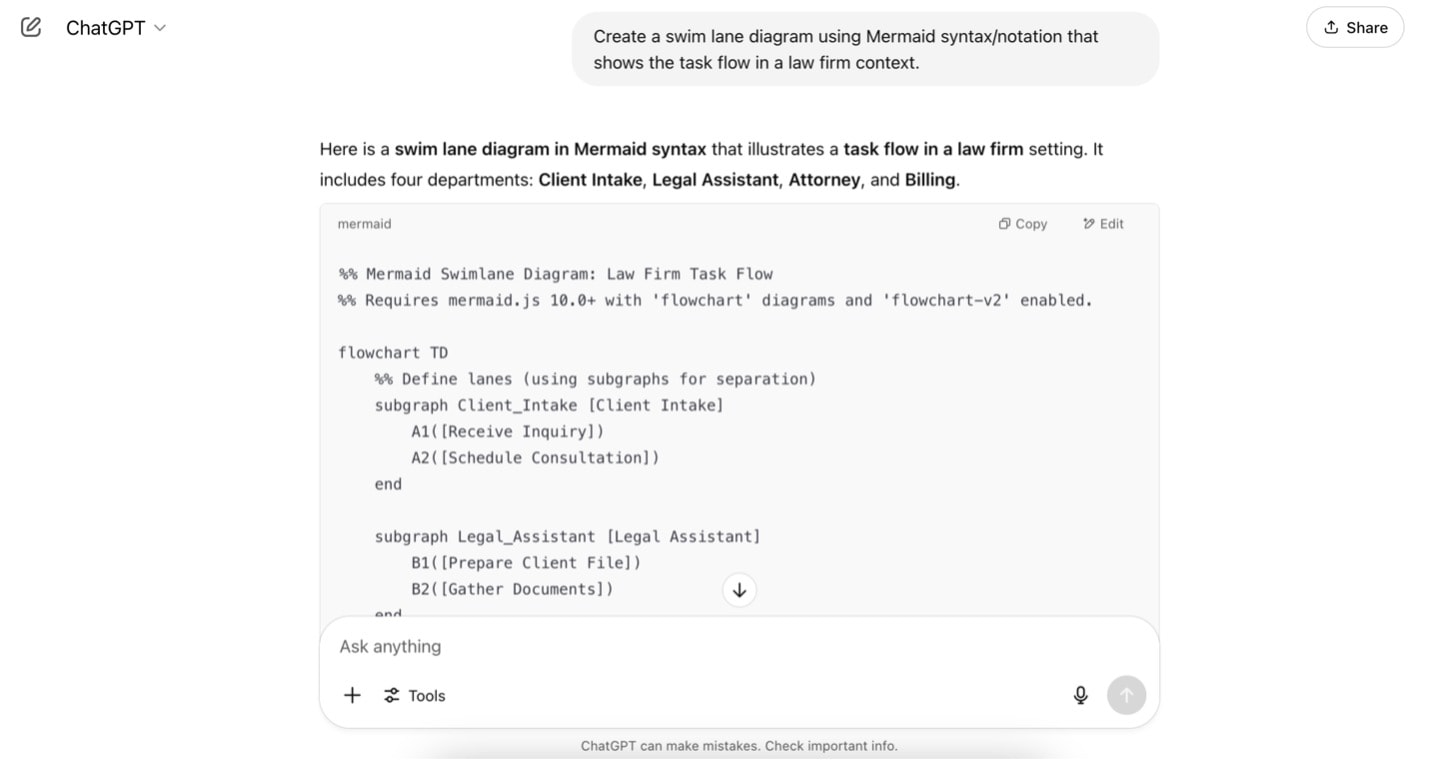
開啟您偏好的 AI 聊天機器人,然後建立提示詞,描述以下內容:
- 1) 將使用 Mermaid 語法;
- 2) 泳道圖的內容;
- 3) 圖表的設計(如有)。請記住,描述越詳細越好。
提示詞範例:「使用 Mermaid 語法建立一個泳道圖,顯示律師事務所的任務流程。」
步驟 2
然後,將生成的程式碼複製貼上到Mermaid.

步驟 3
如果您想編輯圖表的任何部分,請盡可能精確地向 AI 描述要變更的內容。
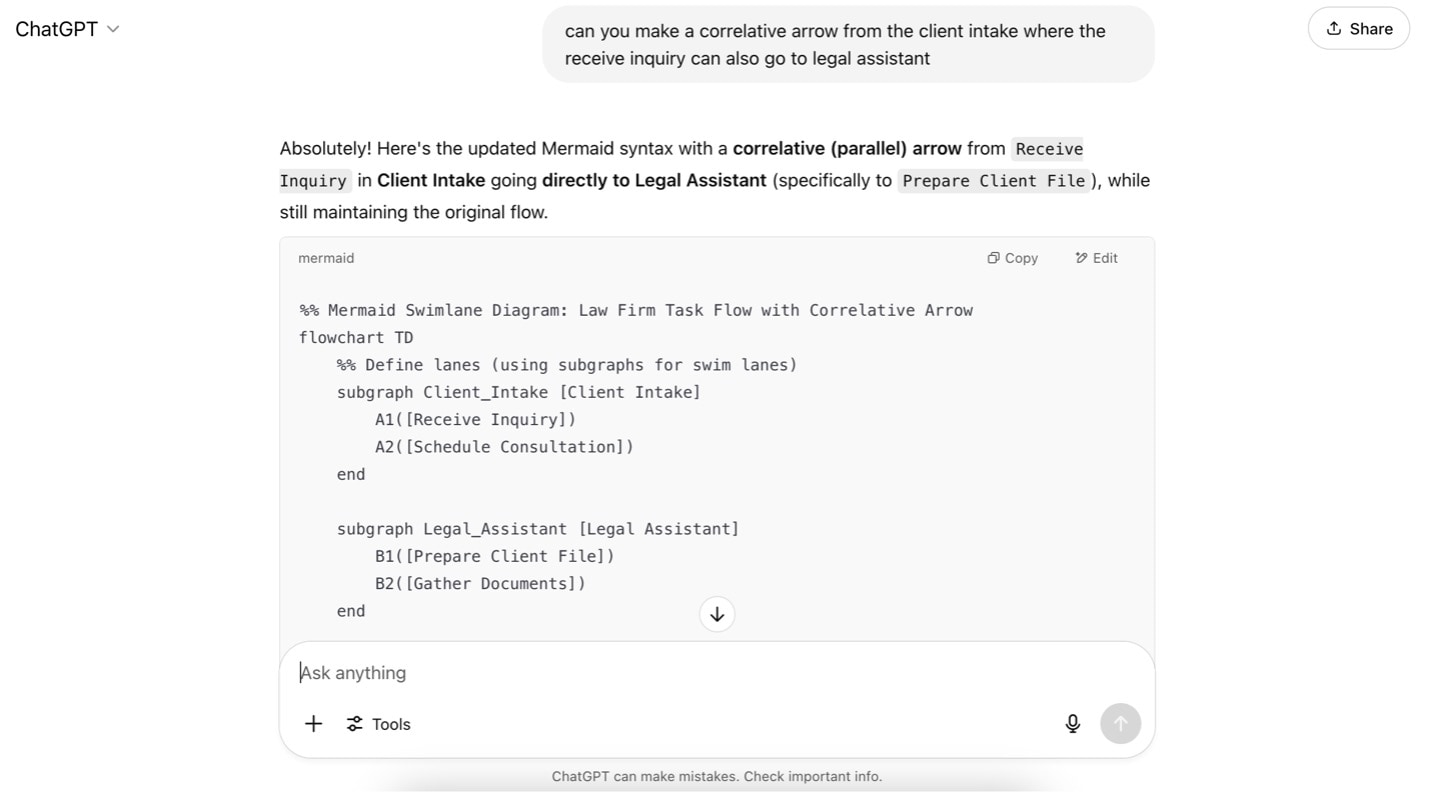
步驟 4
在 AI 生成新的流程圖程式碼後,再次複製貼上到 Mermaid 線上編輯器。
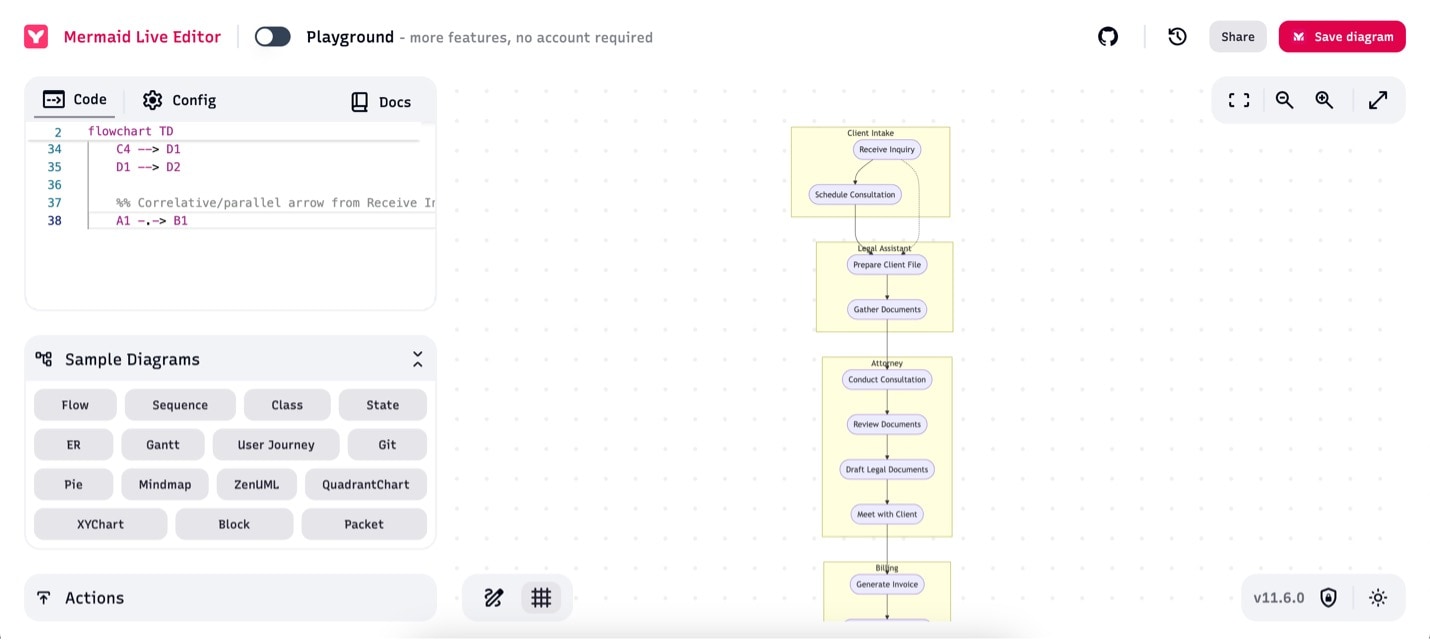
兩個 Mermaid 泳道圖範例
醫療檢查流程
以下是使用 Mermaid 語法建立的泳道圖範例,顯示醫療檢查的流程。

主要設計重點如下:
- 部門之間清楚區隔
- 使用子圖將圖表劃分為急診、放射科和心臟科部門。
- 為每個部門套用不同顏色(例如紅色、藍色、綠色),提升視覺清晰度。
- 流程易於追蹤
- 採用由左至右(LR)的版面配置,讓急診應變流程一目了然。
- 使用循環流程(例如 B → C → D → E → B)顯示檢查、診斷和治療如何循環進行。
費用報銷流程
此範例展示使用 Mermaid 語法建立的泳道圖,概述費用報銷流程。
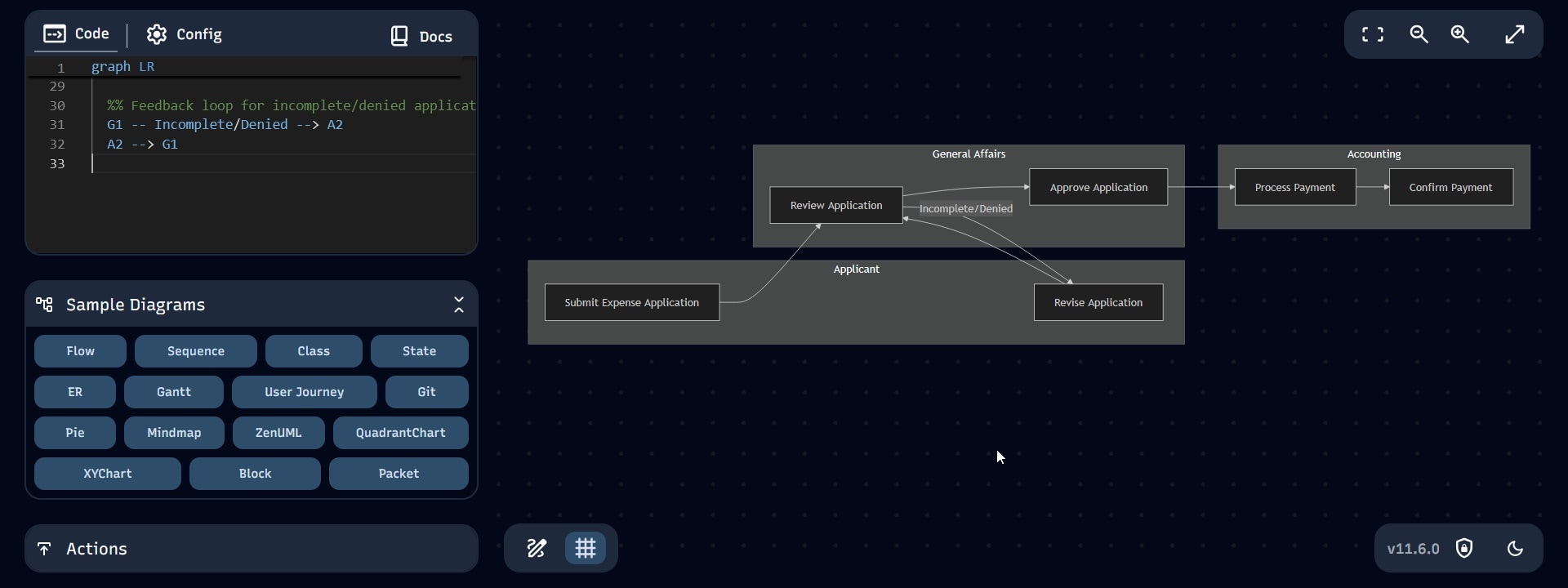
此流程圖的主要設計重點:
- 依部門清楚區隔
- 使用子圖將流程劃分為會計、總務和申請人區塊。
- 這有助於釐清各部門在流程中的職責。
- 視覺化報銷流程
- 採用從申請到核准到付款的由左至右(LR)方向配置步驟。
- 在核准階段加入回饋循環,顯示不完整的申請會退回給申請人。
常見問題
-
Q1. 我可以在 Mermaid 中自訂泳道圖嗎?
A1. Mermaid 預設的樣式選項有限,但您可以套用自訂 CSS 進行更多控制。另一個選擇是將圖表匯出為 SVG 格式,並使用繪圖軟體進行編輯。 -
Q2. 有其他工具能更輕鬆製作泳道圖嗎?
A2. 有的。如果您想要更多內建的泳道圖功能,可以試試以下工具:- EdrawMax:提供豐富的範本和靈活的自訂功能。
- Draw.io(diagrams.net):簡單易用的拖放介面。
- Microsoft Visio:非常適合製作詳細的商業導向泳道圖。
-
Q3. Mermaid 可以處理帶有條件分支的泳道圖嗎?
A3. 可以。您可以使用大括號 {} 來表示決策點,類似於標準流程圖中的菱形。 -
Q4. 我可以將 Mermaid 泳道圖插入 PowerPoint 嗎?
A4. 可以。從 Mermaid Live Editor 將圖表匯出為 SVG 或 PNG 格式,然後插入 PowerPoint。建議使用 SVG,因為它能清晰縮放且允許進一步編輯。


 (AI & Web)