





我們都知道,當想法停留在腦海中或埋藏在冗長的電子郵件串中時,會變得多麼混亂。誤解會發生、細節會遺失,專案進度也會減緩。這就是圖表發揮作用的地方。它們將複雜的思想轉化為簡單、清晰的視覺效果,讓每個人都能理解。
使用合適的圖表軟體,製作這些視覺效果既快速又令人愉快。SmartDraw 和 EdrawMax 是兩款熱門工具,可以幫助您做到這一點。兩者都提供廣泛的功能,帶您從腦力激盪一路到精美、專業的圖表。
在本文中,我們將比較 SmartDraw 和 EdrawMax。我們將討論每個工具的突出之處。最後,您將準備好選擇最適合您的工具。
SmartDraw 與 EdrawMax:哪一個適合您?
如果您需要一個工具來建立圖表,SmartDraw 和 EdrawMax 是最佳選擇。兩者都允許您為不同領域製作視覺效果。但它們各自都有自己的功能,可能以不同方式適合您的風格。讓我們分析一下,以便您了解哪一個更適合您。
核心功能
SmartDraw
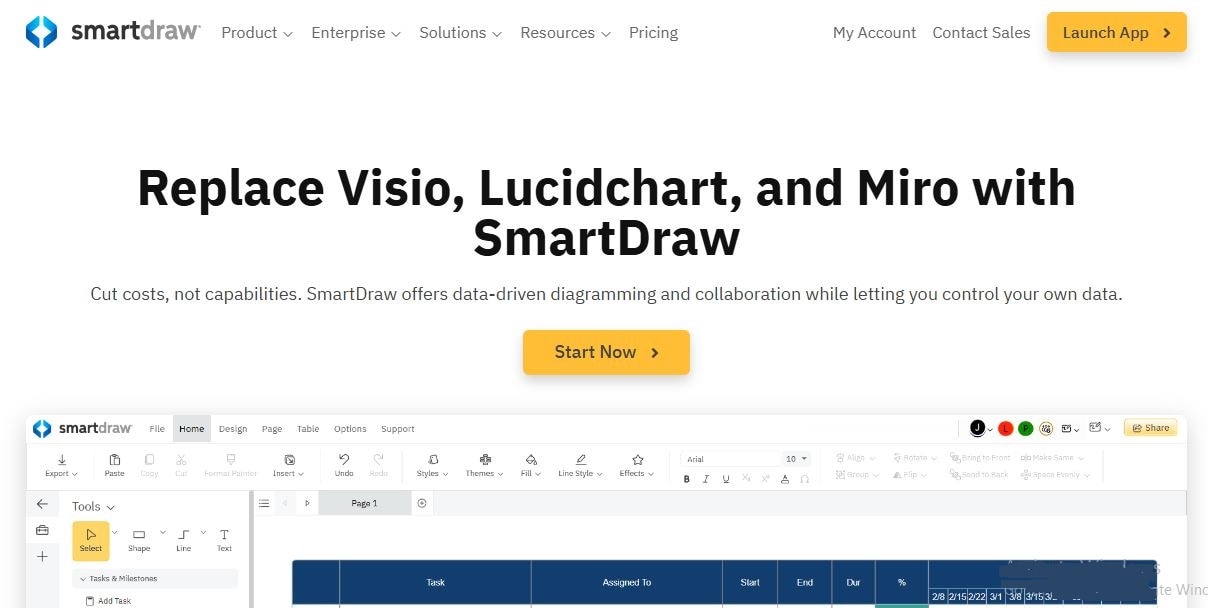
SmartDraw 是為希望快速製作整潔有序圖表的專業人士打造的。它可以幫助您製作流程圖、心智圖、平面圖、組織圖等等。最酷的是,它具有自動格式化功能,因此您的圖表無需額外努力就能始終保持整潔。此外,還有數千個範本和符號可供使用。您可以線上工作或將其下載到電腦上離線使用。
EdrawMax





EdrawMax 是一個用於圖表和向量設計的全方位解決方案。它支援超過 280 種圖表類型,從網路圖到 UML 和資訊圖表。它擁有龐大的範本庫和簡單的拖放系統,容易上手。您可以在圖表和向量繪圖模式之間輕鬆切換。它可在 Windows、macOS 和 Linux 上執行,如果您想在瀏覽器中工作,還提供網頁版本。
易用性
SmartDraw
SmartDraw 是為專業人士設計的,但保持介面簡單。其自動圖表格式化減少了手動調整。初學者可能需要一點時間來探索所有功能,但範本使入門更容易。桌面版本提供類似 Microsoft Office 的熟悉佈局。
EdrawMax
EdrawMax 也對初學者友善。拖放介面使建立圖表變得快速。範本庫幫助使用者無需設計技能即可開始。在圖表類型之間切換很順暢。但是,由於在一個地方有這麼多工具,對於首次使用者來說可能會感到擁擠。
協作功能
SmartDraw
SmartDraw 透過其雲端版本支援即時協作。您可以邀請團隊成員查看或編輯圖表。評論 可以直接添加到圖表中以獲得快速回饋。您可以使用安全連結分享檔案,或將其匯出為多種格式,如 PDF、PNG 或 SVG。版本歷程記錄可讓您在需要時還原較早的草稿。但是,SmartDraw 中沒有直接語音或視訊聊天功能。
EdrawMax
EdrawMax 也在其雲端平台上支援即時協作,EdrawMax Online。多個使用者可以同時處理同一個檔案。您可以在文件中聊天以討論變更。該工具允許透過連結、電子郵件或嵌入代碼輕鬆分享。EdrawMax 支援更廣泛的檔案匯入和匯出,包括 Visio 檔案、PDF, Word 文件和 PowerPoint。版本歷程記錄可用於追蹤和還原變更。
整合
SmartDraw
SmartDraw 可與熱門工具配合使用,例如 Microsoft Teams, Google Workspace 和 Atlassian 應用程式。您可以將圖表直接傳送到 Word、Excel、PowerPoint 或 Google Docs,而不會弄亂它們的外觀。它還與 Trello 連接,這對專案規劃很有幫助。此外,您可以將圖表儲存到雲端儲存空間,如 OneDrive、Google Drive 或 Dropbox。SmartDraw 具有良好的整合性,但選項不如 EdrawMax 多。
EdrawMax
EdrawMax 也可與 Microsoft Office, Google Workspace 和 Dropbox 配合使用。您可以將圖表儲存為 PDF, HTML 或 SVG 檔案。對於從 Microsoft Visio 切換過來的人來說非常好,因為它可以開啟和儲存 Visio 檔案。您甚至可以將圖表放在網站或部落格上。EdrawMax 正在增加更多整合,但目前還不如其他一些工具那麼多。
定價
嗯,SmartDraw 和 EdrawMax 有不同的定價方案。兩者都有個人、團隊和大型公司的選項。您只需選擇符合您預算和所需功能的方案。
SmartDraw
- SmartDraw 沒有免費方案,但提供 7 天免費試用。
- 個人方案按年計費為 $9.95/月。
- 團隊可以使用 SmartDraw,按年計費起價為 $8.25/使用者/月。
- 大型組織可以根據企業需求請求客製化定價。
EdrawMax
- EdrawMax 提供功能有限的免費版本。
- 個人付費方案起價為 $99/年。
- 團隊可以根據使用者數量獲得客製化定價的 EdrawMax。
- 它還提供終身授權選項,這是 SmartDraw 所沒有的。
| 功能 | SmartDraw | EdrawMax |
| 免費方案 | 否(7 天免費試用) | 是(功能有限) |
| 個人方案 | $9.95/月(按年計費) | $99/年 |
| 團隊方案 | $8.25/使用者/月(按年計費) | 客製化定價 |
| 終身授權 | No | 是 |
| 計費選項 | 僅年度 | 年度或一次性 |
總而言之,EdrawMax 在這裡獲勝,因為它提供免費方案和一次性付款選項。
SmartDraw 與 EdrawMax:哪個工具更適合您的團隊?
SmartDraw 和 EdrawMax 都是多功能的圖表工具,在不同行業中都能很好地運作。但是,每個工具都有自己的優勢,更適合某些類型的專案。以下是它們主要功能的快速比較。
SmartDraw
- 自動圖表格式化以獲得整潔的佈局
- 大型範本和符號庫
- 桌面版本可線上和離線工作
- 透過雲端版本進行即時協作
- 與 Microsoft Office、Google Workspace 和 Trello 整合
EdrawMax
- 支援超過 210 種圖表類型
- 拖放介面實現快速設計
- 可在 Windows、macOS、Linux 和網頁上使用
- 透過 EdrawMax Online 進行即時協作
- 匯入和匯出 Visio 檔案,支援多種檔案格式
SmartDraw 非常適合製作清晰且專業的圖表。它會自動格式化您的作品。這意味著您的圖表無需額外努力就能看起來整齊。它也能與Microsoft Office良好配合。因此,它是商業和工程團隊的好選擇。
EdrawMax 更加靈活。它支援多種類型的圖表,並允許您以不同格式匯出作品。這使其非常適合創意人士、教師和其他想要多用途工具的人。如果您想要更多選擇和自由度,EdrawMax 值得一試。
最終結論
就我個人而言,我兩種工具都試過。老實說,SmartDraw 和 EdrawMax 都是製作圖表的強大工具。
SmartDraw 是一個強大的工具,可用於快速建立整齊且專業的圖表。它能與Microsoft Office良好配合,並幫助您保持工作簡潔有序。其自動格式化功能和眾多範本使其易於使用,特別適合商業或技術專案。不過,它不提供免費方案,協作功能也較少。
EdrawMax 以其靈活性和廣泛的圖表類型而脫穎而出。它提供免費方案讓您入門,並可在多種裝置上使用。拖放介面使用者友善,非常適合初學者和專家。如果您想要更多功能和選項,EdrawMax 是首先探索的更好選擇。


 (AI & Web)