





有沒有一款類似 Visio 可以在 Mac 上使用的流程圖程式?試試這款受歡迎的 Visio 替代品,在 Mac OS X 系統上製作流程圖和其他圖形。
有很多用於 Windows 的Visio 替代品,但是只有少數能夠在 Mac 上使用。為了使 Mac 用戶受益,Edraw 新推出了一款流程圖 Mac 版本,讓用戶可以在 OS X 系統上輕鬆創建流程圖。
影片 - 最佳的 Mac、Windows 和 Linux Visio 替代方案
下載流程圖軟件,在 Mac 上創建流程圖
EdrawMax:滿足您所有繪圖需求的瑞士刀
類似 Visio 的流程圖軟件
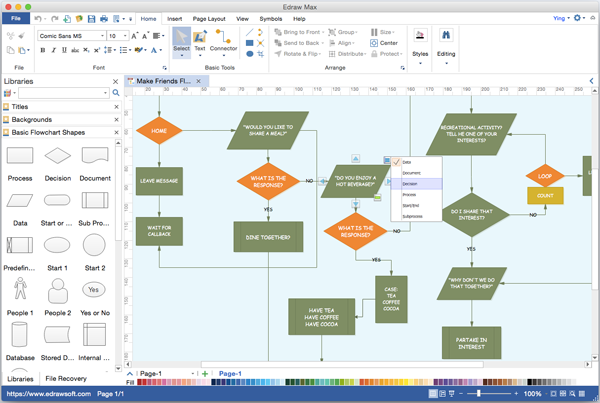
Edraw 是一款基於向量的圖表軟件,具有與 Visio 類似的功能,可幫助輕鬆創建具有內置符號和模板的流程圖。流程圖符號豐富、準確且可定制。它具有類似於微軟 Ribbon 介面,不難快速上手。使用這款類似 Visio 的工具,用戶可以比您想像的更快速地開發專業的流程圖。
流程圖功能比較
作業系統比較
Visio
Edraw
Windows
Mac
Linux
整體比較
Visio
Edraw
流程圖符號
約 700 個符號
約 1300 個符號
流程圖範例
約 10 個範例
超過 200 個範例
價格
$297 +
$99 +
使用者手冊
流程圖影片教學
流程圖類型比較
Visio
Edraw
基本流程圖模板
資料流程圖模板
跨職能流程圖模板
IDEF0 IDEF1 模板
工作流程模板
SDL 圖表模板
BMPN 2.0 流程圖模板
突出顯示流程圖模板
事件流程圖模板
流程圖特性比較
Visio
Edraw
拖放
層次&背景
對齊和吸附
網格與指南
自動間距和結盟
取代現有流程圖形狀
多個連接點
更改連接器路徑
新增和編輯連接器文本
將連接點新增至符號
交叉連接
多個頁面
新增連結
可擴充繪圖頁
從資料來源建立圖表
附件/註釋/評論
展開和折疊形狀
團隊雲端協作
文字和圖形工具比較
Visio
Edraw
字元格式
段落格式
主題及效果
快速風格
快速行動
定義預設連接器樣式
剪貼畫畫廊
自動文字擴展
建立自己的流程圖符號
為什麼 Edraw 是 Mac 上流程圖的完美 Visio 替代方案
有很多確實的理由證明 Edraw 是 Visio 的有效替代品。
- 基於拖放的介面,可繪製各種流程圖和其他圖表。
- 具有完整的流程圖符號集合,並且是矢量格式。
- 自動對齊,使圖形整潔清晰。
- 使用操作按鈕自動連接形狀。
- 通過應用內置主題,可以製作專業且視覺上愉悅的圖表。
- 支持打印或共享。支持導出為 PDF、HTML、Word、Visio、PNG、JPG、PPT、EPS 等多種格式。
- 支持大尺寸和多頁流程圖。
- 支持大量的圖表類型。準備好超過 200 種圖表,比 Visio 更強大。
- 以更便宜的價格提供高級服務。
- 支持雲端數據存儲。
如何創建優秀的流程圖
在 Mac 上創建流程圖 只需幾個步驟。免費下載試用版本,體驗其在製作流程圖方面的驚人便利性。為了幫助用戶快速入門,軟件中準備了許多實用的流程圖模板,以及有用的教程材料,幫助順利開發完美的流程圖。以下是視頻教程和逐步指南:
- 啟動 Edraw,打開一個流程圖繪製頁面。
- 左側將自動打開包含整套標準流程圖符號的流程圖符號庫。
- 拖動有用的形狀並放置到畫布上開始繪製。
- 使用操作按鈕連接形狀,並通過應用顏色或快速樣式自定義形狀。
- 從預定義庫中拖放“標題”和“背景”使流程圖更加視覺吸引。
- 應用主題以獲得專業質量的結果。
- 通過單擊“文件”菜單上的“匯出和發送”按鈕將圖表導出為其他格式。
有關 Visio 替代流程圖軟件的更多信息,請點擊Edraw 流程圖製作工具。
將該軟件用作其他 Mac 上的 Visio 替代方案
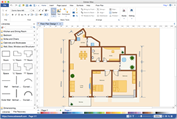
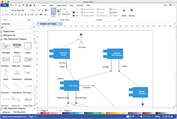
除了流程圖之外,該軟件還適用於思維導圖、組織圖、平面圖、信息圖表、魚骨圖、時間軸、網絡圖等。



 (AI & Web)