





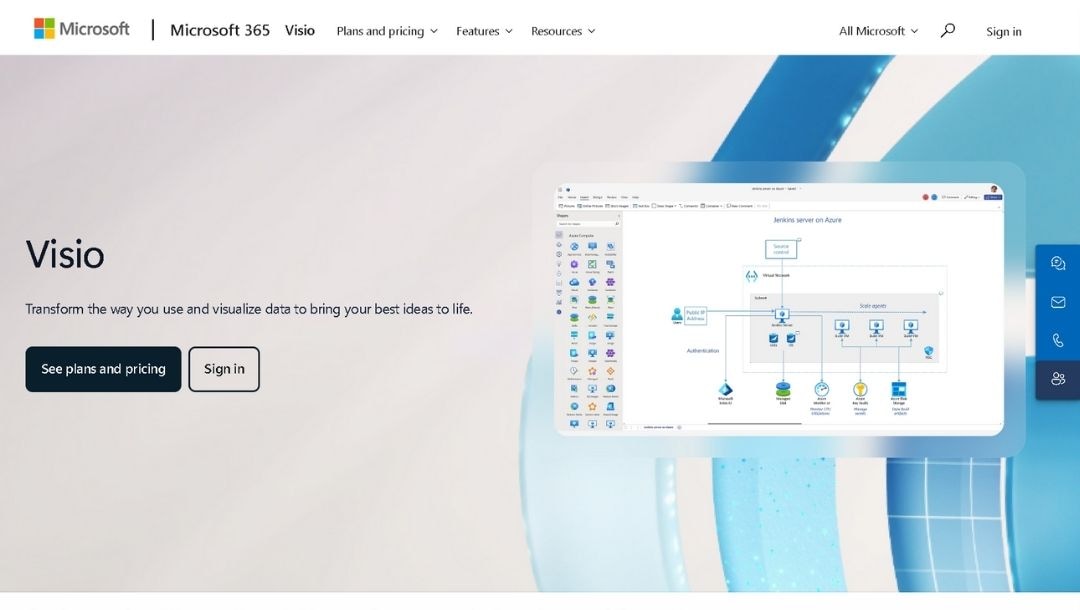
在 Mac 上繪製圖表不應該像是一種權宜之計。但 Microsoft Visio 仍然只能在 Windows 上運作,造成不必要的複雜性。
我在處理一個涉及 Mac 和 Windows 使用者的專案時,清楚地看到了這一點。分享檔案變成了一個令人沮喪的過程。
這促使我探索優先為 Mac 打造的工具。因此,如果您遇到類似的情況,我將在本文中介紹最佳的Mac 版 Visio 替代方案。
本文內容
為什麼 Mac 使用者需要 Visio 替代方案
Visio 從未發布原生 macOS 版本。唯一的官方選項是Visio Online,但它存在實際障礙,並且缺少各種桌面功能。除此之外,您需要穩定的網路連線,離線工作也受到限制。
對於使用 MacBook 的專業人士來說,這成為一個真正的障礙。
相容性是另一個持續存在的問題。真正的麻煩出現在協作過程中。VSDX 檔案在團隊於不同平台之間傳輸時經常損毀。連接器中斷、格式改變,關鍵元素可能消失。
這讓團隊需要花費額外時間為客戶或合作夥伴修正版面配置。
對 Mac 使用者而言,替代方案還不夠。他們需要一個專為 macOS 打造的工具,能夠無縫處理 VSDX 檔案,並且專為即時協作而設計。
Mac 上 Visio 的最佳替代方案
在我的 Mac 上試用了不同的繪圖應用程式後,我發現沒有任何一個能完全取代 Visio。但有少數幾個很接近,有些甚至提供更多功能。每個都有其獨特的優勢,讓您更容易找到適合您工作流程的工具。
EdrawMax
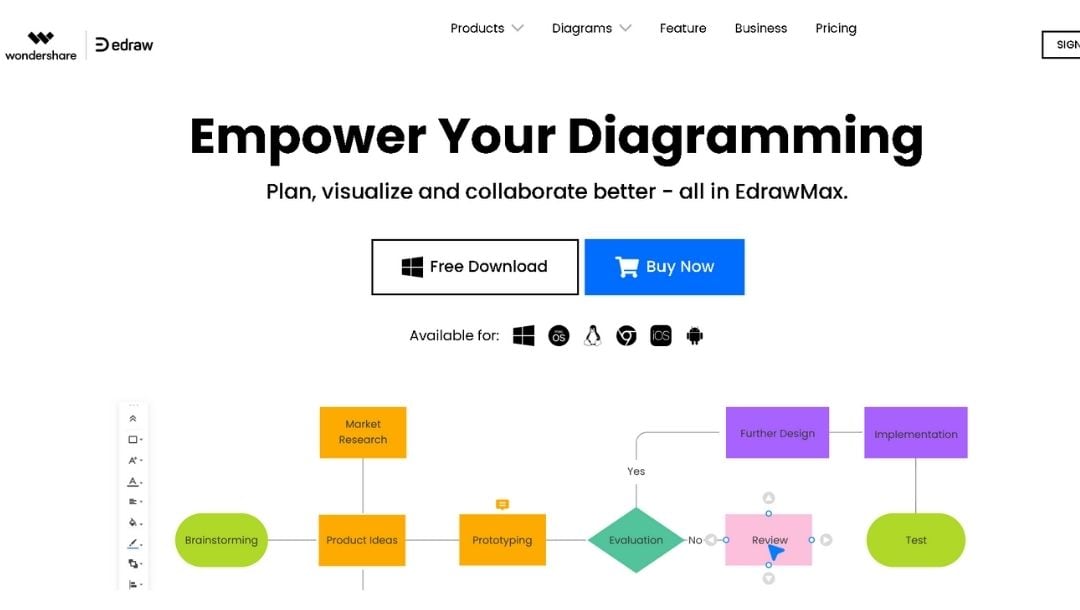
EdrawMax 是最接近 Visio 的選擇,在版面配置、功能和整體工作流程方面都是如此。我發現它在匯入舊版 Visio 檔案時特別有用,不會破壞格式。




主要功能
- 210 多種圖表類型,包括流程圖、網路圖、平面圖和組織圖
- 超過 20,000 個範本和 26,000 多個符號可供使用
- 高精準度的 Visio 匯入/匯出
- AI 功能:從文字提示生成圖表、自動版面配置和格式建議
- 雲端儲存並可跨多個裝置工作
支援的作業系統
macOS、Windows、Linux、Android、網頁版、iOS
定價
- 基本方案:永久免費
- 個人版起價為每年 $45.99
- 永久授權為 $99.99(一次性購買)
優缺點
理想使用者
從 Visio 轉換的團隊、建立客戶導向圖表的顧問以及需要技術範本的工程師
評分
- g2 上為 4.5/5
- Capterra 上為 4.5/5
SmartDraw
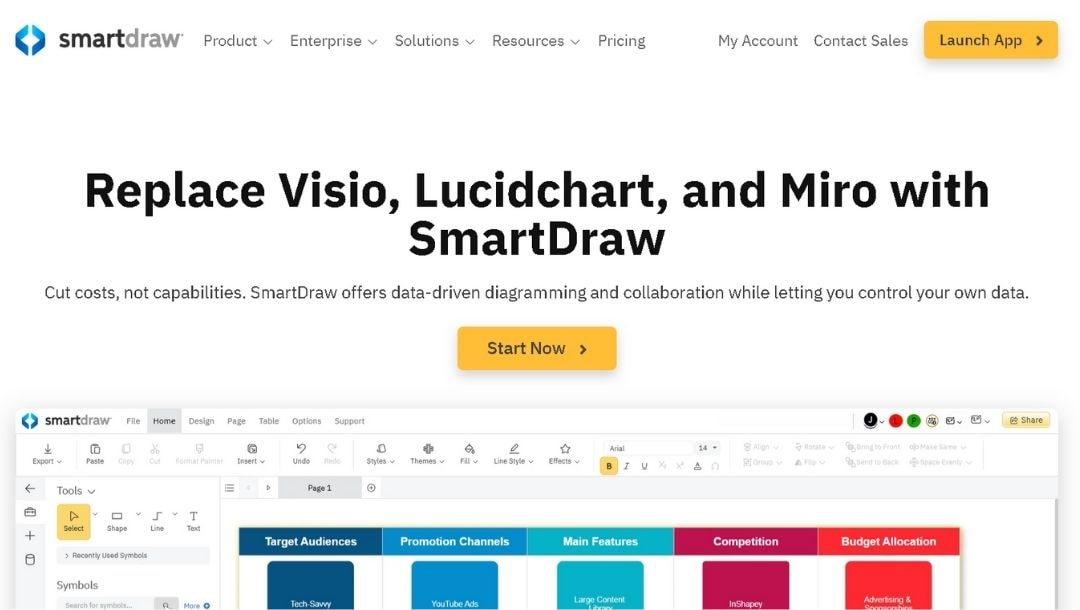
SmartDraw 在 Mac 上運作是透過其網頁版本,並為 Windows 提供桌面應用程式。我曾用它來建立流程圖,自動化功能省去了大量手動工作。
主要功能
- 自動格式化:形狀和連接器自動對齊,無需手動調整
- 4,500 多個範本和 34,000 多個符號
- 支援 Visio 匯入/匯出
- 與 Microsoft 365、Google Workspace、Jira 和 Confluence 整合
- 資料連結:將圖表連接到試算表或 AWS 架構
支援的作業系統
網頁版、Windows(Mac 透過瀏覽器)
定價
- 基本限制方案:免費
- 團隊版起價為每位使用者每月 $9.95(按年計費的團隊方案)
- 個人版起價為每位使用者每月 $10.95(按年計費)
優缺點
理想使用者
企業團隊、IT 管理員以及依賴整合的營運專業人員
評分
- g2 上為 4.5/5
- Capterra 上為 4.1/5
Lucidchart
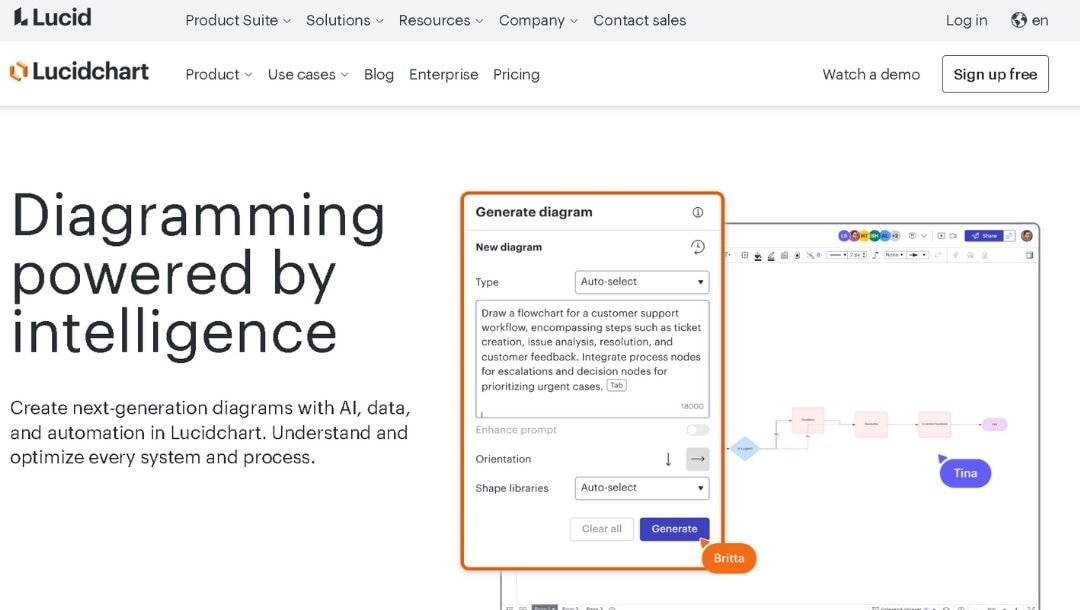
Lucidchart 完全基於網頁,這意味著它可以在 Mac 上無縫運行,無需安裝。我曾在需要關鍵即時協作的團隊專案中使用它。
主要功能
- 具備聊天和評論功能的即時多使用者編輯
- 1,000 多個範本,包括流程圖、ER 圖、UML 等
- 與 Slack、Microsoft Teams、Atlassian 和 Google Workspace 整合
- Visio 檔案匯入
- 企業級安全性和管理控制
支援的作業系統
網頁瀏覽器(Mac、Windows、Linux)
定價
- 基本限制方案:免費
- 個人方案為每月 $9.00
- 團隊方案為每位使用者每月 $10.00
優缺點
理想使用者
遠端團隊、新創公司、產品經理、教育工作者
評分
- g2 上為 4.5/5
- Capterra 上為 4.5/5
Draw.io(Diagrams.net)
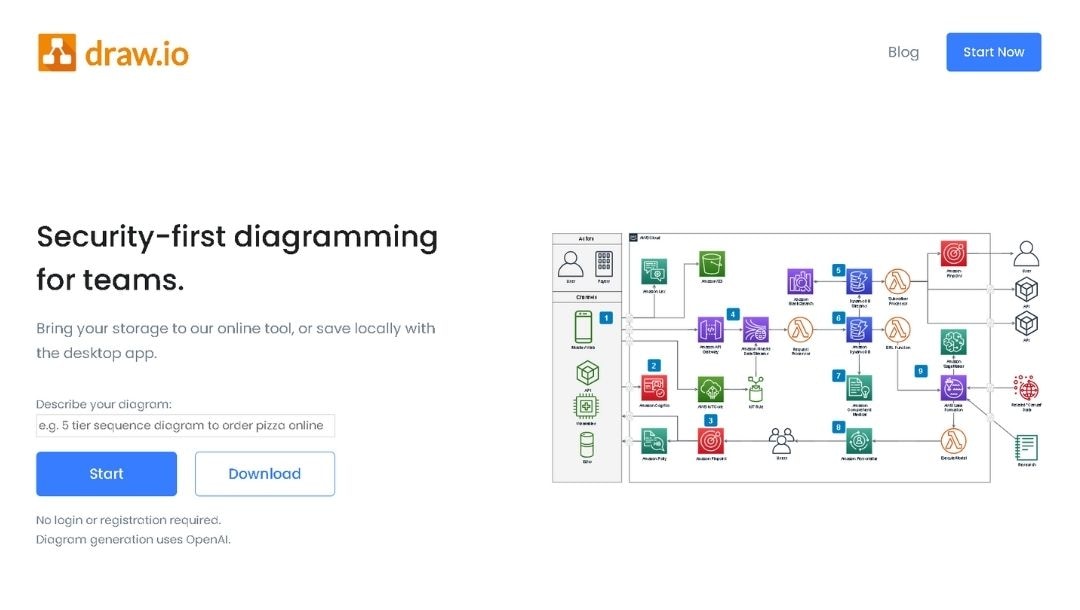
Draw.io 是一個免費選項,可直接在瀏覽器中運作,但如果您偏好離線工作,它也有 Mac 桌面應用程式。我曾在客戶想要免費解決方案而不放棄太多功能時使用過它。
主要功能
- 免費且開源
- 支援線上和離線使用(提供桌面應用程式)
- 整合 Google Drive、OneDrive、Dropbox
- Visio 匯入/匯出(但有時格式需要調整)
- 多種圖表範本
支援的作業系統
macOS、Windows、Linux、網頁版
定價
- 核心繪圖工具在線上和桌面使用皆為免費
- 選用付費方案可整合 Confluence/Jira Cloud
優缺點
理想使用者
尋求免費解決方案的自由工作者、教育工作者和個人使用者
評分
- g2 評分 4.4/5
- Capterra 評分 4.6/5
OmniGraffle
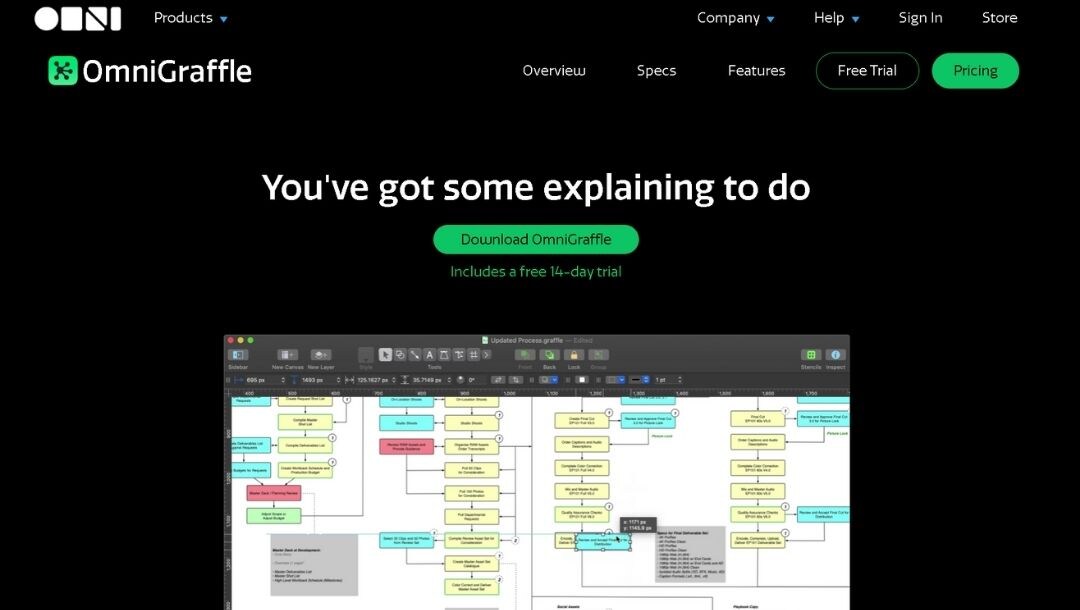
OmniGraffle 專為 Mac 和 iOS 打造。在 macOS 上使用體驗非常原生,其設計控制項讓我想起 Apple 自家的軟體。
主要功能
- 豐富的模板和範本收藏
- 用於線框圖、圖表和插圖的精確繪圖工具
- 支援 JavaScript 或 AppleScript 腳本
- 匯出選項:PNG、PDF、SVG、Visio
- 一次性購買或訂閱制模式
支援的作業系統
macOS、iPadOS 和 iOS
定價
- v7 標準授權:美金 $149.99 元
- v7 專業授權:美金 $249.99 元
- 年度訂閱 $124.99/年
優缺點
理想使用者
設計師、專注於 Mac 的專業人士,以及偏好一次性購買軟體的使用者
評分
- g2 評分 4.1/5
- Capterra 評分 4.6/5
快速比較:Visio 與其他 Mac 替代方案
我已將比較細分為大多數 Mac 使用者通常會評估的關鍵領域。
| 工具 | 平台支援 | 協作功能 | Visio 匯入/匯出 | 定價模式 | 最適合 |
| Visio | Win 桌面版,網頁版受限 | 透過 Visio Online 基本協作 | 原生支援 | Microsoft 365 訂閱 | 以 Windows 為主並使用 Microsoft 套件的團隊 |
| EdrawMax | macOS、Win、Linux、Android、網頁版、iOS | 雲端儲存、即時審閱 | 高準確度 | 免費方案+多種套餐 | 需要範本+AI 的跨平台團隊 |
| SmartDraw | 網頁版、Windows(Mac 透過瀏覽器) | 整合(MS、Jira) | 高準確度 | 按使用者訂閱 | 需要大量整合的企業使用者 |
| Lucidchart | 網頁瀏覽器(Mac、Win、Linux) | 即時、註解 | 支援匯入 | 免費方案+按使用者計費方案 | 遠端團隊和以協作為優先的使用者 |
| Draw.io | macOS、Win、Linux、網頁版 | 基本分享 | 有限制的匯入 | 免費 | 自由工作者或注重成本的使用者 |
| OmniGraffle | macOS、iOS、iPadOS | 有限(以 Apple 為主) | 匯出至 Visio | 一次性授權或訂閱制 | 設計師和 Mac 原生專業人士 |
如何為 Mac 使用者選擇合適的工具
從日常使用開始
思考您最常建立的圖表類型。技術性或專業繪圖需要具有豐富範本庫的工具。
團隊協作優先考量
個人使用者可以跳過此項,但團隊不能。對於共享專案,即時編輯、註解和版本控制最能節省時間。
將自動化納入考量
AI 和智慧排版可以處理對齊和格式設定,這對大型流程圖來說是一大優勢。
跨平台至關重要
不要忽視跨平台需求。如果同事仍在使用 Windows,強大的 Visio 相容性就變得至關重要。
從 Visio 轉換到 Mac 替代方案的技巧
如果妥善準備,從 Visio 轉換不必造成干擾。先在新軟體中執行試驗專案,而不是一次轉移所有內容。這讓您有空間測試工作流程,而不會影響關鍵檔案。
儘早撥出時間探索快捷鍵和隱藏功能。大多數 Mac 原生應用程式都提供自訂按鍵綁定或快速存取選單,一旦養成習慣就能加快工作速度。
如果您的團隊有參與,請建立共享的樣式指南。一致的字型、形狀和顏色可防止共享圖表出現格式問題。
務必保留 Visio 檔案的 PDF 或 SVG 備份。這些格式可確保在匯入顯示不正確時仍有保障。隨著時間推移,這種轉換感覺就像是選擇符合 Mac 的工具,而不是取代 Visio。
快速回顧
- Visio 受限的瀏覽器版本讓 Mac 使用者尋求適當的桌面工具。
- EdrawMax 以完整的 Mac 相容性、無縫的 Visio 檔案交換和 AI 驅動的繪圖功能回應。
- 其他工具各有優勢,各自在自動化、協作、經濟實惠或設計細節等領域表現出色。
- 您的工作流程可以幫助您做出更好的選擇。但根據我的測試,EdrawMax 仍然是跨 Mac 和 Windows 工作團隊最合適的選擇。


 (AI & Web)