





1. 簡介
在我們討論建立 Cisco 網路圖的步驟之前,讓我們先看看 Cisco 網路拓撲。我們使用 Cisco 網路來描述任何基於 Cisco 網路和雲端服務的系統邏輯和實體架構。它也映射了各個組成部分的資料流和關係。我們使用 Cisco 網路圖來以圖形方式呈現佈局、網路拓撲和電信結構。從這裡,您可以學習如何建立 Cisco 網路圖以及一些可能對您在過程中有幫助的重點。

2. 建立 Cisco 網路圖的步驟
A
步驟 1. 規劃圖表
您可以透過規劃其結構和網路拓撲來開始您的Cisco 網路圖。這個步驟完全是為您的圖表建立基礎。視覺化您的圖表將會是什麼樣子以及其目的。當您這樣做時,您可以在腦海中形成一幅圖片,這將幫助您從頭開始繪製或選擇正確的範本。如果您不規劃圖表的基礎,您就無法進行第二步。
步驟 2. 包含主要組件
第二步是在圖表中新增組件和裝置。當您在繪圖軟體上使用範本時,您只需要調整一些元素的位置,或從資料庫中拖曳新增一兩個組件。由於這是一個網路圖,您必須新增許多細節,同時不使其變得複雜和難以閱讀。您必須記住只新增主要組件並保持一切簡單。
步驟 3. 為連接新增詳細資訊
在第三步中,您必須在組件之間繪製連接並新增詳細資訊來解釋資料流。
步驟 4. 標記裝置
新增連接後,下一步是標記圖表中的所有裝置、圖示和符號。這使您的圖表易於理解,並允許您使用各種符號,只要您標記它們即可。當您標記圖表時,如果您不想,您不必新增它們的名稱。用數字標記它們,並在圖表中提供一些註釋來描述元素。
步驟 5. 尋找改進空間
在您完成並展示圖表之前,請確保從頭到尾再審查一次。主要原因是尋找小錯誤和改進空間。當您完成圖表時,您可能會發現看起來複雜或為小活動佔用太多空間的地方。您可以透過這種方式使您的圖表完美。在展示之前,別忘了請一位您信任的同事為您審查它。
如果影片無法播放,請造訪YouTube。
3. 如何使用 EdrawMax Online 建立 Cisco 網路圖
您能建立完美Cisco 網路圖的唯一方法是使用最佳的繪圖軟體,例如 EdrawMax Online。它使您輕鬆繪製任何圖表。您可以使用最佳範本和資料庫中的許多符號、圖示。您也可以從外部匯入符號,並允許您以任何您想要的格式儲存圖表。
遵循這些基本步驟,使用 EdrawMax Online 的綜合資料庫和自訂選項輕鬆建立您的圖表。
以下是在 EdrawMax Online 中輕鬆建立跨職能流程圖的一系列步驟。
您首先要做的是在EdrawMax Online上建立帳戶。在右上角,您會看到一個登入按鈕。點擊它,您將被導向到登入畫面。在欄位下方選擇「建立帳戶」選項。
登入後,前往網路 > 雲端服務 > Azure。點擊 Azure 選項後,您將獲得一個空白畫布。您可以開始建立圖表,並可以在畫布左側的符號庫中尋找符號。

您也可以在 EdrawMax Online 範本庫中尋找範本。您所要做的就是前往範本或點擊搜尋欄。輸入圖表的名稱,並獲得專業為您製作的範本綜合清單。您可以根據您的要求輕鬆修改這些範本。在範本社群.

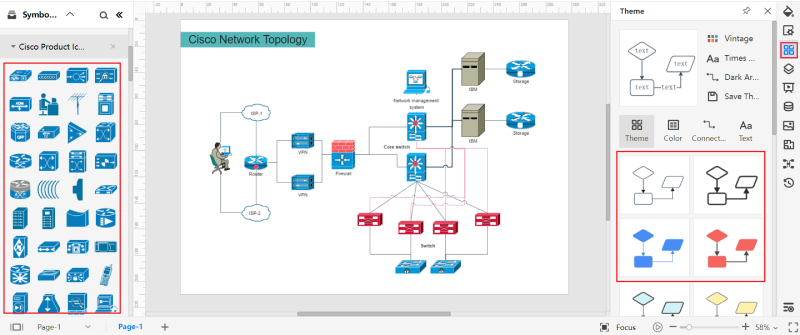
您可以透過使用資料庫中的符號來自訂您的Cisco 網路圖。您必須點擊並拖曳所需的符號並將它們新增到您的圖表中。您也可以新增文字並變更字型、樣式和文字顏色。您可以新增形狀,畫布頂部有一個工具列,提供各種自訂選項。
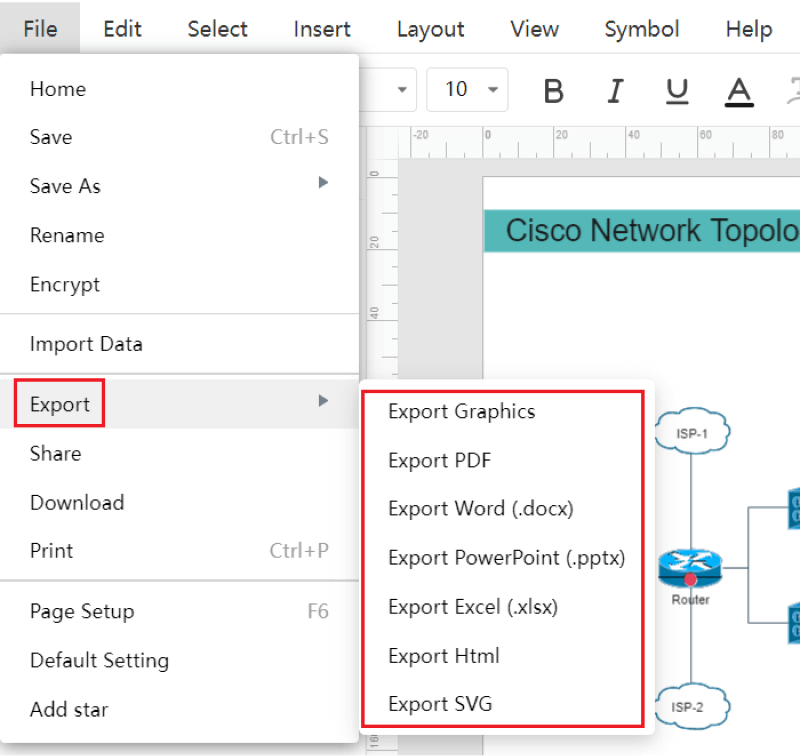
您可以使用 EdrawMax Online 以所有流行的格式儲存您的繪圖。您所要做的就是前往檔案並點擊儲存或匯出選項。請選擇您需要的格式,例如文字檔案的 docs 或將其匯出為影像的 jpeg。
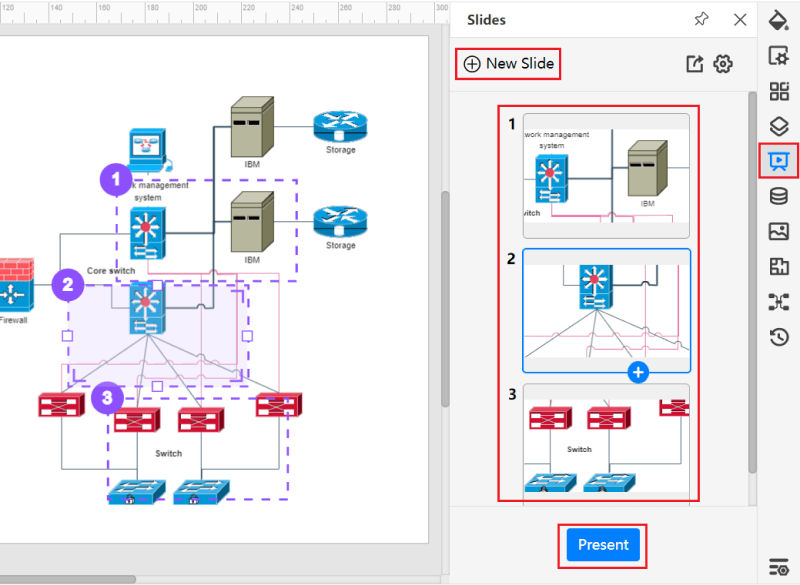
您可以在 EdrawMax Online 上為您的專案建立簡報。您可以新增投影片來解釋您的 Cisco 網路圖。您可以為每張投影片設定不同的樣式,使其更具創意。
4. 建立 Cisco 網路圖的專家提示
提示 1:建立一般佈局
在您開始建立Cisco 網路圖之前,您必須為專案製作一般佈局。網路圖的基本目的是輕鬆解釋網路拓撲及其元素。為此,您必須建立一個簡單的佈局作為圖表的基礎。確保新增所有主要組件並繪製它們的連接。圖表中彼此接近或交叉的線條會使許多事情變得複雜,因此請確保避免這種情況。
提示 2:組合組件
保持圖表簡單易懂的一種方法是使用方框或容器將項目分組。這不僅創造了更多的自由空間,還使元素之間的關係更容易繪製。當您將相似的項目組合在一個方框中時,您可以使用單一線條連接它們,以描繪它們的活動和資料流。
提示 3:自訂範本
使用範本可以輕鬆繪製Cisco 網路圖,因為您不必從建立圖表的基本佈局開始。但這並不意味著您必須保留範本上的每個符號和圖示。確保刪除圖表中不需要的元素。此外,確保為您的圖表命名並新增標籤。




5. 重點摘要
您可以透過遵循幾個基本步驟輕鬆建立 Cisco 網路圖。您可以從規劃圖表和建立基本佈局開始。接下來,您必須新增主要元素並使用線條和箭頭繪製它們的連接。需要記住的一些事項是透過將項目分組來使您的圖表易於理解,並確保線條不會相互交叉。在展示之前別忘了審查您的圖表。
EdrawMax Online 是最佳的繪圖軟體,允許您建立三百多種類型的圖表。它配備了龐大的符號庫和專業範本。您可以輕鬆使用它建立和自訂您的 Cisco 網路圖。尋找更多網路圖範本.


 (AI & Web)