





Visio 網路圖既直觀又複雜。基本上,這完全取決於使用正確的工具來製作網路圖。在本文中,學習如何在 Visio 中製作網路圖。或使用我們的額外繪圖軟體來繪製詳細的電腦網路。

網路圖以視覺化方式說明電腦網路的運作方式。它描繪了組織內已連接伺服器和設備的結構和位置。Visio 不是網路管理工具,但大多數企業利用其進階繪圖輔助功能來組織網路系統。
進化的範本和樣板使Visio 網路圖能夠適應客戶的需求,使此工具成為企業必備品。然而,對於新手來說,導覽其介面並製作如此技術性的圖表可能顯得令人生畏。但不要害怕。這裡有一份關於如何在 Visio 中製作網路圖的逐步指南。
此外,請知道有一個工具可以讓製作網路圖變得更加容易。因此,讓我們探索這兩個軟體並學習如何建立網路圖。
本文內容
第 1 部分:如何在 Visio 中製作網路圖?
Microsoft Visio 無疑是企業官員的首選,這是理所當然的。它具有繪製和呈現網路圖的卓越功能。如果您剛踏入專業領域,不知道如何在 Visio 中製作網路圖,以下是簡單的步驟。
- 開始之前,請啟動 MS Office 或開啟 Visio 線上版以存取該工具。
步驟 1:開啟編輯面板
從 Visio 主介面造訪範本區段並選擇新增 > 基本網路圖.
。
步驟 2:新增網路元件
現在,您位於 Visio 編輯選單上。繪圖空間左側有一個符號區段。從該區段選擇任何元件(電腦、螢幕、周邊裝置等)並將其插入圖表中。確保所有內容都在正確位置。之後,在網路元件下新增文字。從頂部列前往插入 > 文字方塊
並開始書寫。
步驟 3:變更視覺細節完成後,是時候為您的網路圖增添美感細節了。從頂部前往設計列並選擇主題。它將顯示多個主題和顏色。因此,選擇與您的網路圖更匹配的選項。您也可以調整圖表的大小和方向
。
步驟 4:儲存和匯出最後,從左上角前往檔案選單並點擊另存新檔 > 偏好格式
。它允許您以 PDF 或圖形格式匯出網路圖。
第 2 部分:EdrawMax:更易於使用且更實惠
儘管 MS Visio 是製作網路圖等進階圖表的有價值替代方案,但讓我們說明這一點。它是一個付費工具,在 Mac 和 Linux 等平台上無法使用。此外,它經常使用術語和技術工具使新手難以導覽。因此,入門過程不可避免地具有挑戰性。
更好的是像 EdrawMax 這樣類似但對初學者友善的替代方案。它是一個進階繪圖工具,具有直覺式 UI 和適用於企業和個人的免費版本。該工具支援 280 多種圖表類型,包括網路圖和架構設計。
但問題仍然存在:Microsoft Visio 與 Wondershare EdrawMax:哪個更好?讓我們並排比較兩者,看看哪個更適合您。
第 3 部分:Microsoft Visio
優點
熟悉度:Microsoft Office 工具在各行各業中廣泛使用。此時,這些工具已成為日常企業任務的必備品,Visio 也不例外。其熟悉的介面使其成為廣泛使用的多功能繪圖解決方案。
無縫協作:Visio 具有協作工作空間。它使團隊成員能夠透過 URL 留下評論、編輯和分享圖表和 PDF。因此,您的團隊可以同時提供見解和修改。
多樣性:Visio 專為複雜的技術圖表而設計,如流程圖、組織圖、平面圖和工程設計。因此,它滿足了多樣化的企業需求。
缺點
儘管熟悉,但介面不易導覽。學習使用 Visio 需要付出努力和時間。
MS Visio 在 Mac 和 Linux 等平台上無法使用。
第 3 部分:Microsoft Visio
- 第 4 部分:Wondershare EdrawMax易於使用:
- EdrawMax 具有直覺式 UI,工具易於存取。因此,您無需繪圖或技術專業知識即可導覽此工具。進階輔助:
- 它支援近 210 種圖表,具有專業設計的符號和 15,000 多個使用者生成的範本。這樣,您可以建立複雜的平面圖、組織圖、流程圖、網路圖等。AI 功能:
- EdrawMax 擁有十幾個 AI 圖表生成器,您可以用它生成流程圖、心智圖、時間軸、表格和其他類型的圖表。您還可以要求 AI 分析流程圖、組織圖、甘特圖等,以生成報告並最佳化它們。物有所值:
- EdrawMax 為企業和個人提供免費版本。它讓您可以存取範本社群、圖表符號和 100 MB 的雲端儲存空間。此外,EdrawMax 為不同規模的團隊提供相對實惠的套餐。跨平台支援:
多樣性:Visio 專為複雜的技術圖表而設計,如流程圖、組織圖、平面圖和工程設計。因此,它滿足了多樣化的企業需求。
- EdrawMax 可在大多數平台上使用,包括 Mac、Linux、Windows 和 Android。因此,整個團隊可以從任何裝置存取他們的專案。
AI 生成器功能不是免費的。
第 5 部分:如何在 EdrawMax 中製作網路圖?
- EdrawMax 允許使用者從頭開始製作網路圖或免費使用現成的範本。以下是兩種方法的細分。
開始之前,請下載 EdrawMax 桌面版本並登入您的 Wondershare 帳戶。您也可以使用社交媒體 ID(Google、Facebook 等)存取該工具。
方法 1:從頭開始建立網路圖
以下是如何從頭開始製作網路圖。
步驟 1:開啟畫布造訪 EdrawMind 主選單並點擊

新增 > 網路圖
。步驟 2:新增符號進入編輯面板後,畫布左側有一個符號庫。找到它並選擇
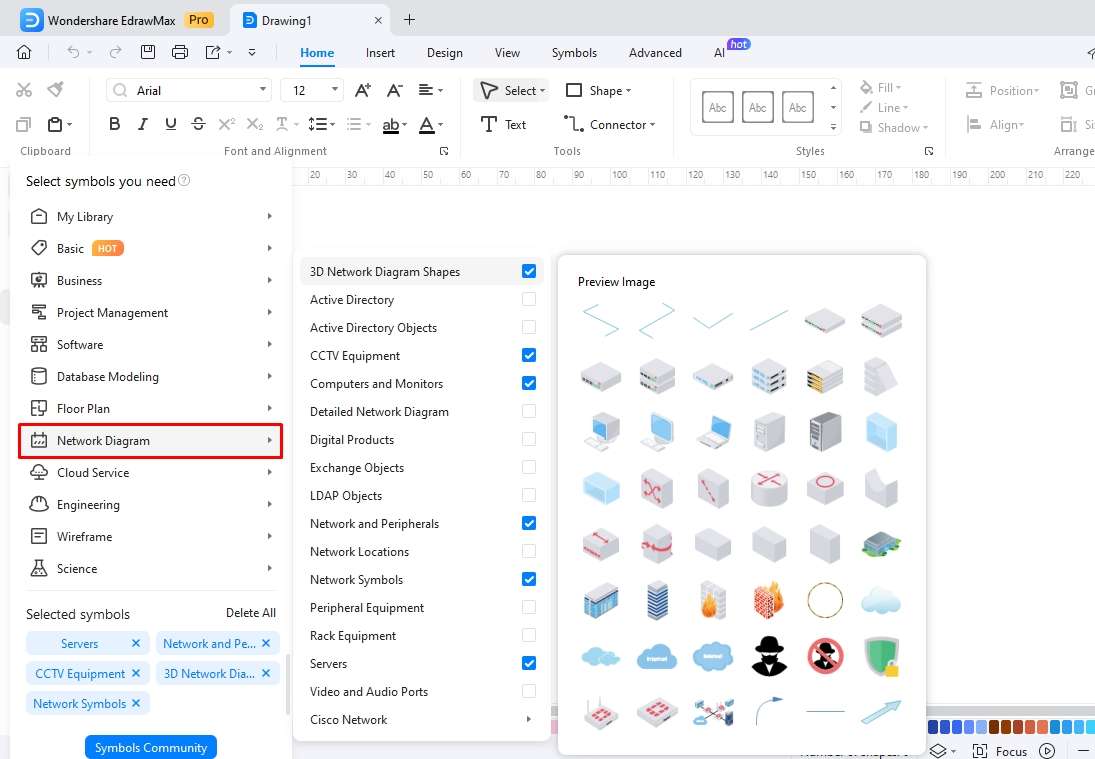
網路圖
以新增在繪製時易於存取的網路、伺服器和網際網路資訊圖表。
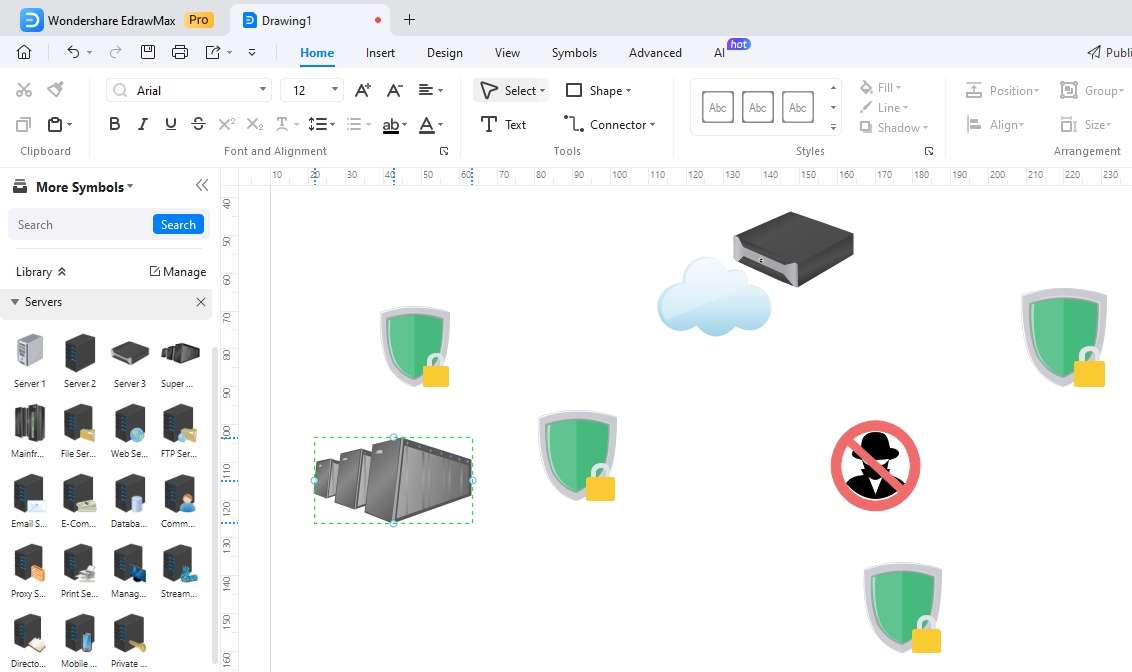
現在,是時候繪製裝置了。將符號拖放到畫布上並建立粗略輪廓。
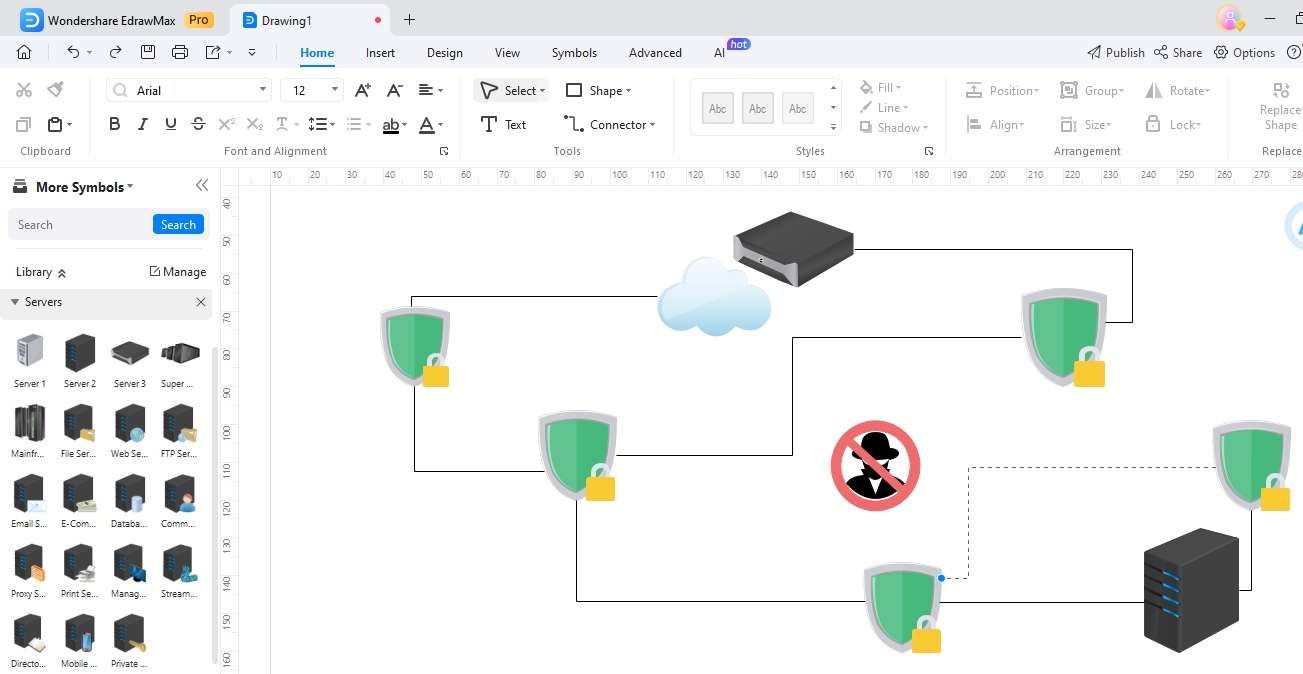
之後,在這些網路元素之間建立連線。您可以透過拖曳每個形狀上的浮動按鈕來執行此操作。
最後,仔細檢查所有元素是否都在正確位置,並且沒有網路位置錯誤。完成後,是時候為您的網路圖增添美感細節了。從頂部前往步驟 3:新增視覺細節
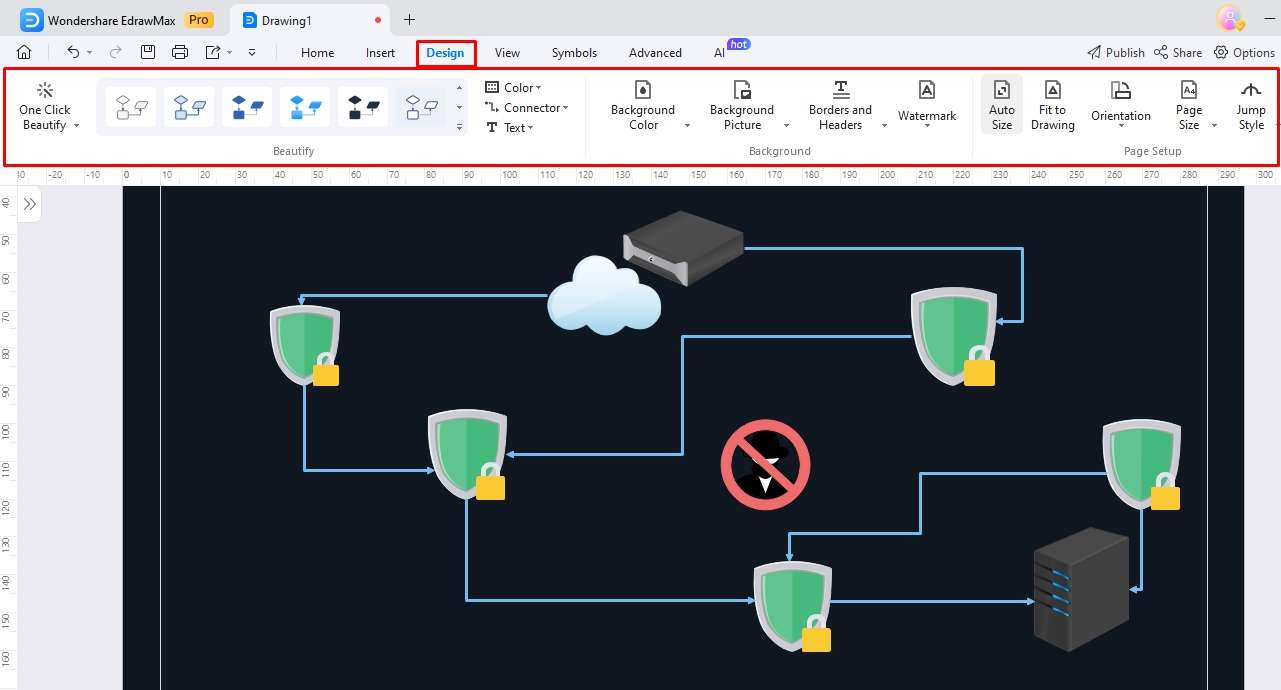
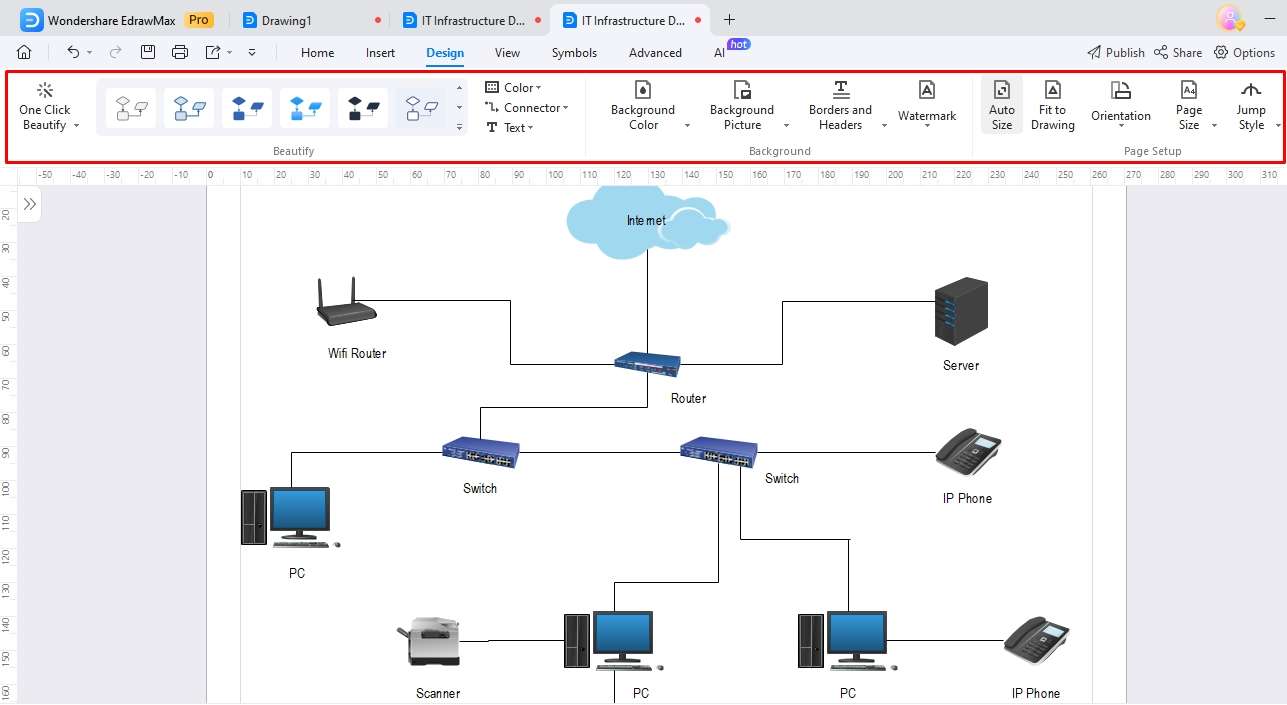
最後,您的網路圖已完成。但它可以看起來更好。因此,繼續新增視覺元素。從頂部前往
列並個人化其外觀。變更主題、配色方案、背景圖片和方向。
方法 2:使用範本建立網路圖
從 Visio 主介面造訪明天有簡報卻沒有時間準備?別擔心。您也可以使用預製範本縮短網路圖建立時間。以下是操作方法。步驟 1:選擇範本步驟 2:新增符號從主選單前往
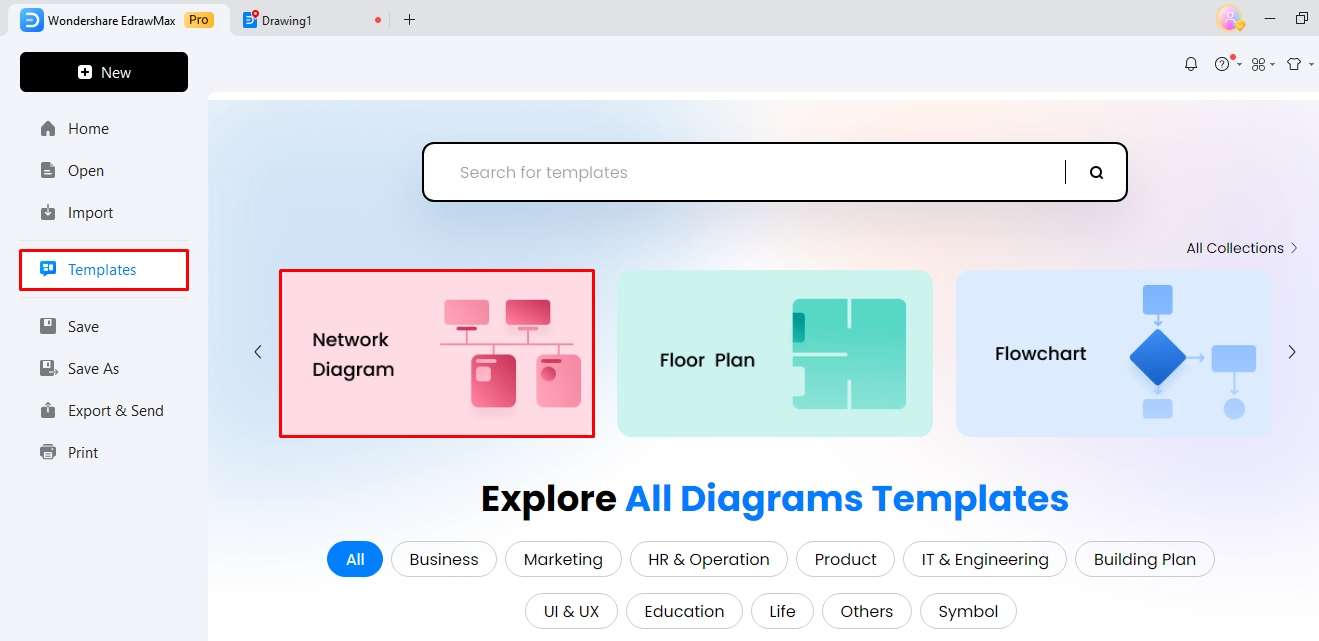
EdrawMind 範本庫
並選擇
。它將在螢幕上顯示多個使用者生成的網路圖範例。
向下捲動一點並找到合適的範本。決定後,點擊立即使用。它將在編輯選單上匯入範本的元件。
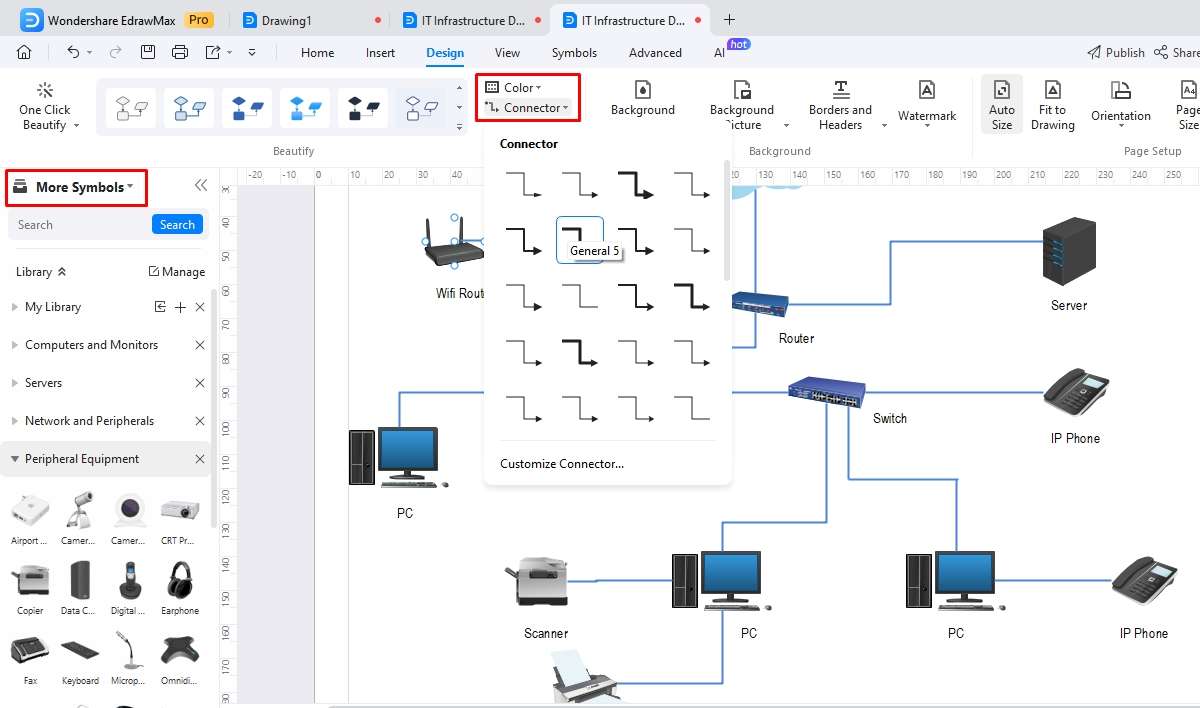
步驟 2:替換元素
從左側符號庫新增或移除形狀和網路。使用多個連接器來區分子網路和網路間關係。
步驟 3:變更格式假設您對範本的外觀不滿意。前往設計標籤並自訂網路圖的配色方案和主題。匯出和分享現在,您可以匯出圖表。點擊快速存取工具列上的匯出
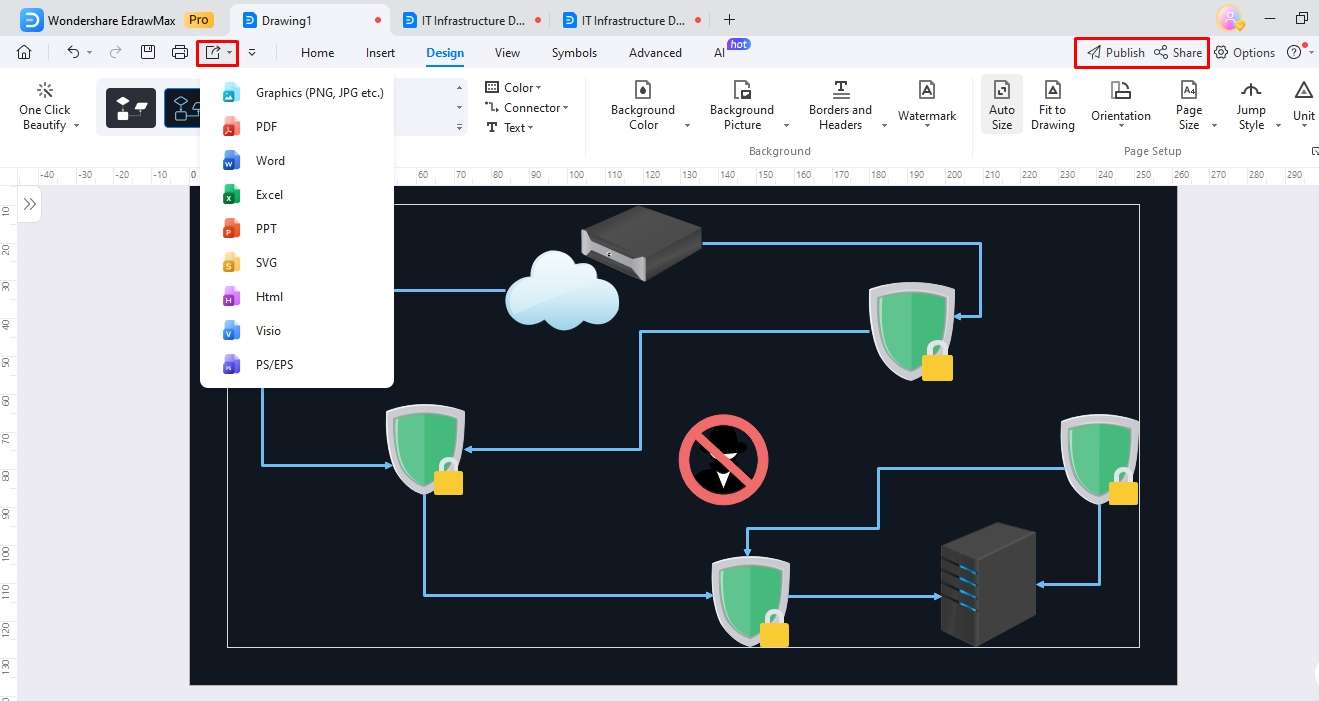
結論
規劃製作一個Visio 網路圖是在組織設置中安排電腦和周邊設備的絕佳方式。它提供了一個創新的繪圖空間,以適應現代規劃挑戰。然而,Visio 的技術術語和在 Mac 上缺乏可用性是個令人失望的地方。
但不要失去希望。像 EdrawMax 這樣類似但免費且功能齊全的替代方案可能會有所幫助。它具有直觀、適合初學者的介面,並配有網路圖專用符號。因此,創建網路圖只需拖放即可。所以今天就試試看吧!


 (AI & Web)