




1. 簡介
名片是一種展示公司或個人重要資訊的卡片,例如姓名、電話、地址、網站和電子郵件地址。交換名片是分享個人詳細資料和聯絡方式的好方法。在本文中,我們將探討如何製作名片,使用 EdrawMax Online 來完成。我們會先介紹一些基礎知識,然後逐步說明如何使用這款軟體。
2. 如何製作名片?
想像一下,你正坐在辦公桌前,和一位新客戶開會。當對方準備離開時,對方希望索取你的聯絡方式,方便之後再和你聯繫。如果你手邊剛好有一疊名片,就可以直接遞上一張,事情立刻搞定。但如果你沒有名片,就只能臨時拿出筆記本,打開原子筆,在客戶一邊等、一邊不耐煩地輕敲腳尖時,匆忙把資訊寫下來。這個情境已經很能說明擁有名片的重要性了。接下來,一起看看如何設計名片的幾個步驟。
1. 選擇你的設計
首先,你需要先決定名片的版面配置。你可以選擇單面設計,也可以選擇雙面設計。前者是把所有資訊都放在同一面,另一面保持空白;後者則通常會在其中一面放公司名稱,另一面放聯絡資訊。
2. 選擇你想呈現的資訊類型
設計方向決定後,接下來就要想清楚你要放哪些資訊。你可以放得比較完整,例如網站、電話、部落格、傳真、Skype、電子郵件、地址等等;也可以保持簡潔,只放姓名和電話。要怎麼選,完全取決於你打算如何使用這些名片,以及你希望名片呈現出多少專屬感與精簡度。
3. 使用現成設計,或從零開始建立
現在有不少公司與品牌專門提供名片製作服務。他們會提供範本,你可以告訴他們細節該如何排版。有些服務也支援你上傳自己的設計。這時,你就可以使用像 EdrawMax Online 這樣的軟體,發揮你的創意,設計出獨特且更貼合需求的版面。以下是使用 EdrawMax 製作名片的逐步教學,帶你了解如何製作名片。
如果影片無法播放,請前往 YouTube 觀看。
3. 如何使用 EdrawMax Online 製作名片




你一開始可以先以免費使用者身分開始使用,並體驗基本功能。若要註冊,請前往 EdrawMax Online,然後選擇「Create Account」來建立帳號。
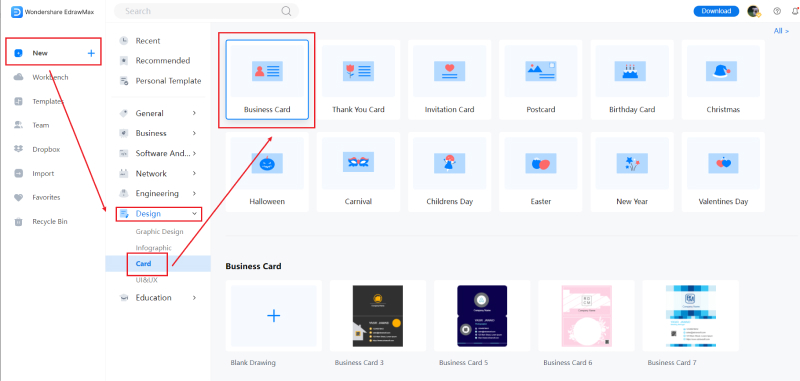
完成註冊後,回到首頁。從左側選單點擊「New」。在分類列表中往下找到「Design」選單,點擊「Card」,再選擇「Business Card」。接著往下點擊「Blank Drawing」,即可開啟空白畫布。(New > Design > Card > Business Card > Blank Drawing)
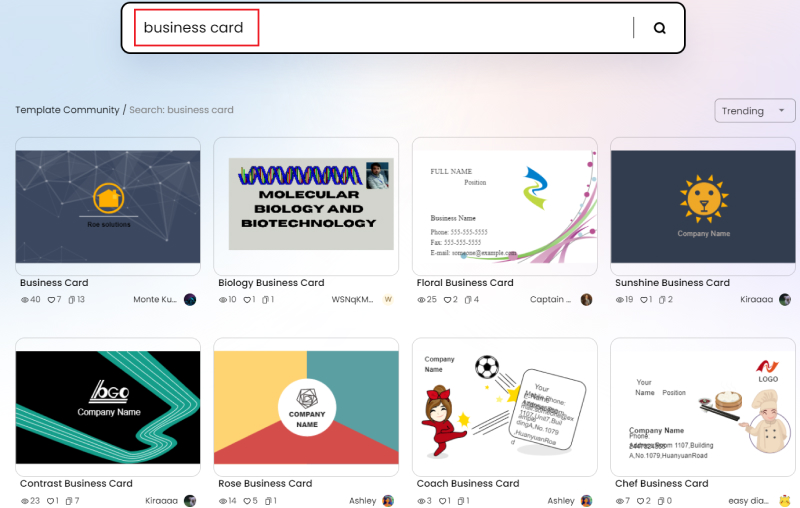
如果你願意,也可以不從零開始,而是直接使用現成範本。請注意,這項功能僅提供給付費使用者,因此若你使用的是免費版本,可以略過這一步。從左側選單點擊「Templates」。範本庫載入後,在分類列表中點擊「Card」,再選擇「Business Cards」,畫面上就會顯示可用範本。點擊你想使用的範本,然後選擇「Use Immediately」,就能把它套用到畫布上。
接下來進入實際設計。EdrawMax Online 的介面相當簡單直覺。若要新增、移動或刪除圖示,只要點擊它們並按住滑鼠左鍵拖曳即可(若你使用筆電,則是按住觸控板按鍵)。若要新增符號,先前往左側符號庫,選擇需要的項目,再拖曳到畫布上。這套工具不需要繁瑣的多重點擊與選取操作,用起來非常流暢。
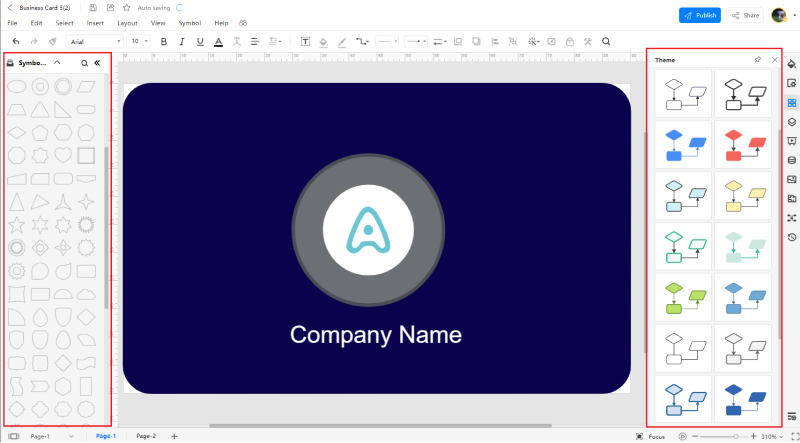
你可以透過「Theme」選單調整名片的外觀。在其他類型的圖表中,你可以個別修改文字、配色與連接線樣式;但在製作名片時,通常只會用到前兩項,因為名片本身不需要連接線。請前往右側選單列,點擊自上而下第三個選項,那裡就是主題設定區。
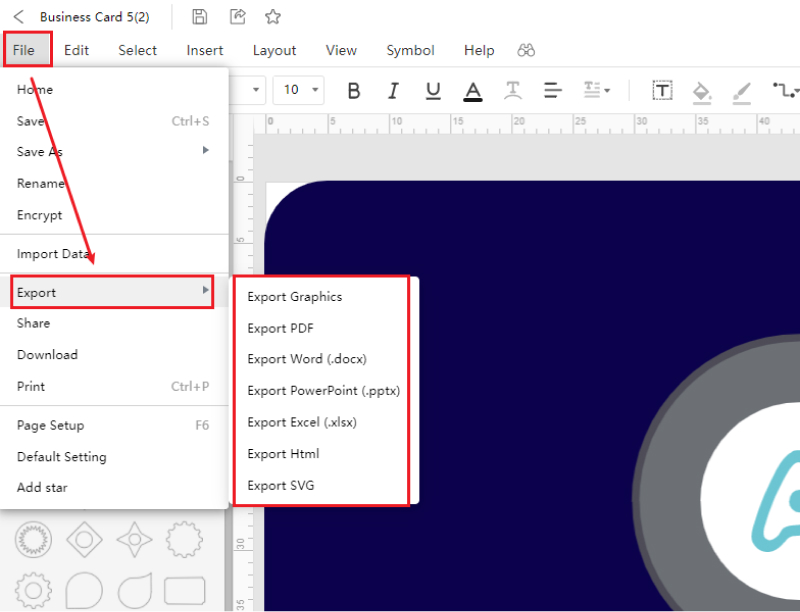
若要將作品儲存為離線檔案,請從左上角開啟「File」選單,滑鼠移到「Export」上,就會出現一個列出多種格式的視窗。你可以選擇 SVG、PDF、.docx 等格式。不過,這項功能僅限高級版使用者。若要儲存到雲端,請再次開啟「File」選單並點擊「Save」,你也可以直接使用快捷鍵「CTRL + S」。
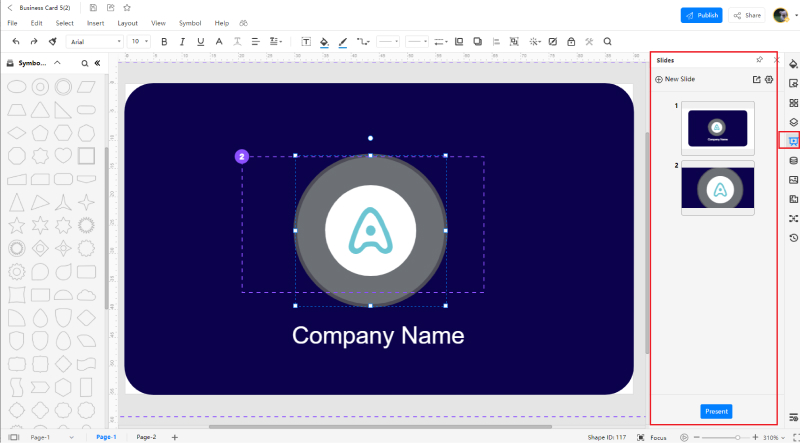
如果你想直接向觀眾展示你的作品,也可以啟用投影片播放功能。投影片會依序播放檔案中的所有頁面,播放完畢後畫面會顯示為黑色。使用這個簡報功能的好處是,周圍的選單、分頁、工具列與功能區都會消失,讓畫布本身能更清楚完整地呈現。另外,你也可以使用右側選單列中的「Slide」功能來展示作品。這個工具可以讓你從畫布中選擇特定區域製作成投影片。當你點擊「New Slide」按鈕後,畫面上會出現一個紫色虛線框,你可以調整這個框的大小與位置。被它框住的畫布區域,就會被加入到投影片中。
4. 製作名片的專家小技巧
技巧 1:保持極簡風格
設計名片時,盡量維持整體的簡潔與俐落。可以把公司名稱用粗體字放在中央,其他資訊則整齊排列即可。不要過度加入剪貼圖,也不要把太多資訊都塞在同一面。
技巧 2:盡可能善用圖示庫
如果你是使用 EdrawMax Online 來製作名片,記得你手邊有一個非常豐富的圖示庫可以運用。你可以從圖示庫中的「Add Shapes」選項匯入其他分類中的數千種圖形與符號。若你是為寫作公司設計名片,可以在角落加上一個小書本或鋼筆圖示;如果是 IT 公司,則可以改用數據機或電腦圖示。只是使用這些元素時,也別忘了前面那條原則,保持簡潔。
技巧 3:保留留白空間
讓名片呈現極簡感的一個好方法,就是多保留一些空白區域。如果你採用雙面設計,不妨只在其中一面放上公司名稱,其餘保持空白,讓周圍空間維持簡潔。這樣不僅能提高文字的可讀性,也會讓整張名片更有專業感。
5. 重點整理
如果你想要設計名片,不妨試試 EdrawMax Online。與其使用印刷公司提供的制式範本,不如自己做出更獨特、更具個人風格的設計。如果你是第一次接觸這套軟體,上方教學可以幫助你快速熟悉它的工具與功能,也會教你如何快速製作名片。更多名片範例也可以到網站查看。
EdrawMax Online 透過靈活的工具與多樣化的自訂功能,讓名片設計變得簡單又方便。你可以修改設計主題,也可以從圖示庫中加入各種符號。如果你想直接使用現成設計作為基礎版型,則可以前往「Templates Community」,從中挑選你喜歡的範本。需要注意的是,這項功能僅供付費使用者使用。


 (AI & Web)