





什麼是故事板?
故事板是一種圖形組織工具,透過一系列圖像視覺化呈現特定專案所收集的資料和資訊。它遵循計畫或時間軸的線性趨勢來解釋特定事件或流程。故事板常用於商業、媒體和時尚相關產業,例如攝影、動畫、電影製作、行銷代理商等。然而,每個人都可以製作故事板來設計計畫。您可以透過 Edraw Max 的協助來建立您的故事板。
在 Edraw Max 中,故事板屬於圖形組織工具,您將找到各種免費和付費的線上範本來建立故事板。

圖片來源: pixabay.com
何時使用故事板
故事板可用於視覺化規劃或呈現旅程、流程或事件。它使任務執行更簡單,並在執行前凸顯任何潛在問題。許多人將故事板用於不同目的,例如拍攝影片、寫作、漫畫、時裝設計、室內設計、商業計畫等等。任何人都可以為個人、教育或商業目的建立故事板。
如何在線上製作故事板
Edraw Max Online 是一個強大且多功能的圖表工具,可輕鬆快速地建立視覺內容。因此,它也是一個很棒的線上故事板建立工具。透過我們下方提到的逐步指南,在 Edraw Max Online 中製作故事板。
若要建立您的故事板,請遵循以下步驟:
步驟 1 – 開啟 Edraw Max Online
首先,啟動您的瀏覽器並開啟 Edraw Max Online。請注意,Edraw Max 中的故事板不是用於拍攝影片,而是適合用於建立寫作或教育目的的故事板。




步驟 2 – 選擇故事板
選擇新建標籤,並向下捲動到螢幕左側導覽面板中的圖形組織工具。您將在螢幕上看到不同類型的選項,例如序列圖、網格和矩陣以及蜘蛛圖。點擊故事板並等待結果載入。您可以使用預製的線上故事板建立工具範本或從頭開始在 Edraw 中製作故事板。您可以選擇您喜歡的範本或使用空白範本。我們將在本教學中選擇空白範本。
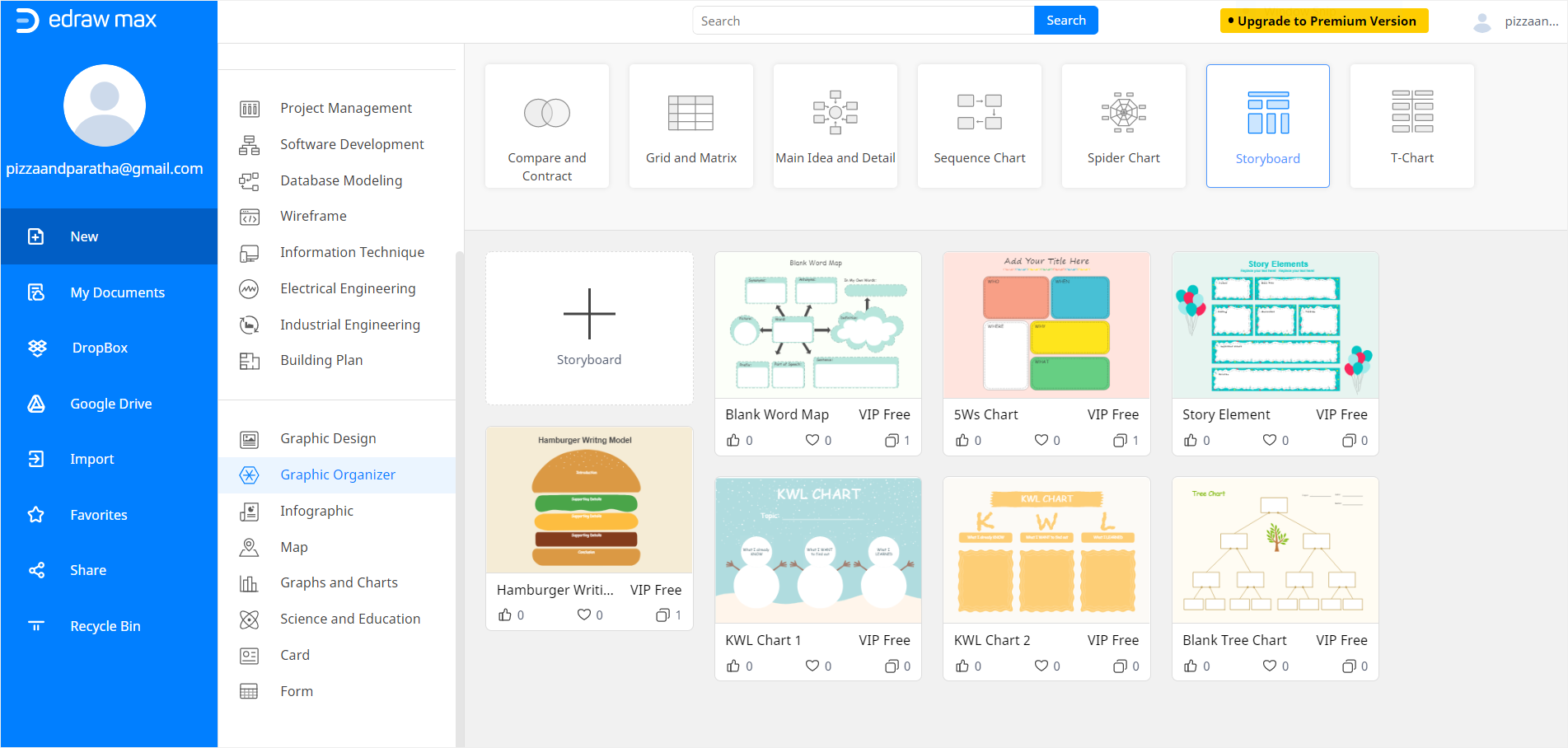
步驟 3 – 從頭建立故事板
當您點擊空白故事板範本後,瀏覽器將啟動一個新的 Edraw 線上分頁。若要從頭開始製作故事板,請使用 Edraw 的線上故事板製作工具。為此,請前往螢幕左側的符號庫並點擊符號圖示;將出現 Edraw Online 符號庫的彈出視窗。現在向下捲動到導覽面板中的教育,選擇圖形組織工具並點擊OK.
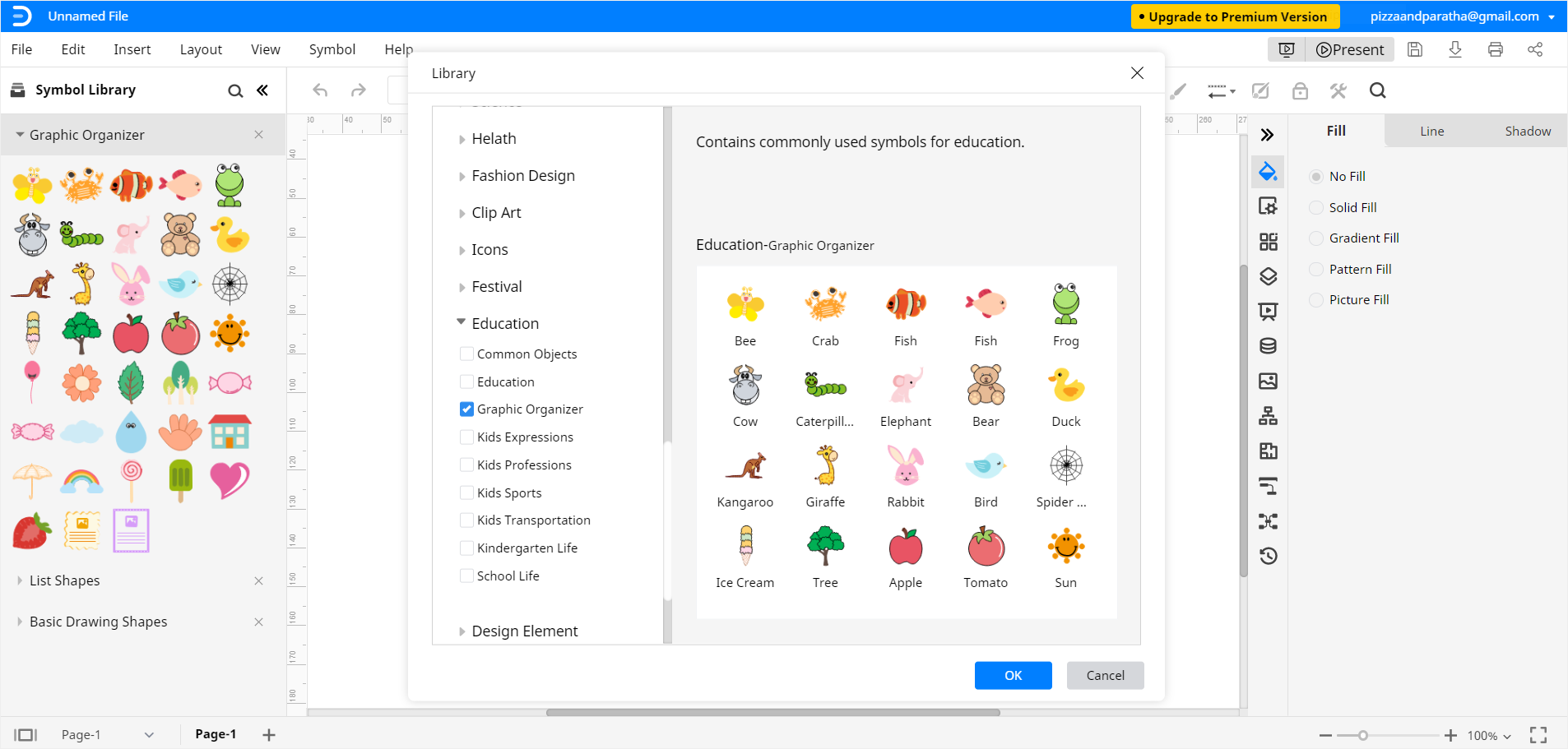
步驟 4 – 設計和自訂您的故事板
現在使用 Edraw 線上故事板製作工具的圖形工具來設計您的故事板。您可以從各種插圖、圖像、形狀和基本繪圖形狀中進行選擇。只需選擇您想要的元素,將其拖曳到繪圖表上,並將其放置在您想要的位置。使用螢幕右側的編輯和格式化標籤來變更字型和顏色。您可以透過選擇物件然後向內和向外拖曳角落來變更物件的大小。
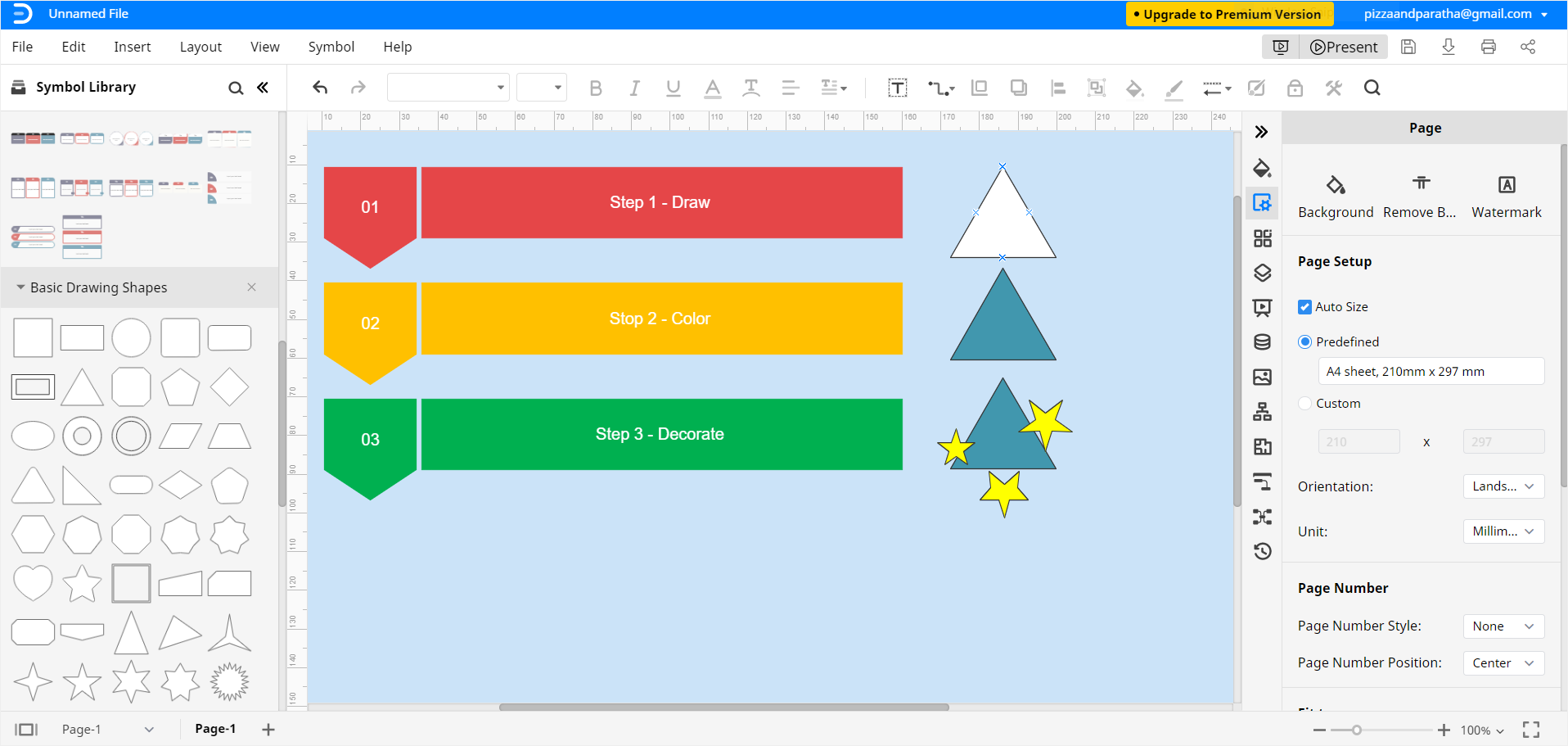
步驟 5 – 儲存檔案
完成故事板後,如果您對它的外觀感到滿意,請點擊<< 和>>來關閉側面板。您也可以透過點擊檔案標籤.
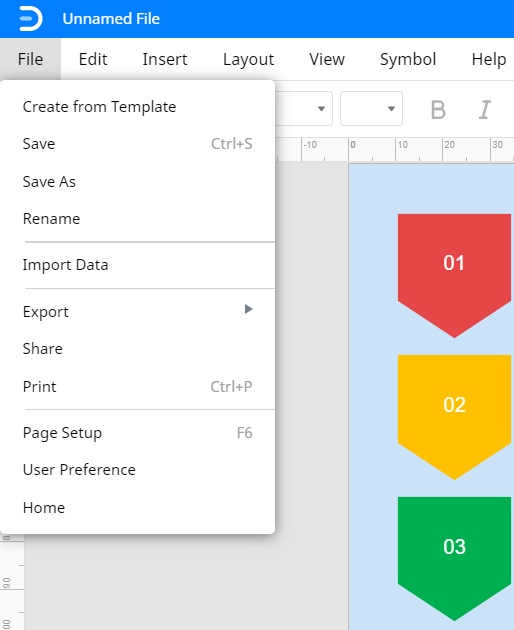
就是這樣!現在您知道如何使用 Edraw Max Online 透過幾個簡單易懂的步驟來製作故事板。
瀏覽更多免費故事板範本
既然您已經學會如何透過 Edraw Max 免費範本的協助來製作故事板,這裡還有一些您可以免費使用和自訂的故事板範本。
彩色 5Ws 故事板範本 – 建立一個美麗的故事板來記住與特別的人的甜蜜時刻,或學生可以使用它來突出並記住故事的最重要元素。
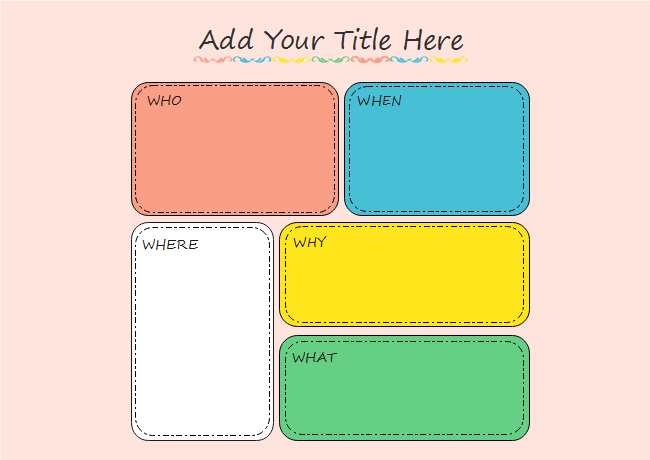
漢堡寫作模型故事板範本 – 教師可以使用這個可愛的圖形模型來幫助學生有系統地建立引人入勝的寫作作品。
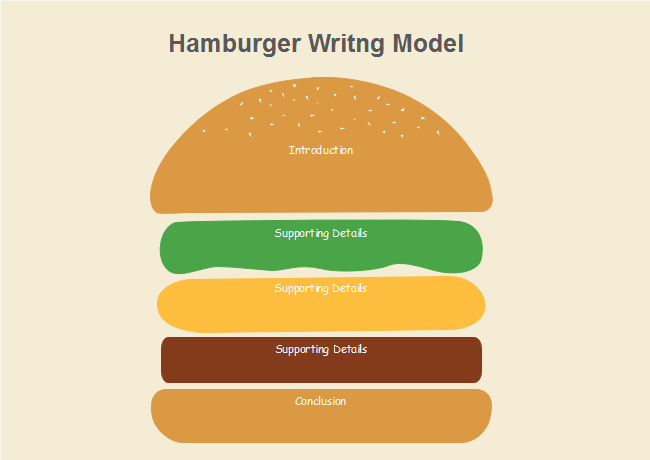
節慶元素故事板範本 – 任何人都可以使用這個歡樂的故事板來撰寫書評。
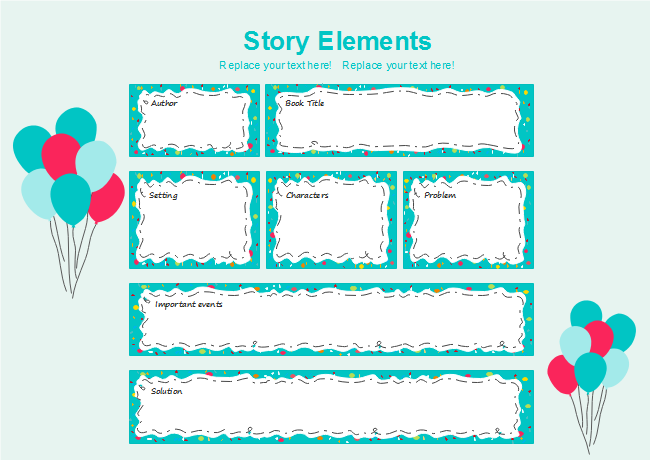
希望本教學對您有所幫助。我們關於如何使用 Edraw Max Online 製作故事板的指南到此結束。


 (AI & Web)