





1. 如何在 Photoshop 中建立分鏡腳本
導演可以使用攝影機來講述故事。為了逐格規劃故事內容,他們需要製作分鏡腳本。分鏡腳本 可以透過圖片捕捉他們想要描繪的文字精髓。使用者可以使用 Photoshop 等工具透過影像敘述他們的故事。然而,由於圖層的關係,使用 Photoshop 建立分鏡腳本可能會很麻煩。如果他們想在 Photoshop 中設計分鏡腳本,他們需要知道如何在 Photoshop 中建立分鏡腳本.
步驟 1:設定文件
製作分鏡腳本的人必須在身邊準備好腳本和縮圖。使用者的第一步是設定長寬比。不過,他們可以根據自己的選擇來選擇比例。對於動畫作品,動畫相關分鏡腳本常用的解析度為 1080*720,建議的長寬比為 16:9。使用者可以從 20*20 的純白圖片開始建立分鏡腳本。首先,他們需要在 Photoshop 中進入「檔案」,然後點擊「新增」(Ctrl+N),接著使用者可以選擇寬度和高度。他們可以將「背景內容」改為白色。如果使用者計劃列印,他們必須額外增加幾英吋以避免內容被裁切。
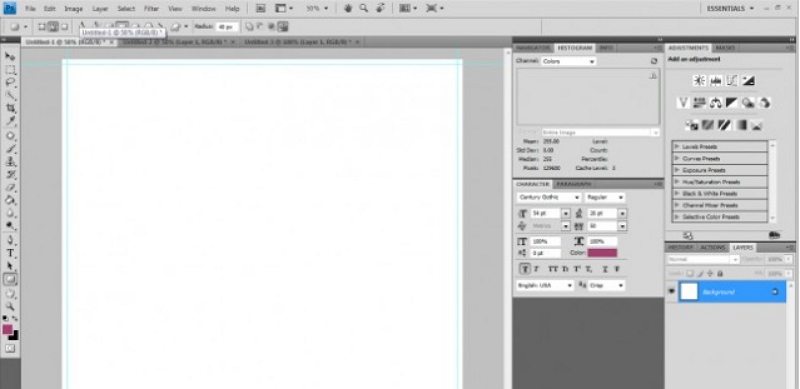
步驟 2:建立框架
使用者需要建立框架來放置圖片。為此,他們必須使用形狀,而且圖片可以有多個。使用者可以選擇任何他們想要的尺寸,但需要符合主要的 20*20 框架。然後使用者需要再次進入「檔案」選項,然後選擇「新增」並遵循相同的步驟。這次使用者需要將正方形設為 6*6 大小,並將背景內容設為黑色。然後他們可以將其複製貼上到範本上。
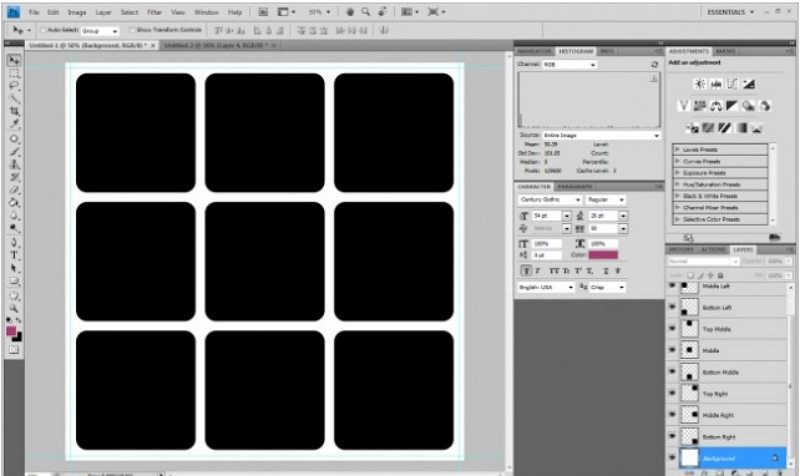
步驟 3:建立圖層
一旦他們擁有所需數量的正方形圖片,就需要建立圖層。要複製圖層,他們可以使用快捷鍵Ctrl+J。他們可以建立多個圖層並移動它們來進行調整。使用者需要將圖片複製貼上到範本上,以便在背景中看到它。現在,他們需要將圖層拖曳到想要放置的正方形中。使用者可以點擊圖片圖層並選擇「建立剪裁遮色片」以使圖片完美地符合黑色正方形。接下來的步驟是進入「編輯」選項並點擊 Ctrl+T。使用者可以拖曳圖片的邊緣和角落使其正確貼合。他們需要使用相同高度和寬度的圖片以避免圖片變形。同樣地,他們可以填滿範本中的所有其他正方形。
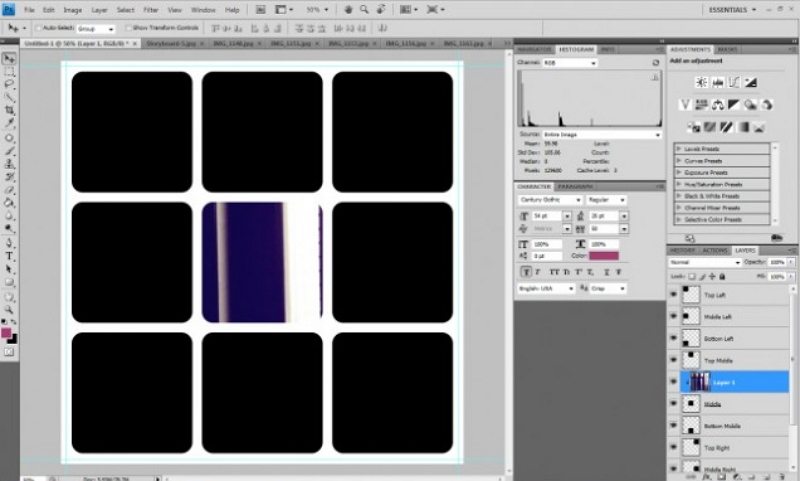
步驟 4:新增文字
如果使用者想要新增文字,他們可以變更正方形的顏色。他們必須選擇正方形並使用快捷鍵shift + ctrl+N 在上方新增一個黑色圖層。然後他們必須勾選「使用上一個圖層建立剪裁遮色片」。在接下來的步驟中,他們必須點擊「編輯」。現在,他們必須選擇「填滿」來變更顏色。使用者可以使用文字工具在正方形上輸入任何他們想要的內容來新增文字。要新增形狀,使用者可以使用「自訂形狀工具」。
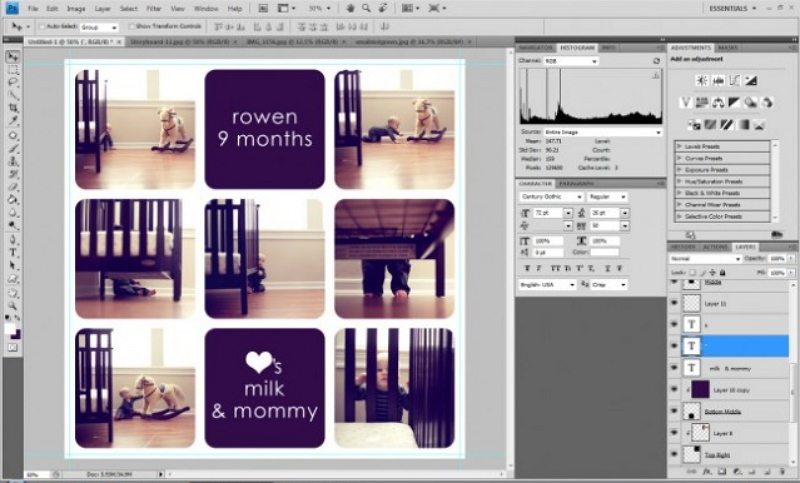
步驟 5:匯出檔案
最後一步,使用者需要儲存分鏡腳本以供日後使用或列印。
2. 如何更輕鬆地製作分鏡腳本
雖然可以使用 Photoshop 建立分鏡腳本,但過程冗長且令人困惑。有圖層、設定長寬比和解析度,當使用者嘗試手動操作時可能會感到困難。對於缺乏經驗的使用者來說,處理 Photoshop 工具可能會感到麻煩。為了避免這些困惑,使用者必須使用 EdrawMax Online 作為他們的分鏡腳本製作工具。他們只需要遵循幾個步驟就可以在此工具上建立分鏡腳本。




步驟 1:選擇分鏡腳本範本
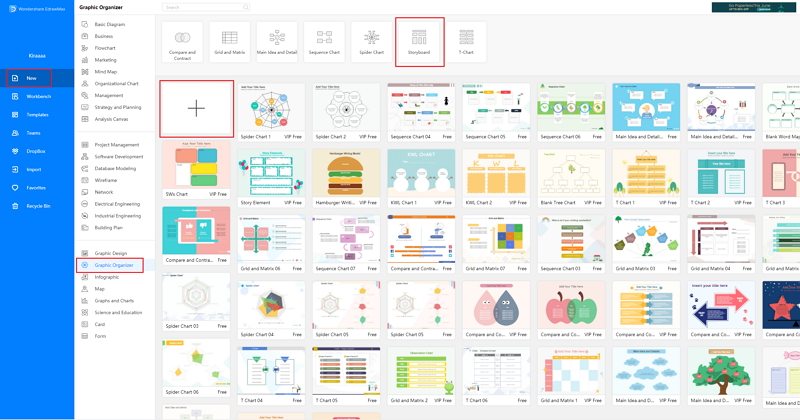
使用者需要開啟 EdrawMax Online 工具,然後點擊圖形組織圖 選項。該選項中有各種不同的圖表工具。
步驟 2:自訂您的分鏡腳本
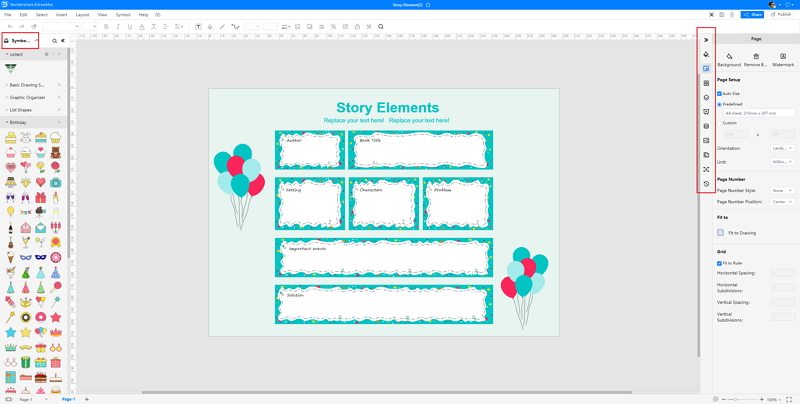
然後從分鏡腳本選項中的範本中,他們可以找到多個分鏡腳本範本。該工具附帶一些專業範本,可幫助使用者建立自己的分鏡腳本。製作分鏡腳本的人可以從此工具提供的各種分鏡腳本中選擇任何一個。選擇後,他們可以根據需求進行修改。
步驟 3:匯出和插入
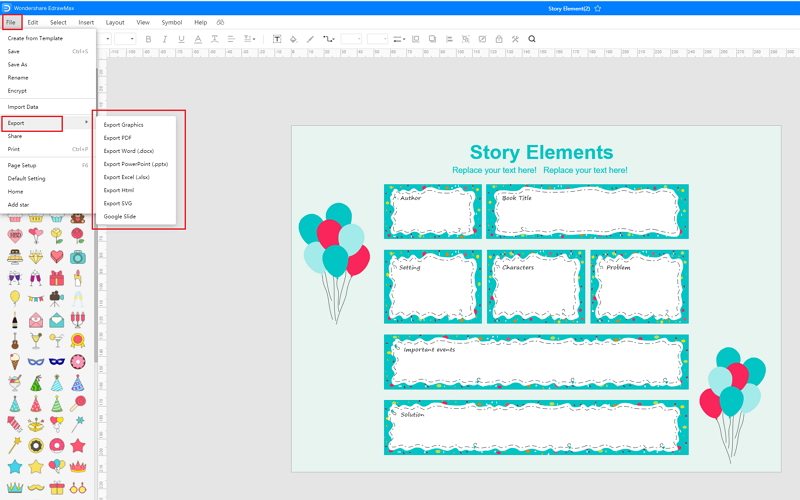
完成編輯後,最後一步是儲存內容。他們可以將檔案儲存為圖形或其他格式。最後,分鏡腳本就可以供使用者列印或與團隊分享了。
3. 分鏡腳本範例
有時候,要遵循如何在 Photoshop 或EdrawMax Online 上製作分鏡腳本的步驟並建立完美的圖表真的很困難。此時,有一些分鏡腳本範例可以立即編輯,或供更多參考。這些分鏡腳本範例 不僅幫助人們更深入地了解分鏡腳本及其分類,還有助於輕鬆繪製分鏡腳本。
範例 1:彩色 5W 分鏡腳本
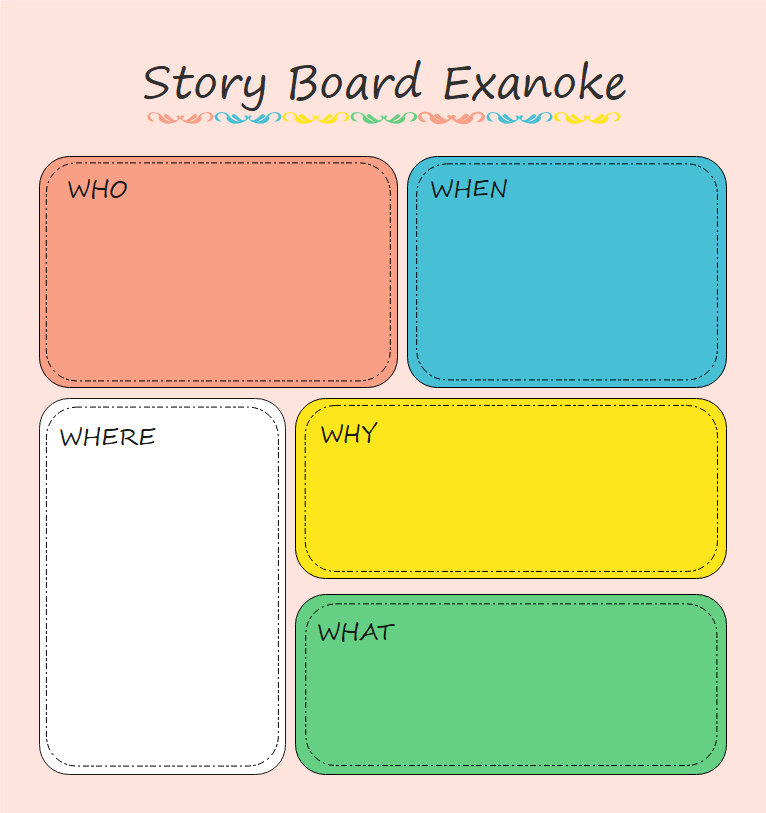
5W,有時稱為 5W1H 或 5W's,是在資訊蒐集或問題解決中被視為基本的問題。根據提供的彩色 5W 分鏡腳本圖表,只有在回答這些以疑問詞開頭的問題時,新聞報導才能被認為是完整的:Who(誰)、What(什麼)、When(何時)、Where(哪裡)和 Why(為什麼)?5W 圖表用於蒐集有關故事或主題的資訊。
 來源:EdrawMax Online
範例 2:分鏡腳本範例
這是一個分鏡腳本範例,顯示了故事的組成部分,包括作者、大綱、角色等。分鏡腳本是影片如何逐鏡展開的圖形表示。立即嘗試使用此分鏡腳本範本來建立您自己的腳本!
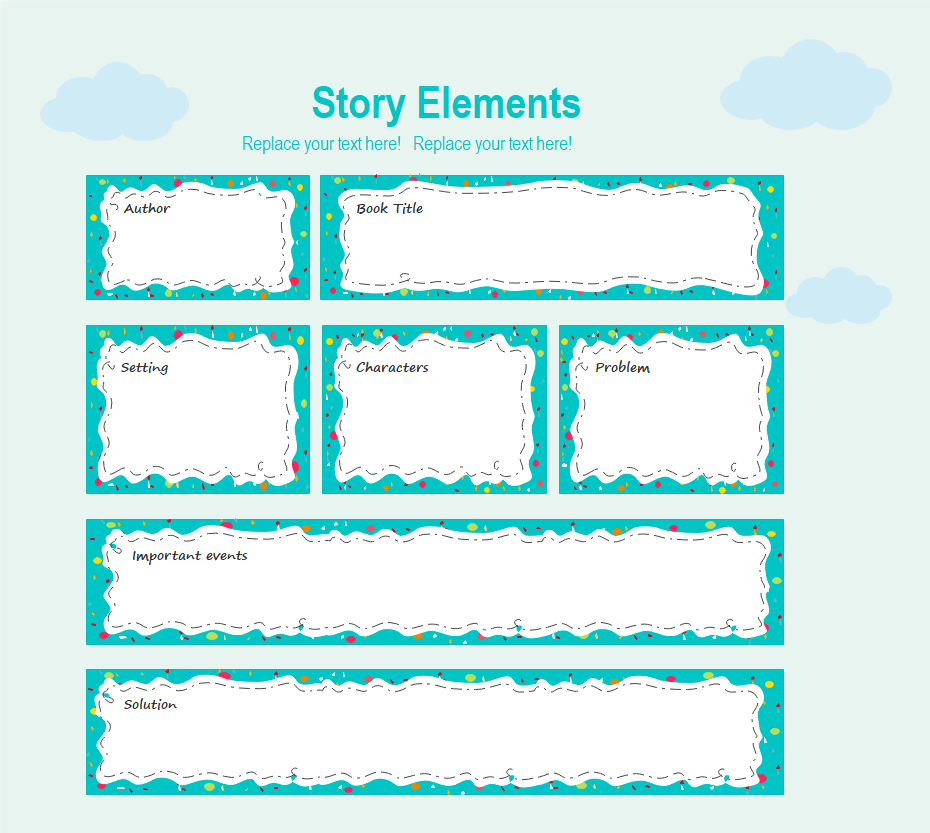 來源:EdrawMax Online
範例 3:書籍分鏡腳本圖形組織圖
書籍寫作是一件相當棘手的事情,如果在一開始就為小說建立分鏡腳本,整個過程會變得相當簡單。分鏡腳本是一系列附有少量文字的繪圖,其中每幅繪圖都詳細說明了特定的情節點。書籍分鏡腳本是書籍的視覺化表現,它將動作分解為單獨的面板。
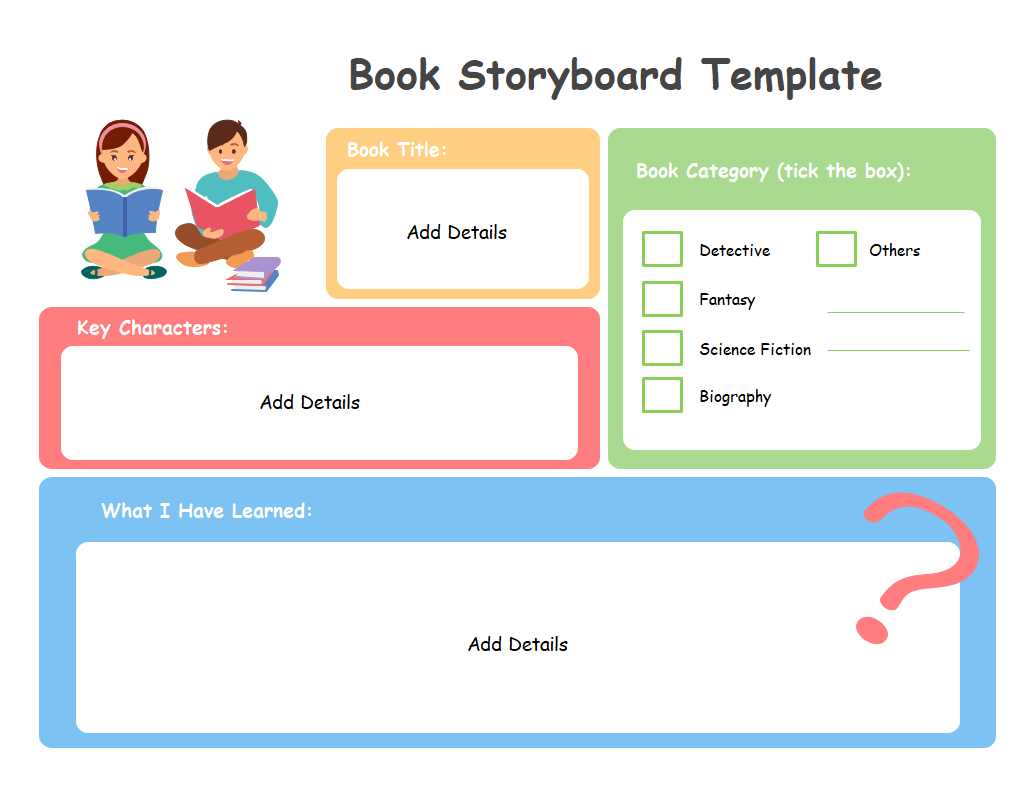 來源:EdrawMax Online
4. 線上分鏡腳本製作工具
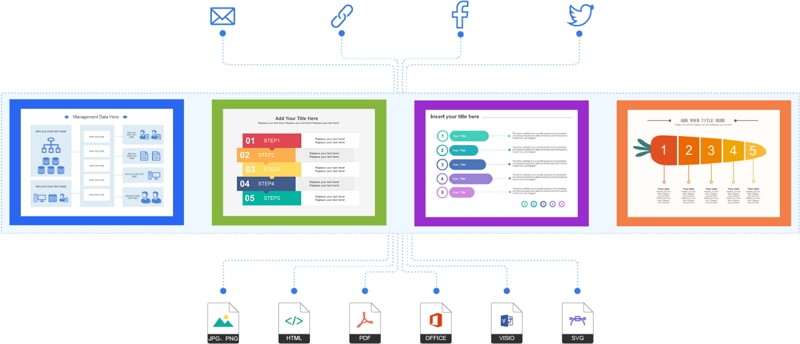
EdrawMax Online 分鏡腳本製作工具是製作分鏡腳本時最好的工具之一。該工具使用者友善,這就是為什麼許多使用者喜歡使用此工具作為他們值得信賴的圖表工具。EdrawMax Online 附帶來自EdrawMax 範本庫 的多個專業範本,為使用者提供多種選擇。使用者可以輕鬆編輯範本內容以符合他們的腳本。該工具還具有一些使用者在工作時可能需要的專屬符號和形狀。
該工具還提供免費雲端儲存空間,使用者只要有網路連線,就可以從任何裝置存取。EdrawMax Online 也相容於多種作業系統,使其易於存取。使用者可以藉助 EdrawMax Online 輕鬆匯出、列印和與團隊分享他們的分鏡腳本。
為什麼選擇 EdrawMax Online
- 建立超過 280 種圖表類型
- 支援團隊協作
- 個人雲端與資料保護
- 列印、分享和下載
- 強大的範本社群
5. 重點摘要
當使用者在製作故事時,建立分鏡腳本來規劃流程是必不可少的。然而,如果他們為此使用 Photoshop,過程可能會冗長且令人困惑。因此,學習如何在 Photoshop 上建立分鏡腳本 可能會很累人。為了避免這種困惑,他們可以使用EdrawMax Online,它附帶各種分鏡腳本範本。使用者可以編輯這些範本來建立自己的分鏡腳本。如果您仍然對如何在 EdrawMax Online 中製作分鏡腳本感到困惑,這裡有一個分鏡腳本指南 可幫助您在幾分鐘內建立。


 (AI & Web)