





如何在 Photoshop 中製作橫幅
若要學習如何在 Photoshop 中建立橫幅,請依照以下步驟操作:
步驟 1 – 啟動 Photoshop 應用程式
首先,在您的桌面上啟動 Adobe Photoshop 應用程式。
步驟 2 – 選擇畫布
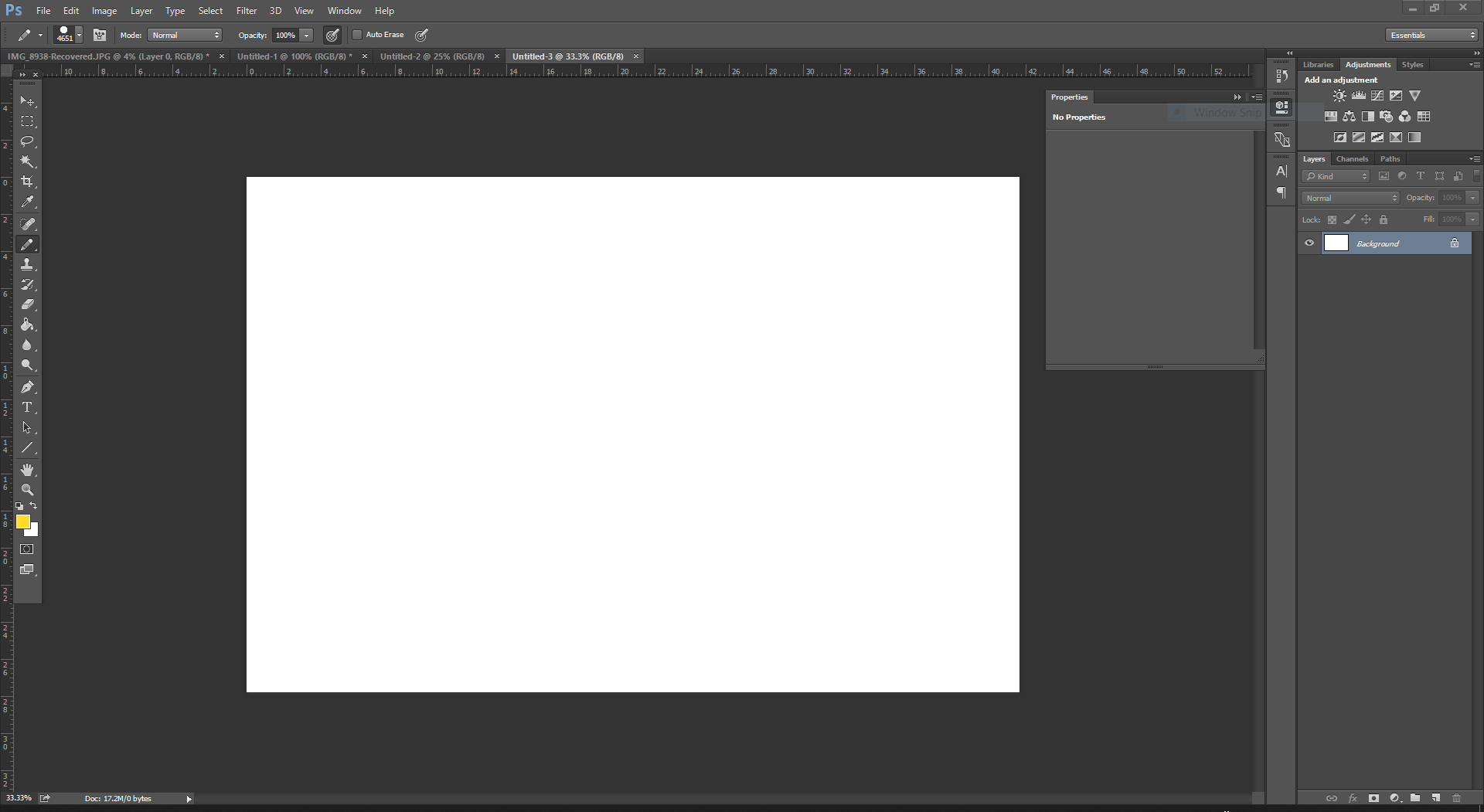
現在,前往檔案並點選第一個選項,即「新增」在彈出視窗中輸入所需的寬度、高度和其他要求,以啟動您的橫幅畫布。在本教學中,我們將使用 1920x1080 尺寸。
步驟 3 – 設計
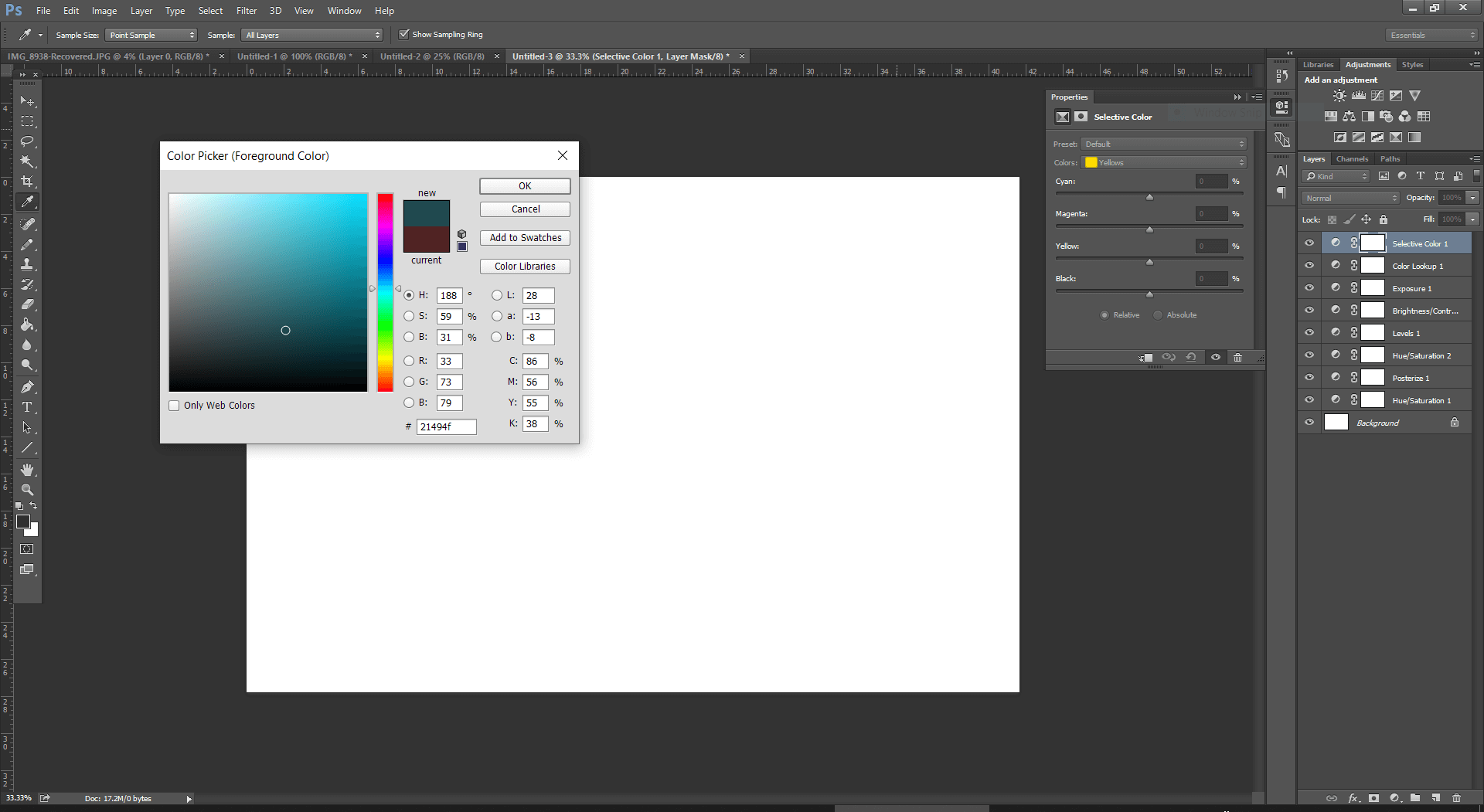
現在,藉助 Photoshop 中提供的各種繪圖工具,我們將開始設計橫幅。基本繪圖工具位於螢幕左側,包括移動和選取工具、修飾和繪畫工具、繪圖和文字工具等。在螢幕右側,有格式設定面板可供您調整和編輯。我們將點選顏色工具來新增所需的顏色,並使用文字工具在畫布上新增文字。
步驟 4 – 編輯和自訂
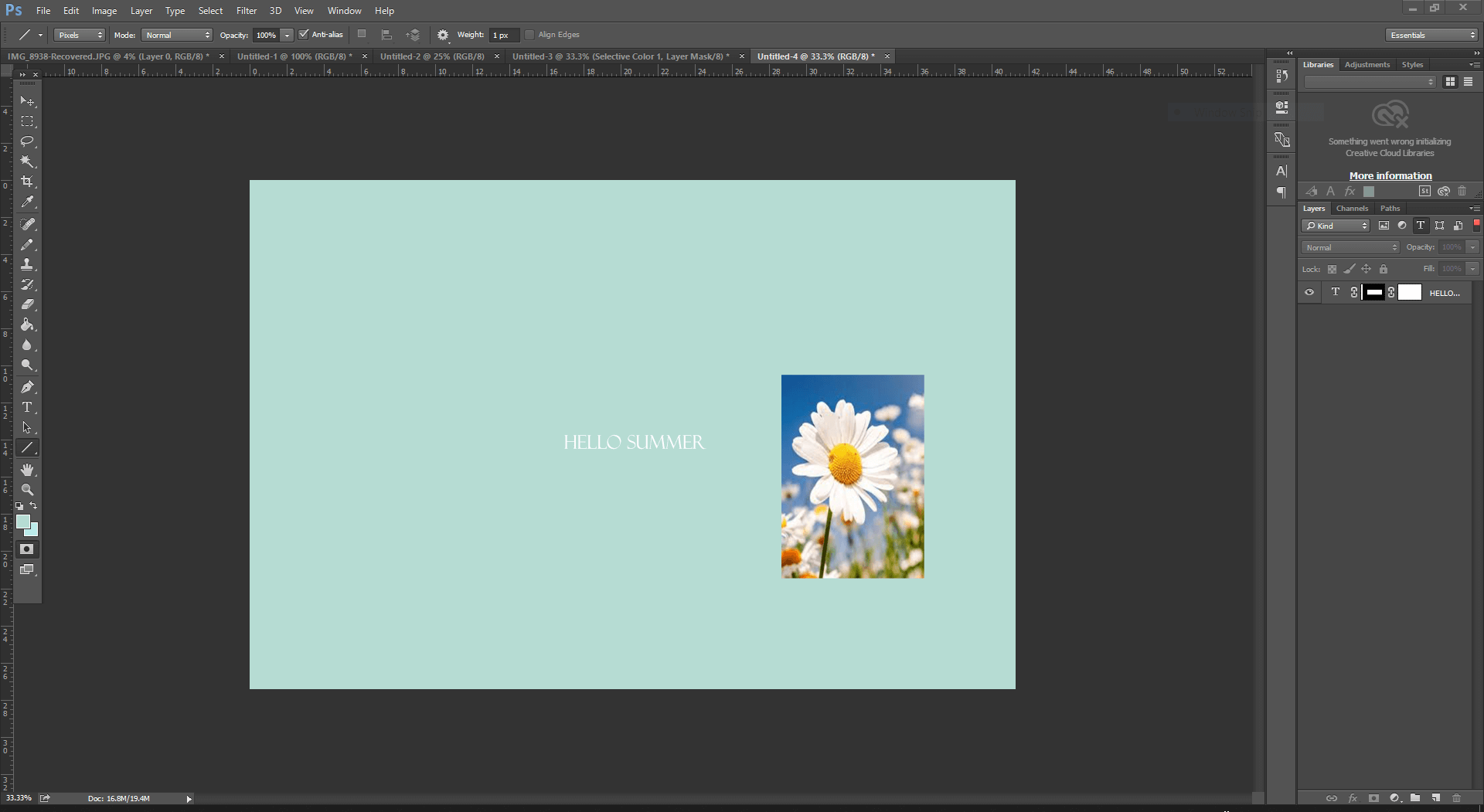
使用視窗頂端的標籤(檔案、影像、3D 等)為您的橫幅新增不同的功能和自訂設定。若要編輯每個元素,請點選螢幕右側格式標籤中提到的相關圖層。
更簡單的橫幅製作方法
製作橫幅實際上是一項簡單的任務,然而,在 Photoshop 中製作橫幅並不容易。原因在於使用 Adobe Photoshop 軟體可能非常複雜,因為它是一個進階工具。因此,為了幫助您輕鬆學習如何在 Photoshop 中製作橫幅,我們選擇了 Edraw Max。
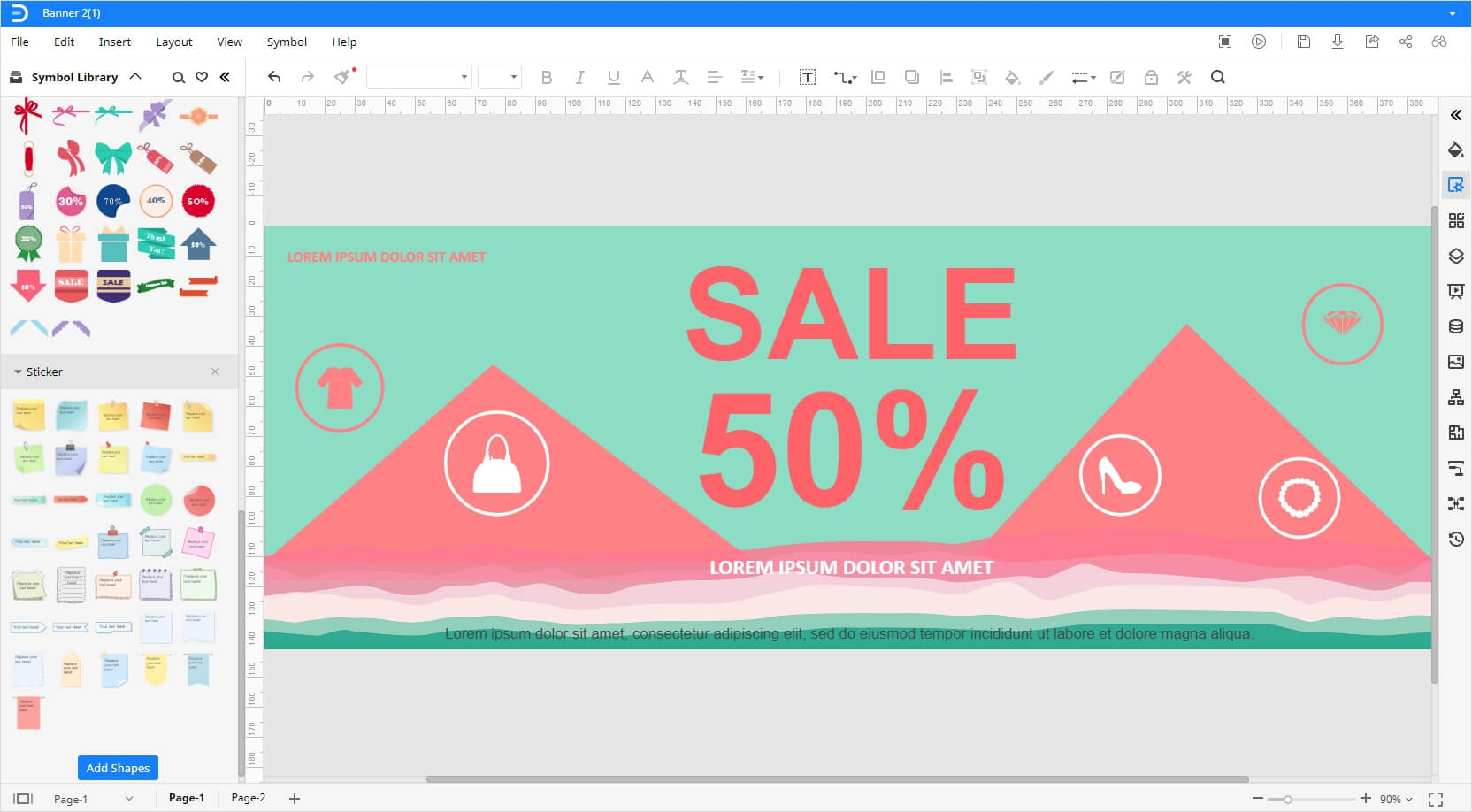
Edraw Max 是一款多功能繪圖軟體,可讓您建立不同類型的視覺內容。例如,組織圖、流程圖、心智圖、平面圖、網路圖、工作流程圖、工程圖、商業圖表等。它是一款非常簡潔且簡單的軟體,具有許多優點;這些優點包括:




1. 跨平台
Edraw Max 提供線上工具 – Edraw Max Online 和桌面應用程式,可在不同作業系統上使用,如 Linux、Microsoft Windows 和 Mac OS。
2. 易於使用
Edraw Max Online 提供簡單易用的工具和使用者友善的軟體,使其成為一款有趣的軟體。
3. 比 Photoshop 便宜
與 Adobe Photoshop 相比,Edraw Max Online 提供實惠的訂閱方案。Edraw Max Online 的一年訂閱僅需 $119.4,而 Adobe Photoshop 的年度方案僅單一應用程式就約需 $239.88!
4. 豐富的範本選擇
Edraw Max 為使用者提供數千個免費的預製範本,可以快速自訂和編輯以滿足您的需求。
5. 任何人都可使用
Edraw Max 是一款多功能繪圖工具,適合產業專業人士和初學者使用。簡潔的介面非常適合初學者,而進階工具和功能則符合有經驗使用者的需求。
如何儲存您的橫幅設計
在 Photoshop 中儲存橫幅
若要在 Adobe Photoshop 中儲存橫幅,請前往檔案標籤並點選「儲存」。命名您的檔案,選擇所需的檔案位置,然後點選「儲存」以將您的 Photoshop 檔案儲存到桌面。
在 Edraw Max 中儲存檔案
若要在 Edraw Max Online 中儲存檔案,請前往檔案標籤並點選「儲存」。選擇所需的檔案位置,命名您的文件,然後點選「儲存」選項。Edraw 還提供獨特的「儲存並匯出」功能,可讓您將檔案儲存到本機儲存空間或 Google Drive 和 Dropbox。您也可以輕鬆將檔案匯出為不同的常用格式,如 .pdf、.doc、.xlsx 等。


 (AI & Web)