






如何在 Photoshop 中製作傳單
步驟 1 – 開啟 Photoshop
在您的桌面上開啟 Adobe Photoshop。請稍候載入,因為 Photoshop 可能需要幾秒鐘才能啟動。
步驟 2 – 選擇新畫布
在本教學中,我們將使用標準傳單尺寸,即 9x12 英吋。輸入這些規格,將解析度設定為 300 PPI,色彩模式設定為 CMYK。最後,點擊建立以啟動畫布。
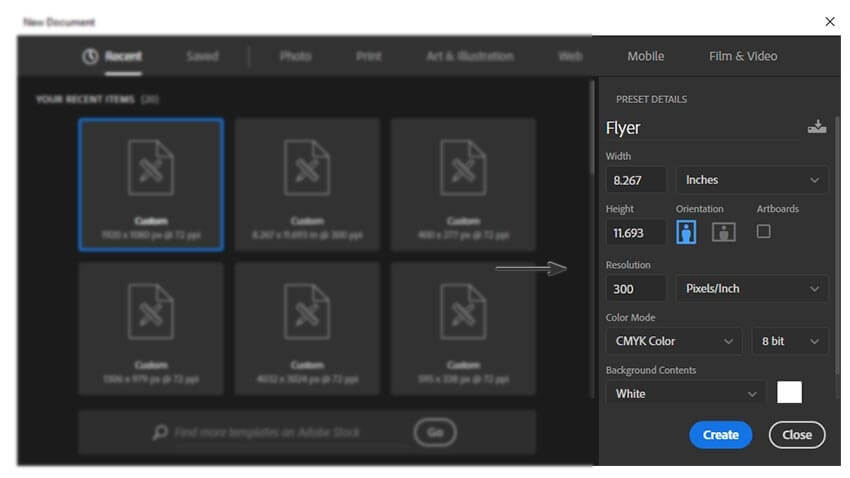
圖片來源:https://helpx.adobe.com
步驟 3 – 建立傳單
現在您可以開始設計傳單,首先選擇背景顏色。前往左側的顏色工具。根據您的品味和喜好選擇顏色,然後點擊確定。現在您可以從文字工具新增文字。請記住,在 Photoshop 中,您使用的每個工具都有不同的圖層,因此如果您想進行調整,例如在文字中,則必須從視窗右側的面板中選擇文字圖層。
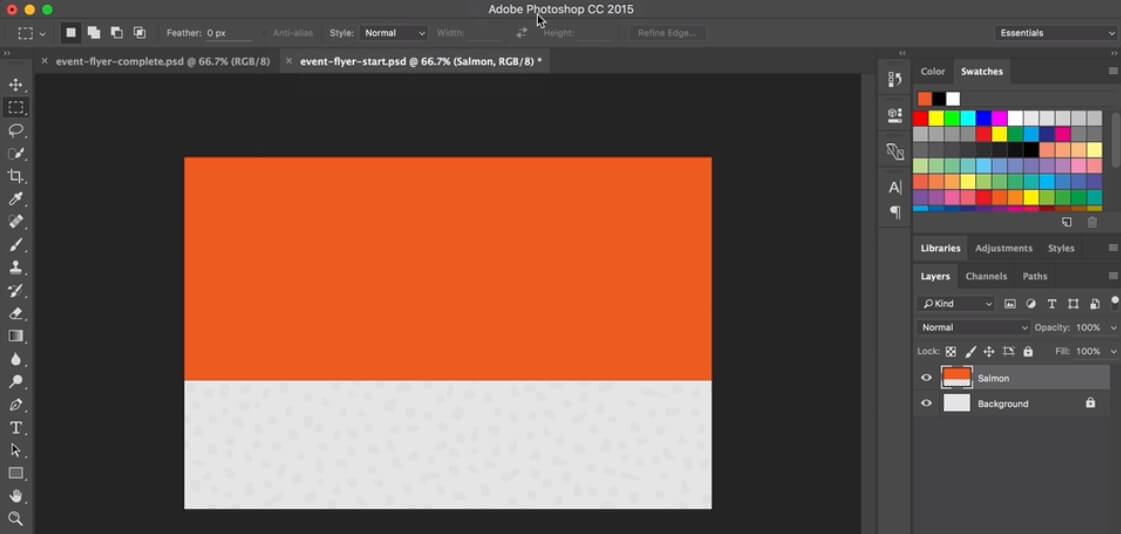
您可以使用螢幕右側格式設定窗格中變更下的不同工具,對背景文字和圖片進行進階調整。
步驟 4 – 自訂
設計好傳單後,您可以根據喜好新增其他詳細資訊來進一步自訂,例如您的公司標誌、品牌名稱、官方網站等。
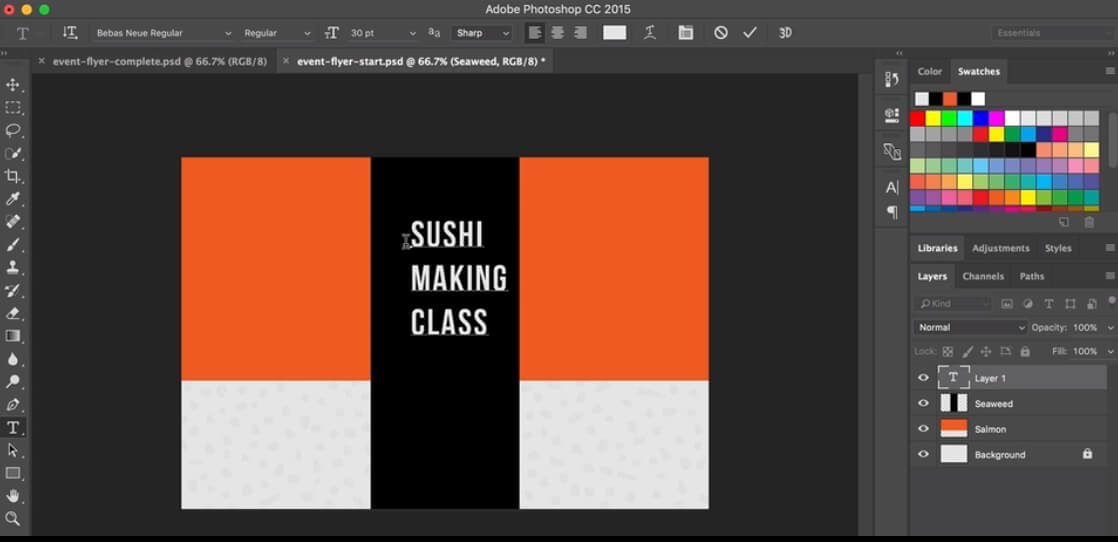
步驟 5:儲存
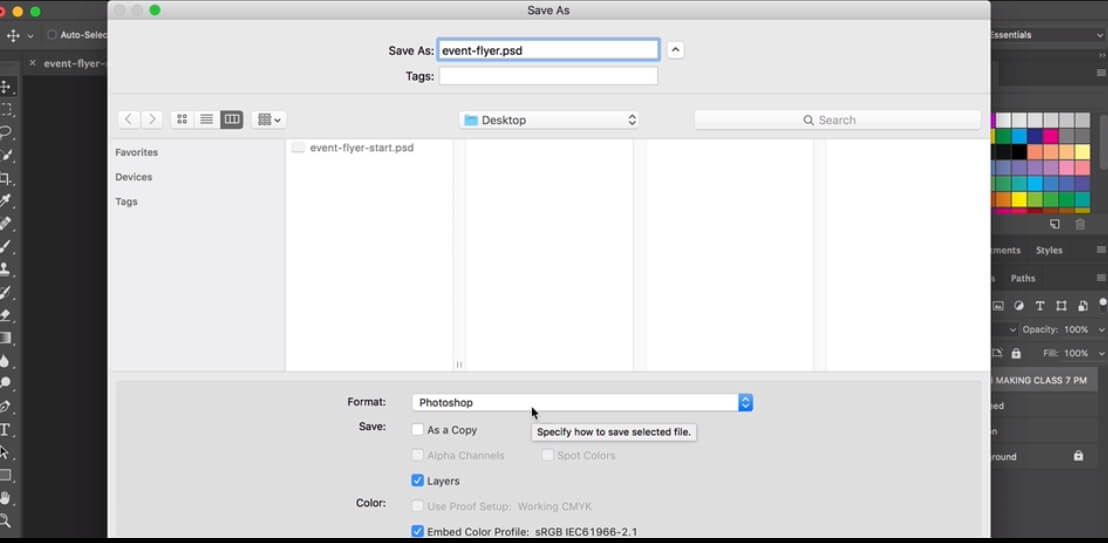
當傳單完成後,前往檔案標籤並點擊儲存。輸入檔案的憑證以選擇所需的位置。最後,點擊儲存。
使用 Edraw Max 節省製作傳單的時間
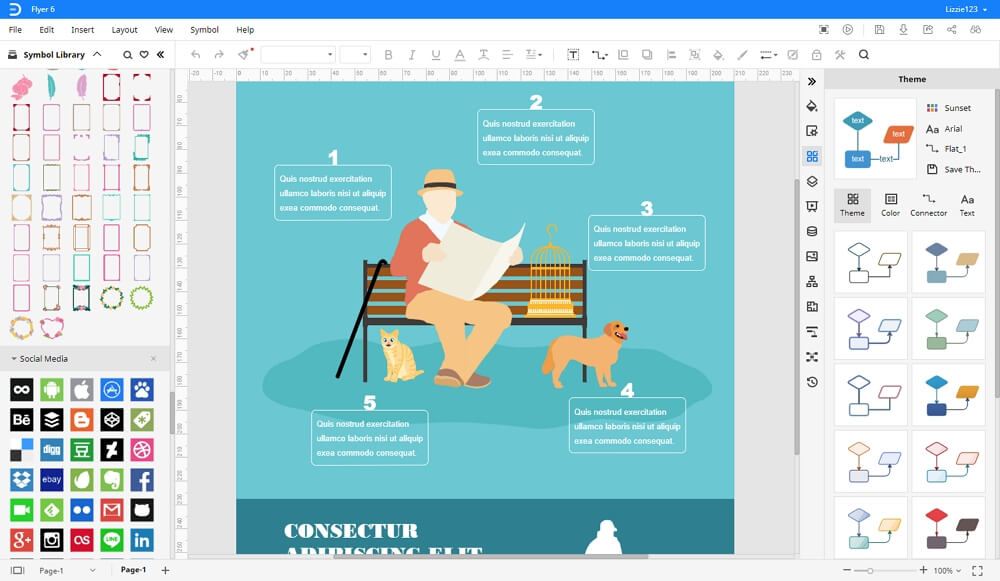
Adobe Photoshop 是一款功能多樣的進階工具。使用 Adobe Photoshop 可能相當耗時且令人沮喪,特別是從頭開始建立內容時。這就是為什麼我們建議使用 Edraw Max,它是網路上最好的繪圖工具。因此,如果您不想浪費時間和精力學習如何在 Photoshop 中製作傳單,那麼您應該使用 Edraw Max 線上版。
Edraw Max 不僅是 Photoshop 的快速簡單替代方案,還提供許多很棒的優點,例如:




1. 節省時間
您只需幾分鐘就能使用多種預製範本製作各種視覺內容,如傳單、海報宣傳冊!
2. 許多很酷的功能
Edraw Max 為其使用者提供許多很酷的功能,使其成為一個有趣的工具,可以進行實驗並製作創意內容。
3. 低訂閱費用
與競爭對手相比,這款圖表軟體便宜得多,例如 Adobe Photoshop 每年費用為 $359.88,而 Edraw 每年只需 $119.4。因此,您可以節省很多額外費用!
4. 豐富的符號
Edraw Max 線上版擁有龐大的符號庫,適用於各種圖表和圖形。
5. 易於使用
具有使用者友善的介面和簡單的繪圖工具,是一款非常容易使用的軟體。
6. 跨平台存取性
Edraw Max 適用於不同的作業系統,包括 Linux、Mac OS 和 Microsoft Windows。這使其可在不同裝置上存取。
如何匯出您的傳單設計
使用 Edraw Max 的另一個重大優點是它提供不同的儲存選項來儲存您的檔案。Edraw Max 出色的儲存和匯出功能允許您將檔案儲存在本機儲存空間以及雲端儲存空間,例如 Google Drive 和 Dropbox。您也可以將檔案匯出為常用的軟體檔案格式,例如 MS Word、MS PowerPoint、MS Excel 或 Adobe。
總而言之,Edraw Max 不僅是 Photoshop 的最佳替代方案,也是所有其他繪圖工具的最佳替代方案。


 (AI & Web)