





何時使用資訊圖表
在資訊圖表方面,優秀的視覺效果和精心安排的資訊對於創造影響力至關重要。資訊圖表是視覺豐富的圖形,以易於理解的方式呈現資訊。有複雜的資訊想讓人們一眼就能理解嗎?使用視覺效果來呈現並分解該資訊。
資訊圖表極受歡迎且理由充分,因為它們作為工具讓您能以視覺吸引力的方式分解資訊,而且是簡化困難概念並提供主題概覽或摘要的絕佳方式。

圖片來源: pixabay.com
如何規劃資訊圖表
如何建立具有影響力的資訊圖表?有很多線上建立資訊圖表的工具,但首先重要的是要注意構成實用資訊圖表的關鍵要素。如果您希望資訊圖表能夠吸引注意力並有效地與目標受眾溝通,在設計之前規劃資訊圖表是基本要素。
以下是值得注意的可行要點,將幫助您規劃並建立引人注目的資訊圖表。
決定資訊圖表的目標和目標受眾:
首先透過定義製作資訊圖表的目的/原因來規劃您的資訊圖表。決定您的資訊圖表是用於介紹品牌/產品、教育、娛樂或呈現調查資料,對於建立適合您的資訊圖表至關重要。此外,決定您想要瞄準並與之互動的人群。了解目標受眾有助於在製作資訊圖表時選擇元素。
蒐集資訊圖表的資料:
研究並整理要在資訊圖表中使用的資訊。
選擇視覺化資料的方法:
根據資訊圖表的目標,選擇最合適的資料視覺化方法,無論是圖表、表格還是圖形等。
選擇色彩和字型:
美觀吸引人的資訊圖表總能吸引注意力。選擇相互搭配的色彩和字型,為您的資訊圖表帶來驚艷效果。
撰寫資訊圖表的文字:
以小段落撰寫清晰的文字內容,以搭配資訊圖表的視覺效果。
如何線上設計資訊圖表
Edraw Max 線上繪圖工具讓您能透過快速簡單的步驟,從頭開始或使用預先設計的範本建立資訊圖表。請按照以下步驟,立即學習如何在不需任何先備知識的情況下,線上製作實用的資訊圖表。




步驟 1:註冊 Edraw Max Online
透過在Edraw Max Online 網站上使用您的電子郵件地址或 Facebook/Twitter 帳號免費註冊,以您的資訊圖表吸引所有注意力,開始建立值得分享的資訊圖表。
步驟 2:選擇範本
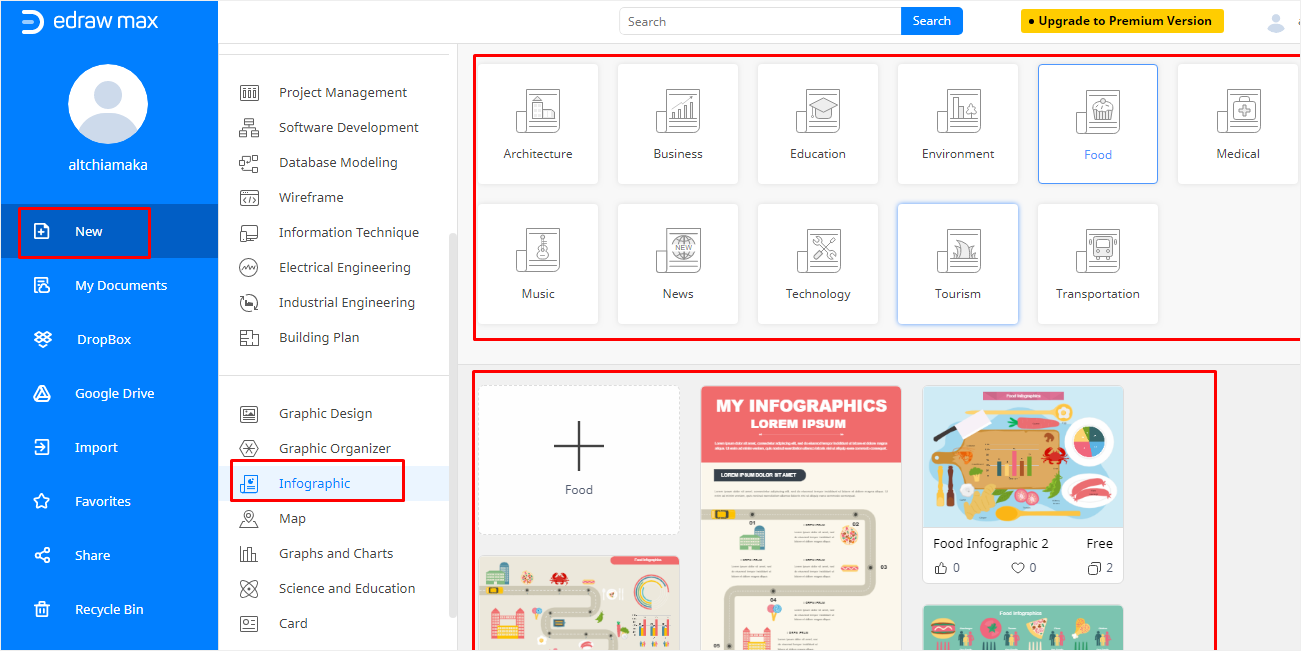
在 EdrawMax Online 中,點擊新增以開始新專案。向下捲動並從專案類別中點擊資訊圖表,然後透過點擊範本類別中的任何範本來選擇範本,或點擊空白畫布從頭開始製作資訊圖表。
步驟 3:使用符號庫自訂範本
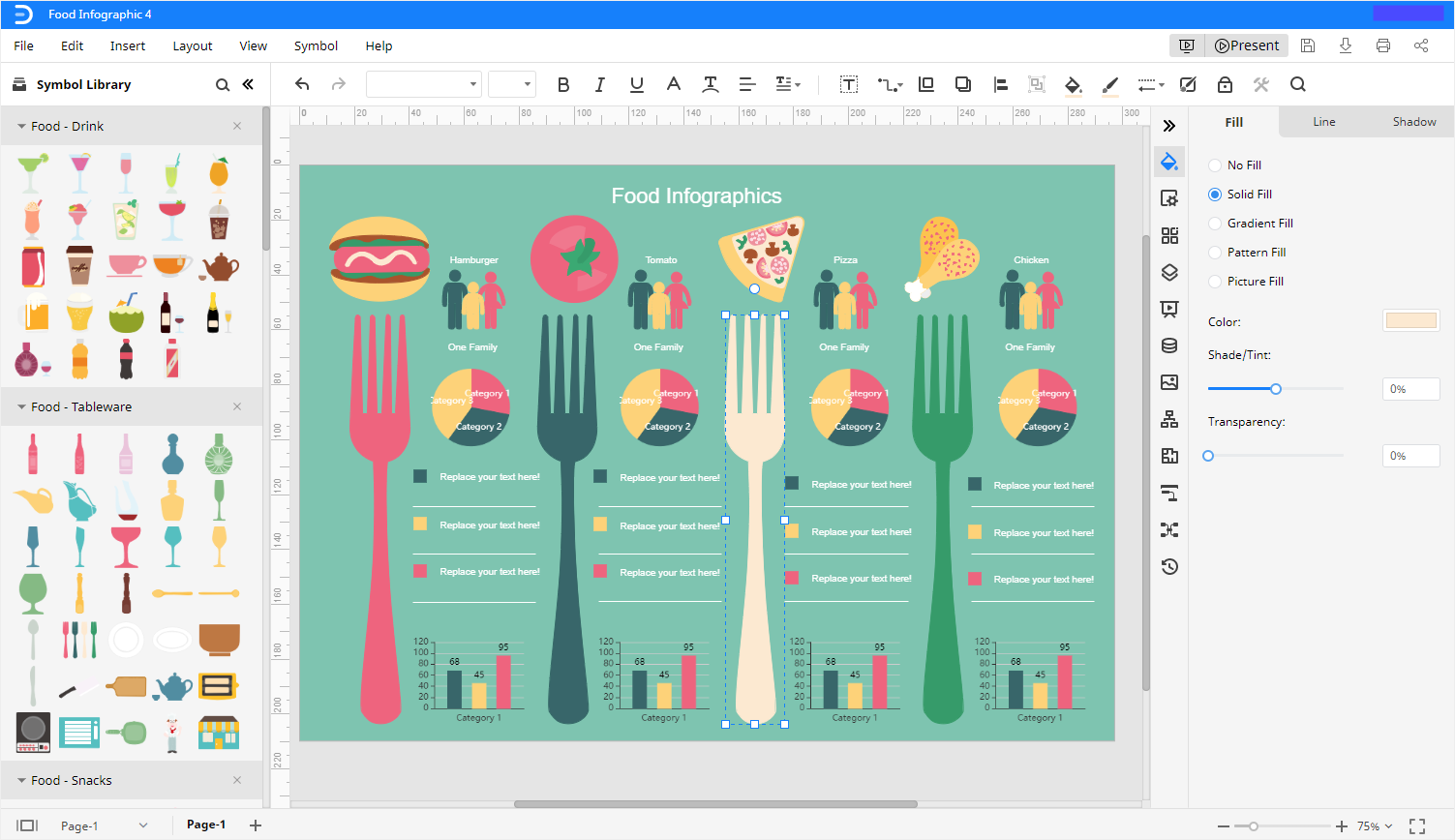
一旦範本載入到工作區域中,透過點擊符號庫將您喜歡的符號拖放到工作畫布上,為資訊圖表添加個人風格。符號庫擁有大量符號可幫助您建立令人難忘的資訊圖表。
從樣式設定中,您可以對資訊圖表中的圖像進行色彩填充、編輯線條和陰影設定。
步驟 4:輸入文字
輸入將搭配資訊圖表視覺效果的文字。您可以使用文字格式選項來格式化文字:變更字型類型、粗體、斜體、底線、變更色彩、文字換行等。請參閱下方螢幕截圖。
步驟 5:頁面設定
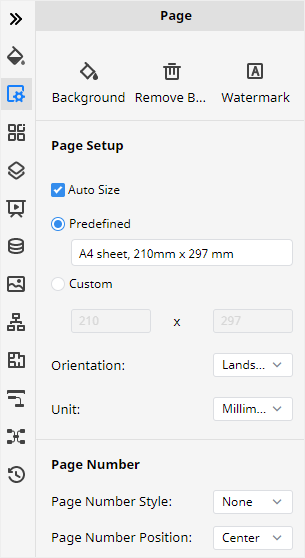
完成範本自訂後,您可以對頁面設定進行一些變更:新增/移除背景或浮水印、調整頁面大小或使用自訂大小、將方向變更為橫向或直向等。請參閱下方螢幕截圖。
步驟 6:儲存、下載和匯出資訊圖表
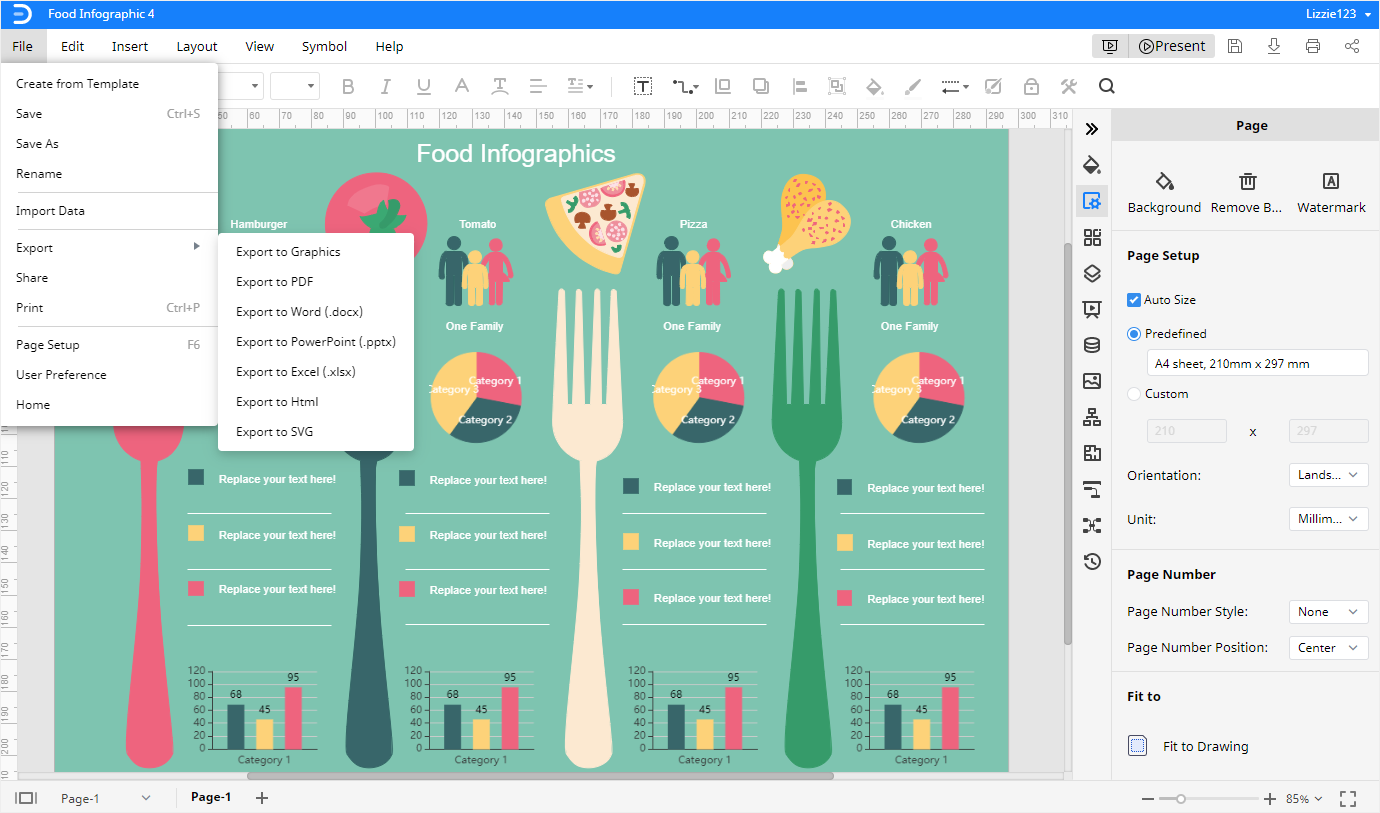
對資訊圖表滿意後,點擊磁碟圖示以儲存您的作品。點擊下載圖示以下載資訊圖表。點擊印表機圖示以列印資訊圖表。
Edraw Max 支援將資訊圖表匯出為多種檔案格式,例如 JPG、PNG、SVG、PDF、MS Word、PowerPoint 和 Excel。使用 Edraw Max,您還可以將資訊圖表直接儲存到 Google Drive 或 Dropbox 中。
免費多樣化資訊圖表範本
在線上建立資訊圖表時,Edraw Max 上總有範本能滿足您的需求。以下是一些免費範本,幫助您決定適合的範本。
業務流程資訊圖表範本:需要向潛在客戶分解您的業務運作流程嗎?那麼業務流程資訊圖表範本是您的正確選擇。該範本讓您向受眾說明業務運作的處理方式。

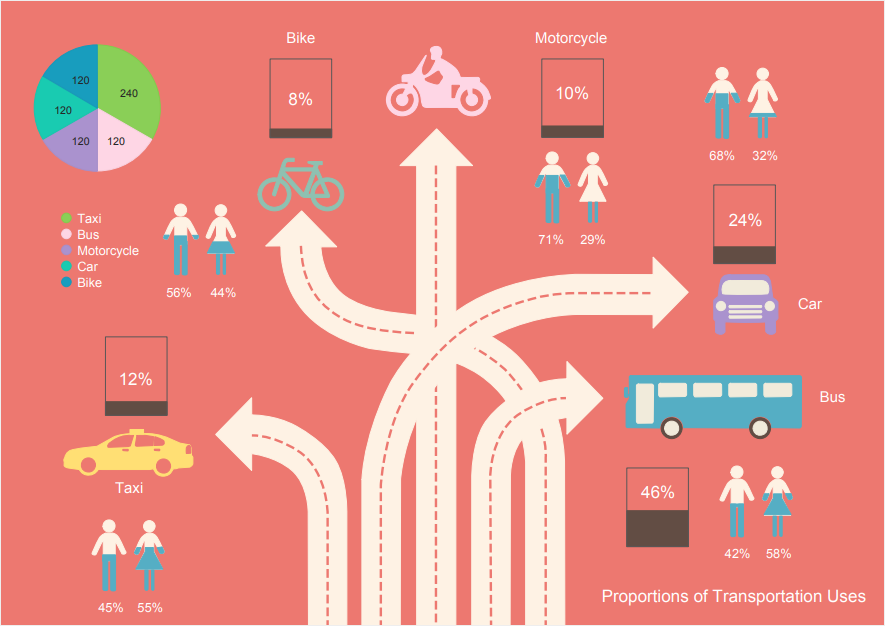
選擇交通資訊圖表範本:這是一個美觀豐富的資訊圖表,當您需要提供特定人群中使用不同交通工具的人數比例資料時非常實用。
簡單資訊圖表履歷範本:使用這個易於自訂的履歷範本,讓您的履歷從其他求職者中脫穎而出,吸引招募人員的注意。



 (AI & Web)