





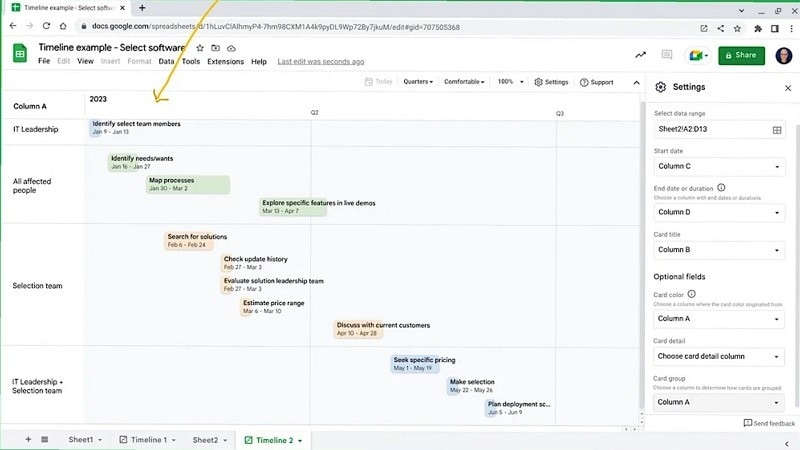
時間軸讓一切變得清晰且有條理。Google Sheets 的時間軸檢視是一項內建功能,可簡化整個流程。無論您是管理專案、規劃活動還是追蹤歷史資料,視覺化的時間軸都能提供幫助。
本指南將向您展示如何在Google Sheets 中快速製作時間軸。您還會找到增強圖表的額外技巧,以及一種更簡便的時間軸建立方式。讓我們開始吧。
什麼是時間軸檢視?
Google Sheets 提供時間軸檢視的圖形化呈現方式,有助於按順序排程和監控活動、流程或事件。此功能以水平排列的時間軸呈現,使監控時間段、持續時間及相關因素變得簡單。
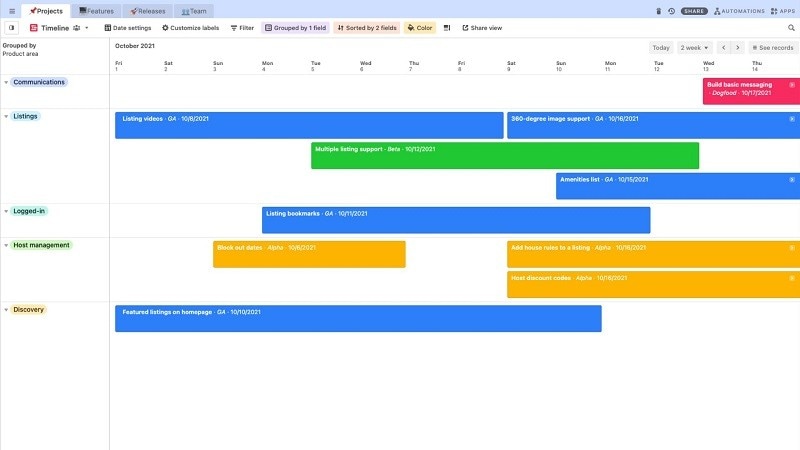
時間軸檢視的用途
時間軸有助於組織各種活動,例如專案規劃、排程及其他基於事件或時間的活動。時間軸讓監控和報告更加容易,透過設定截止日期確保準確性和秩序。
運作方式
任務或事件以長條或里程碑的形式顯示在時間軸上。每個項目包含開始和結束日期,顯示其持續時間和相依關係。
主要功能
- 按時間順序排列:任務按日期排列,便於追蹤。
- 清晰的視覺化呈現:顯示任務之間的時間安排和關聯性。
- 自訂功能:允許篩選、分組和縮放,以適應不同需求。
常見用途
- 專案管理:確保時間軸按時完成、追蹤進度至完成,並防止停滯。
- 行銷策略:組織發布、廣告及其他重要活動。
- 活動管理:在時間限制內組織場地、任務、會議及其他活動。
- 策略規劃:制定具有明確目標和時間框架的全面策略。
如何在 Google Sheets 中建立時間軸檢視
若要在 Google Sheets 中建立時間軸檢視,請輸入您希望以時間軸形式追蹤的相關資料。隨後,您可以透過分組任務、新增顏色及選擇其他相關細節來進一步增強設計,以提高時間軸的清晰度。請按照以下步驟操作:
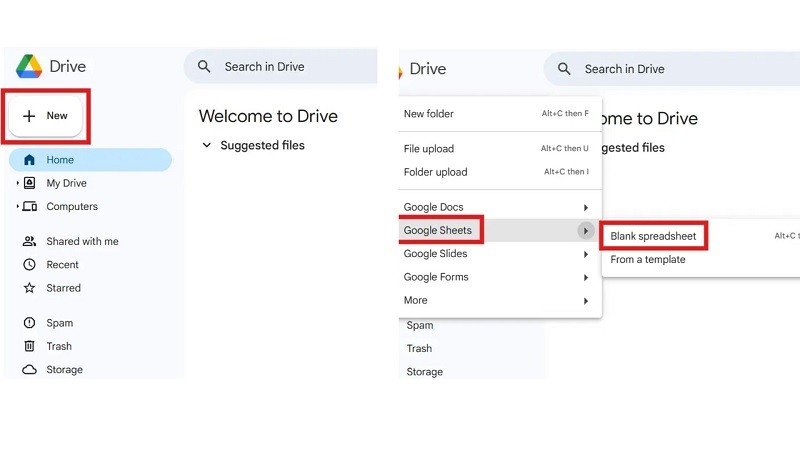
步驟 1 開啟新的 Google Sheets 檔案
點擊新增 > Google Sheets > 空白試算表以建立新文件。
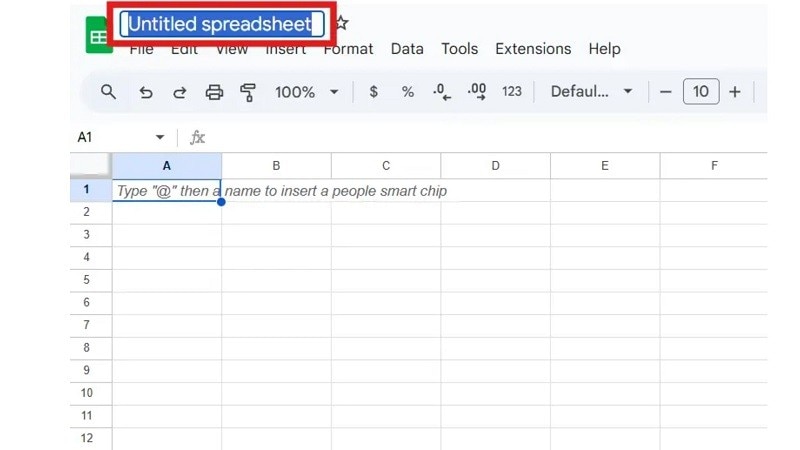
步驟 2 為試算表命名
將預設標題替換為相關的專案名稱。這有助於保持整理有序,方便日後查找。
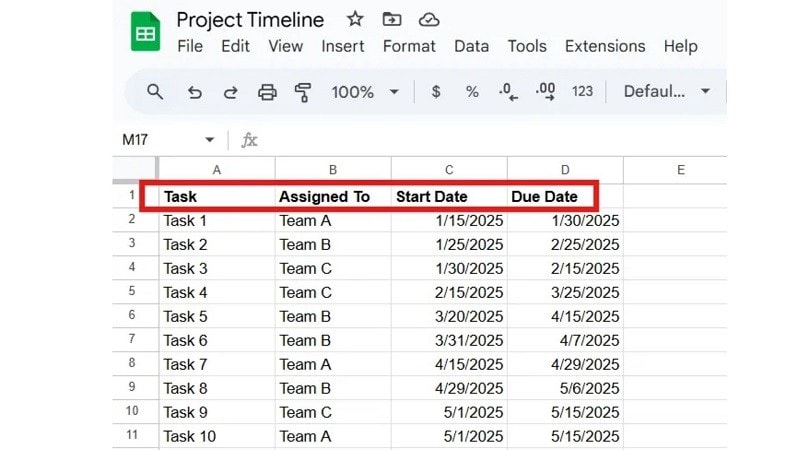
步驟 3 輸入時間軸資料
- 在新欄位中詳細列出任務、指派的使用者,以及相關的開始和結束日期,以擴展專案內容。
- 確保每個日期都遵循 MM/DD/YYYY 格式以確保精確性。
- 在需要進一步參考或支援文件的地方新增連結。
注意:任務和開始日期欄位是正確生成Google Sheets 時間軸檢視的必要條件。
提示:使用 @ 標記使用者,直接在試算表中指派責任。此功能可改善團隊協作。
步驟 4 將資料轉換為時間軸
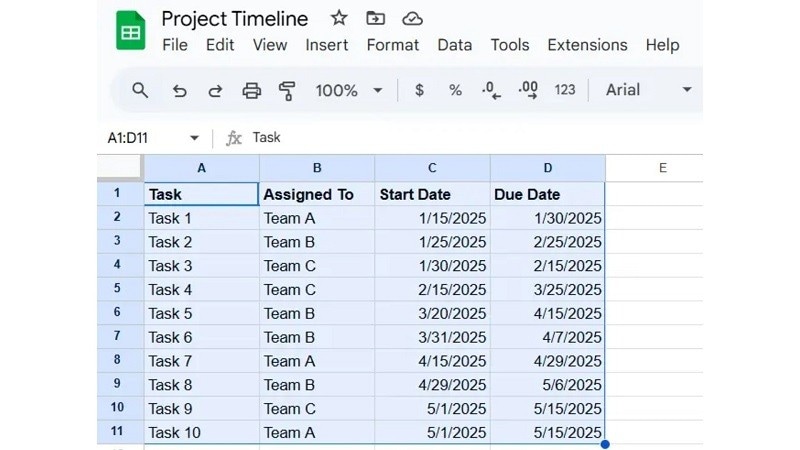
選取您要納入Google Sheets 時間軸檢視的資料集。
為了允許未來更新,請選取超出現有資料範圍的額外空白儲存格。這可確保新項目自動顯示在時間軸中。
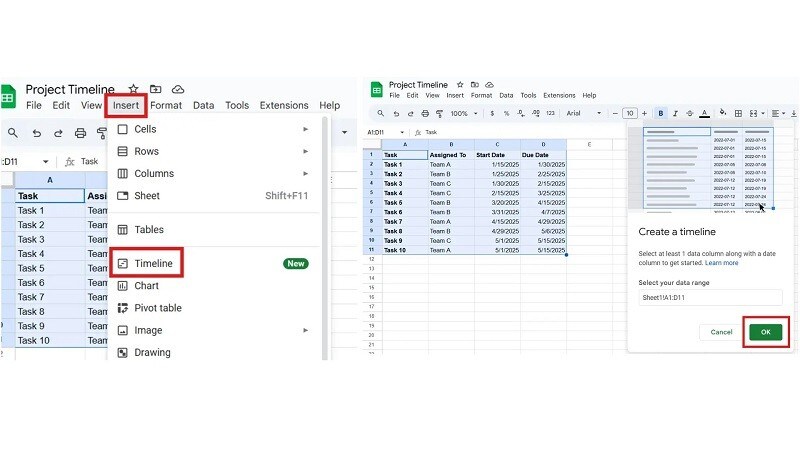
點擊插入 > 時間軸 > 確定。
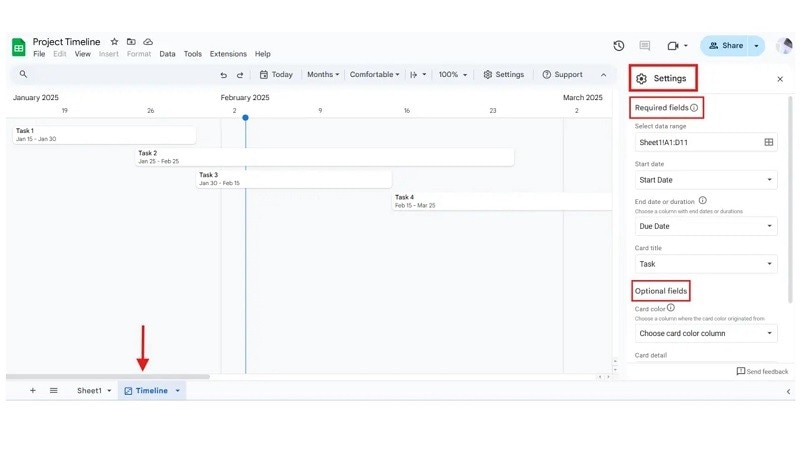
將會開啟一個新分頁,根據所選資料顯示您的時間軸。使用設定面板來調整欄位、標籤和版面配置。
步驟 5 修改時間軸檢視
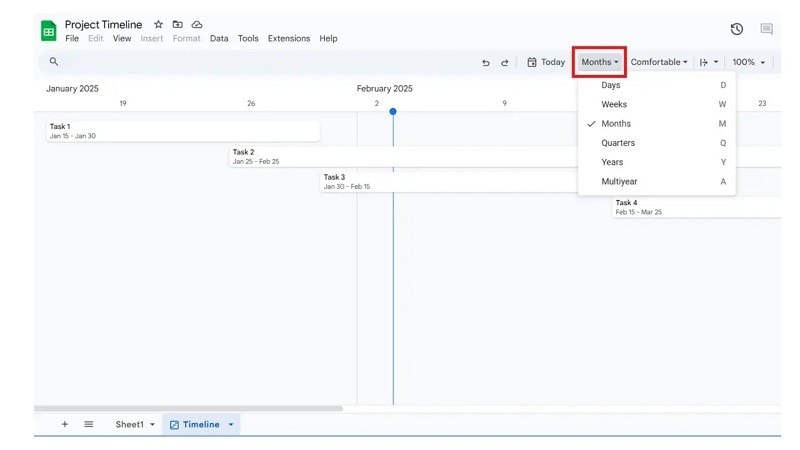
點擊依時間軸檢視,然後選擇適合您專案需求的時間範圍。這有助於有效追蹤短期或長期活動。
步驟 6 個人化時間軸卡片
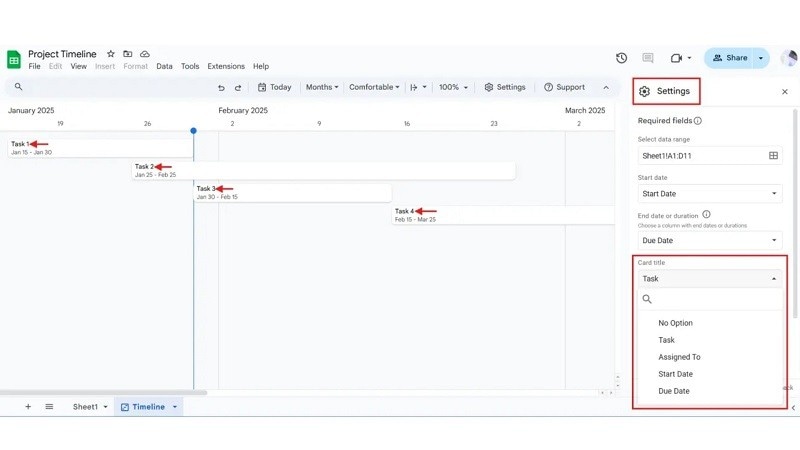
若要變更卡片標題,請點擊設定 > 卡片標題,然後選取您要用作標題的欄位。
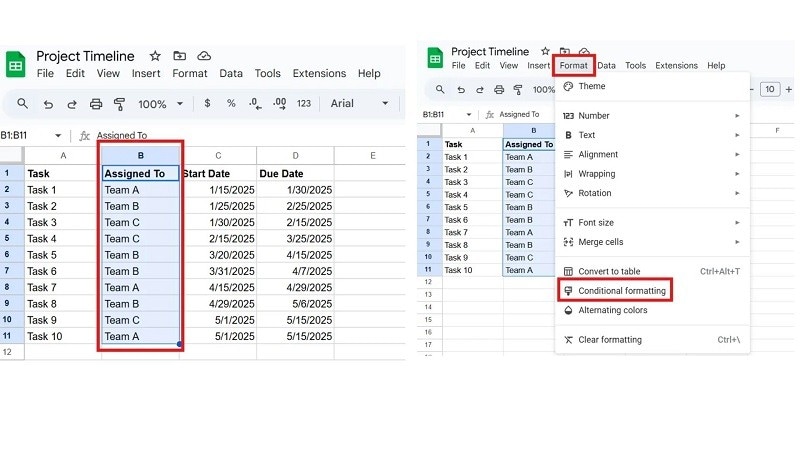
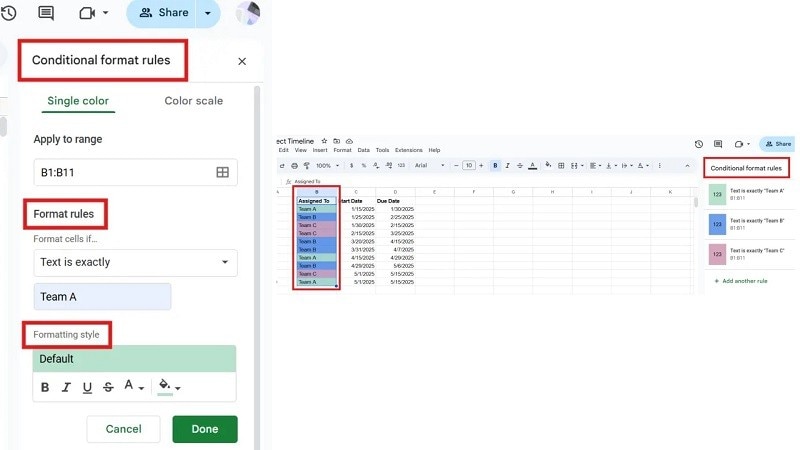
若要套用顏色代碼:
步驟 7 分組任務以更好地組織
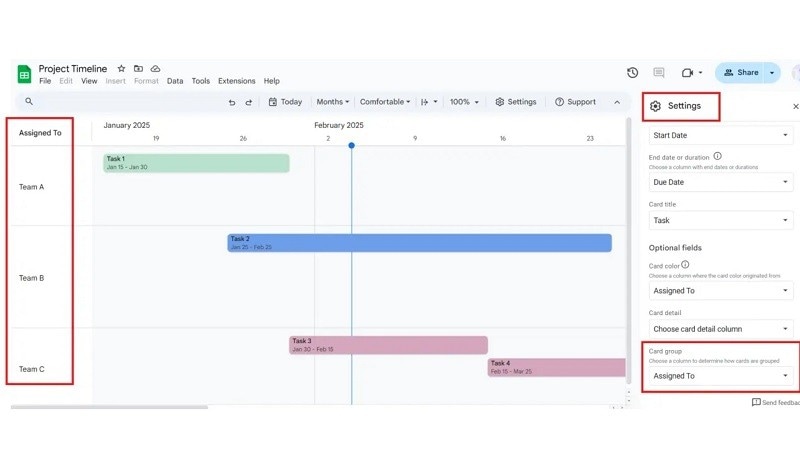
- 若要將時間軸卡片分類,請前往設定 > 卡片群組,然後選擇一個欄位,例如任務、指派的使用者或到期日。
- 時間軸將更新,左側會出現新的分類欄位,以便更好地排序。
步驟 8 自訂長條標題
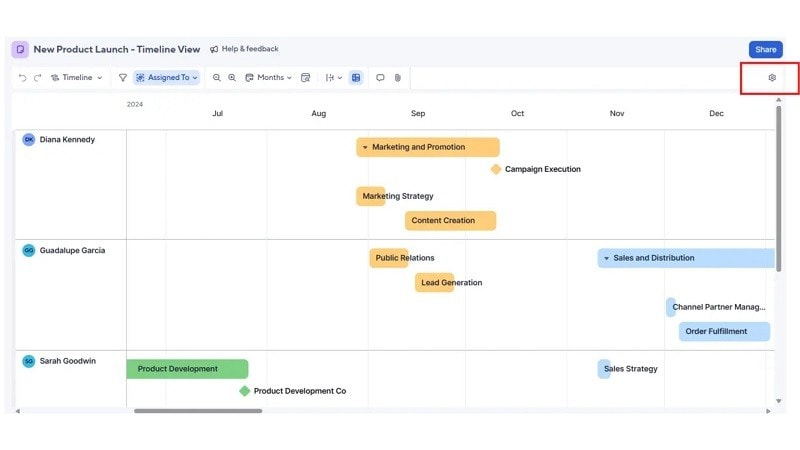
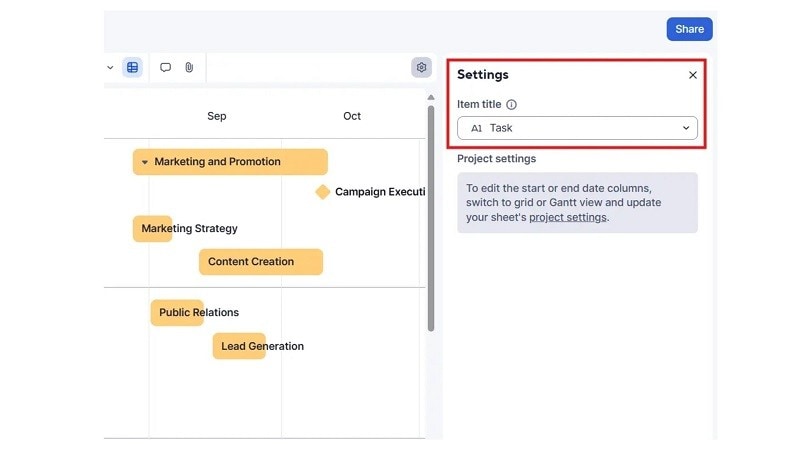
選擇右上角的「設定」按鈕,然後從「項目標題」下拉式清單中選擇您的長條標題,以修改任務長條中顯示的文字。下圖中選擇的是任務。
步驟 9 自訂長條顏色
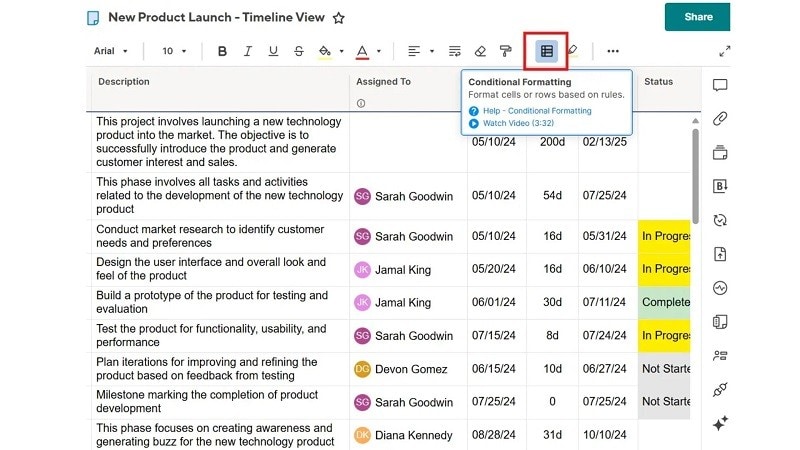
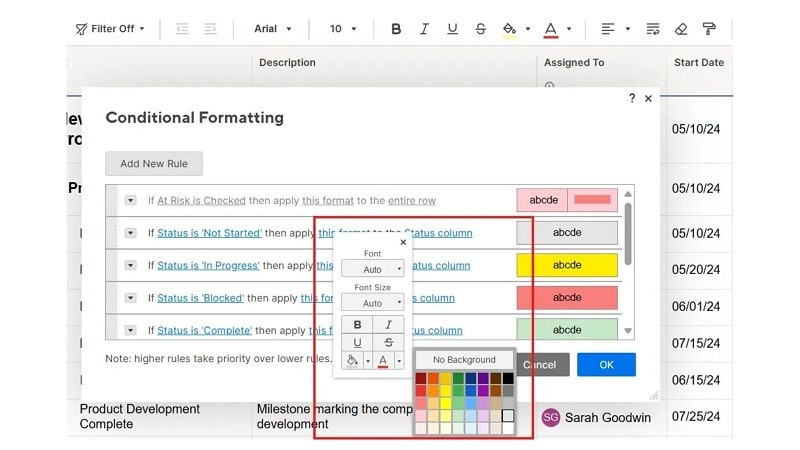
使用條件式格式設定來個人化任務列的顏色。確保您處於格線檢視中,然後選擇代表條件式格式設定的圖示。您還可以自訂任務列的文字字型、字型大小等。
步驟 10 匯出或分享
點擊檔案 > 下載以匯出為圖片或 PDF。點擊分享與他人協作。
如何更輕鬆地製作時間軸檢視
雖然Google Sheets 的時間軸檢視很實用,但它有一些限制。如果您想要更多彈性和視覺上更吸引人的時間軸,EdrawMind 是一個很好的替代方案。
EdrawMind 是一款無需編碼的時間軸和心智圖工具,專為輕鬆的工作流程管理而設計。它讓使用者能夠建立、編輯和傳播用於專案、歷史事件、個人規劃和故事敘述的互動式多媒體時間軸。與僅提供基本時間軸檢視框架的 Google Sheets 不同,EdrawMind 提供精緻的功能,搭配現成的設計和 AI 輔助工具,增強時間軸的欣賞度和導覽體驗。
EdrawMind 還能與Google Sheets、Asana、Trello 和 Jira 無縫整合,確保跨平台的自動資料同步。這意味著 Google Sheets 中的任何更新都會即時反映在您的專案時間軸中。



- 專案導航器:規劃里程碑、設定截止日期,並保持團隊一致。
- 生活規劃器:組織個人目標,如職涯路徑或活動。
- 歷史路線圖:追蹤過去的事件,以分析趨勢和關聯。
憑藉其 AI 驅動且簡單易用的介面,EdrawMind 的時間軸製作工具讓建立時間軸變得輕而易舉。這款免費工具提供多種主題,可用於製作電影、個人事件、歷史事件或宗教故事的時間軸。
讓我們來看看建立您的第一個 EdrawMind 流程並在 Google Sheets 中製作時間軸有多簡單。
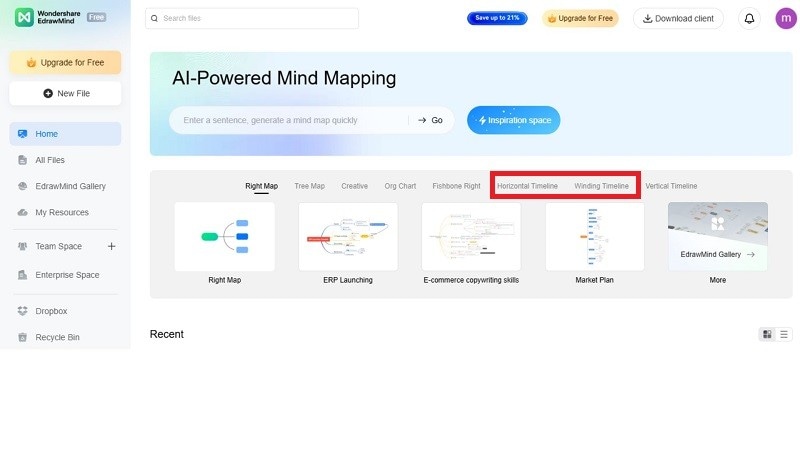
步驟 1 選擇時間軸樣式
選擇水平時間軸或蜿蜒時間軸來開始。每種樣式都提供獨特的方式來展示您的時間軸事件。
步驟 2 自訂您的時間軸
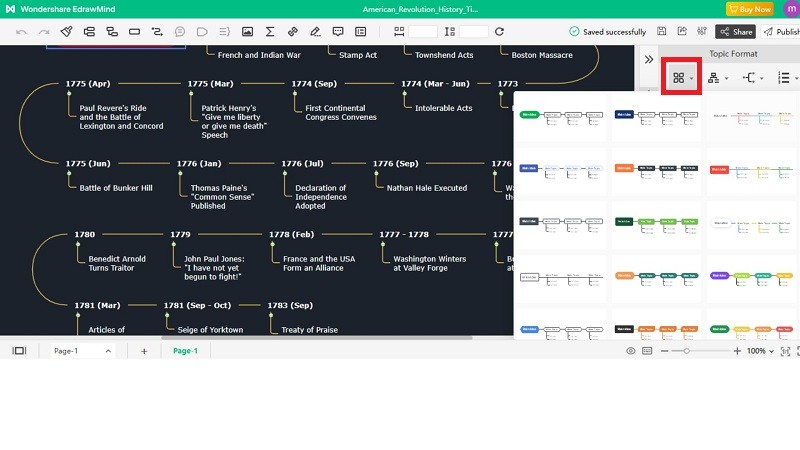
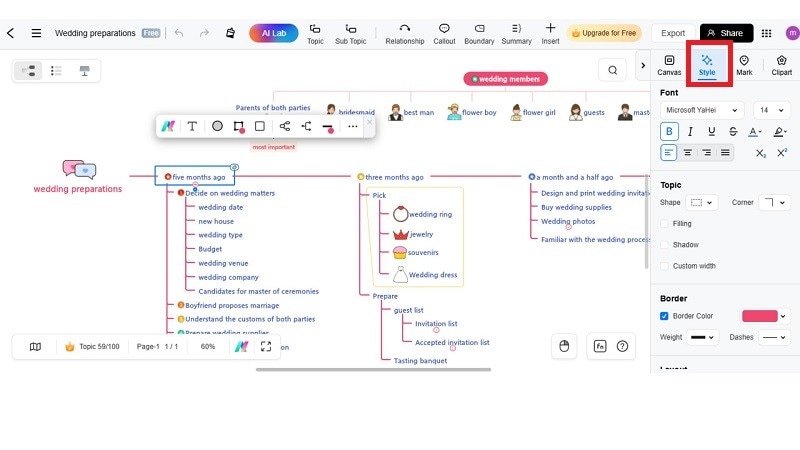
從右側面板選擇主題,或使用顏色、圖示和其他設計元素進行個人化設定。根據需要輸入您的時間軸詳細資訊。
步驟 3 匯出與分享
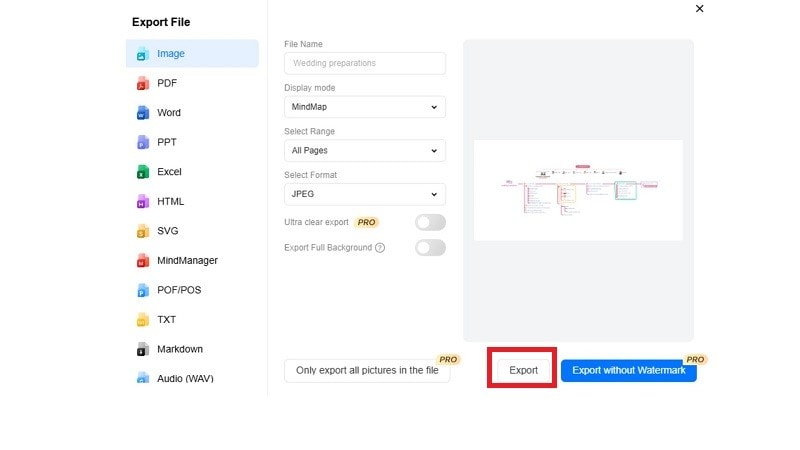
以不同格式儲存您的時間軸、列印它,或透過電子郵件和社群媒體分享。
額外的提示與技巧
使用這些
1. 使用條件格式設定提升清晰度
使用條件格式設定來醒目標示關鍵事件或截止日期。這能讓重要日期更加突出,並提升可讀性。
- 選取包含日期或任務的欄位。
- 點擊格式 > 條件格式設定。
- 設定自訂規則(例如,將緊急任務以紅色標示)。
2. 優化資料標籤
透過添加清晰的標籤,讓您的時間軸更易於理解。
- 點擊時間軸圖表。
- 前往自訂 > 標籤。
- 選擇事件名稱或描述,直接顯示在時間軸上。
3. 調整時間範圍以獲得更佳檢視
縮小或擴大時間範圍以聚焦於特定時段。點擊依時間軸檢視並選擇偏好的時間長度。
4. 保持資料結構化
使用清晰的格式,將開始和結束日期以MM/DD/YYYY格式輸入,以避免錯誤。
5. 高效分享與協作
使用 Google 的分享選項,與您的團隊進行即時協作。
結論
Google 試算表的時間軸檢視讓您能夠管理資訊、追蹤事件並高效地組織專案。這些步驟將有助於在Google 試算表中建立時間軸檢視。然而,Google 試算表在自訂和設計方面存在一些限制。
若要建立進階且視覺效果出色的時間軸,EdrawMind 是一個絕佳的替代方案。它擁有預製範本、提供高度自訂功能,並能與 Google 試算表及其他應用程式無縫整合。無論是專案規劃、歷史追蹤還是個人目標,EdrawMind 都能讓流程更順暢、更快速。立即試用,透過更出色的視覺效果和組織方式提升您的時間軸體驗!

