





說到 Google,大家都不陌生。這家科技巨頭幾乎主宰了全球的搜尋引擎市場,並在製圖、雲端運算、線上廣告等領域佔有重要地位。
許多人稱它為「全球最具影響力的公司」。對於企業主、商學院師生以及管理人員來說,了解這家公司成功的秘訣至關重要,其中必然有其規則與奧秘,例如它的公司架構。
本文將深入探討 Google 的公司架構。為了幫助你理解其架構,我們製作了一份Google組織圖。同時,如果你想提升自己公司的效率,也會教你如何製作一份像 Google LLC 這樣的組織架構圖。
Part 1: 什麼是 Google 的公司架構
Google 以其創新的產品與服務聞名,其獨特且充滿活力的組織架構,正是其成功的關鍵因素之一。
Google 的組織結構雖不斷演進,但通常以具備多個部門與團隊的職能型組織結構為主要特徵。

 免費下載
免費下載  免費試用
免費試用 

以下是 Google 組織圖中,各職位的主要職責:
- Google 執行長(CEO): 執行長是 Google 的最高階主管,負責制定公司整體戰略方向、監督營運,並做出推動成長與創新的關鍵決策。現任 Google 執行長是 Sundar Pichai。自 2015 年上任以來,他帶領 Google 成長為全球最具影響力與成功的公司之一。他也曾入選《時代》雜誌 2016 年與 2020 年的全球百大最具影響力人物。
- Google Cloud 執行長: 此職位負責領導 Google 的雲端運算服務、基礎設施及其他相關產品,為企業與組織提供服務。
- YouTube 執行長: 此職位負責制定 YouTube 的發展願景、內容政策與營利策略。
- 全球事務總裁兼首席法務長: 此職位負責監督 Google 的全球事務與法律事宜,包括處理法律問題、監管合規、政府關係與公共政策。
- 財務長(CFO): 負責公司的財務健康與戰略財務決策,包括預算編列、財務規劃、會計與財務報告。
- 人力長(Chief People Officer): 負責監督 Google 內部的人力資源職能,包括人才招募、員工發展、績效管理,並營造積極的工作文化。
- 資深副總裁兼首席商務長: 此職位負責識別新的商業機會、發展合作夥伴關係,並監督戰略性業務計畫。
- 資深副總裁(搜尋、廣告與助理): 負責監督 Google 的搜尋引擎、線上廣告平台與虛擬助理技術。
- 資深副總裁(裝置與服務): 領導 Google 的產品創新,並管理整體裝置生態系統。
- 資深副總裁(Google 研究與健康): 此職位負責監督 Google 在各領域的研究計畫,包括人工智慧、機器學習與其他新興技術。此外,此職位也領導 Google 利用科技推動醫療保健進步的相關工作。
- 資深副總裁(平台與生態系統): 此職位專注於管理 Google 的平台策略,並促進與開發者、第三方應用程式供應商及其他利害關係人的合作關係。
- 副總裁(執行長人才顧問): 擔任執行長的顧問,主要專注於人才相關事務。他們為人才招募、發展與留任策略提供指導,確保 Google 的人力資源與公司目標保持一致。
- 全球永續發展總經理: 此職位的總經理負責領導公司減少環境影響、發展再生能源策略,並在 Google 的營運中推廣永續實踐。
Google 組織架構的重要性
Google 的組織架構以扁平化層級與強調跨職能團隊為主要特色。
公司採用矩陣式結構,員工除了依產品部門(如搜尋、廣告、雲端、YouTube)分組,同時也隸屬於功能部門,例如工程、行銷與設計。這種矩陣式結構促進了不同團隊間的高度協作與知識共享,有助於激發創新,並推動突破性想法的發展。
Part 2: 如何繪製像 Google 一樣的組織架構圖
要為你的公司製作組織架構圖,我們需要軟體的協助。這裡我們將使用 EdrawMind。
EdrawMind 是一款出色的協作式心智圖工具,同時也具備強大且多功能的圖表繪製能力,能協助個人與組織輕鬆建立專業且美觀的組織架構圖。
無論你是要為新創公司設計組織架構,還是要優化既有企業的層級關係,EdrawMind 都提供多種功能來簡化流程,並產出令人印象深刻的成果。它內建許多免費且創新的組織圖範本,可供所有人下載使用。



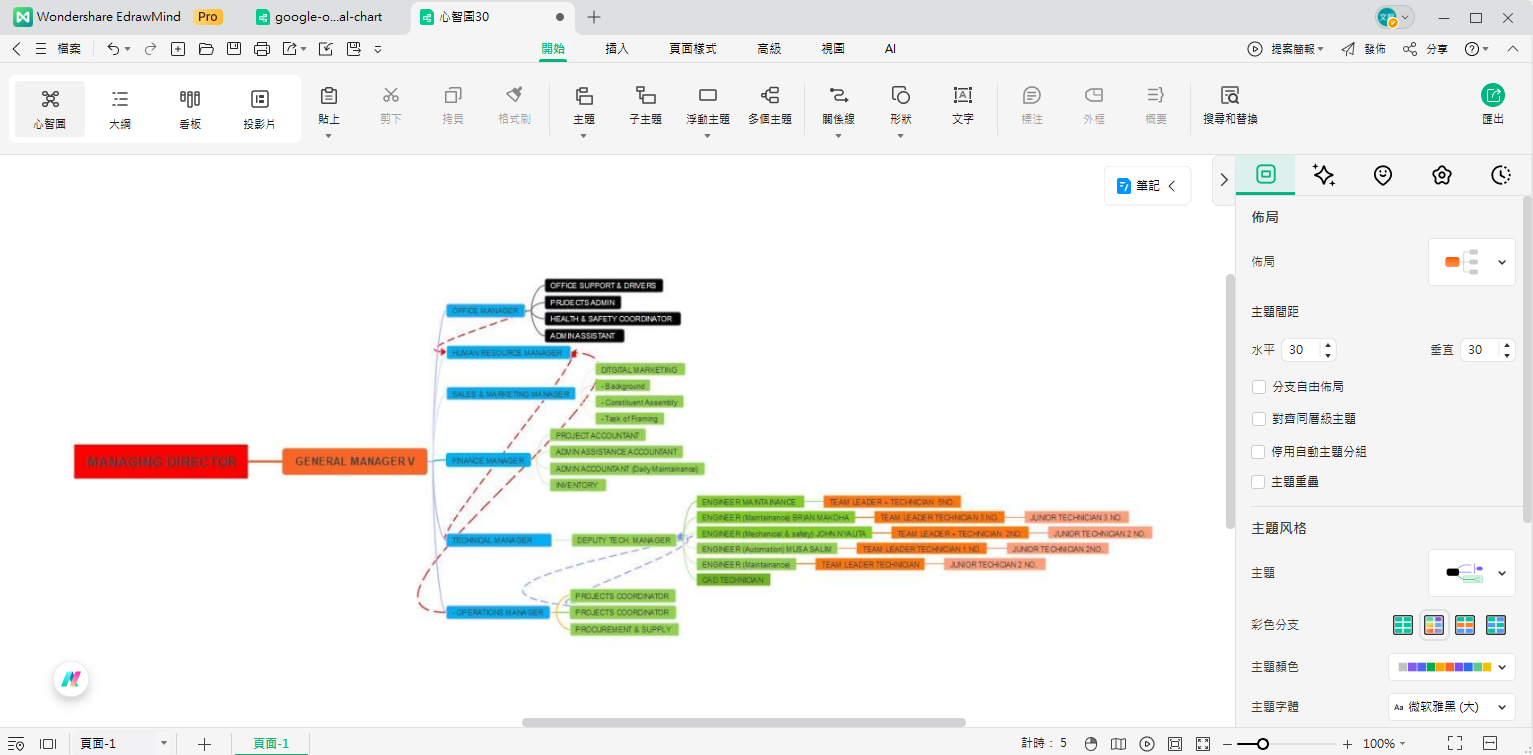
EdrawMind 核心功能特色
- 豐富的範本與符號庫:內建大量專為組織架構設計的預設範本與符號,讓你從穩固的基礎開始,並能依需求自由調整,輕鬆建立專業的 Google 組織架構圖。
- 協作與分享功能:EdrawMind 支援多人即時協作,團隊成員可同時編輯同一份 Google 組織圖。也能輕鬆分享或將圖表匯出為多種格式,方便團隊溝通與簡報。
- 高度彈性與自訂性:你可以自訂組織圖的每個細節,包括色彩、字型、形狀與版面配置,完全符合你的品牌風格或特定需求。
- 智慧工具與自動排版:EdrawMind 的智慧工具與自動格式化功能,確保你的 Google 組織架構在調整與修改後,依然能保持結構清晰與視覺美觀。
使用 EdrawMind 建立 Google 公司組織架構圖
建立一份組織架構圖聽起來可能很複雜,但有了像 EdrawMind 這樣直覺的工具,整個過程變得簡單許多。以下一步步教你如何使用 EdrawMind 的組織圖工具,建立一份能提升組織內部清晰度、協作效率與成功機會的 Google 組織架構圖。
步驟 1
在裝置上啟動 EdrawMind 軟體來建立組織圖。你可以下載並安裝電腦版,或直接透過瀏覽器使用線上版。
步驟 2
進入首頁後,從佈局選項中,點選組織圖範本。
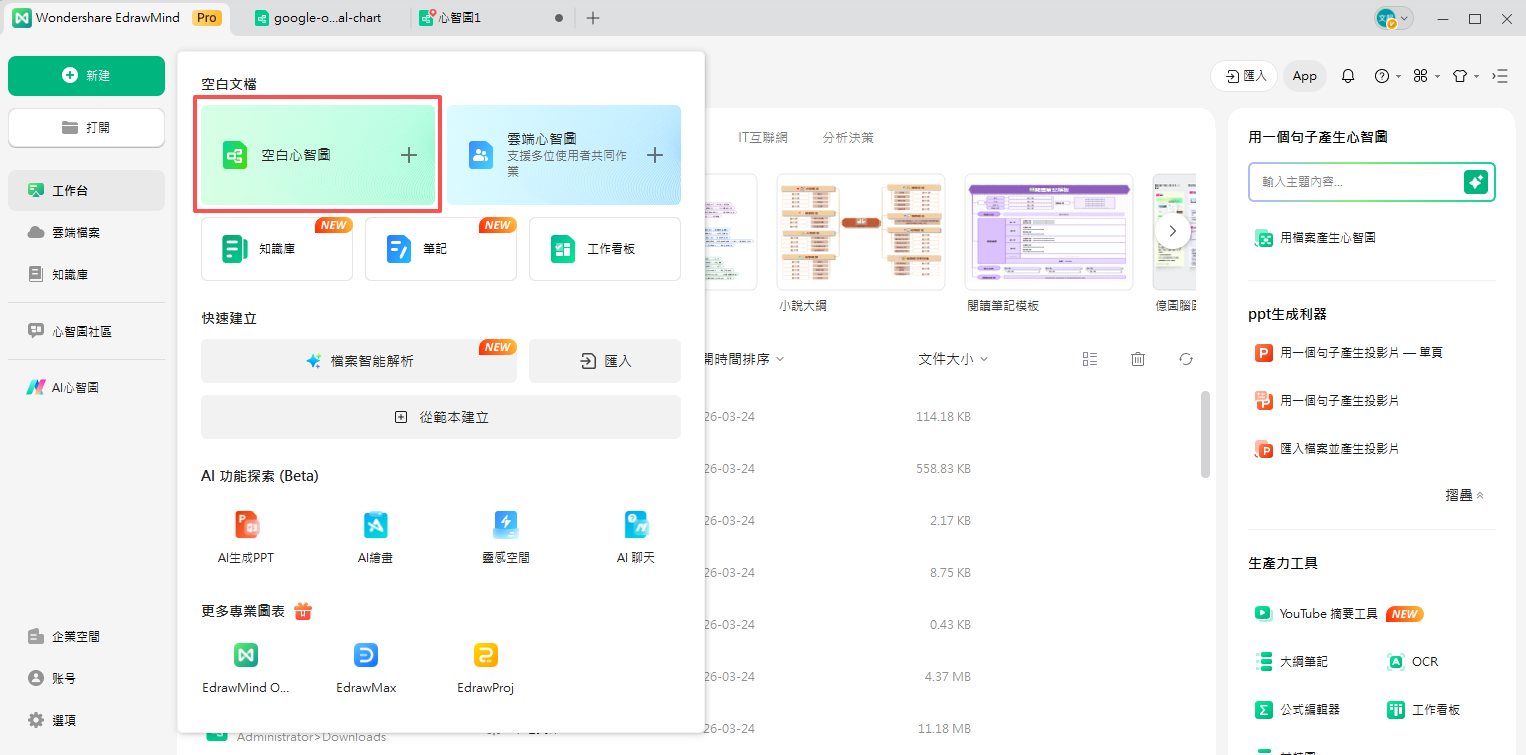
步驟 3
進入組織圖工具頁面後,找到畫面右側的面板,點擊版面配置。從選項中選擇一種配置方式,即可開始繪製你的 Google 組織圖。
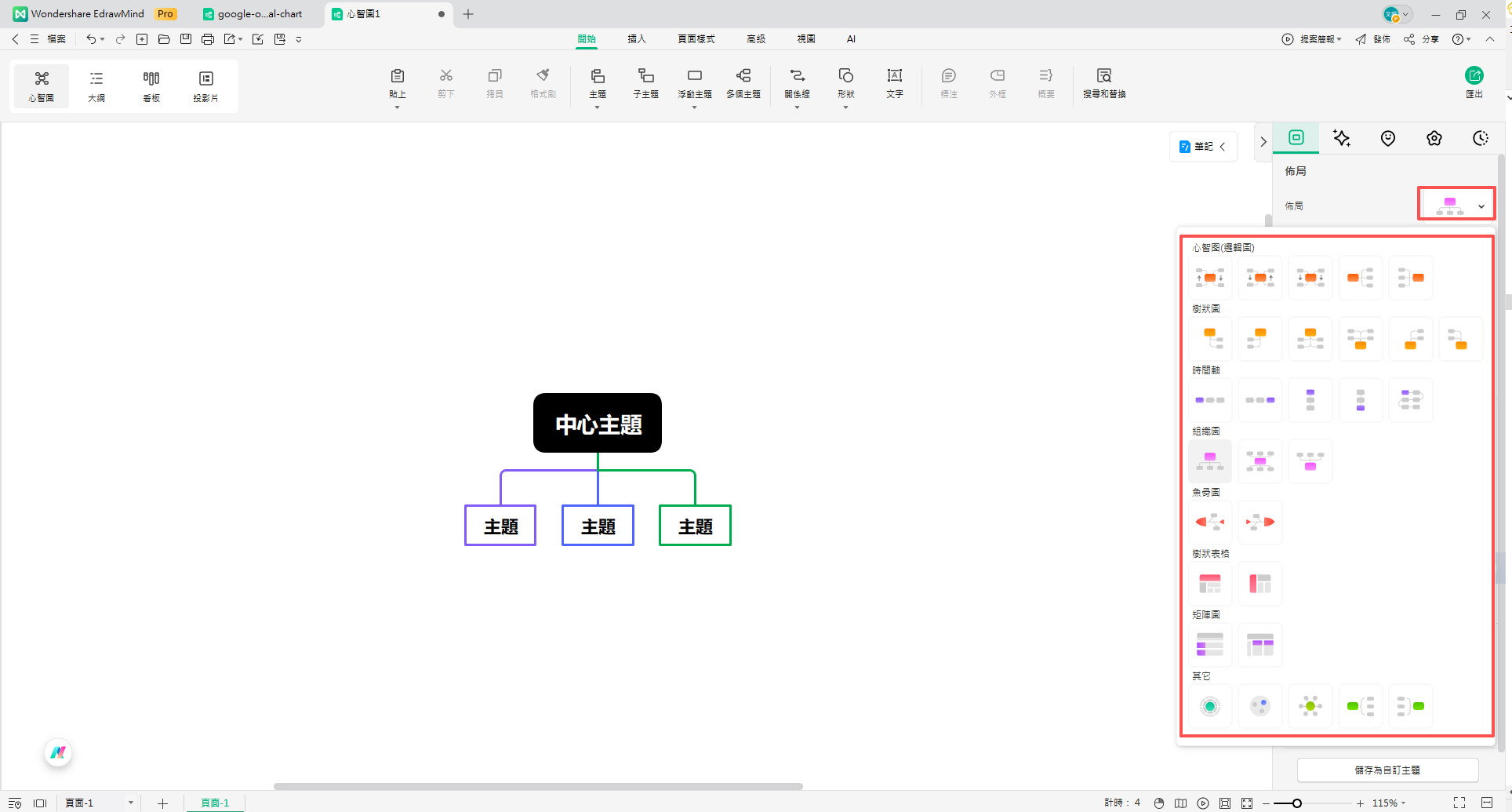
步驟 4
你可以使用 EdrawMind 提供的各種工具來自訂組織圖,例如區塊形狀、職務角色等。
步驟 5
完成後,點擊介面頂部的儲存與匯出按鈕,即可儲存並匯出你的組織圖。系統會顯示多種匯出格式選項。你也可以將作品上傳到社群或你的社群媒體帳號。
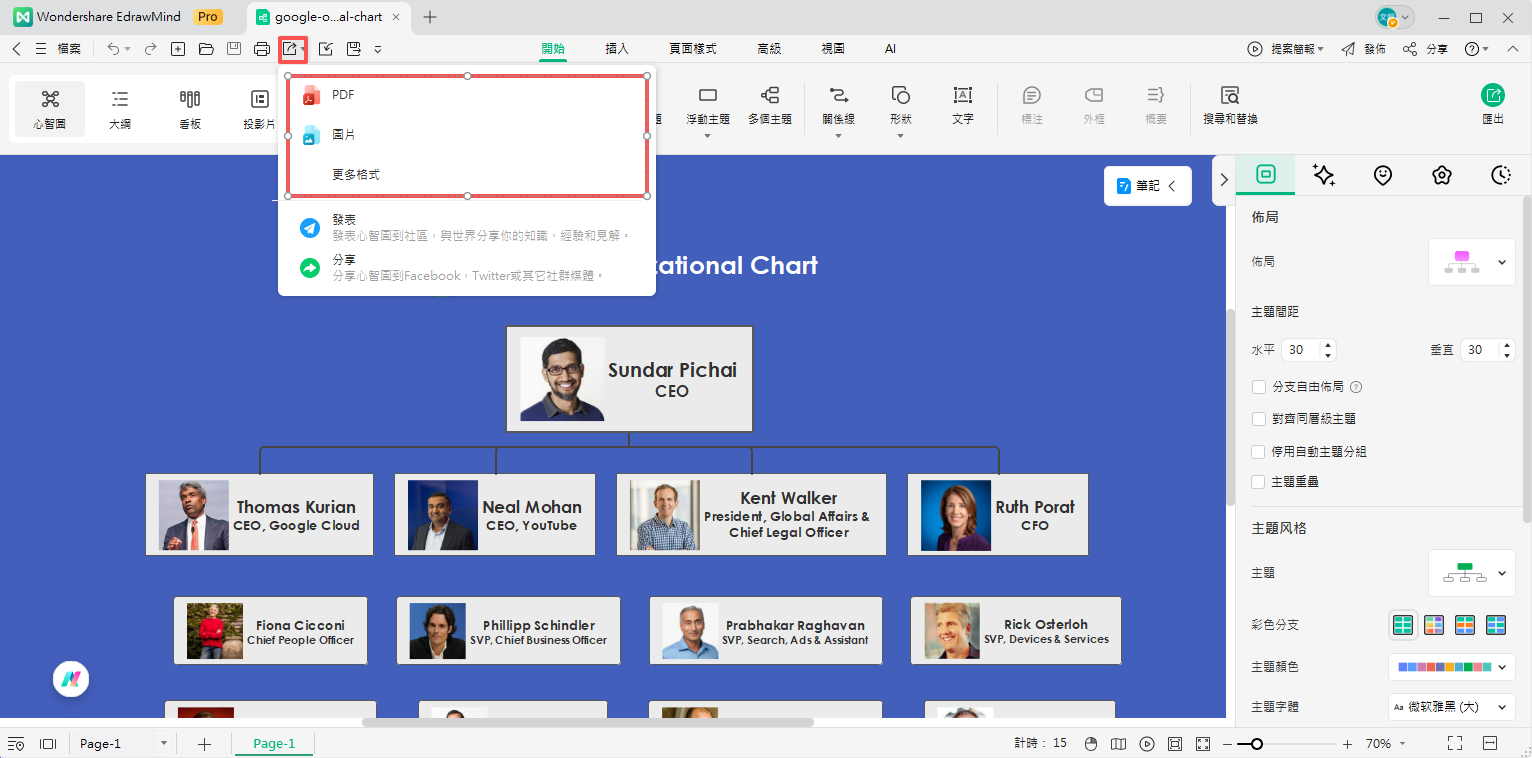

注意:你的組織圖可以儲存並匯出為多種檔案類型,例如 Microsoft Office、PDF、Adobe Photoshop、方格紙等。匯出的圖表格式可讓你將 Google 組織架構圖輕鬆嵌入其他文件,如 PDF、Word、Excel、PPT 等。
Part 3: 製作優質組織圖的實用技巧
一張設計良好的組織圖,能讓架構一目了然,提升決策效率,並促進團隊協作。想讓你的組織圖既實用又美觀,以下十個關鍵技巧一定要掌握:
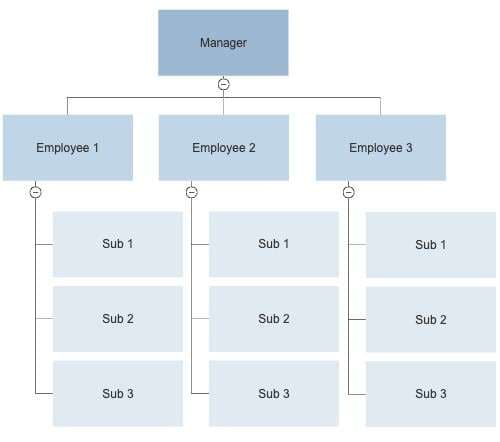
將圖表控制在單一頁面內
在圖表頂部,可以交錯使用橫向與縱向的方塊排列,盡可能將所有資訊塞進一頁中。
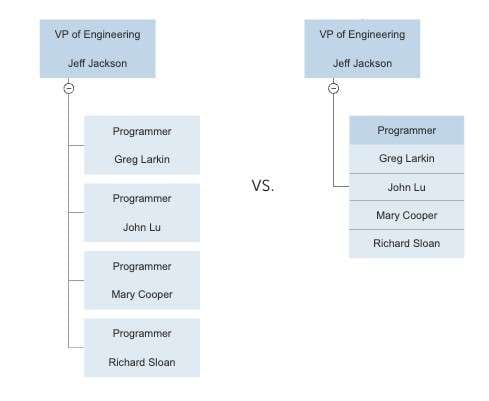
將相同職稱的人員放在同一個方塊中
比起為每位員工都建立一個方塊,將職稱相同的人員分組,能節省大量版面空間。
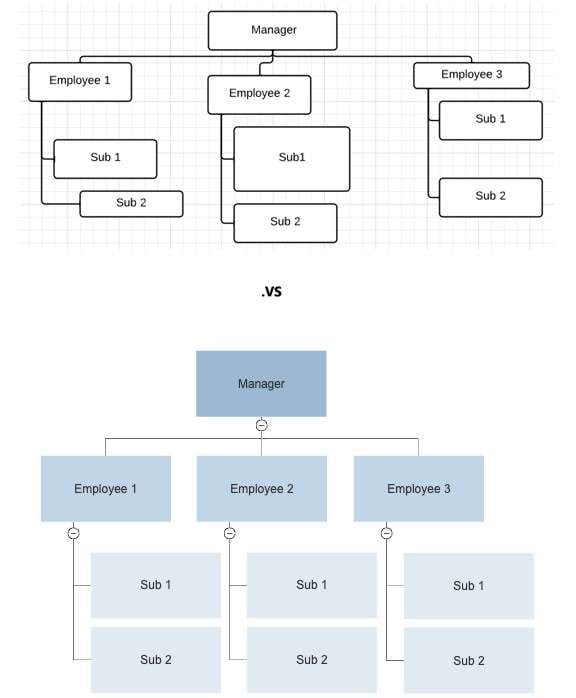
統一所有方塊尺寸並保持適當間距
除了多人共用的方塊外,確保其他所有方塊尺寸一致,能大幅提升圖表的視覺美感。
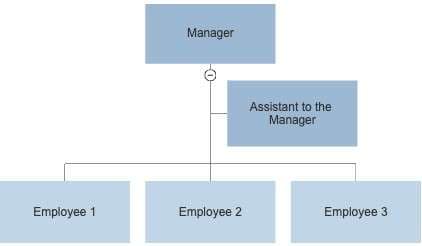
將助理職位顯示在主管下方的側欄
主管應有一條垂直線向下連接其下屬,而助理的方塊則從這條線分支出來。這樣能清楚區分助理與其他直接下屬。
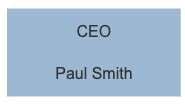
職稱在前,姓名在後
組織圖的核心是職位架構,而非目前擔任該職位的人。因此,圖上應先標示職稱,再標示擔任者的姓名。
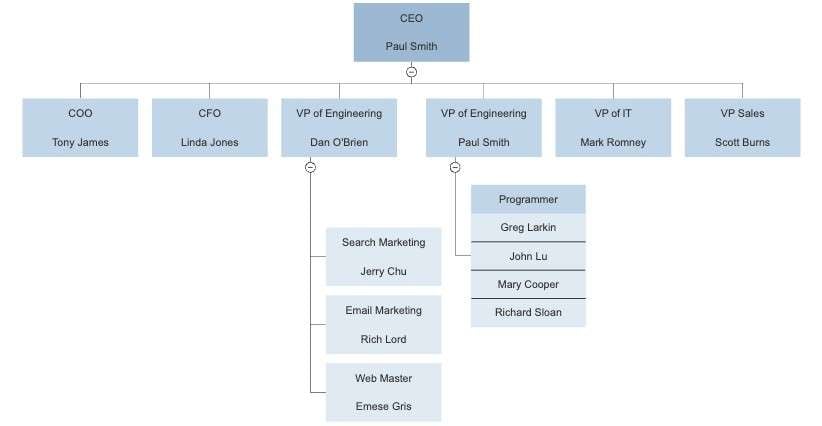
身兼多職者,以多個獨立方塊呈現
若同一人同時管理多個部門,最清楚的呈現方式,就是在圖上為他擔任的每個職位都畫上一個獨立的方塊。再次強調,組織圖是基於職位,而非個人。
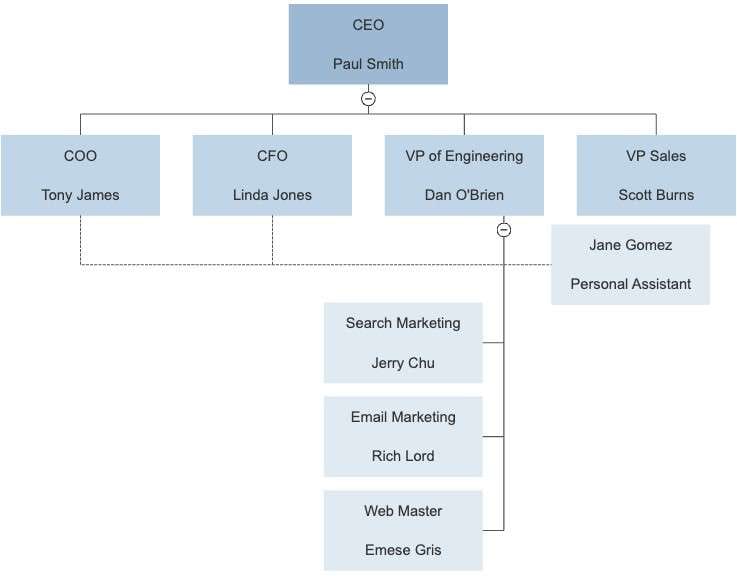
謹慎使用虛線
若要表示兩個職位間的特定關係,可以在對應的方塊間使用虛線連接。常見的例子是,一位助理同時支援三位不同主管。
結論
透過繪製組織圖來梳理公司架構,是提升團隊效率與成功率的關鍵。參考創新如 Google 組織圖 的設計,企業可以調整並打造適合自身環境的組織圖,促進內部協作、彈性與透明度。一份清晰的 Google 組織架構圖,能幫助團隊快速理解內部職權與溝通管道。
而使用像 EdrawMind 這樣的工具,製作專業又美觀的組織圖變得前所未有的簡單。EdrawMind 提供了強大的解決方案,其跨網頁、桌面與行動平台的特性,更增加了使用的便利性,是團隊打造視覺出色、易於理解的 Google 組織架構的得力助手。

