





為什麼要使用傳單?
當您需要宣傳您的業務、活動或計畫時,製作傳單可以是一個極佳且具成本效益的廣告選擇。在眾多不同形式的數位廣告可用的情況下,製作傳單來宣傳活動可能看起來過時。然而,傳單仍然是一種有效觸及人群的方式,最棒的是它具有成本效益且製作相當簡單。
如何使用傳單製作工具製作傳單
開始製作傳單的好方法是透過線上製作傳單自己動手做。線上有許多製作傳單的工具,但許多工具對於只想快速完成傳單而不需學習設計軟體的初學者來說,可能顯得複雜且難以使用。
一個適合初學者的線上傳單製作工具是 EdrawMax Online。此工具提供大量可編輯的傳單範本以滿足您的需求。它支援拖放功能,並擁有大量的符號和向量圖像,可幫助初學者在幾分鐘內輕鬆製作出專業外觀的傳單。
以下是如何使用 EdrawMax Online 立即免費線上製作傳單的簡易步驟指南。
步驟 1:造訪並註冊 EdrawMax Online
要開始線上製作傳單,請前往(EdrawMax Online)並使用您的電子郵件地址註冊。您可以使用免費帳戶免費製作傳單,但升級到付費帳戶可解鎖大量很棒的功能和您會想嘗試的精美範本。
步驟 2:選擇預先設計的範本
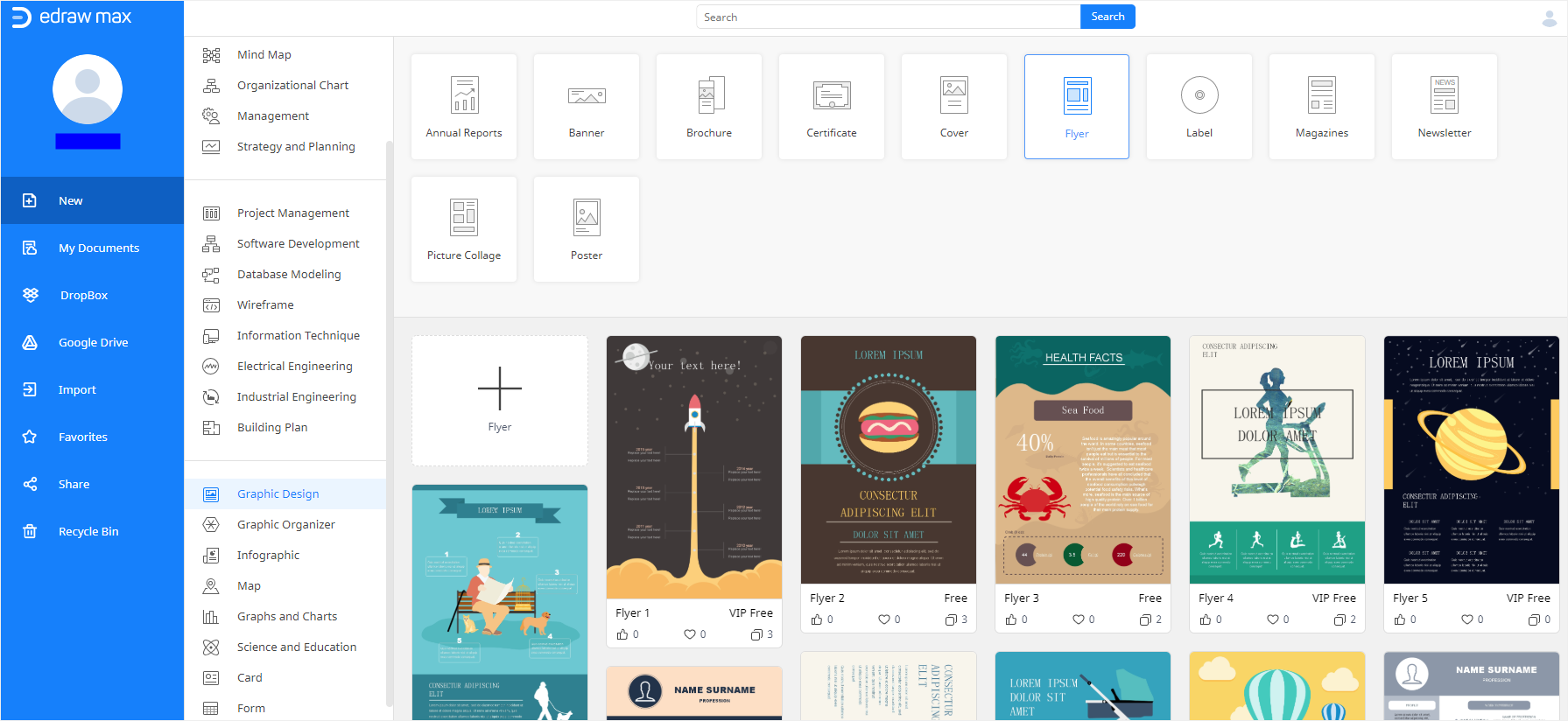
在 EdrawMax Online 工具中,在畫面最左側,點擊 新增。向下捲動專案類別清單並選擇 平面設計.
從平面設計選項清單中點擊 傳單。選擇任何您喜歡的預製範本,並根據您的需求進行設計。
步驟 3:使用格式化工具自訂您的傳單
使用格式化工具編輯和個人化傳單範本。以下是一些格式化工具,可幫助您在使用 EdrawMax 線上製作傳單時增添個人風格。
- 符號庫:這是一個龐大的圖像和圖示庫,您可以在自訂傳單時將其拖放到傳單畫布上。透過點擊符號庫上的 搜尋圖示 從不同類別中選擇符號。
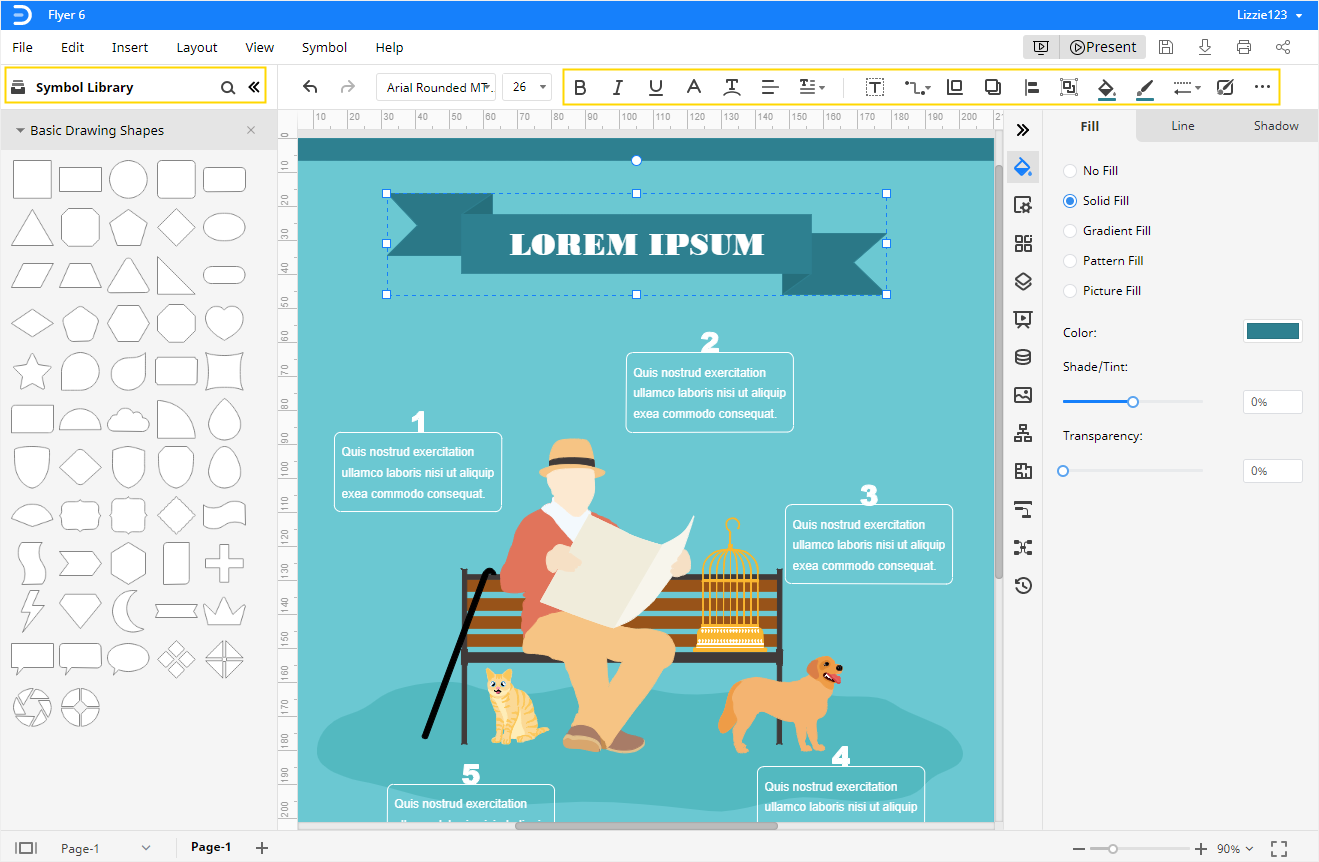
- 文字格式化選項:您可以使用文字格式選項來格式化您的文字:粗體、斜體、底線、字型顏色、對齊
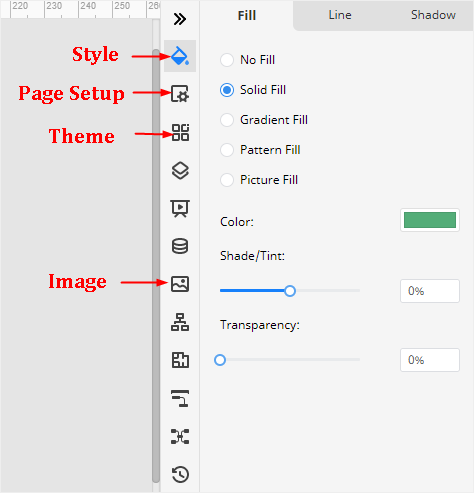
- 樣式格式選項:使用樣式圖示來變更傳單的樣式。從樣式格式工具中,您可以使用子選項自訂您的傳單:填充顏色、線條和陰影.
- 頁面設定:點擊頁面設定圖示以顯示選項清單,用於編輯傳單的大小、編輯背景、浮水印等等。
- 主題:使用主題格式工具來變更傳單的主題和配色方案。
- 圖片:使用圖片格式工具將您的圖片新增到傳單中,並編輯亮度、對比度和透明度。
步驟 4:儲存您的傳單
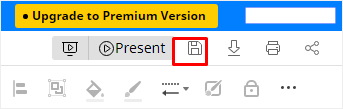
完成傳單設計後,點擊 儲存圖示 以儲存您的作品。
步驟 5:列印和匯出
要匯出您的傳單,請點擊 下載圖示,位於 儲存 圖示旁邊。EdrawMax Online 付費訂閱者可以將傳單匯出為不同的檔案格式,例如 PDF、Office 格式、PNG、JPG 和 SVG。
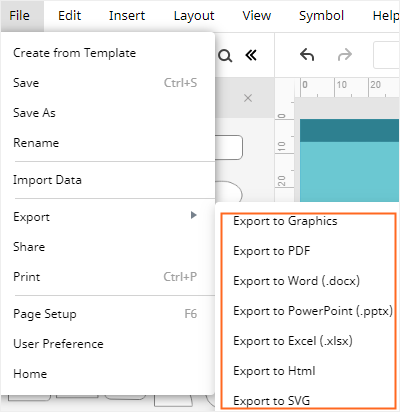
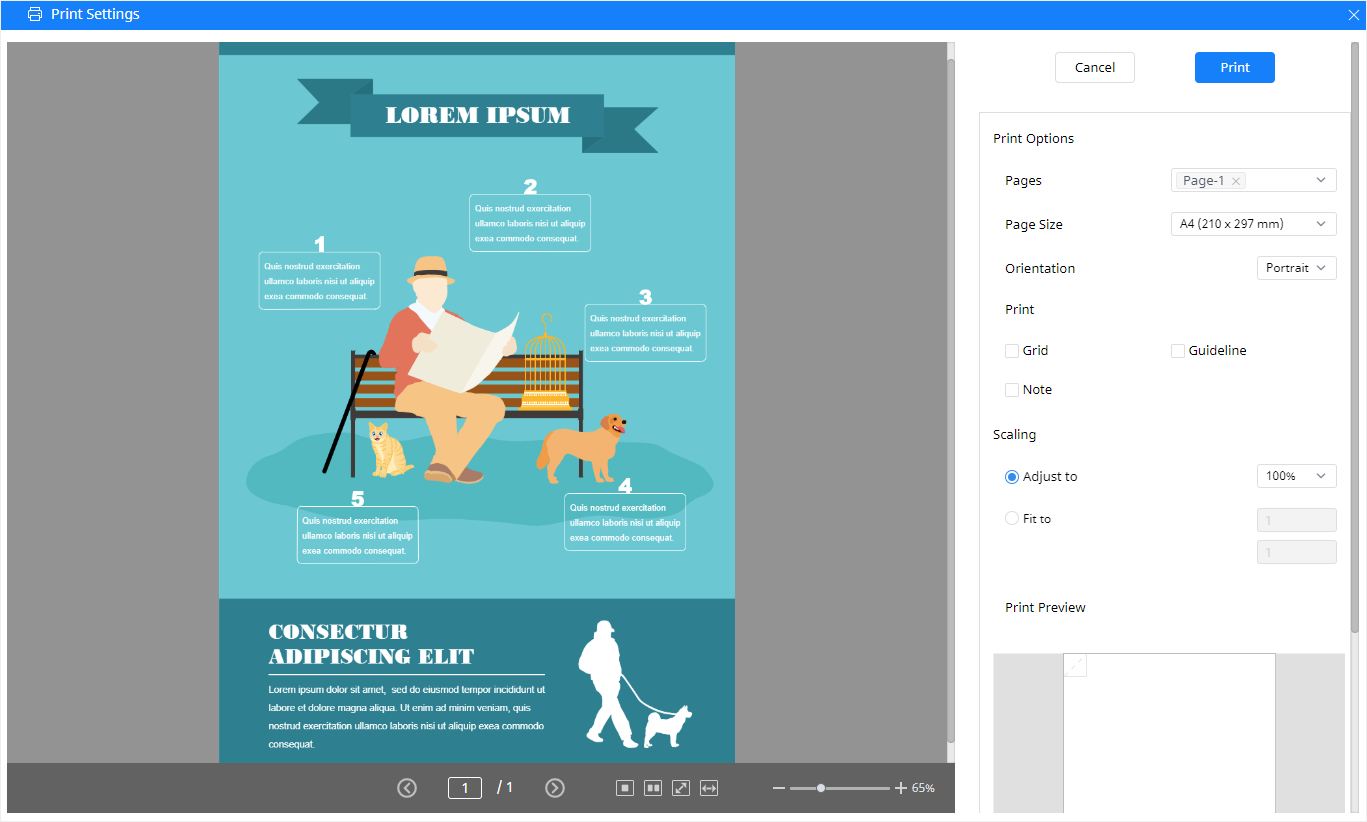
要列印傳單,請點擊 列印 圖示。從列印區段,您可以進行更多編輯,例如頁面大小、方向(直向或橫向)、調整縮放比例,並在列印前預覽傳單。
傳單印刷建議
傳單是傳播資訊和提高對活動或服務認知的絕佳方式。傳單必須以正確的方式製作才能產生影響力並獲得成效。當您決定線上製作傳單時,注意以下幾點將幫助您製作出有創意的傳單:
- 留下印象:如何讓人們停下手邊的事情來看看您的傳單?出色的視覺效果和設計!在線上製作傳單時,請記住您必須以能夠吸引人們注意力、讓他們停下腳步並想要一看的方式來設計。使用具有驚艷效果的正確圖片是讓人們關注您傳單的絕佳方式。
- 保持簡潔並切中要點:不要在傳單中填滿不相關的資訊。突出您所推廣內容的主要要點和優勢。傳單應該易於瀏覽。
- 顏色和字型很重要:您對顏色和字型的選擇決定了讀者對您傳單的關注程度。選擇相互搭配並與您傳單所推廣的服務相符的顏色(聖誕節傳單總是帶有紅色而不是灰色!)。選擇易讀的字型,盡量不要在一張傳單中混用不同的字型。
更多可編輯的傳單範本
以下是一些傳單範本,可在您下次想要線上製作傳單時給您靈感。
地圖傳單範本:有需要突出不同服務區域、地點或社區的專案嗎?地圖傳單會是理想的選擇。搭配正確的色彩組合,您可以自訂此傳單範本以滿足您的特定需求。
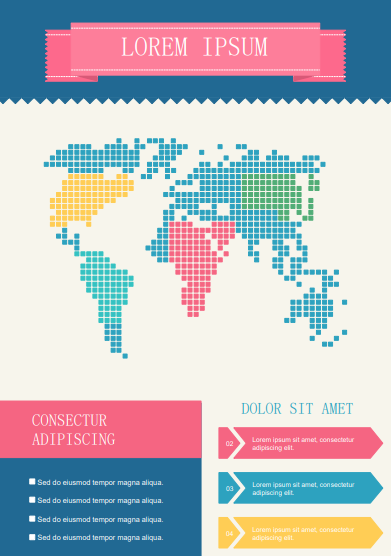
音樂節傳單範本:此傳單範本非常適合用於宣傳音樂劇、演唱會或音樂節。調整和編輯以為您的活動進行個人化設定。

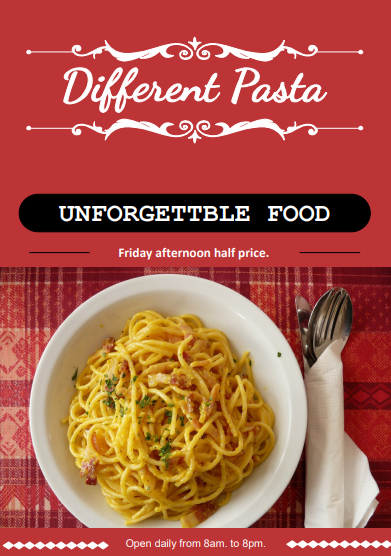
義大利麵餐廳傳單範本: 理想的傳單範本,用於捕捉精緻美味餐點的美感,並提高對食譜或餐廳的認知。根據您的特定需求進行調整。


 (AI & Web)