





簡介
學習歷史時,有兩個常見的挑戰可能會讓事情變得棘手。首先,理解 BC、AD、BCE 和 CE 等標記可能會令人困惑,因為它們有時會被交替使用。其次,歷史書籍通常使用大段文字,這使得跟進和記憶資訊變得困難。

BC、AD、BCE 和 CE 時間軸概述
為了理解歷史事件,通常會使用 BC、AD、BCE 和 CE 等特定術語和縮寫。本節將探討這些術語的含義、它們之間的差異,以及從 BC 和 BCE 轉變為 AD 和 CE 的歷史標記。理解這些時間軸術語可以讓理解和欣賞人類歷史變得更加容易。
1. 理解時間軸中的 BC 和 AD
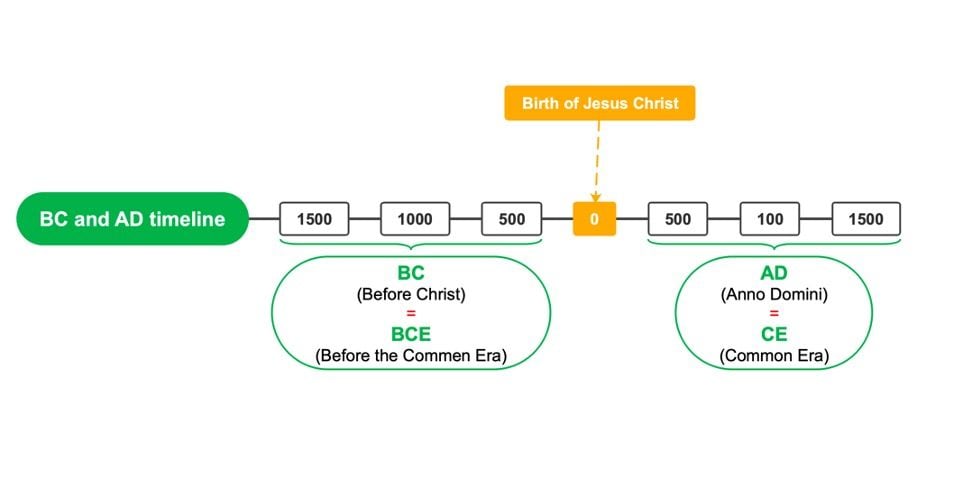
就其基本含義而言,BC 是「Before Christ」(基督之前)的縮寫,而 AD 代表拉丁語「Anno Domini」,意為「在我們主的年代」。它將歷史分為兩個重要時期。BC 指的是耶穌基督誕生之前的時間,AD 則指之後的年份。
此外,重要的是要認識到 BC 和 AD 之間的日期順序有所不同。當日期標記為「BC」時,數字越大表示事件發生的時間越久遠。另一方面,使用「AD」時,編號方式與今天的使用方式相同,數字越大表示事件發生的時間越晚。
因此,我們可以理解 2024 BC 意味著該事件發生在耶穌基督誕生前 2024 年,而 2024 AD 則指的是近代。
2. 區分 BC 和 AD 與 BCE 和 CE
相比之下,BCE 是「Before the Common Era」(公元前)的縮寫,而 CE 意為「Common Era」(公元)。這些術語大約在 16 世紀被引入,作為時間軸中標準 BC 和 AD 標記的非宗教替代方案。隨著不同宗教的學者都能使用 BCE 和 CE 時間軸,它們開始被更廣泛地使用。
有趣的是,BC 和 AD 與 BCE 和 CE 之間唯一的區別就是使用的術語不同。BCE 和 CE 時間軸系統仍然使用相同的歷史時期劃分。例如,500 BCE 與 500 BC 相同,而 500 CE 與 500 AD 同義。
3. 歷史標記:從 BC 和 BCE 轉變為 AD 和 CE
如前所述,耶穌基督的誕生是將 BC 或 BCE 轉變為 AD 或 CE 的主要歷史標記。由於兩個系統都使用這一事件作為兩個重要時期之間的分界線,因此合理地認為耶穌誕生於公元 1 年(1 AD 或 1 CE)。
然而,事實並非如此。歷史學家認為耶穌大約誕生於公元前 6-4 年。原因是 Dionysius Exiguus 的一個小計算錯誤,他在 16 世紀首先創建了 BC 和 AD 系統。
無論如何,耶穌基督誕生於公元 1 年(1 AD)已成為公認且廣泛使用的標記,用以劃分公元和人類歷史的早期年代。BC、AD、BCE 和 CE 時間軸通過將時間分為兩個重要時期來幫助我們理解歷史事件:耶穌基督誕生之前和之後。
 下方免費下載
  下方免費試用

理解BC 和 AD 或 BCE 和 CE 時間軸的這些原則,可以讓歷史更容易欣賞和理解。了解這些術語的運作方式有助於視覺化事件的順序,特別是在建立歷史活動和專案時。此外,根據您的受眾,它可以幫助您決定應該使用 BC 和 AD 還是 BCE 和 CE。
為了讓歷史學習更加容易,建立時間軸看板或圖表可以讓使用者視覺化事件,並按照它們在時間中發生的方式進行組織。這樣,您就能輕鬆記住事件的順序。
在下一節中,將探索Wondershare EdrawMind,一個強大且使用者友善的工具。這款軟體通過時間軸看板或圖表來組織和視覺化歷史。它將幫助您和您的受眾使歷史學習更加引人入勝和愉快。
使用 EdrawMind 建立 BC、AD、BCE 和 CE 時間軸
學習歷史時,擁有一個視覺上引人入勝且易於理解的工具是必不可少的。在本節中,您將了解 EdrawMind,一個值得信賴的選擇。使用該平台,您還將探索其功能以及如何建立 BC 和 AD 或 BCE 和 CE 時間軸。
1. 介紹 EdrawMind
EdrawMind 是一個使用者友善的工具。它幫助您建立精美的心智圖和時間軸。其視覺上吸引人且直覺的介面將幫助您更好地理解複雜的歷史資訊。此外,它還可以協助您規劃專案。
以下是一些可以幫助您建立 BCE 和 CE 時間軸的功能。
- 預製範本:EdrawMind 擁有大量精美的預製範本。它們方便您開始建立時間軸。如果您想更進一步,它們可以輕鬆自訂以符合您的需求。
- 拖放介面:您可以添加照片、影片和其他元素。它們使您的時間軸更加沉浸式和詳細。只需使用 EdrawMind 的拖放功能即可添加它們。
- 無限畫布:EdrawMind 為您的時間軸提供幾乎無限的畫布。這樣,即使是更長的歷史跨度也可以被視覺化和組織。
- 縮放和平移:隨著您工作時時間軸上元素數量的增加,可能會使導航和查看所有內容變得困難。EdrawMind 具有縮放和平移功能,讓您檢查工作進度。
- 匯入和匯出選項:建立 BC 和 AD 時間軸後,您可以將作品匯出為各種檔案格式。它還允許您從其他應用程式匯入檔案和資訊到您的時間軸。
- 協作和分享:EdrawMind 支援團隊合作,並提供協作和分享功能,讓團隊成員可以即時合作。
憑藉這些功能,EdrawMind 為您提供許多好處,讓您製作出完美的時間軸:
- 提升理解力:在時間軸中視覺化資訊有助於您理解事件的順序及其之間的關係。
- 增強創造力:透過靈活的顏色、字體和形狀變更功能,您可以建立精美的時間軸,展示您的創造力並使您的作品脫穎而出。
- 更好的組織:您可以正確且高效地安排資訊、模式、缺口和需要進一步研究的領域。這使資訊呈現更加準確。
- 有效溝通:EdrawMind 提供視覺上吸引人且易於理解的格式,有效地與同學、老師和家人分享您的想法。
- 時間管理:EdrawMind 允許您在時間軸中設定截止日期、分配資源和監控進度,確保您按計劃進行並按時完成任務。
現在您已經了解了 EdrawMind 的功能和優勢,讓我們深入了解如何使用這個多功能工具建立BC、AD、BCE 和 CE 時間軸。
2. 如何使用 EdrawMind 建立 BCE、CE、BC 和 AD 時間軸

請按照以下步驟使用 EdrawMind 建立時間軸:
步驟 1: 下載 EdrawMind(下方按鈕)。安裝後開啟應用程式。
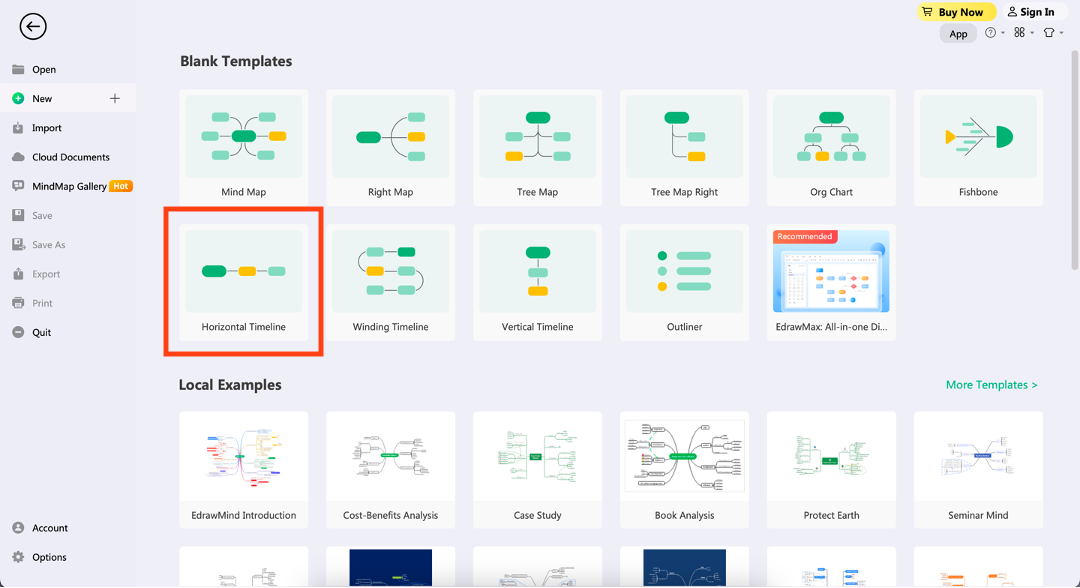
步驟 2: 點擊空白範本下的水平時間軸來建立您的時間軸。
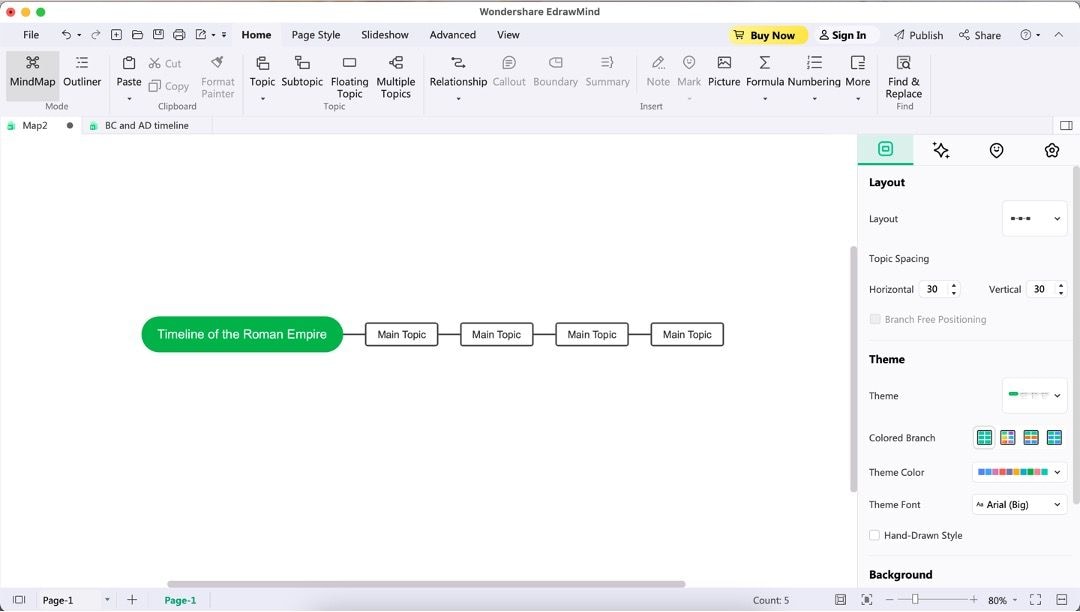
步驟 3: 雙擊中心主題並編輯其文字。在此範例中,主題為「羅馬帝國時間軸」。
步驟 4: 然後,在主要主題方塊中填入資訊。
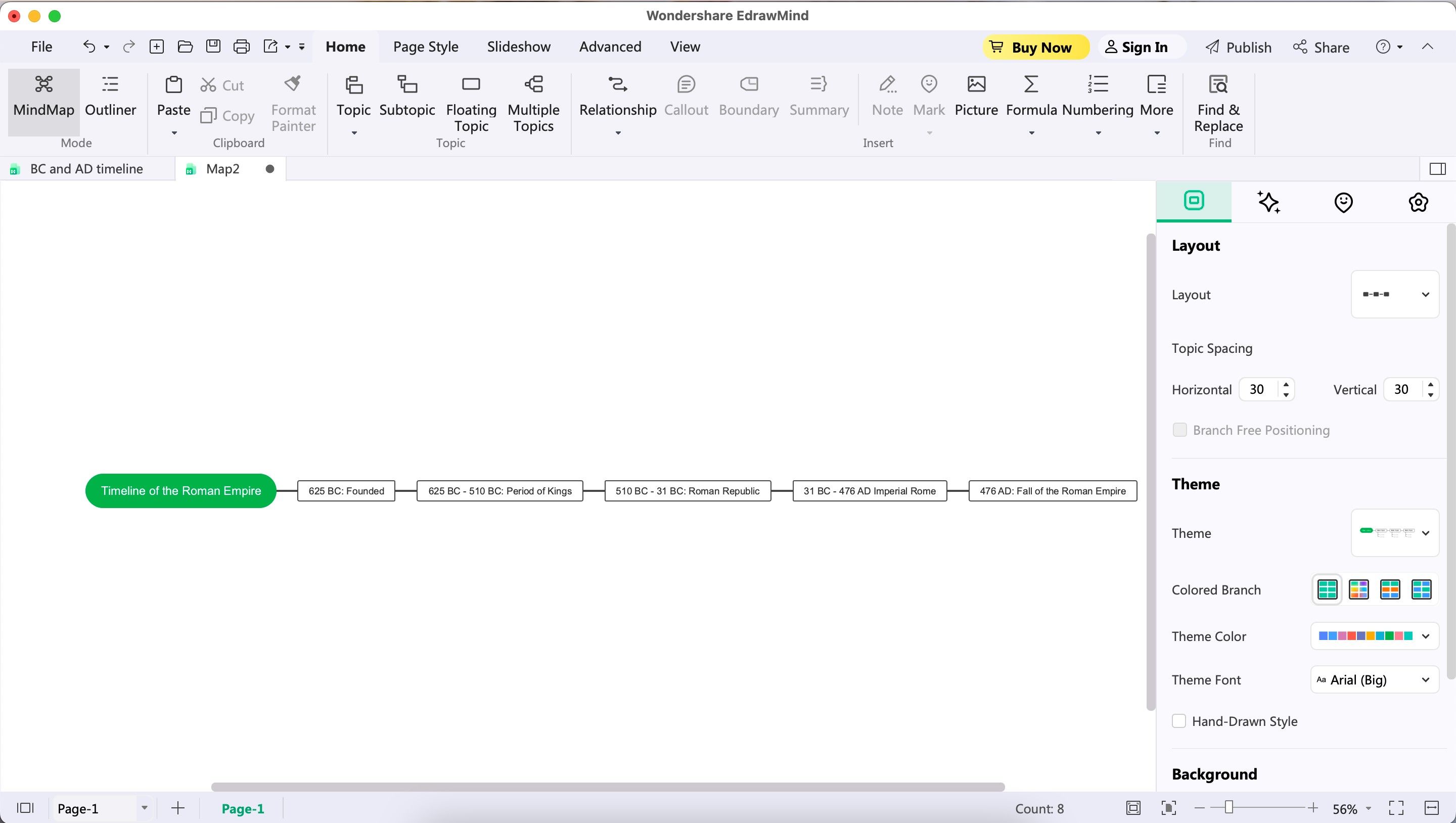

步驟 5: 按住滑鼠左鍵並拖曳游標以選取您想要分類的多個主題。之後,點擊首頁標籤下的摘要。這將在所選資訊下方新增一個括號和一個摘要主題。請相應地進行編輯。
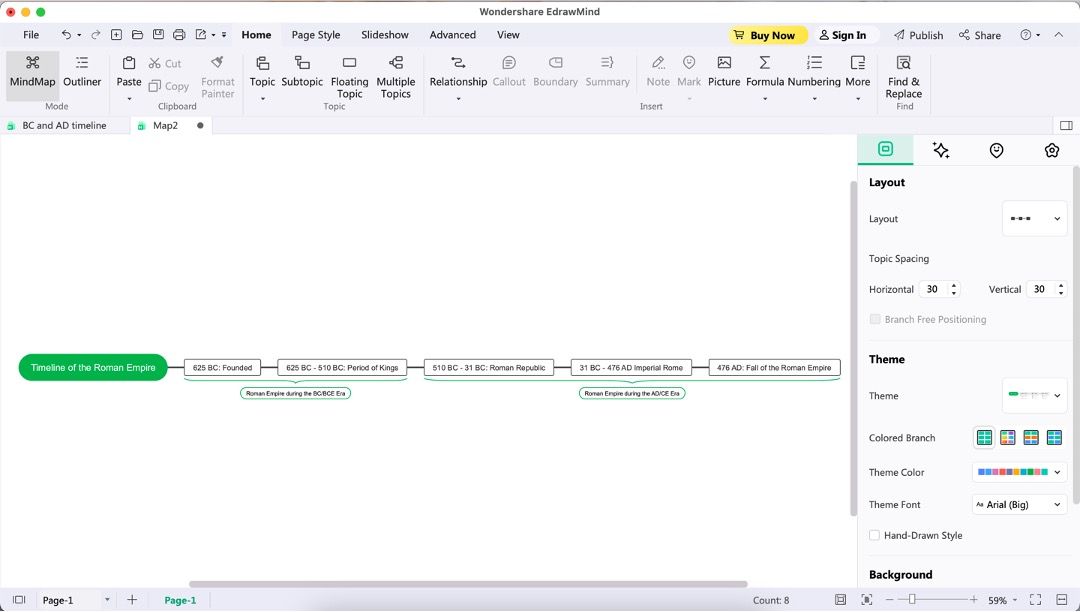
使用 EdrawMind 建立時間軸還有其他方法,但這是利用水平時間軸範本和應用程式的摘要功能來建立時間軸的簡單方式。請務必探索此工具,找到更多方法來建立您想要的時間軸。
結論
本文介紹了BC/AD 與 BCE/CE 時間軸之間的差異。它揭示了看似令人困惑的歷史事件順序,並為人們學習歷史提供了清晰的結構。學習如何建立這類時間軸可以大幅幫助您研究和呈現歷史資訊。
透過 EdrawMind 的強大功能,例如水平時間軸和摘要,建立時間軸的效率得以提升,時間軸的清晰度也獲得改善。使用EdrawMind來完成您的歷史專案,體驗它帶來的不同。

