






從醫療保健到工程、專案管理和品質控制部門,魚骨圖被用於解決問題和確定因果關係。這些圖表簡單明瞭且有效,被整合到產業報告中,用於視覺化和理解複雜資訊。
MS Word 是專業文件撰寫的必備工具,因為它能夠處理大量文字的報告。雖然大多數人在 MS Word 中繪製基本的圖形和圖表,但繪製圖表並非其最佳功能,這是有充分理由的。它是一款設計用來建立文件和文字的文書處理器,而非視覺化工具。
因此,在 Word 中製作魚骨圖,由於形狀有限且需手動格式化,可能會耗費大量時間和精力。為了縮短魚骨圖的製作時間,最好使用像 Wondershare EdrawMind 這樣的虛擬工具,它擁有預建設計、資訊圖表、自訂工具和多檔案支援。我們將在這份詳細指南中討論這兩款軟體。敬請期待!
如何在 Word 中製作魚骨圖
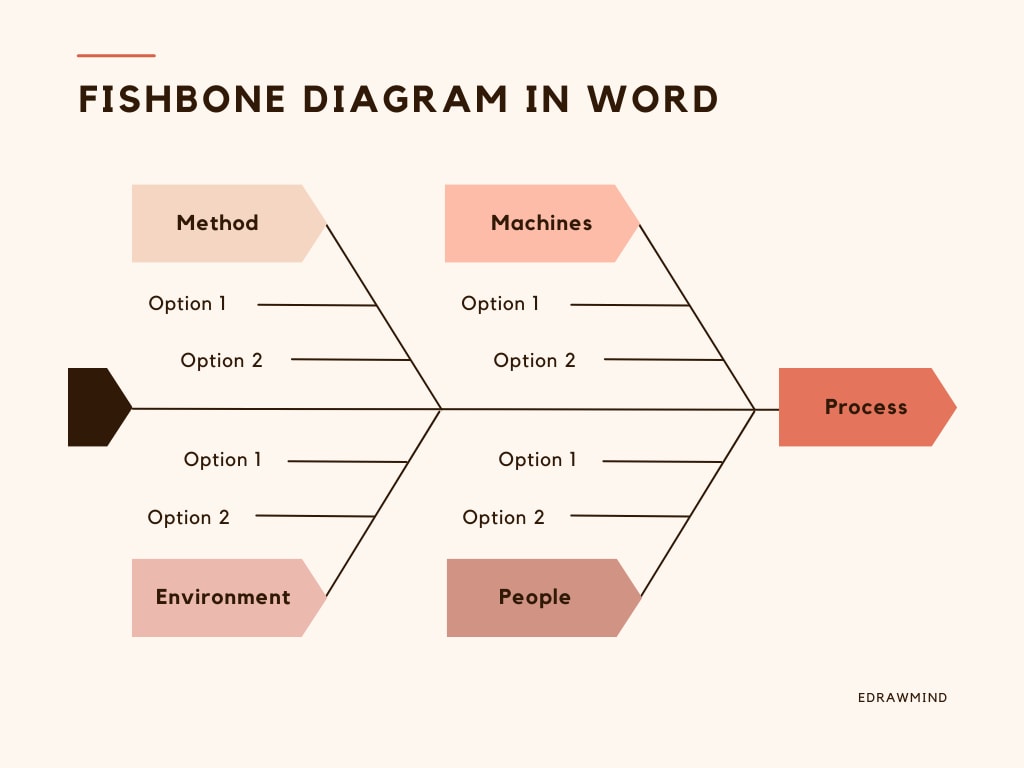
MS Word 是文件撰寫的熱門選擇。雖然它是處理大量文字報告的優秀工具,但您可能不喜歡其有限的圖表繪製功能。它缺乏格式化選項、形狀和範本,使得建立魚骨圖等圖表變得相當困難。想要一個簡單的方法?請跳至下一部分。
然而,如果您別無選擇,以下是如何在 Word 中製作魚骨圖的方法。
步驟 1:準備
成功製作魚骨圖的第一步是規劃。因此,召集您的團隊,安排一次會議,進行腦力激盪。記下問題陳述、潛在原因及其促成因素,以便後續繪圖步驟更加順利。
步驟 2:建立大綱
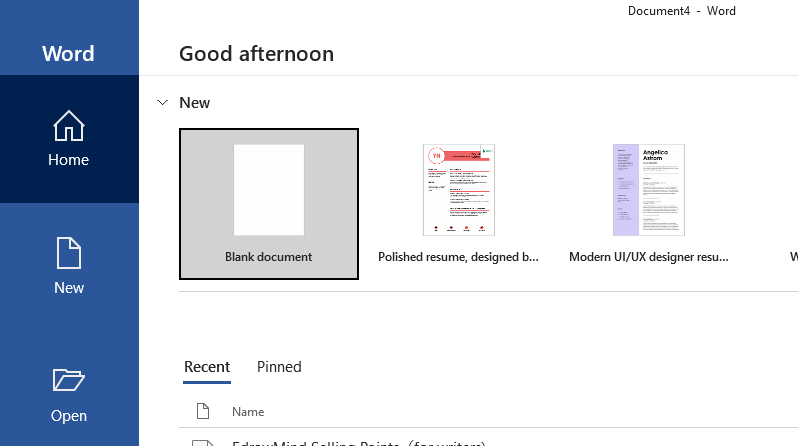
取得關鍵資訊後,啟動 MS Word 並點擊新增以開啟空白文件。
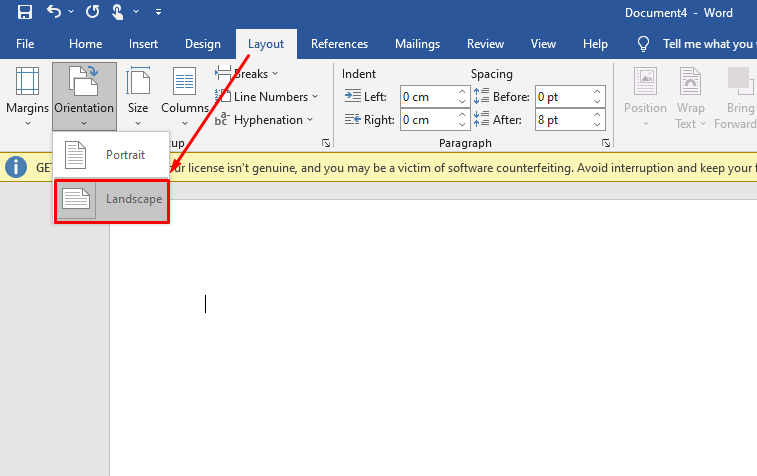
現在,點擊版面配置 > 方向 > 橫向來更改頁面方向。這將擴大畫布空間,方便展開魚骨圖。
遺憾的是,您在 Word 中找不到預建的魚骨圖範本。因此,您必須手動新增所有內容。

現在,繼續建立大綱。為問題陳述新增一個形狀,並用一條水平直線作為魚脊將其連接。您可以點擊插入 > 形狀 > 偏好形狀來完成此操作。同樣地,為原因或魚骨新增形狀。讓我們在此圖表中使用橢圓形。
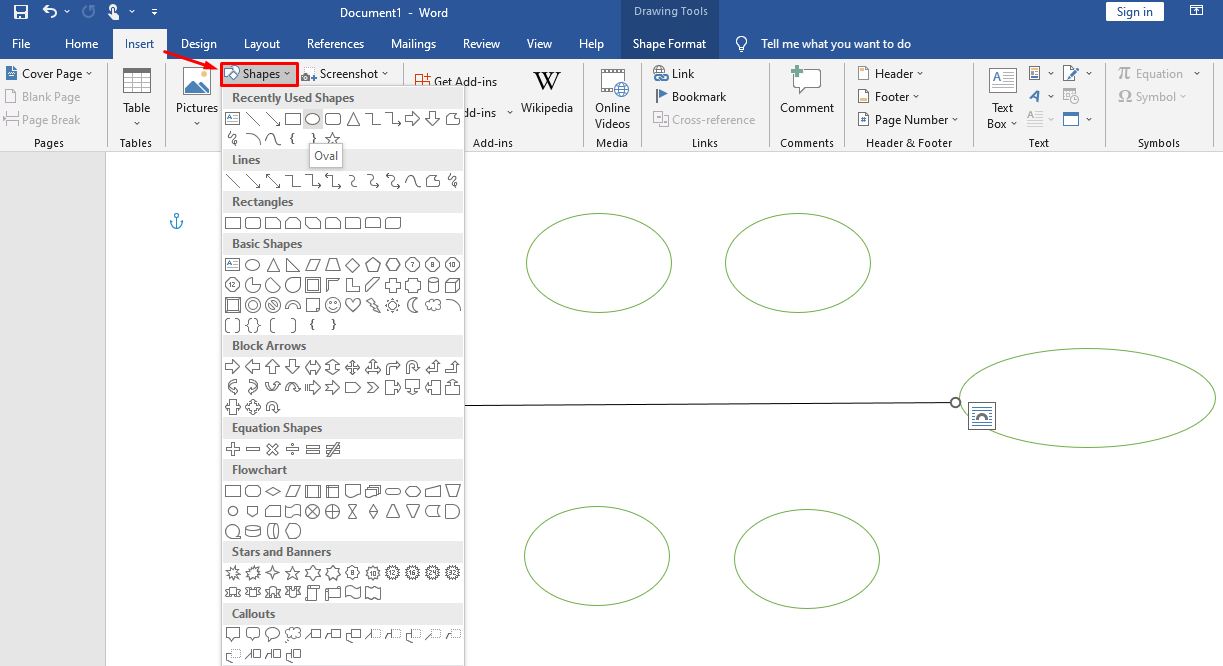
新增問題陳述和原因的橢圓形後,接下來要用魚脊將它們連接在一起。您可以使用直線來完成。因此,再次前往插入 > 形狀,並從形狀庫中選擇任意線條。
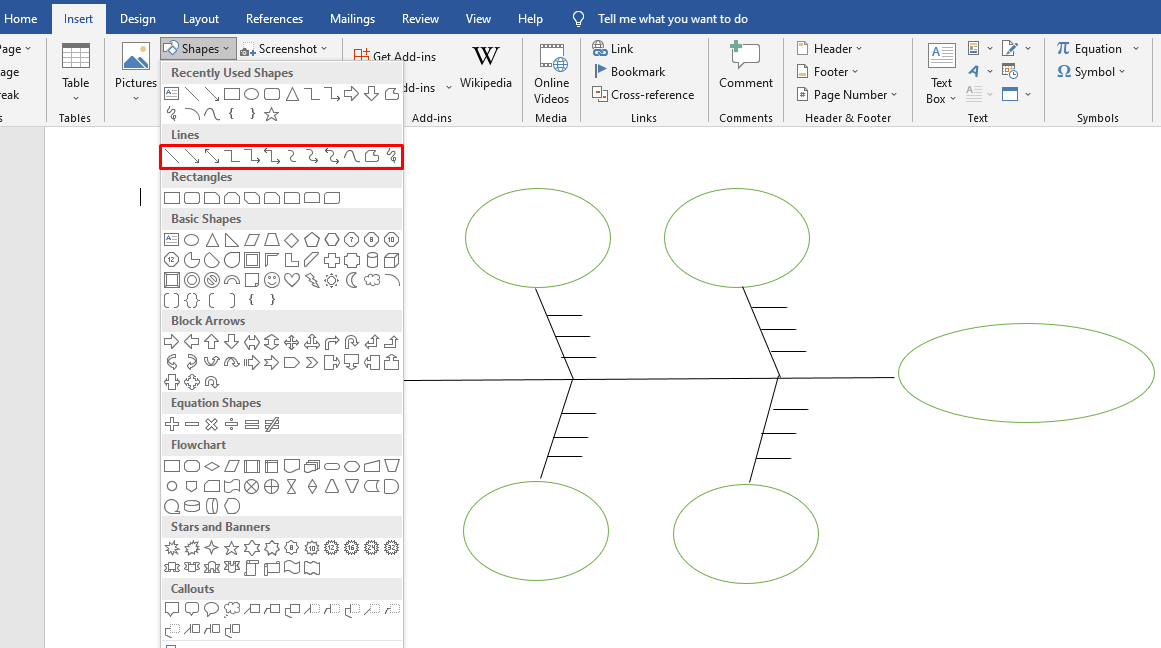
步驟 3:新增文字
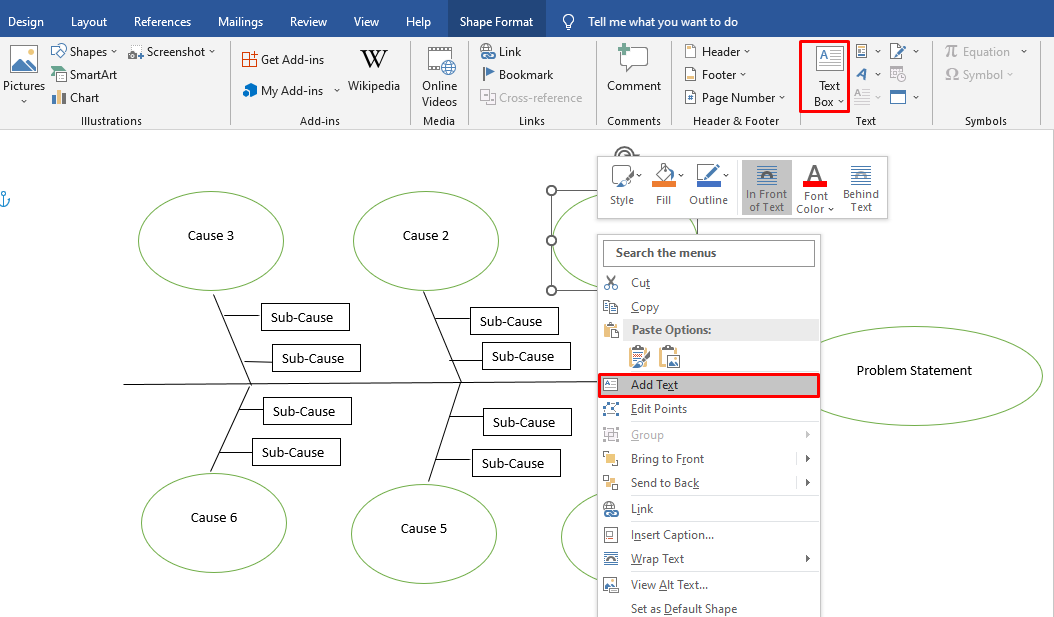
魚骨圖大綱完成後,您可以使用以下兩種方法新增文字。
- 右鍵點擊任何形狀,然後點擊新增文字以在其上書寫。
- 從頂部工具列點擊插入 > 文字方塊以新增子原因類別。
步驟 4:格式化圖表
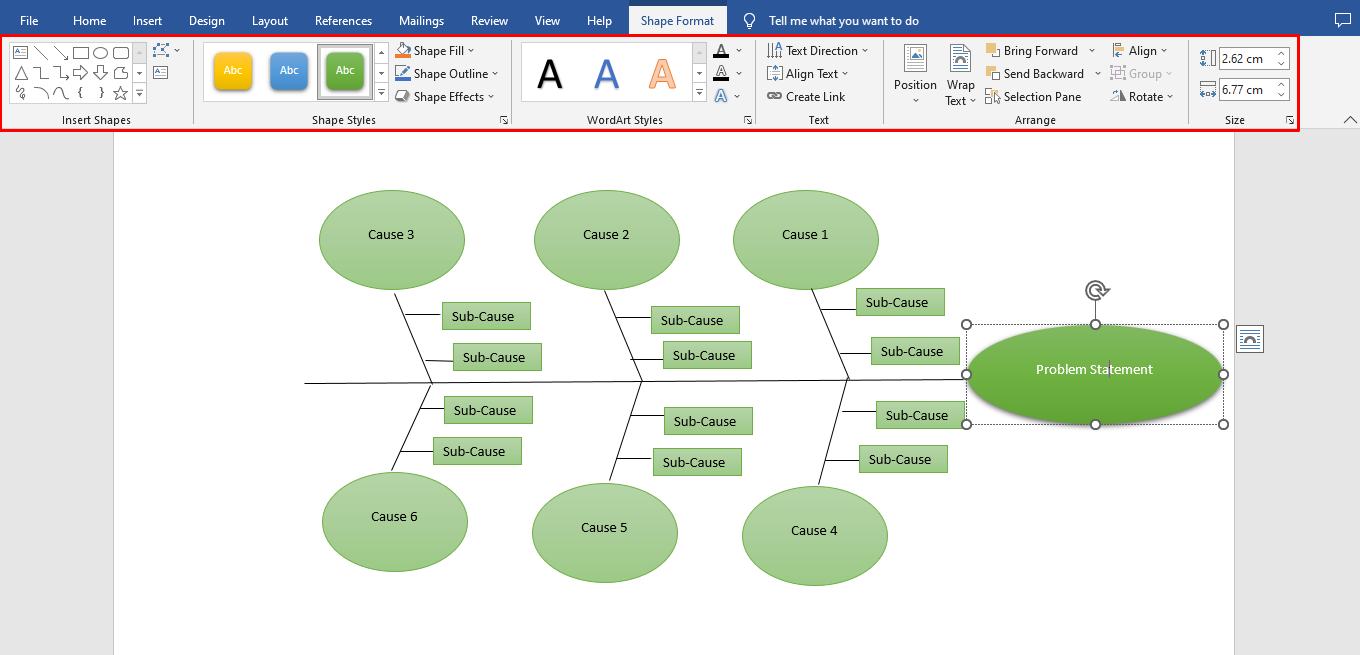
您的圖表是根據 Word 預設設定設計的。然而,它可以看起來更吸引人。更改圖表的格式和顏色是吸引觀眾注意力的好方法。遺憾的是,MS Word 缺乏現成的主題。因此,您唯一的選擇是手動更改每個形狀的格式。
雙擊任何形狀,工具列上將開啟格式索引標籤。從這裡,您可以更改其顏色、外框、線條粗細等。
步驟 5:下載圖表
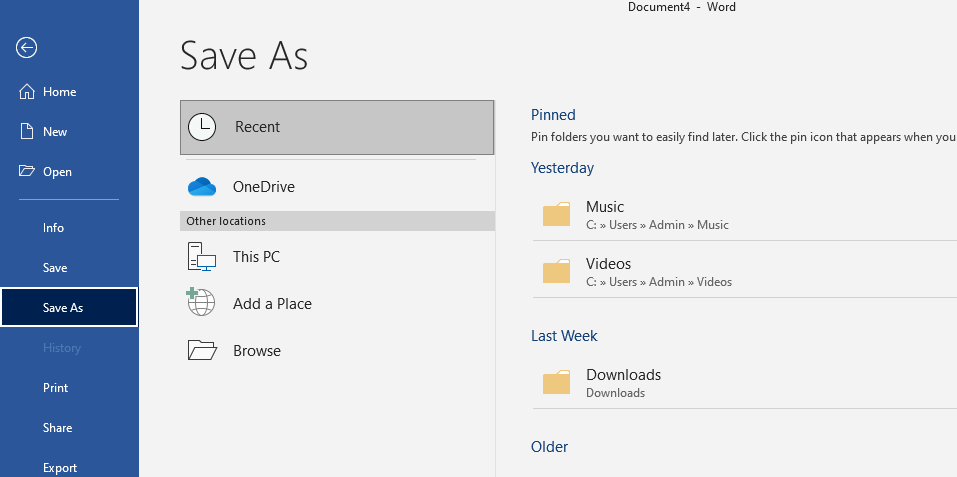
恭喜,您的魚骨圖已完成。從左上角點擊檔案 > 另存新檔 > 偏好位置即可下載。
如何在 EdrawMind 中製作魚骨圖
在 Word 中製作魚骨圖需要耐心、時間和精力。因此,不要將自己限制在一個工具上;試試 EdrawMind 虛擬空間。它允許您使用免費範本和快速格式化工具來建立魚骨圖。您還可以將最終設計匯出為 Word 格式,方便整合到產業報告和文件中。
那麼,讓我們繼續了解如何在 EdrawMind 中從頭開始或使用免費範本製作魚骨圖。
- 首先,下載 EdrawMind 桌面版,如果是首次使用,請註冊您的電子郵件。
- 登入帳戶並繼續操作。
方法 1:從頭開始製作魚骨圖
步驟 1建立大綱
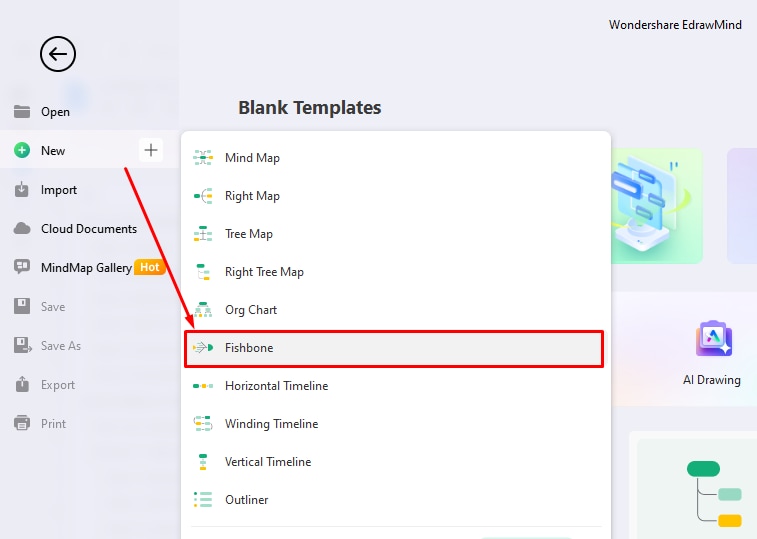
從儀表板點擊新增 > 魚骨圖,開始製作魚骨圖大綱。
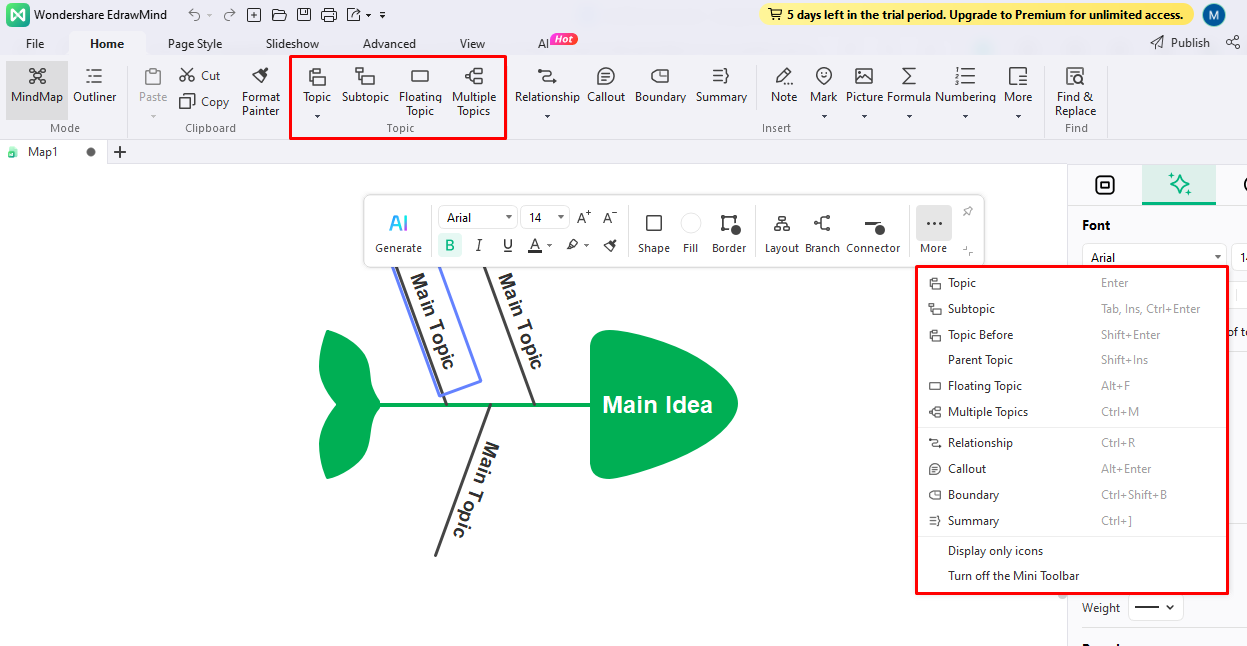
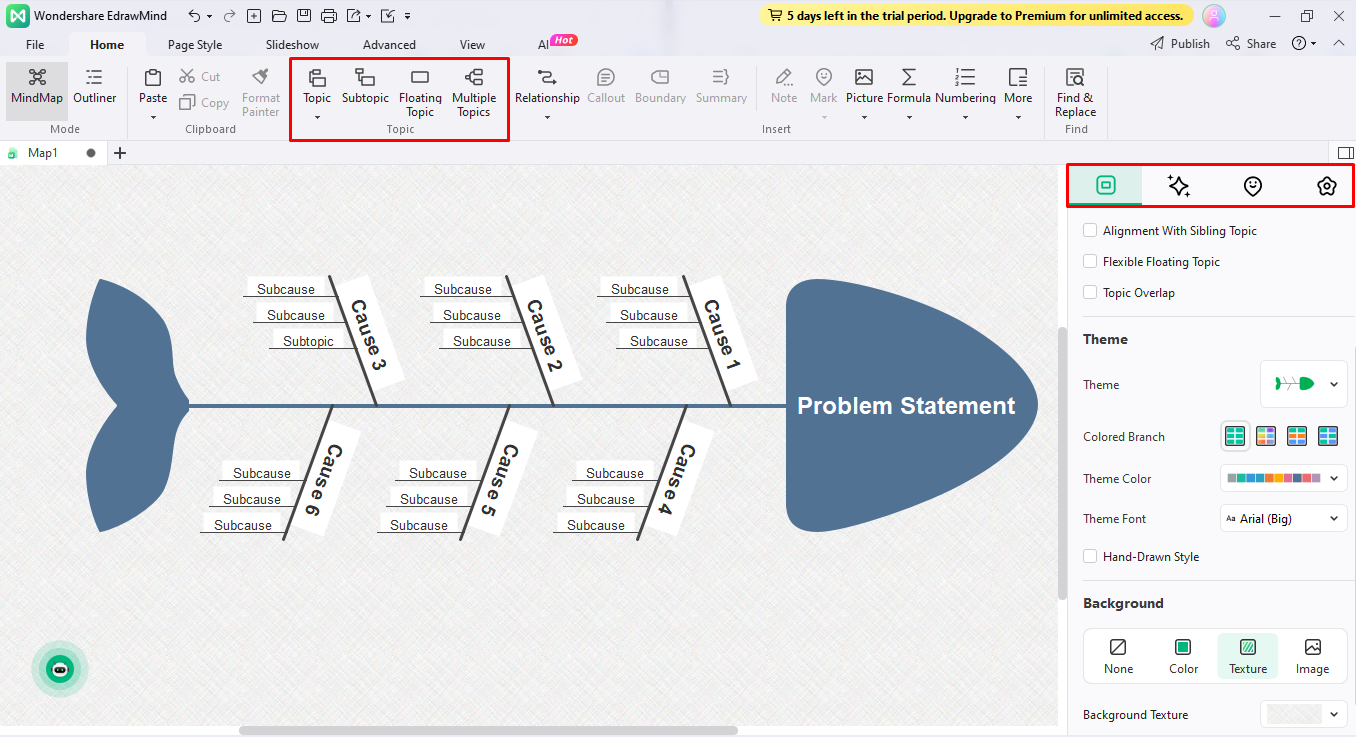
現在您可以在編輯面板上看到一個基本的魚骨結構,接下來要進行擴展。從頂部工具列新增主題和子主題,或右鍵點擊畫布上的主要主題按鈕。這樣,您可以根據需求自訂原因和子原因欄位。
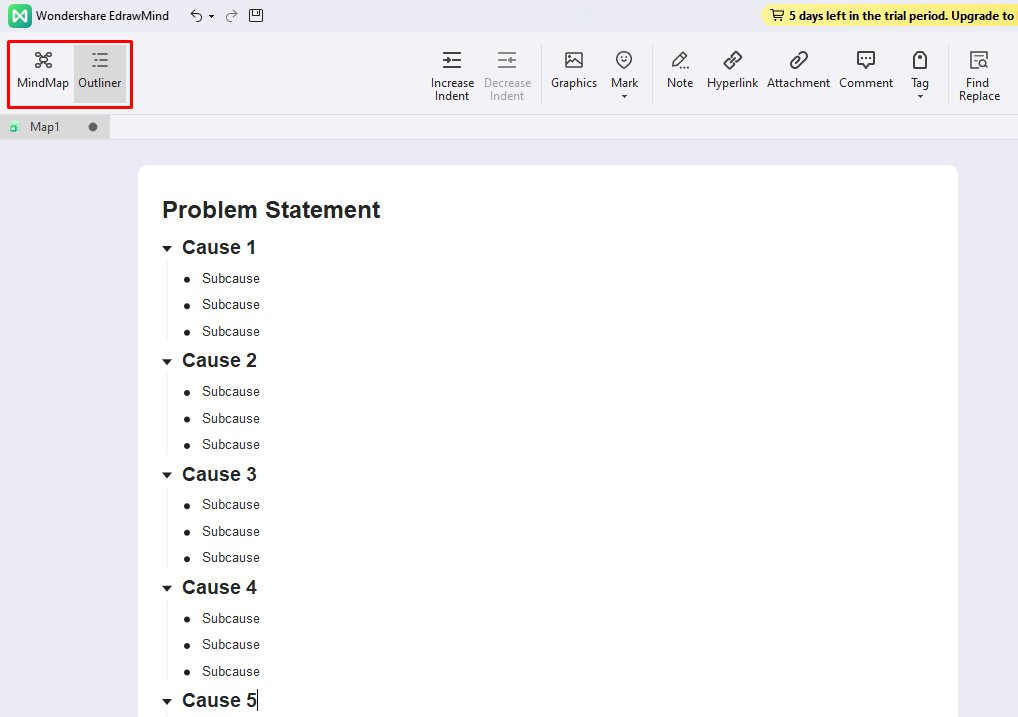
如果您已經有大綱,不想浪費時間手動新增主題和子主題,請從左上角切換到大綱模式。以大綱格式編輯資料,然後點擊心智圖;它會自動將文字轉換為魚骨結構。
步驟 2自訂圖表
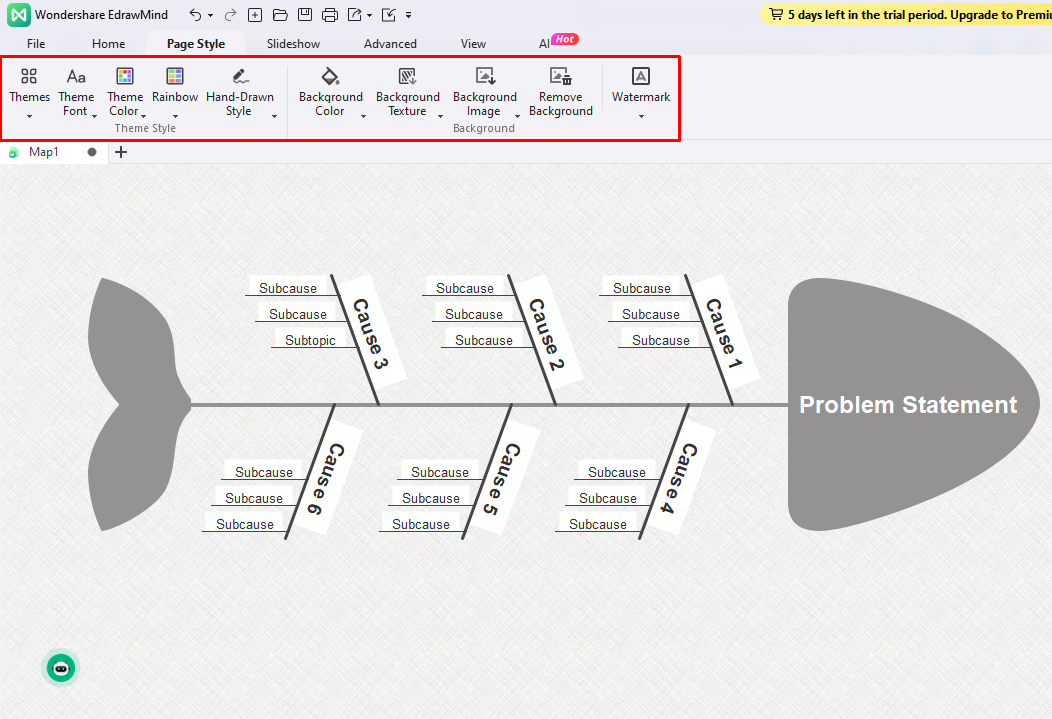
視覺上引人注目且整潔的圖表是吸引觀眾的正確方式。因此,從頂部工具列轉到頁面樣式並更改圖表格式。它允許您只需幾次點擊即可修改主題、背景顏色、形狀和字體樣式。
方法 2:使用範本製作魚骨圖
面對緊迫截止日期的專案,更好的方法是使用 EdrawMind 的預建魚骨設計。它減少了步驟,只需最少的精力和時間。那麼,讓我們來看看如何使用範本在一半的時間內製作魚骨圖。
步驟 1選擇範本
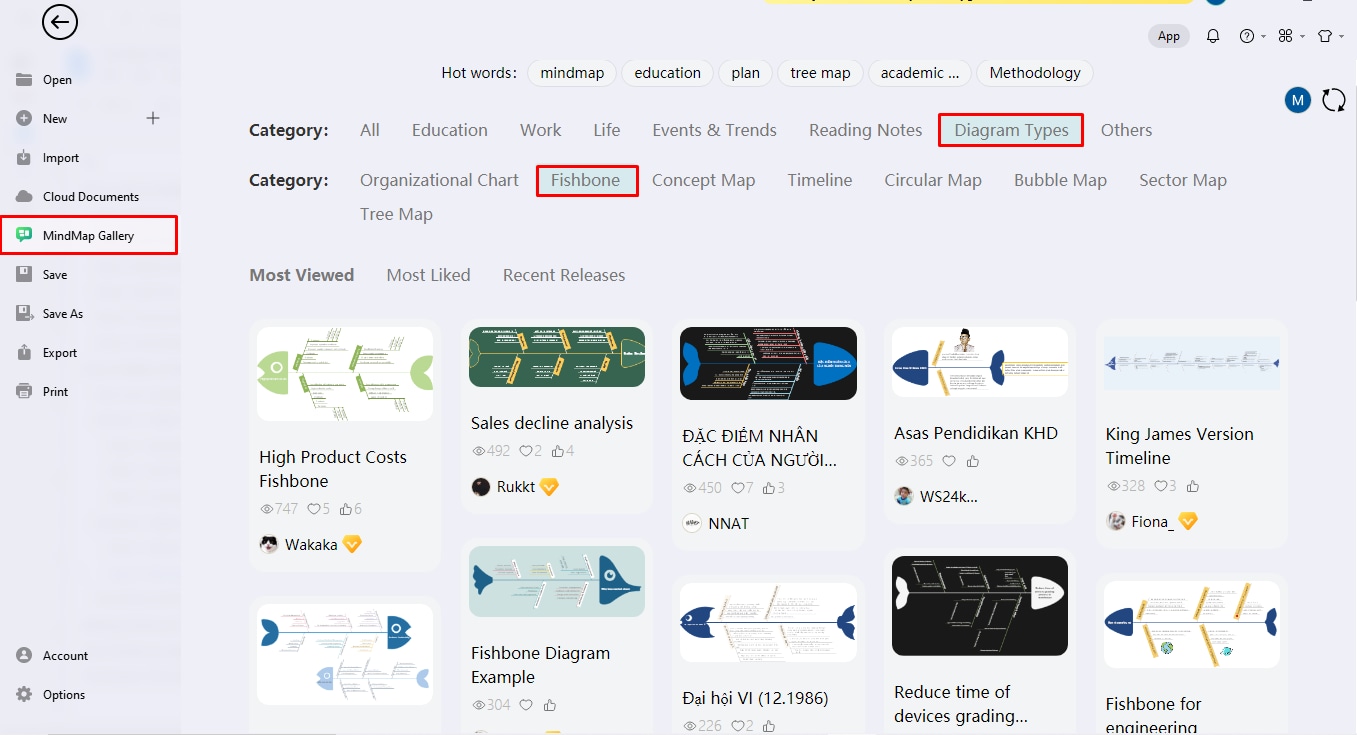
從 EdrawMind 儀表板前往範本庫,並在圖表類別中選擇魚骨圖來篩選搜尋結果。您將看到多個魚骨圖範例。向下捲動找到適合您任務的範本,然後點擊複製。
步驟 2編輯資料
當範本在編輯面板中開啟時,您可以從頂部工具列新增或移除主題和子主題。完成魚骨圖大綱後,請仔細檢查資料。
確認無誤後,從右側資訊設定面板更改主題、配色方案和字體樣式來修改圖表的外觀。
步驟 3下載和分享魚骨圖
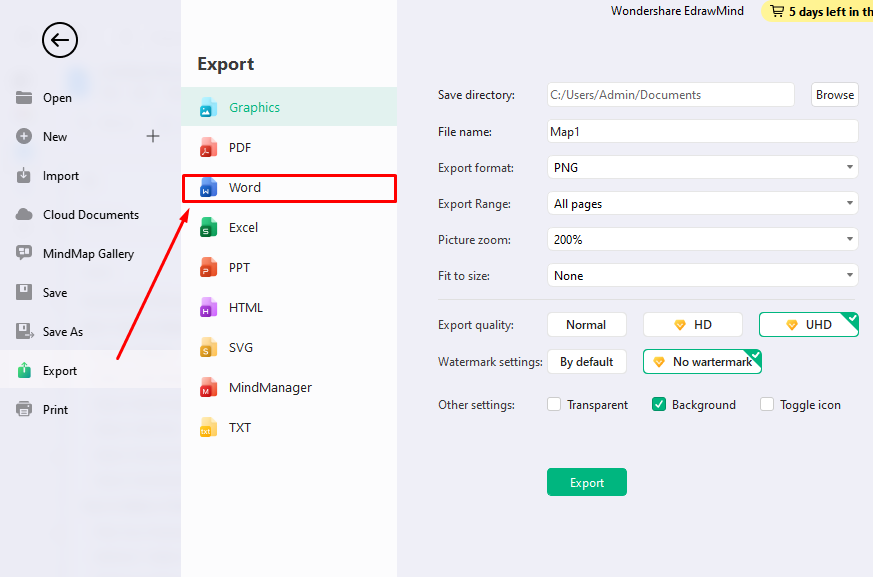
最後,您的魚骨圖已完成。是時候下載您的圖表了。在 EdrawMind 上,您可以將設計匯出為 Word 格式,以滿足您組織的需求。為此,請從左上角點擊檔案 > 匯出 > Word。
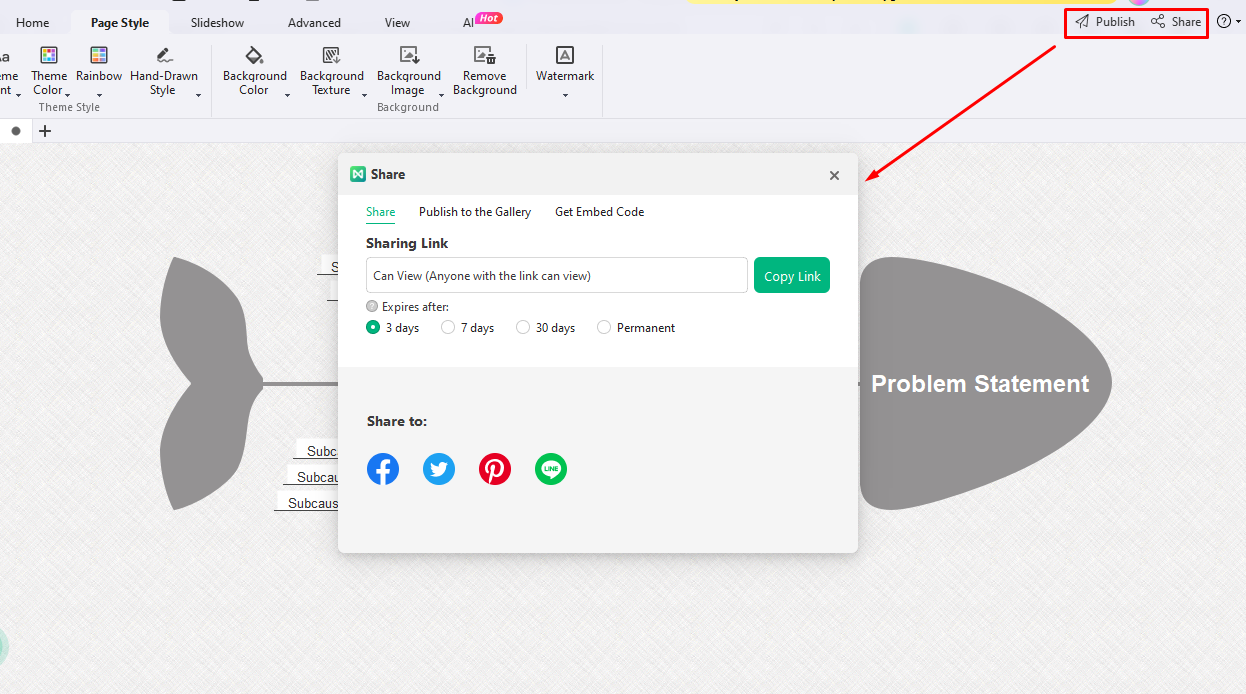
EdrawMind 還允許分享最終圖表。您只需點擊右上角的分享並設定權限即可。

在 Word 與 EdrawMind 中製作魚骨圖的比較
MS Word 與 Wondershare EdrawMind:哪個更適合製作魚骨圖?讓我們比較兩者,看看哪個工具最符合您的需求。
1. MS Word
- 熟悉的介面,工具易於存取。
- 手動格式化選項(配色方案、形狀外框、線條粗細、邊框等)。
- 允許您將圖表整合到報告中。
2. Wondershare EdrawMind
- 圖表範圍(6000+ 免費範本,包括魚骨圖設計和支援的資訊圖表)
- 一鍵將大綱轉換為魚骨圖功能,適合非技術使用者。
- 使用者友善的介面,工具易於存取。
免費魚骨圖製作工具

製作魚骨圖不僅僅是在畫布上繪製形狀並將它們連接起來。它需要經歷多個階段的腦力激盪、團隊討論和意見回饋分享。
進入EdrawMind!這個虛擬工作空間為您提供繪圖輔助、團隊管理和心智圖功能。因此,您只需點擊幾下,即可討論、思考並創建魚骨圖。讓我們來討論為什麼它是 Word 的絕佳替代方案。
- 一鍵 AI 心智圖:您可以在幾秒鐘內繪製流程圖,收集魚骨腦力激盪會議的回應。
- 預建設計:它擁有超過 6000 個預建範本,包括魚骨圖、腦力激盪和流程圖範例。
- 雲端儲存:您可以自動儲存並隨時隨地存取設計。
- 即時協作:它允許團隊成員查看、編輯您的設計並提供回饋。
- 多格式檔案支援:想將圖表整合到簡報和文件中嗎?EdrawMind 允許您將其匯出為 PPT、Word、PDF 等格式。
結論
別再花數小時在 Word 中創建魚骨圖了。這可能是常見的做法,但並非必須。我們對介面的熟悉度以及在報告中直接繪製圖表的便利性,乍聽之下可能很誘人。但是,缺乏範本、形狀有限以及手動格式設定,會使過程變得繁瑣、困難且耗時。
更好的選擇是像EdrawMind這樣的專業繪圖工具,它讓您能夠使用免費範本和快速自訂工具,在幾分鐘內製作魚骨圖。它甚至支援多種檔案格式,讓您將最終圖表下載為 Word 檔案。既然有更聰明的選擇,為什麼還要選擇困難的方式呢?

