





現在無論是工作或學習,很多人都會用 ChatGPT 來查資料、寫作業、回覆專業郵件。過程中常常需要在不同對話之間切換,企業和專業人士每天也會收集大量對話資料進行分析比對。雖然 ChatGPT 會在左側面板儲存對話紀錄,但它並沒有內建匯出單一對話的功能。

這讓使用者在進行資料分析、比對,或是需要與團隊成員分享重要對話時,變得相當不便。有時候,你可能也會希望將對話備份下來,以便日後回顧。
好消息是,現在有幾種有效的匯出方法,操作起來快速又省時。此外,使用基於 ChatGPT 的應用程式也是很多人考慮的替代方案,效果同樣出色。接下來就帶你深入了解這些方法。



Part 1: 如何匯出 ChatGPT 對話紀錄
你在 ChatGPT 上進行的所有對話,都會自動儲存在左側面板中。不過,它並沒有提供直接將單一對話匯出到電腦的功能。即便如此,還是有幾種方法可以手動將對話下載到你的裝置上,例如傳統的複製貼上,或是使用第三方擴充功能等。以下介紹每一種方法。
方法 1:複製並貼上 ChatGPT 對話
複製貼上是匯出 ChatGPT 對話最傳統的方法。操作步驟如下:
步驟 1:
首先,開啟 ChatGPT 並找到你想匯出的對話。
步驟 2:
將游標移到你想複製的文字上,並將其選取起來。
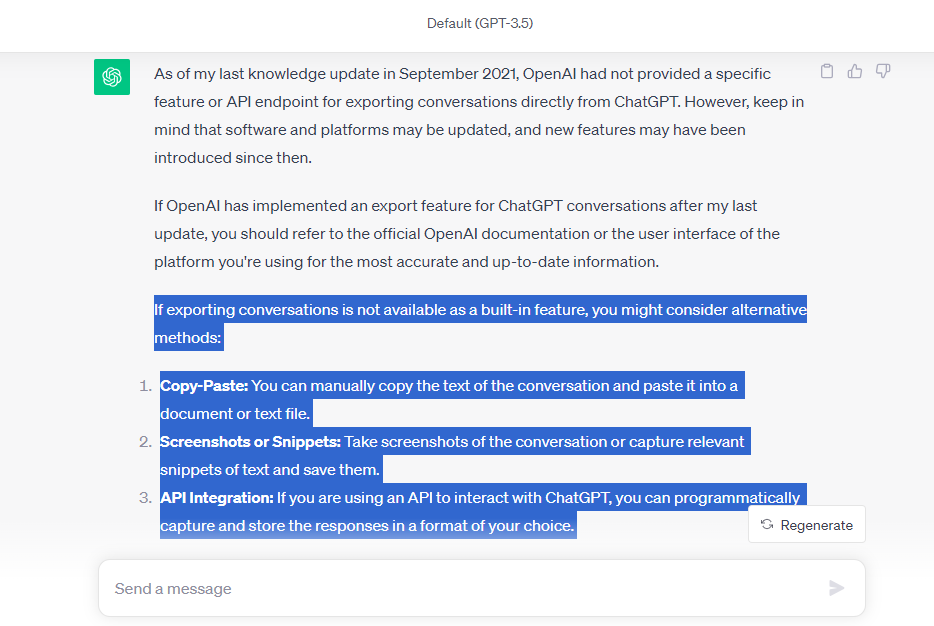
步驟 3:
在 Windows 上按 Ctrl-C,或在 Mac 上按 Command-C 進行複製。
接著,前往你想貼上的位置(例如 WordPad、記事本等)。
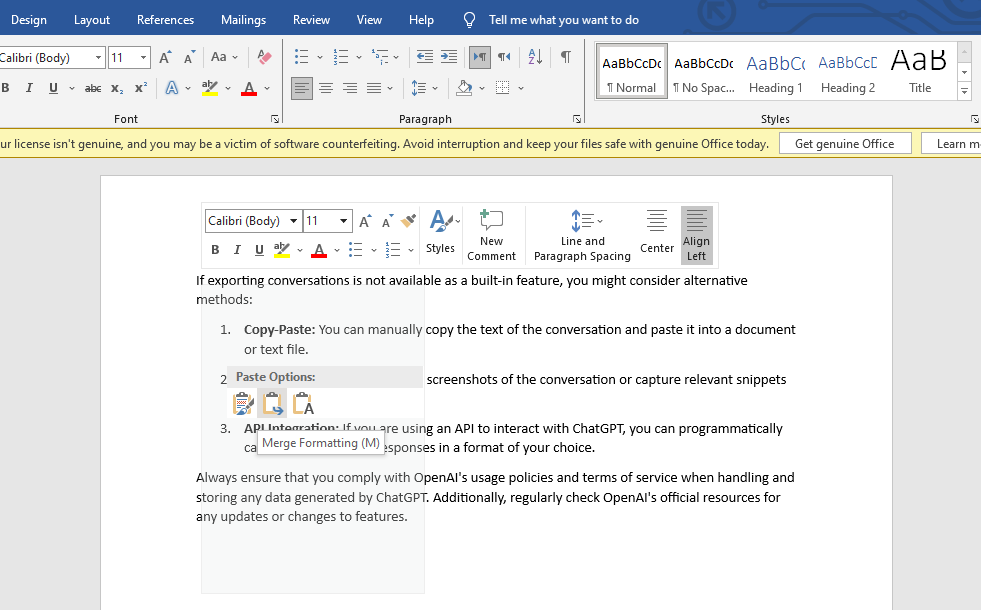
步驟 4:
在 Windows 上按 Ctrl-V,或在 Mac 上按 Command-V 進行貼上。
最後,調整一下格式,再將文字檔案儲存下來即可。這個方法能讓你輕鬆儲存 ChatGPT 對話,方便日後查閱。
方法二:使用 ChatGPT 內建功能匯出所有對話
ChatGPT 本身也提供一個內建的資料匯出功能,可以讓你一次下載所有的對話紀錄。以下介紹具體的操作步驟。
步驟 1:
開啟 ChatGPT 並登入你的帳號。
步驟 2:
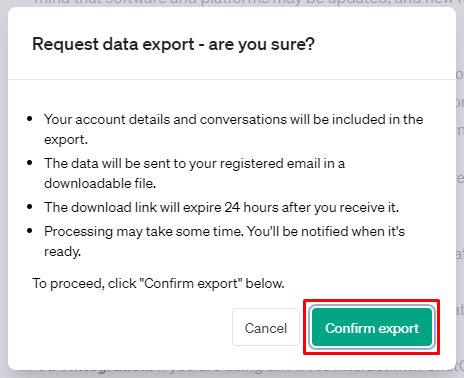
點擊畫面左下角的設定,接著依序點選資料控制 > 匯出資料 > 確認匯出。系統會發送一封包含資料匯出連結的電子郵件給你,這個連結的有效期限為 24 小時。
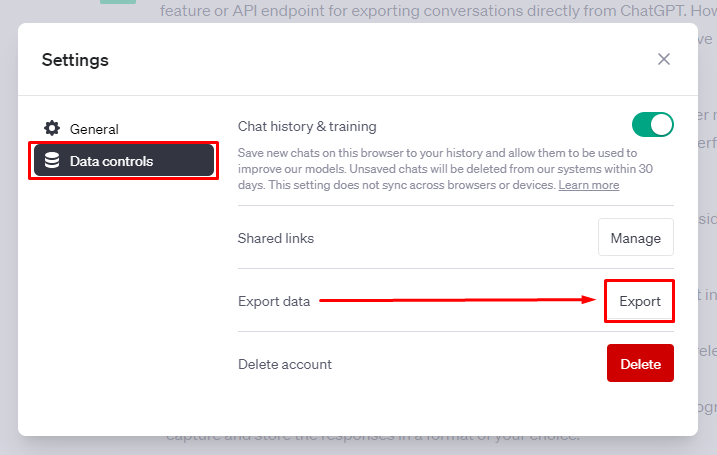
步驟 3:
開啟那封郵件,點擊下載資料匯出 按鈕,對話紀錄就會以 ZIP 壓縮檔的形式下載到你的電腦。
Part 2:如何使用 Google 擴充功能匯出 ChatGPT 對話
除了內建功能,我們也可以利用第三方的 Chrome 擴充功能來匯出 ChatGPT 對話。
這些擴充功能可以協助你將對話資料匯出成HTML、PDF、圖檔或其他文字檔案。其中比較熱門的擴充功能包括 ChatGPT Prompt Genius、ShareGPT extension 以及 ChatGPT Conversation extension。
在這一部分,我們將介紹三款可以用來匯出 ChatGPT 資料的 Google 擴充功能。一起來看看:
方法一:使用 ChatGPT Prompt Genius 匯出 ChatGPT 對話
步驟 1:
下載 ChatGPT Prompt Genius 擴充功能。安裝後,它會出現在瀏覽器右上角的工具列中。
步驟 2:
開啟 ChatGPT,你會看到畫面左側出現一個新的功能選單。
步驟 3:
選擇你想匯出的對話,然後點擊左側資訊面板中的 Share and Export。
步驟 4:
你可以將對話匯出為 PDF、PNG 或 MD 格式的檔案。這個擴充功能也會產生一個分享連結。
方法二:使用 Export ChatGPT Conversation 匯出對話
Export ChatGPT Conversation 是另一個可以匯出對話紀錄的第三方擴充功能。操作方式如下:
步驟 1:
下載 Export ChatGPT Conversation 擴充功能。安裝後,它會成為 Chrome 的擴充功能之一。
步驟 2:
接著,前往 ChatGPT 網站。
步驟 3:
開啟對話後,瀏覽器右上角會出現匯出功能的圖示。
步驟 4:
點擊這個圖示,會彈出一個選單。你可以從這裡複製對話文字,或進行匯出。
方法三:使用 ShareGPT 匯出 ChatGPT 對話
此外,ShareGPT 也是一款 Chrome 擴充功能,能讓你快速產生對話分享連結。操作步驟如下:
- 從 Google Chrome 線上應用程式商店下載 ShareGPT 擴充功能。
- 開啟 ChatGPT 並重新整理網頁。
- 在主聊天視窗的 Regenerate Response 按鈕旁,會出現一個 Share 圖示。
- 點擊圖示會彈出選單,按下 Copy Link 按鈕即可複製連結,貼到任何你想分享的地方。
- 你也可以將這個對話加入書籤,方便之後查看。
將 ChatGPT 對話匯出到裝置後,你可以用它來分析資料、觀察趨勢、進行市場比較或撰寫部落格文章。同時,分享對話來教育或告知他人也會變得更簡單。
第三部分:如何透過 ChatGPT 整合功能分享與儲存對話
ChatGPT 是一種基於大型語言模型的 AI 聊天機器人,透過模型訓練來與使用者互動。當你輸入提示後,它會運用訓練過的語言模型理解意圖,並產生回應。
如今,許多其他應用程式也採用了 ChatGPT 的演算法。因此,任何運用此模型的應用,都能產生相似或更進階的回應,這類軟體便稱為 ChatGPT 整合軟體。與 ChatGPT 不同,多數替代應用程式都具備多種檔案格式的匯出與分享功能,例如讓你輕鬆將 ChatGPT 對話存成 PDF,或是能直接將 ChatGPT 的回應用於軟體程式中。
舉例來說,EdrawMind AI 便由 ChatGPT 驅動,能將 ChatGPT 產生的回應視覺化為心智圖,並可輕鬆匯出為 PDF 或圖片格式,方便你儲存 ChatGPT 對話。接下來,我們就來介紹幾款熱門的 ChatGPT 研究輔助應用程式。
1. EdrawMind
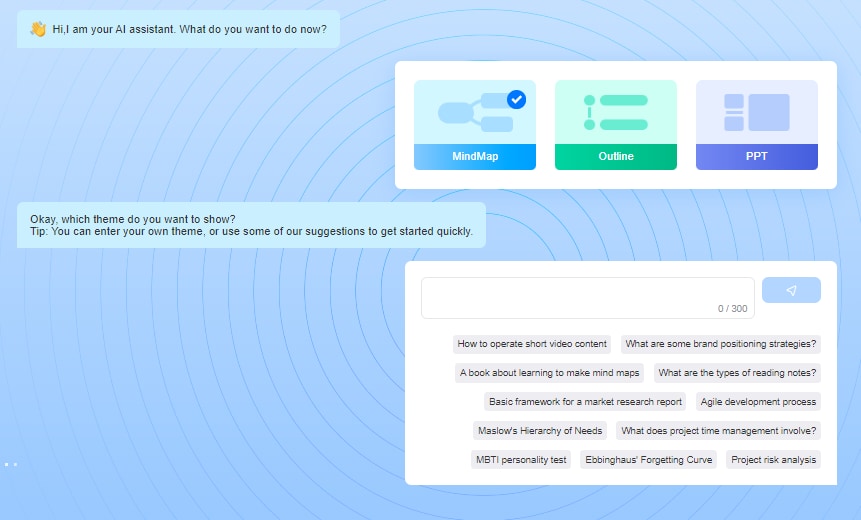
EdrawMind AI 是 Wondershare 推出的另一款由 ChatGPT 驅動的替代工具。它與傳統聊天機器人不同,將圖表繪製功能整合到研究流程中。它能分析關鍵詞、提供建議,並產出部落格文章與文案。更棒的是,它能將整個輸出結果視覺化為心智圖格式,並支援多種格式匯出,方便你匯出 ChatGPT 對話紀錄。
主要功能
- 文章撰寫與文案創作:快速生成文案、修改內容或調整語氣。
- AI 一鍵心智圖:一鍵自動生成心智圖。
- 自動語言翻譯:翻譯心智圖內容。
- AI 影片製作:將心智圖轉換成影片。
- AI 簡報製作:快速生成投影片。
2. PDFelement
整合 AI 功能的 PDFelement,提供完整的 PDF 文件解決方案。它能讓你快速、直覺地編輯、轉換與簽署 PDF 檔案。PDFelement 支援桌面版、行動版與網頁版,隨時隨地滿足你的 PDF 處理需求。
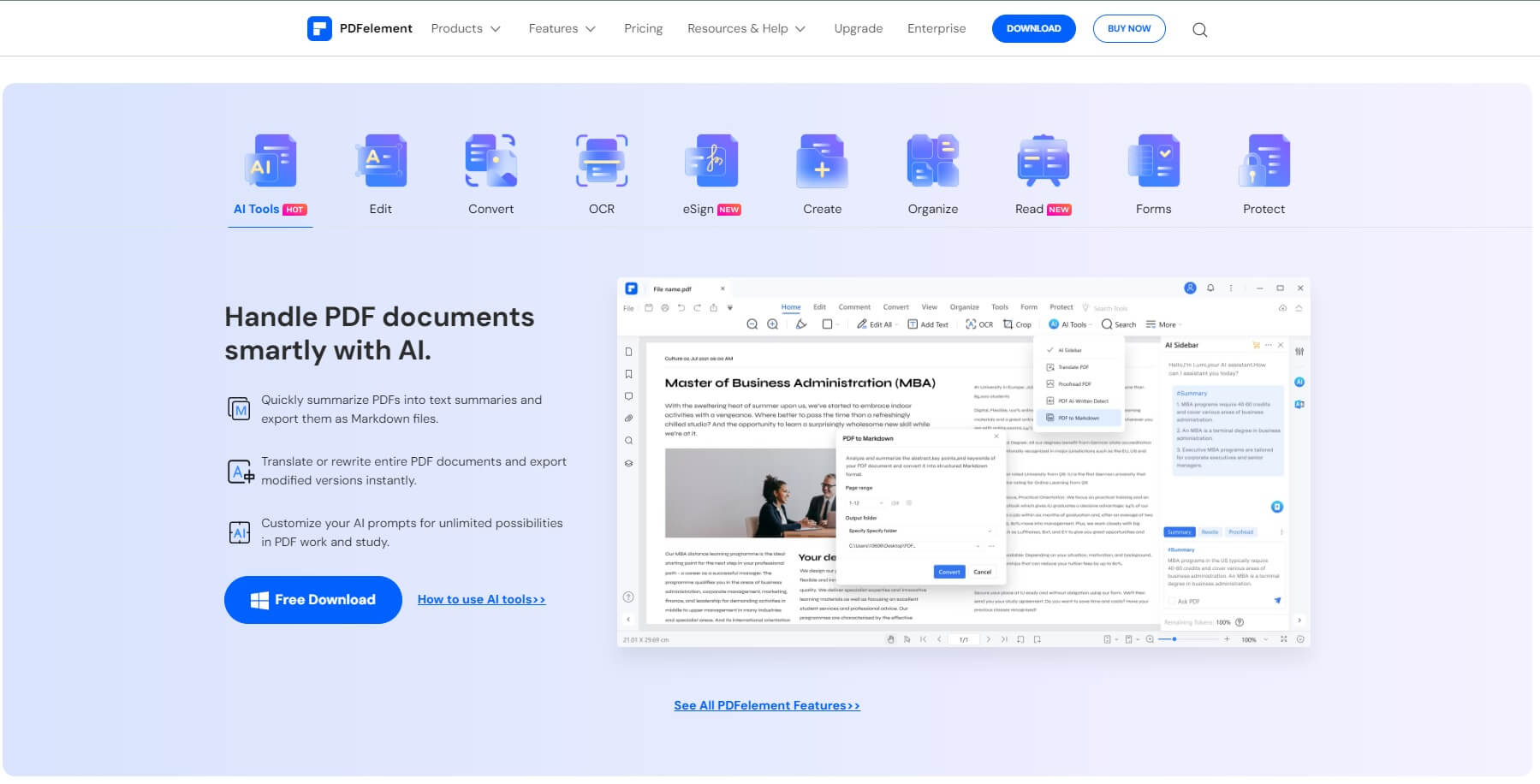
主要功能
- AI 內容分析
- PDF 摘要
- 互動式 PDF 對話
- PDF 內容強化
- 文件說明
3. Jasper AI
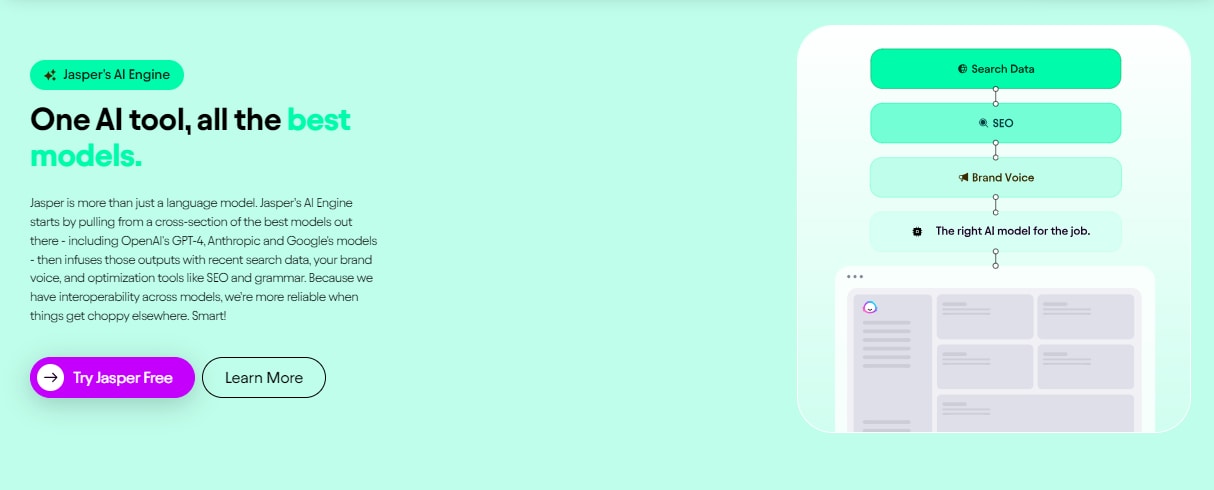
Jasper 是一款廣受歡迎的聊天機器人,採用 GPT-4 大型語言模型來自動化文案創作。它提供超過五十種語言範本,可用來生成 YouTube 腳本、長篇文章、社群貼文和部落格大綱。Jasper Chat 能將冗長的對話轉換成文件,讓資料蒐集與創意發想變得更簡單。此外,其產出的結果與 ChatGPT 大致相似。
功能特色
- 內建文法檢查工具
- 提供多種預設寫作範本
- 可依據研究結果提供後續建議
- 具備 AI 圖片生成功能
4. Chatsonic
Writesonic 旗下的 Chatsonic,是另一個專為市場研究打造的 ChatGPT 夥伴。它的智慧演算法能分析市場趨勢、研究競爭對手,並為新產品上市擬定策略。Chatsonic 聊天機器人支援多種檔案格式,包含 PDF、網址連結、影片及部落格文章。與 ChatGPT 不同之處在於,它的資料庫會持續更新,確保輸出的資訊更為可靠。此外,它也支援將 ChatGPT 對話存成 PDF 等多種格式,方便你儲存 ChatGPT 對話紀錄。
功能特色
- 擁有超過 1000 個預寫指令的龐大提示詞庫
- 整合 Stable Diffusion 與 DALL-E 的圖片生成器
- 支援語音轉文字
- 支援文字轉語音
- 可匯出與分享多種檔案格式,輕鬆儲存 ChatGPT 對話
5. Perplexity
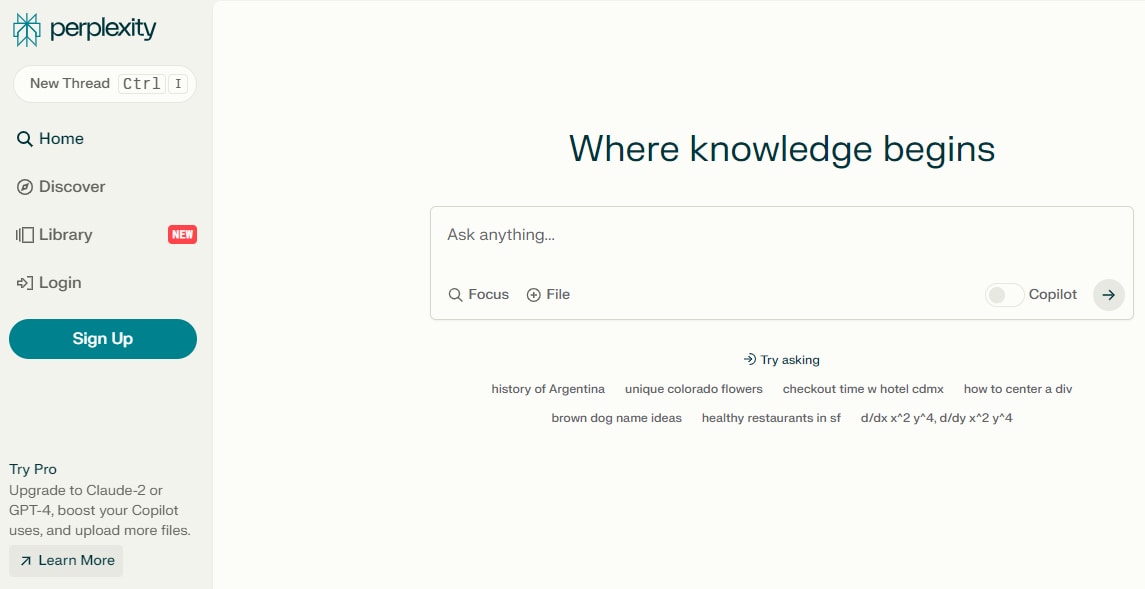
Perplexity 是你進行深度研究的安全空間。它基於 GPT-3 與 GPT-4 語言模型打造,能處理較為零散的資料,並產出長篇回應,反應速度比 ChatGPT 更快。此外,它還會針對你的提問提出後續問題,以更精準理解你的意圖。你也可以直接從 Perplexity 分享完整的長篇對話紀錄,輕鬆匯出 ChatGPT 對話。這讓你在需要時,能快速將 ChatGPT 對話存成 PDF 或其他格式,解決 ChatGPT 會保存對話嗎的疑慮。
功能特色
- 互動式搜尋功能
- 聚焦關鍵字研究
- 可處理較無結構的資料
- 具備上下文回應與對話記憶
第四部分:匯出 ChatGPT 對話的最佳實務
由於 ChatGPT 沒有內建匯出單一對話的功能,要匯出對話紀錄確實有點麻煩。不過,以下幾個方法可以讓過程變得相對輕鬆。我們直接來看怎麼做。
1. 使用擴充功能
手動複製貼上大量對話內容,意味著得花很多時間盯著螢幕,相當耗神。更好的方式是使用第三方擴充功能。這些工具能讓你直接從 ChatGPT 頁面匯出、分享或列印對話資料,輕鬆儲存 ChatGPT 對話。
2. 使用整合 GPT 的應用程式
如果你使用 ChatGPT 進行研究,且需要定期匯出對話紀錄,可以考慮改用其他整合 GPT 的替代應用。它們基於相同的語言模型訓練,因此能提供類似的回應品質,同時具備內建的匯出功能,讓你輕鬆將 ChatGPT 對話存成 PDF。
3. 為對話重新命名
將對話整理得有條理,能讓後續匯出更輕鬆。第一步就是為對話重新命名。開啟 ChatGPT,在左側選取任一對話,點擊鉛筆圖示,接著就能為對話設定合適的名稱。這能幫助你快速找到需要匯出的對話紀錄。
4. 定期清理資料
對話數量過多會讓 ChatGPT 視窗顯得雜亂。理想情況下,保持一個整潔、對話標題明確的空間,才能快速匯出需要的對話。你只需要在左側面板選取不需要的對話,點擊刪除 圖示即可。這有助於管理你的對話,讓你知道 ChatGPT 會保存對話嗎以及哪些對話需要備份。
5. 分享網址
有些 ChatGPT 對話內容非常珍貴,尤其是當你正在進行研究時。與其擔心遺失,不如直接將對話網址分享給朋友或同事,這樣你之後也能隨時回去查看與修改。
結論
無論你是學術研究者或專業工作者,匯出 ChatGPT 對話都是一項非常實用的功能。回顧過往對話能幫你釐清脈絡、維持研究的一致性,也能將大量對話資料整合到其他應用中,用於市場調查、趨勢比對或競爭者分析。
然而,由於 ChatGPT 本身並未內建匯出功能,要儲存 ChatGPT 對話紀錄往往既麻煩又耗時。如何匯出 ChatGPT 對話成為許多用戶的疑問。更好的解決方案是使用像 EdrawMind 這類與 ChatGPT 整合的應用。它能協助你深入探索複雜主題(例如 GPT),將輸出結果以心智圖視覺化呈現,並讓你直接從網頁匯出 ChatGPT 對話紀錄,甚至將 ChatGPT 對話存成 PDF。
不妨親自試試看,它的直覺介面或許會讓你愛不釋手。

