





在高效的文件撰寫與筆記管理中,語法簡潔、易讀性高的「Markdown」格式越來越受歡迎。無論是寫部落格文章、製作技術文件,或團隊內部共享資訊,都能看到它的應用。也因為這樣,相關編輯工具也越來越多。
本文精選 6 款免費好用的 Markdown 編輯器,詳細介紹各自的特色、支援環境與進階功能。同時,也會介紹一款對新手友善的輔助工具「EdrawMind」,幫你找到最適合自己的選擇。
1. Markdown 編輯器是什麼?有哪些優點?
Markdown 編輯器是一種工具,讓你用輕量級標記語言「Markdown」來建立與編輯結構清晰、簡潔的文本文件。它和一般文字編輯器不同,能透過簡單語法快速套用標題、清單、超連結、粗體等格式,並能直接將內容轉成 HTML 等格式。不用依賴複雜的視覺化操作,就能快速整理內容架構,大幅提升工作效率。此外,多數 Markdown 編輯器還內建即時預覽、雲端同步等功能,從個人筆記到團隊共享都能廣泛應用。
※關於 Markdown 的具體寫法,可參考文末的相關連結。

2. 推薦 6 款 Markdown 編輯器 + 相關工具 EdrawMind
接下來詳細介紹 6 款具代表性的免費 Markdown 編輯器,以及相關工具 EdrawMind,內容涵蓋官方網站、支援環境與進階功能。
2.1 Visual Studio Code(VScode)
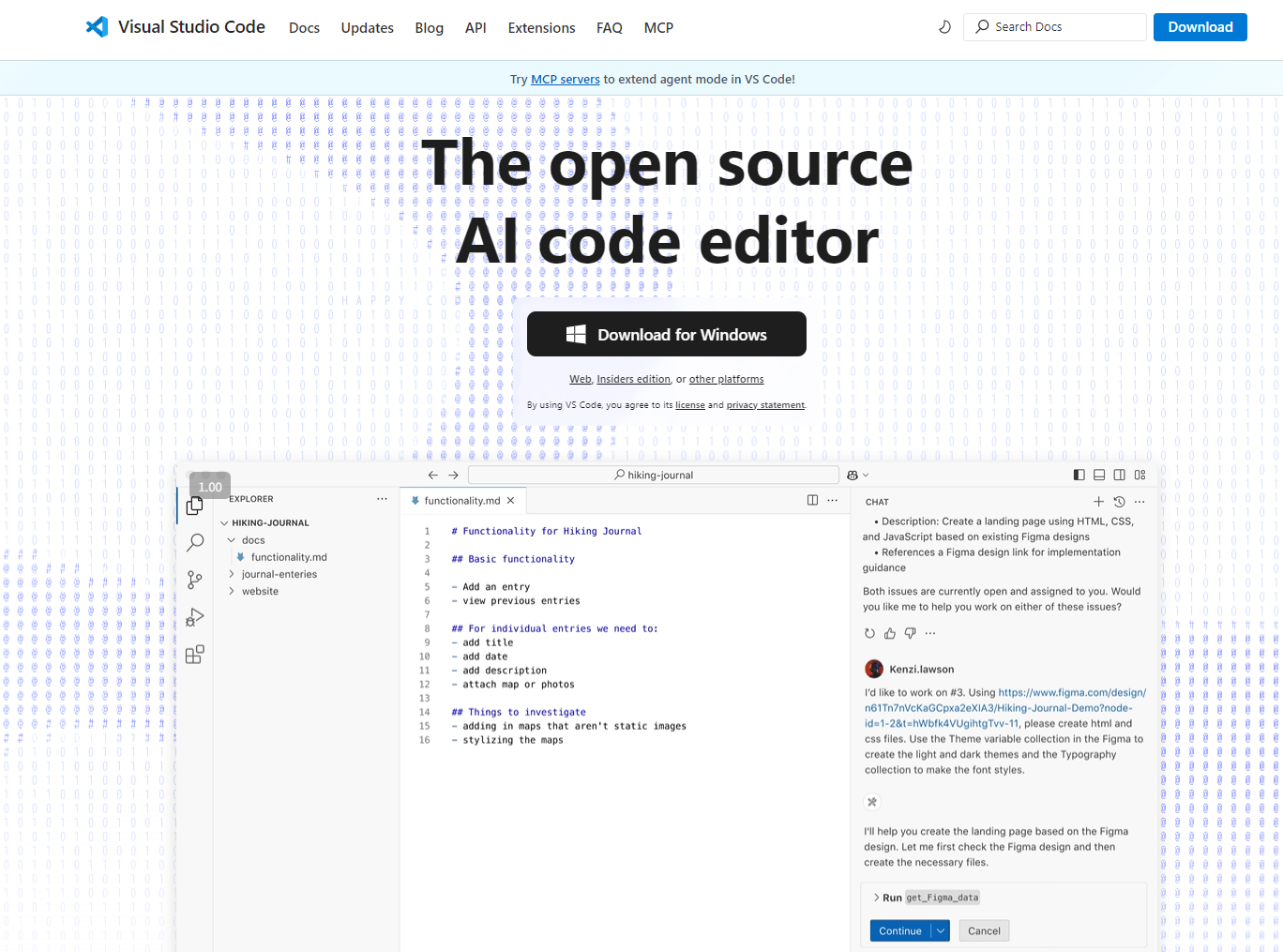
(引用來源:Visual Studio Code 官方網站)
- 官方網站:https://code.visualstudio.com/
- 支援語言:多國語言介面(支援繁體中文)
- 支援作業系統:Windows/macOS/Linux
- 使用指南與擴充資訊:https://code.visualstudio.com/docs/languages/markdown
- 進階設定:安裝 Markdown 擴充功能(如 Markdown All in One、Preview Enhanced 等),就能實現 URL 與圖片嵌入、表格生成、目錄自動建立。也能透過外掛輕鬆輸出 PDF 或與 Git 整合。豐富的主題與程式碼片段,自訂彈性非常高。
2.2 MarkText
- 官方網站:https://marktext.app/
- 支援語言:英語、日語等(可選擇語言)
- 支援作業系統:Windows/macOS/Linux
- 使用手冊:https://github.com/marktext/marktext/blob/develop/docs/README.md
- 進階設定:具備即時預覽功能,編輯圖片與插入連結都很輕鬆。支援多檔案整合預覽、縮放顯示,並可自訂 CSS 改變外觀與快捷鍵。
- 透過插件,還能使用 AI 自動生成內容。
2.3 Zettlr(學術界熱門選擇)
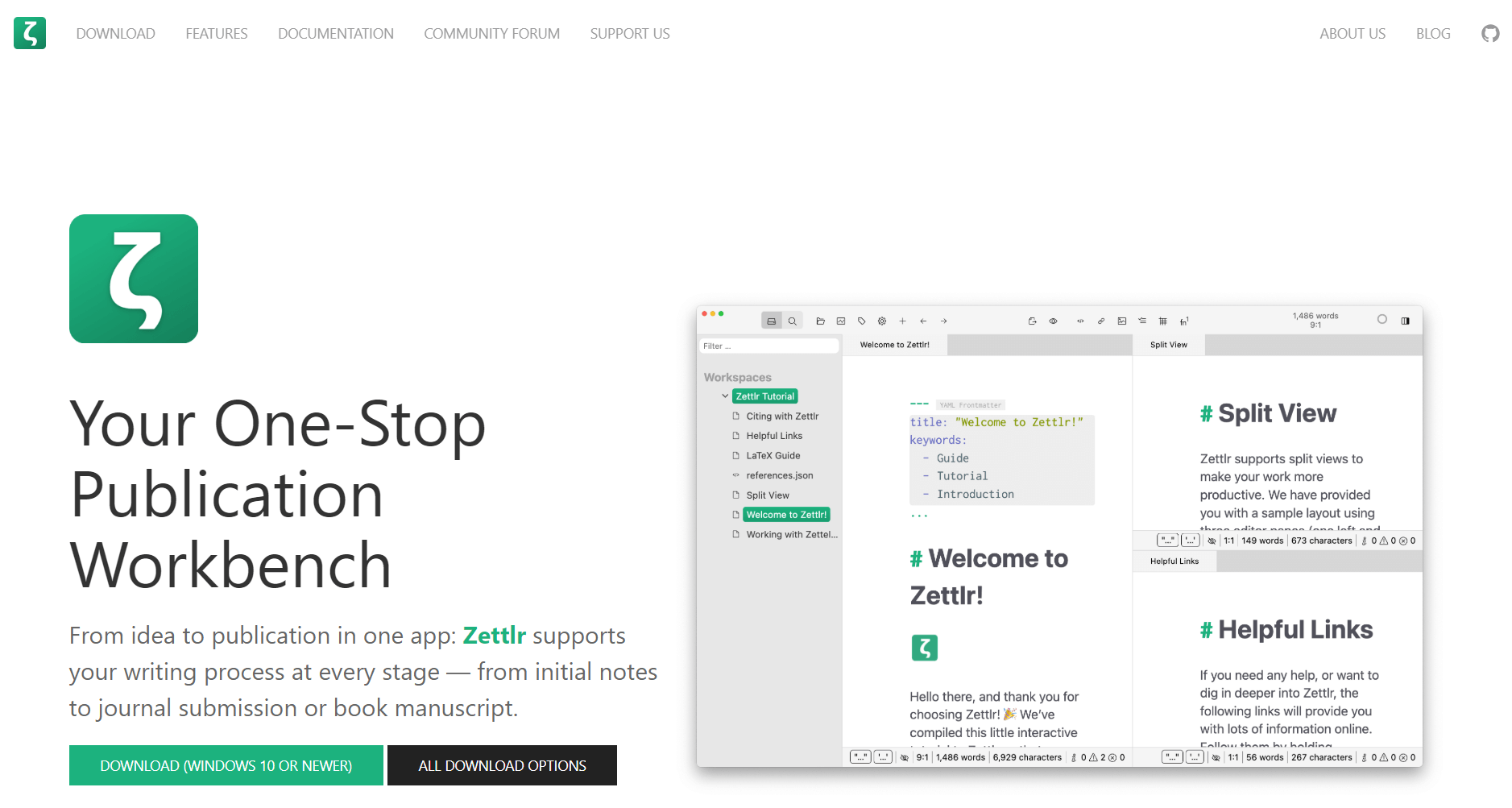
(來源:Zettlr官方網站)
- 官方網站:https://www.zettlr.com/
- 支援語言:多國語言(包含日語)
- 支援作業系統:Windows/macOS/Linux
- 使用手冊:https://docs.zettlr.com/ja/
- 進階設定:專為學術寫作設計,提供提綱顯示、文獻管理(支援 BibTeX)與論文範本。支援圖片與 URL 嵌入、列印及 PDF 匯出,並可透過插件擴充功能,是許多研究人員與學生愛用的 Markdown 編輯器。
2.4 Dillinger
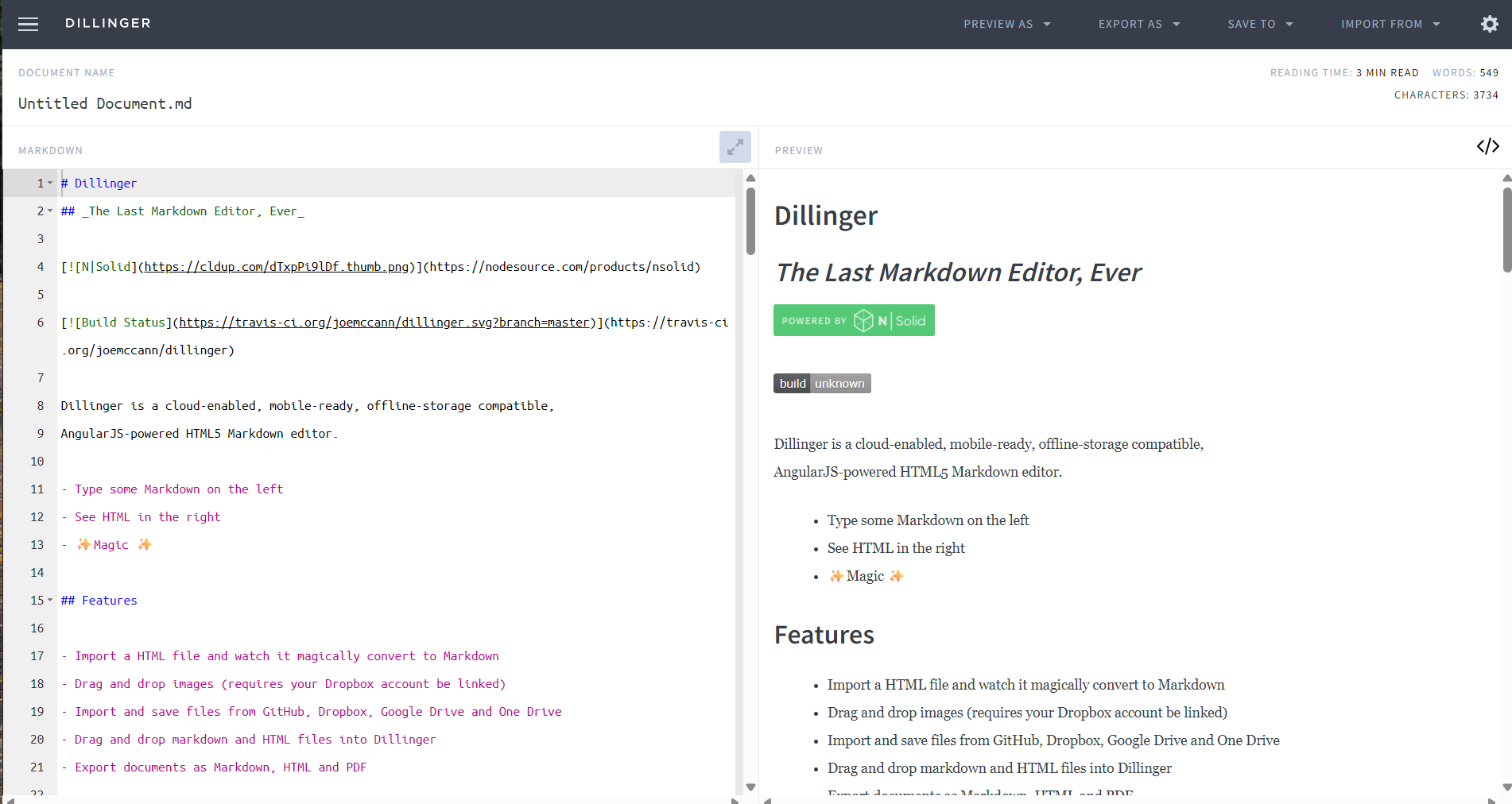
(來源:Dillinger官方網站)
- 官方網站:https://dillinger.io/
- 支援語言:英語(僅提供英語介面)
- 支援作業系統:網頁瀏覽器(跨平台)
- 使用手冊:網頁上的教學與 GitHub README
- 進階設定:直接在瀏覽器中運作,可與 Dropbox、GitHub、Google Drive 同步。支援圖片拖放、即時預覽,並可匯出為 HTML 或 PDF。這款線上 Markdown 編輯器無需安裝,打開網頁就能使用。
2.5 StackEdit(支援本地與雲端)
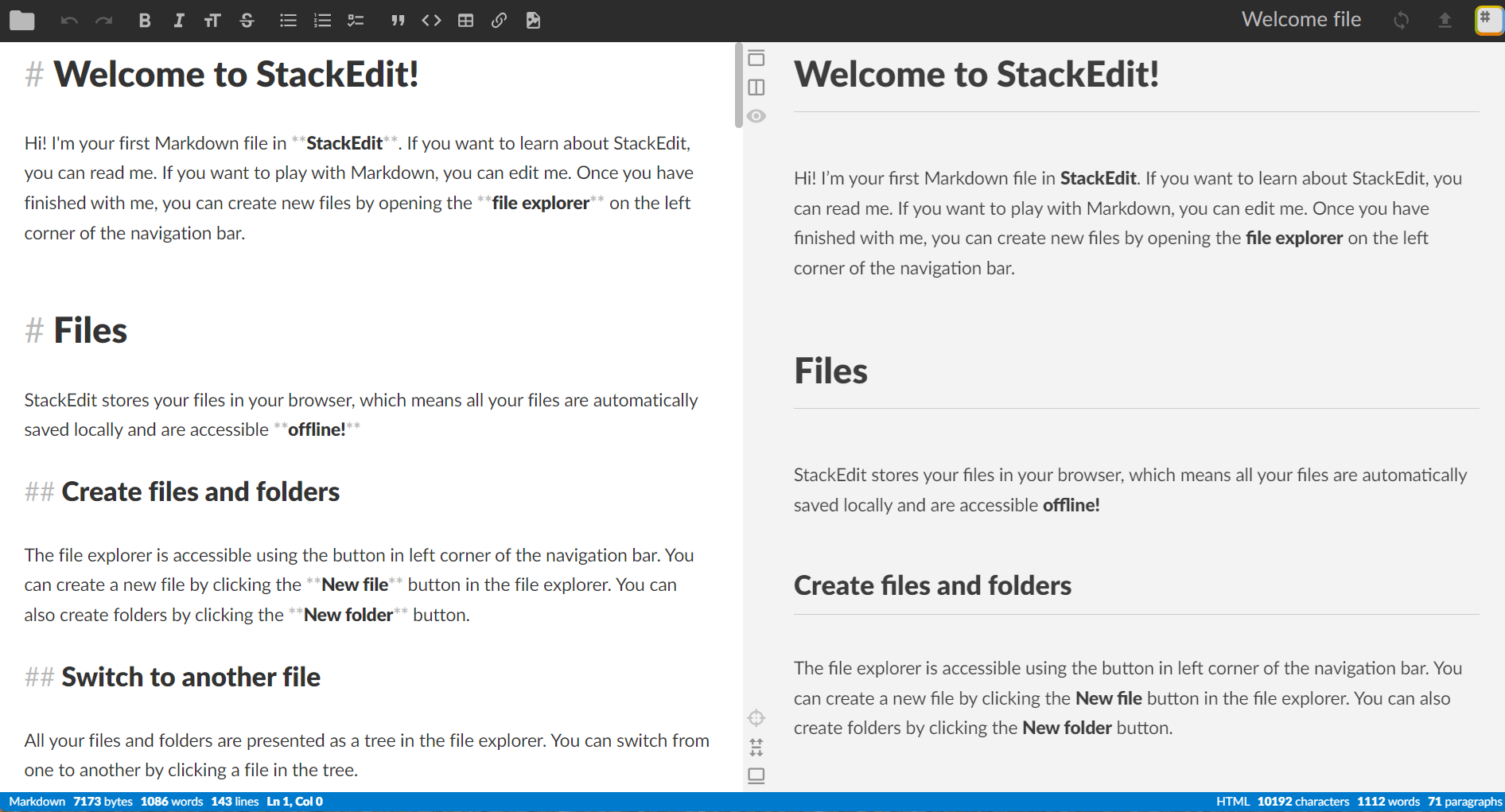
(圖片來源:StackEdit官方網站)
- 官方網站:https://stackedit.io/
- 支援語言:英語(介面可選日語)
- 支援平台:網頁瀏覽器(支援雲端同步或本地儲存)
- 操作指南:官方說明文件內含各項設定與指南https://stackedit.io/app#
- 進階設定:可與 Google Drive、Dropbox、GitHub 連動,支援即時協作編輯、圖片與 URL 嵌入、LaTeX 數學公式,也能匯出 PDF。這款 Markdown 編輯器無論線上或離線都能彈性使用。
2.6 Obsidian
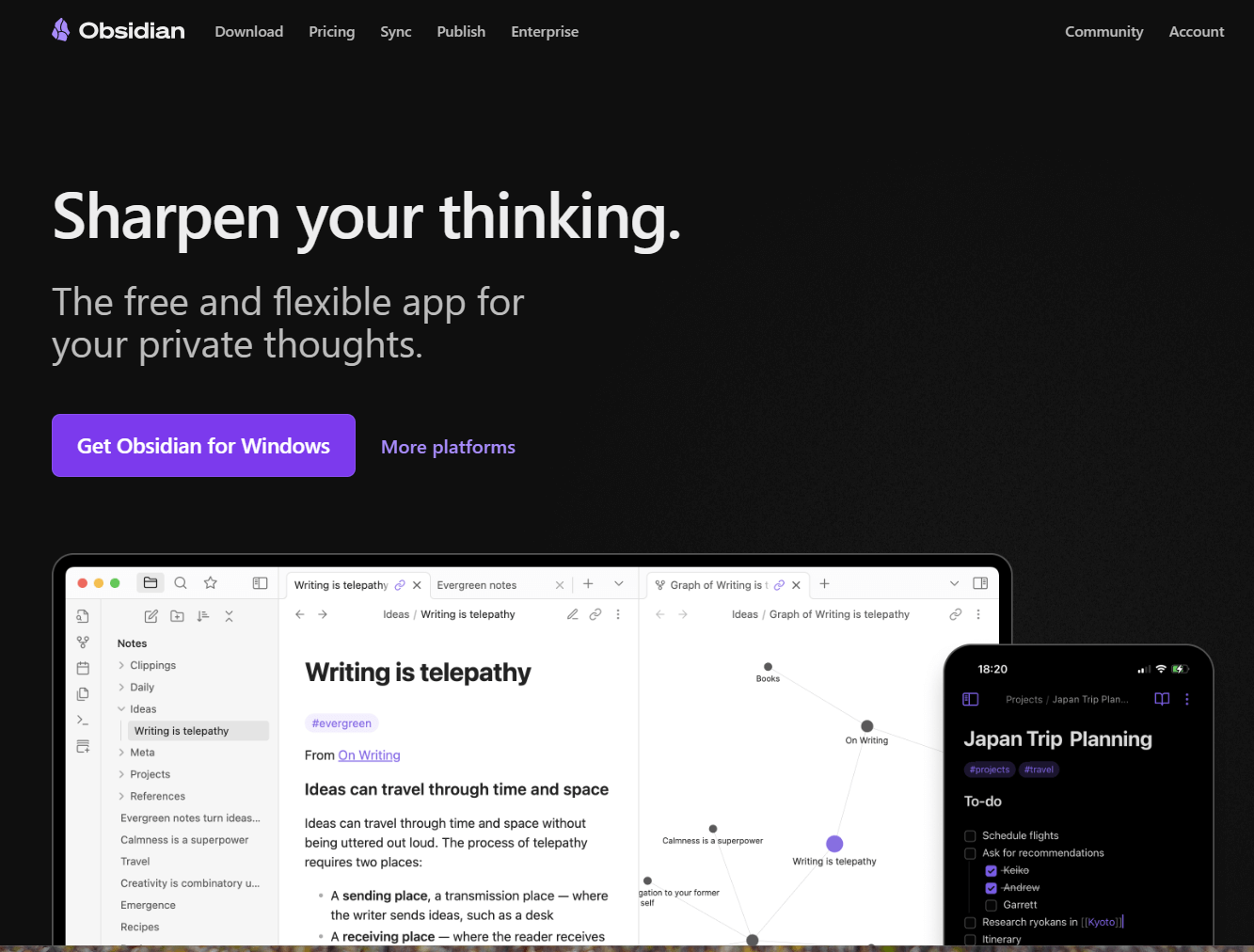
(圖片來源:Obsidian官方網站)
- 官方網站:https://obsidian.md/
- 支援語言:多國語言(含繁體中文)
- 支援平台:Windows、macOS、Linux、iOS、Android
- 操作指南:https://publish.obsidian.md/help-ja/
- 進階設定:透過雙向連結視覺化串連筆記,並運用進階標籤與搜尋功能來建構個人知識庫。同樣支援圖片與連結嵌入、PDF匯出,並提供豐富的自訂 CSS、主題與外掛擴充功能。行動裝置 App 也支援同步,是一款功能強大的 Markdown 編輯器。
2.7 EdrawMind(Markdown相關工具)
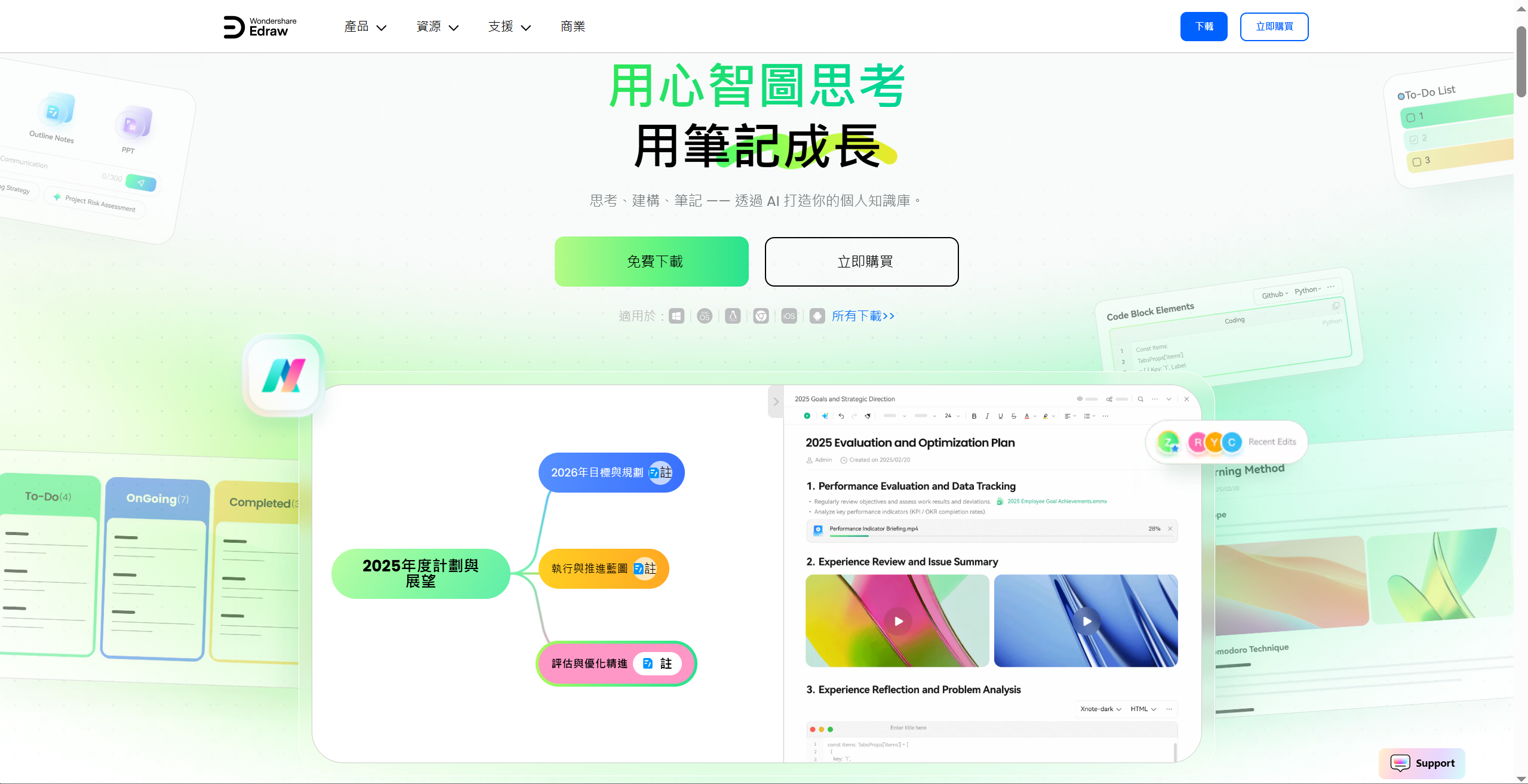
- 官方網站:https://edrawsoft.wondershare.tw/edrawmind/
- 支援語言:支援繁體中文
- 支援平台:Windows、macOS、Linux、iOS、Android
- 操作指南:https://support.wondershare.tw/how-tos/edraw-mind/
特色與應用場景
・無需學習語法,直覺視覺化呈現文件結構
先用心智圖整理文件結構,再一鍵轉成 Markdown 格式。操作很直覺,新手也能立刻上手。
・AI 智慧解析 Markdown 檔案・摘要・轉 PPT
匯入 Markdown 檔案後,AI 會自動解析內容、生成摘要,還能一鍵匯出成簡報。這項 AI 輔助功能,是許多 Markdown 編輯器少見的特色。
3.怎麼挑選合適的 Markdown 編輯器
市面上 Markdown 編輯器選擇很多,挑的時候先想清楚自己的需求。以下是幾個評估重點:
① 支援格式
先確認編輯器支援哪些 Markdown 語法與擴充格式,例如 GitHub Flavored Markdown(GFM),會影響顯示效果。
② 即時預覽功能
即時預覽功能很重要,可以邊寫邊看效果,大幅提升寫作效率。建議選有畫面分割、所見即所得(WYSIWYG)的編輯器。
③ 擴充性(是否支援外掛)
支援外掛的編輯器,長期使用彈性更高。像是 PDF 匯出、程式碼片段管理這些實用擴充。
④ 本機 vs 雲端與安全性
檔案存哪裡、安不安全也是重點。本機型降低資料外洩風險,雲端型則方便跨裝置存取與團隊共享。
4.常見問題
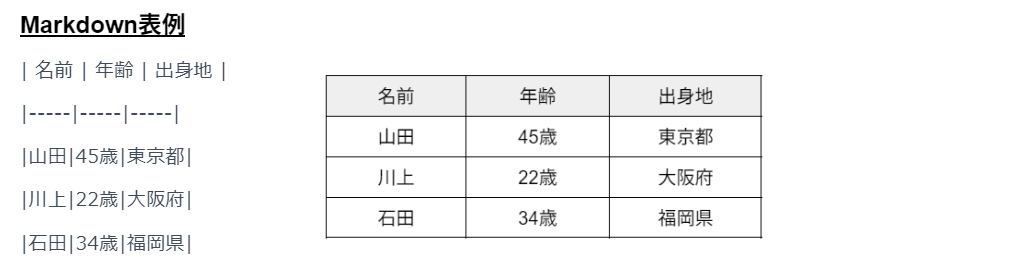
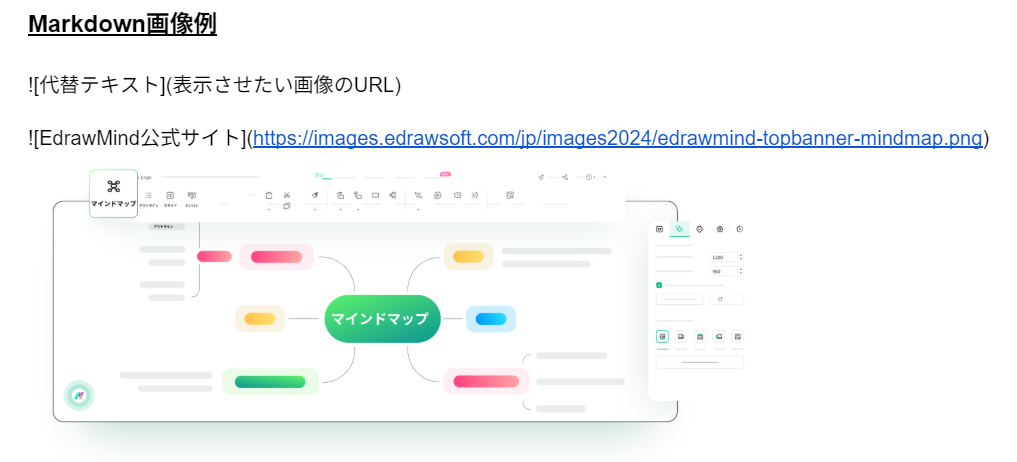
4.1 可以用 Markdown 插入表格或圖片嗎?
當然可以。Markdown 語法本身就支援建立表格與嵌入圖片。例如,表格用 |(直線)與 -(橫線)來構成;插入圖片用  這樣的語法。多數 Markdown 編輯器提供即時預覽,邊寫邊確認效果,編輯器安心。
4.2 手機也能用 Markdown 編輯器嗎?
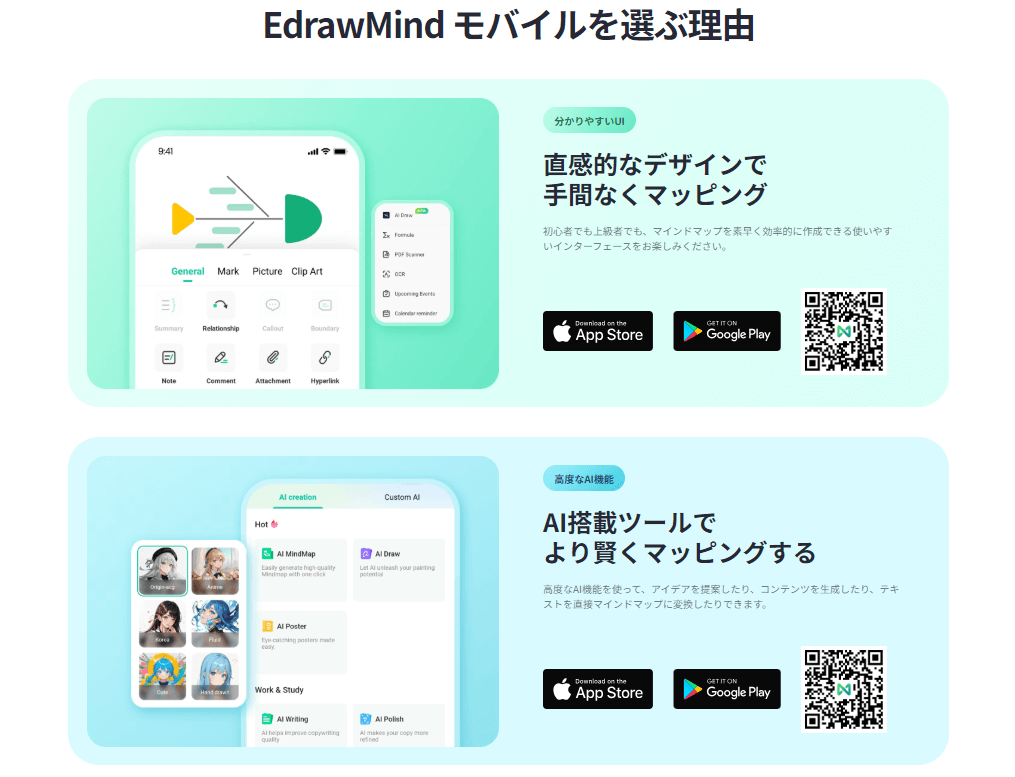
當然可以。許多 Markdown 編輯器,例如 Obsidian 或 EdrawMind,都推出了 iOS 和 Android 版本。讓你在手機上也能隨時瀏覽、編輯文件。如果選擇支援雲端同步的應用程式,更能無縫銜接電腦與手機之間的工作。不過要注意,部分進階功能在手機版上可能會有限制,建議先評估自己的使用習慣再決定。
總結
Markdown 編輯器功能強大,透過簡潔語法就能有效率地組織文件。這次介紹的 7 款編輯器,在功能、支援環境與易用性上都各有特色,無論新手或進階使用者都能找到適合的選擇。此外,搭配像 EdrawMind 這類輔助工具,即使不熟悉 Markdown 語法,也能輕鬆完成結構化文件或 AI 摘要等任務。建議你根據自身需求,挑選最適合的 Markdown 編輯器。
還在尋找合適的 Markdown 編輯器嗎?不妨先從提供免費試用的 EdrawMind 開始,體驗用它整理資訊的便利性。
參考連結
想進一步了解 Markdown 語法?

