





無論是暑假的自由研究,或是家庭聚會,有時候會需要畫一張家譜圖。家譜圖是呈現家族關係的重要圖表,繪製時也有一定的規則。但因為平常很少接觸,真要動手時,是不是常覺得不知從何開始?
這篇文章將詳細解說Excel家譜圖製作教學與步驟。同時也會介紹一個好用的工具——EdrawMind。如果你想在電腦上製作一份家譜圖(Family Tree),這篇文章會是很好的參考。
你可以直接點選下方按鈕,免費下載專為家譜圖設計的工具 EdrawMind。
 下載最新版|安全驗證
1. 繪製家譜圖的基本規則
家譜圖主要分為縱向與橫向兩種形式。
縱向家譜圖由祖先到子孫垂直向下繪製,是目前最常見的類型。這種格式能讓人從上到下,一目瞭然地掌握家族脈絡,也能清楚呈現家族成員間的關係網絡,對於了解家族歷史很有幫助。
橫向家譜圖則是將家族世代由左至右水平排列。除了姓名,這種格式還能詳細記載出生年月日、出生地等資訊。當有新生兒或孫輩誕生時,橫向家譜圖也更容易追加記錄,這是它的一大優點。
以下是繪製家譜圖時的基本規則:
・父親畫在右側,母親畫在左側
・表示夫妻關係時,使用雙重線連接
・親子關係則從夫妻之間畫一條垂直線向下延伸
・若有兄弟姊妹,由右至左依長男(長女)的順序並列繪製
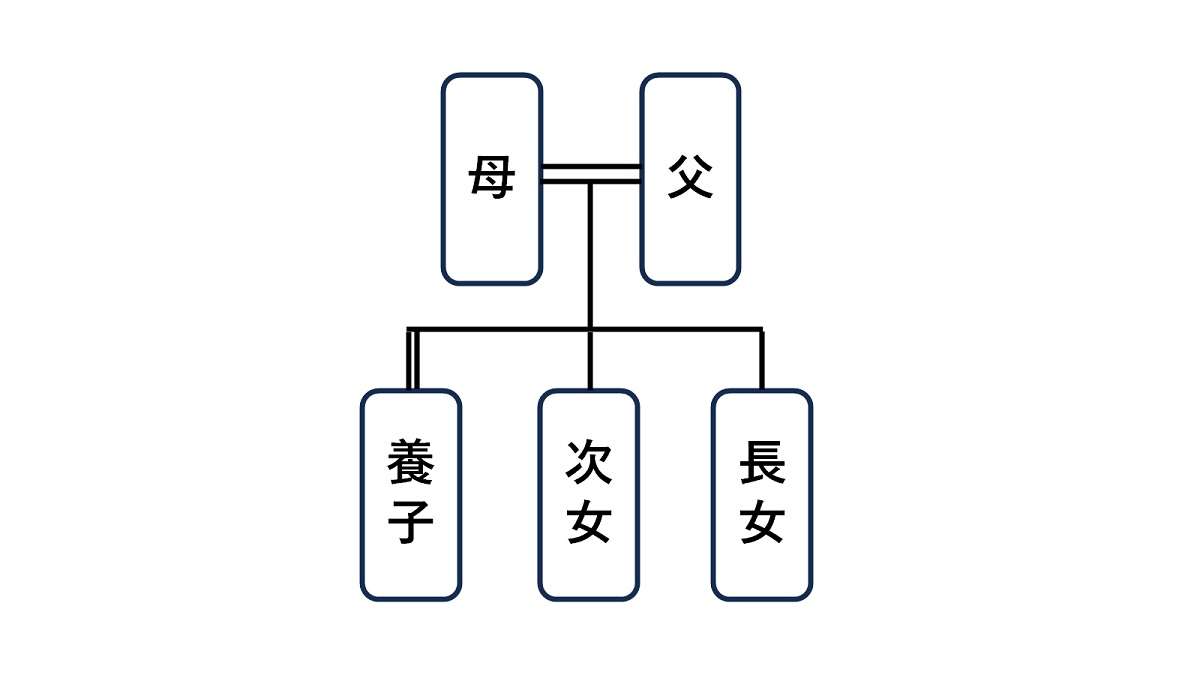
・收養關係以雙重垂直線表示
・前妻或後妻的繪製方式,需考量實際關係與家庭狀況
・同一世代的男女成員應並列繪製
接下來用圖解方式,簡單說明各項規則。
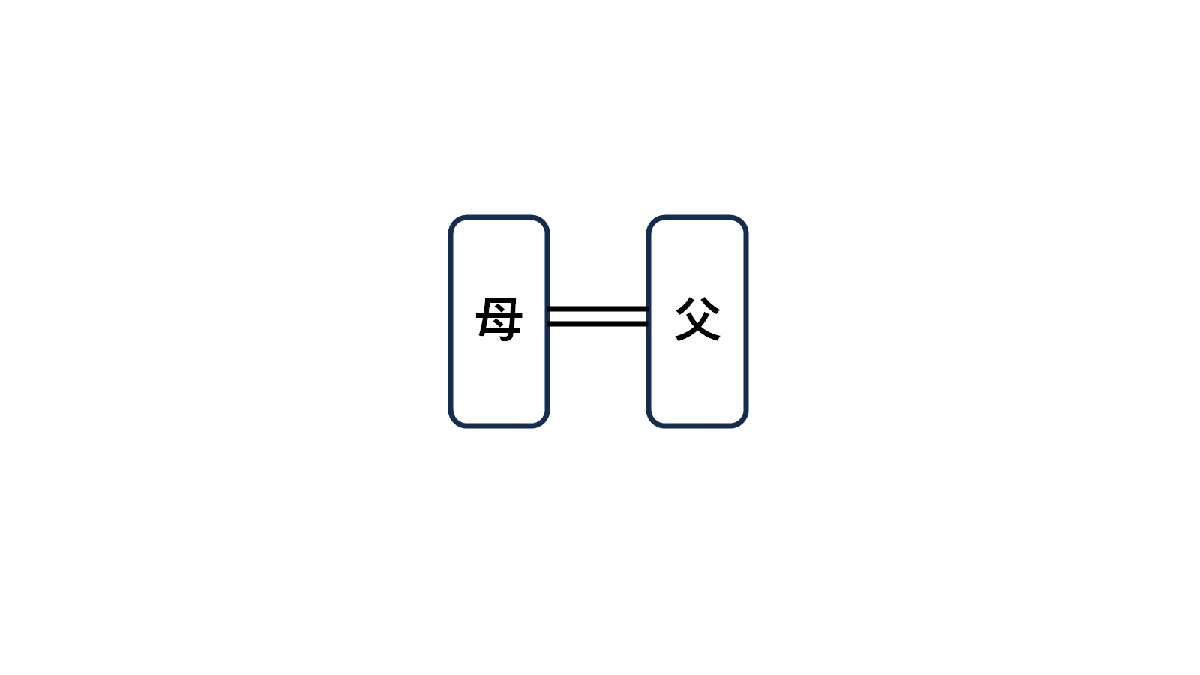
範例1:夫妻關係的繪製方式
一般來說,表示夫妻時,丈夫畫在右側,妻子畫在左側。
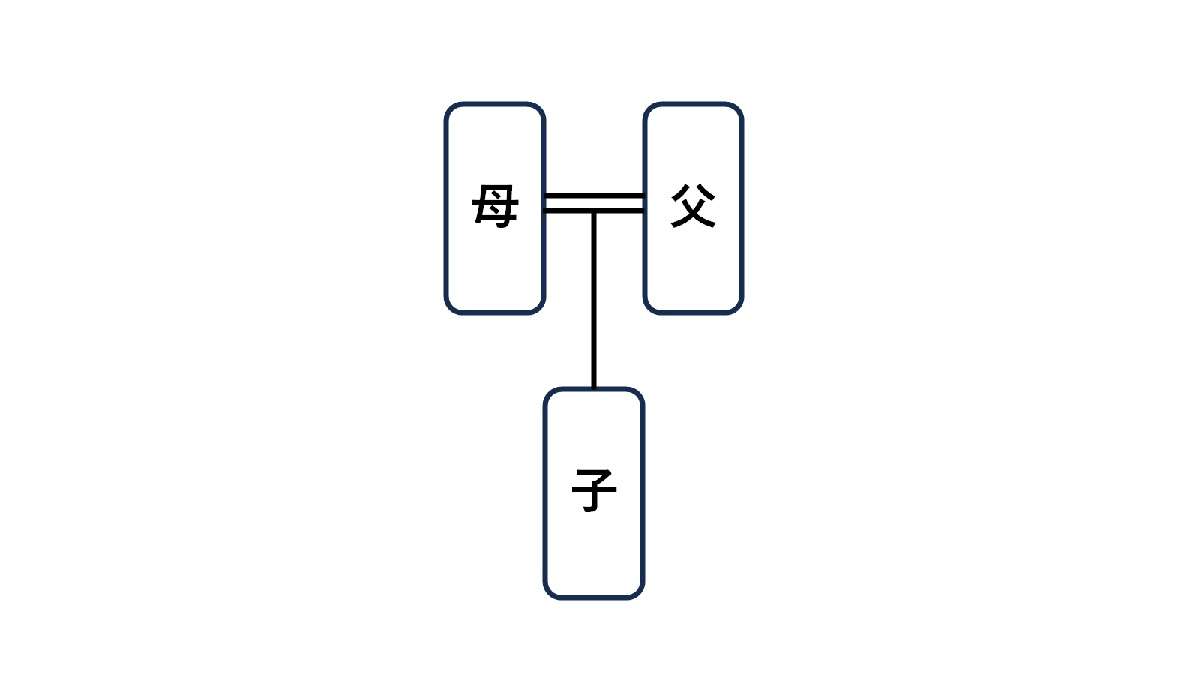
範例2:親子關係的繪製方式
孩子由父母中心點向下畫一條垂直線來表示。
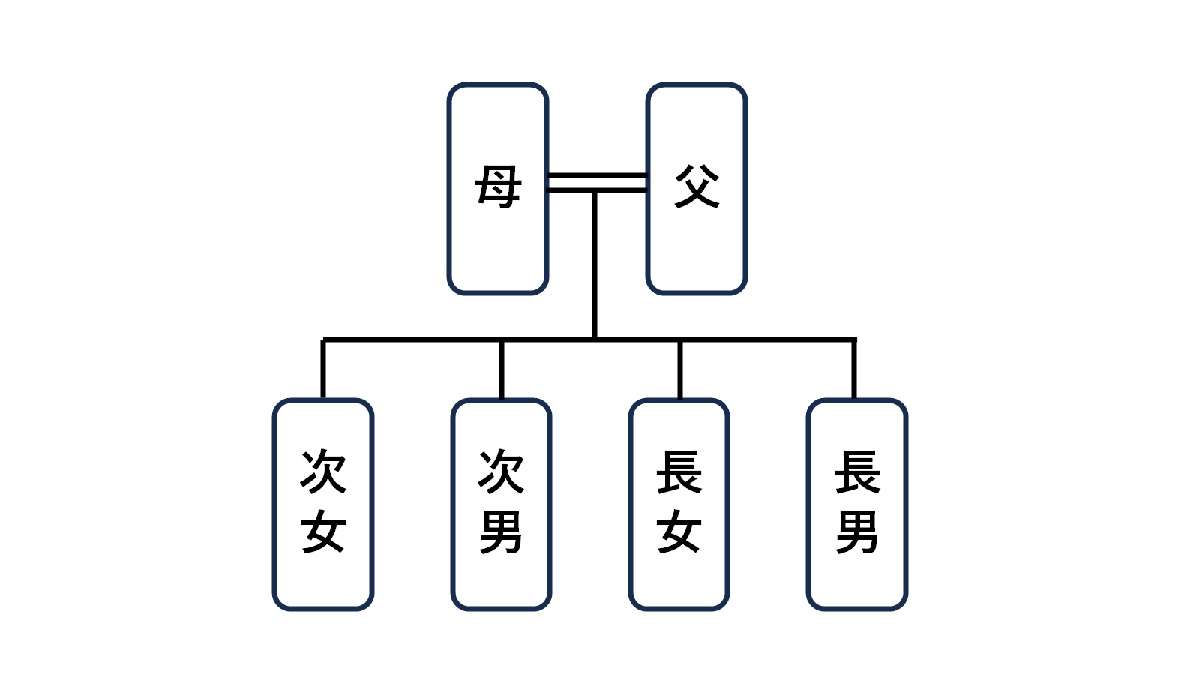
範例3:兄弟姊妹關係的繪製方式
若有兄弟姊妹,則畫在父母的下方。通常由右至左,依長男(長女)的順序排列。
範例4:收養關係的繪製方式
收養關係以雙重垂直線表示。一般會將有血緣關係者畫在右側,養子養女畫在左側,但這並非絕對的標準。
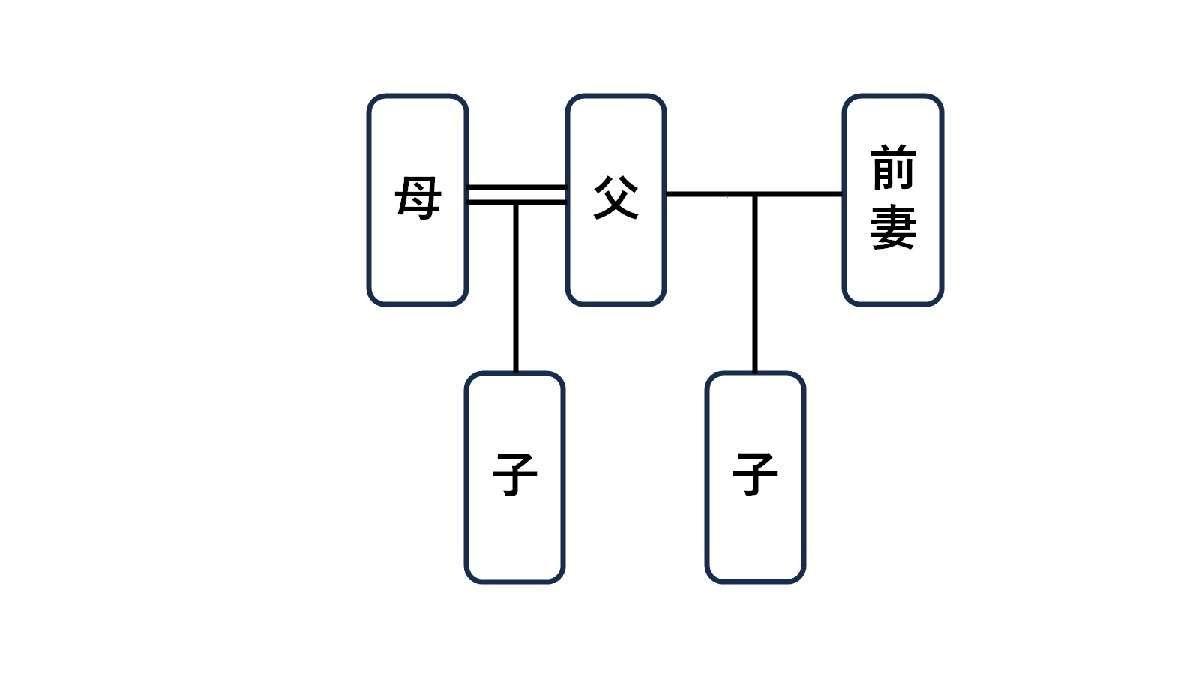
範例5:前妻的表示方式
若要表示前妻,通常用一條線連接即可。
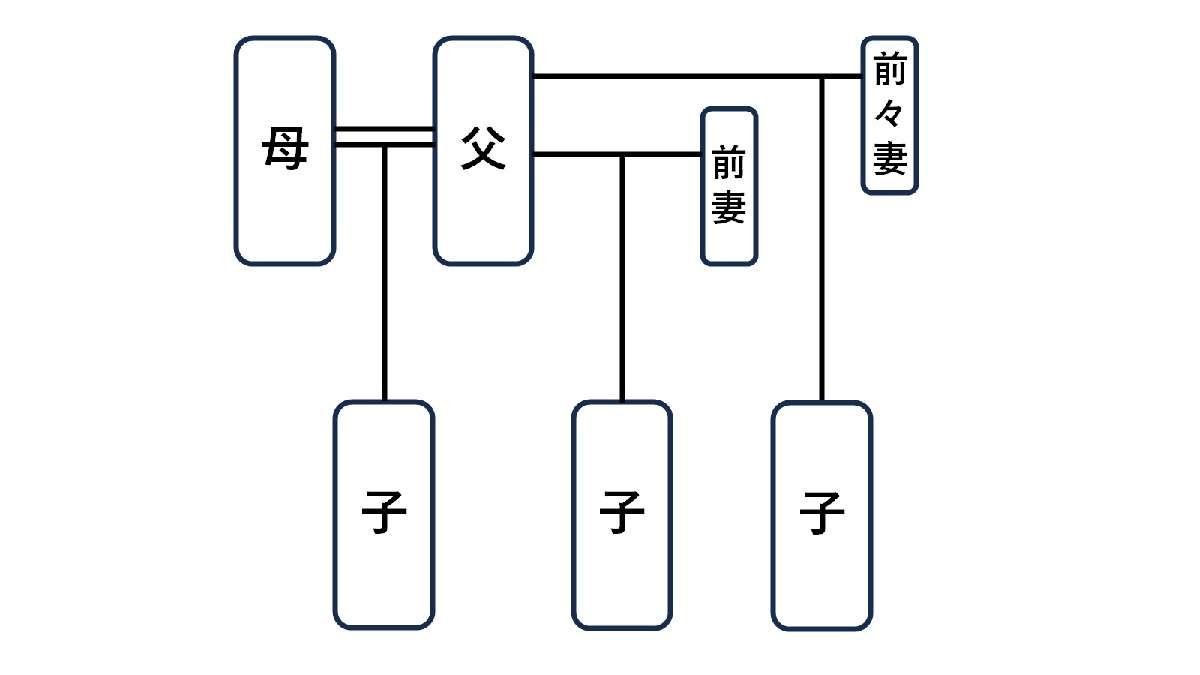
範例6:有前妻與前前妻時的表示方式
若同時有前妻或前前妻,分別以一條線標示。通常會將她們的位置稍微離現任妻子遠一些,以維持家譜圖的清晰度。
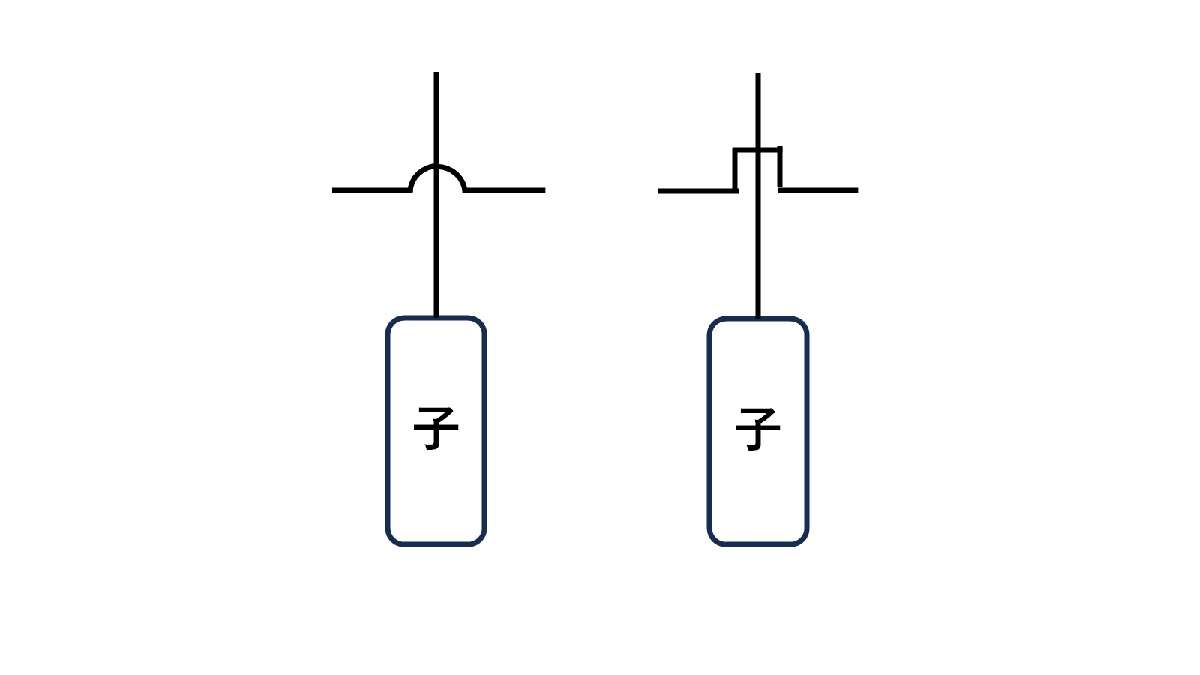
範例7:跨線的使用方法
當三代家譜圖較複雜時,連接線可能需要跨過其他線或節點。跨線可用圓弧或直線表示,依照圖面需求調整。
以上規則並非絕對,但實務上常用這些方式繪製三代家譜圖會更清楚易懂。
2. Excel 繪製縱向家譜圖的方法
要在 Excel 裡畫縱向三代家譜圖,可以使用內建的家譜圖生成工具快速完成。
先在檔案選單搜尋「家譜圖」。以下示範包含自己在內的四代家譜圖,並記錄生成所需時間。
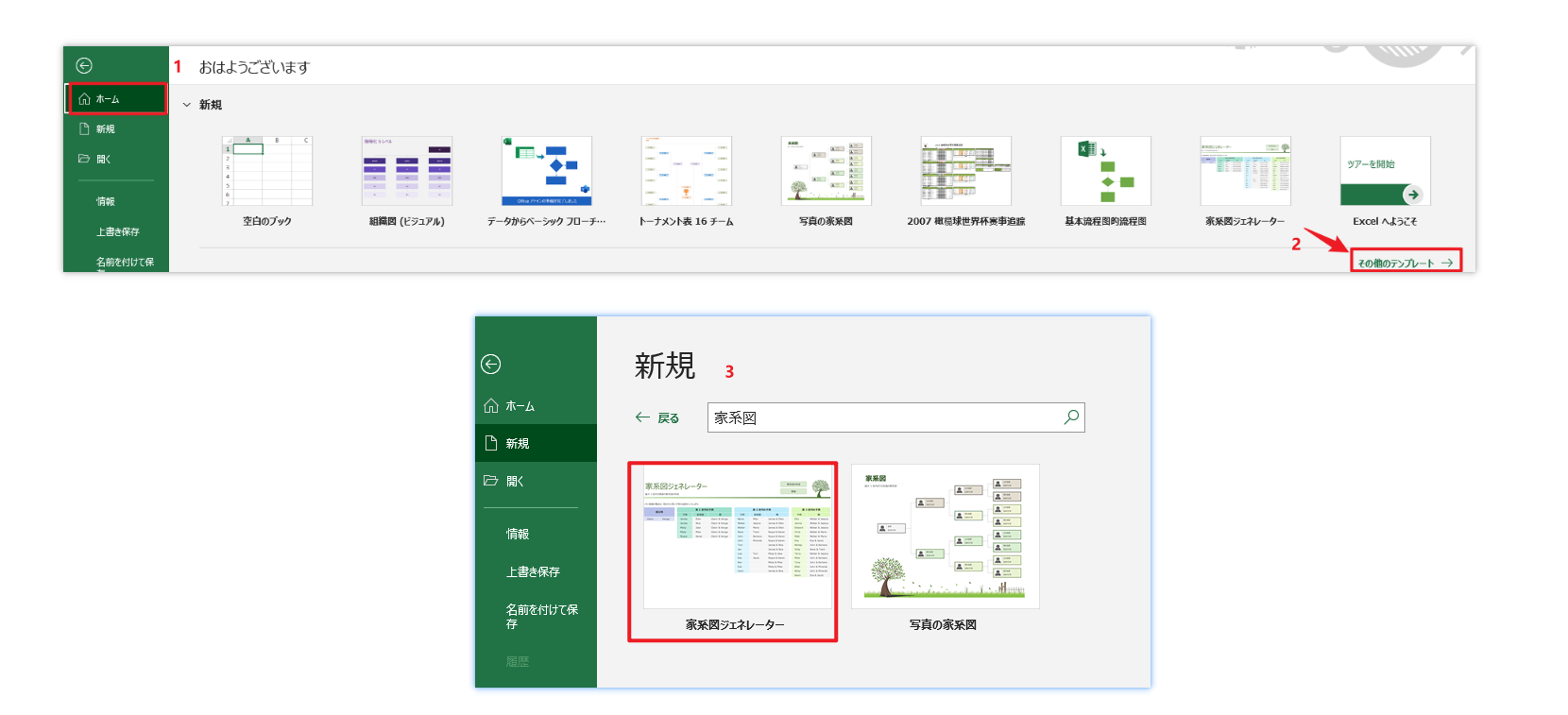
打開家譜圖生成工具。
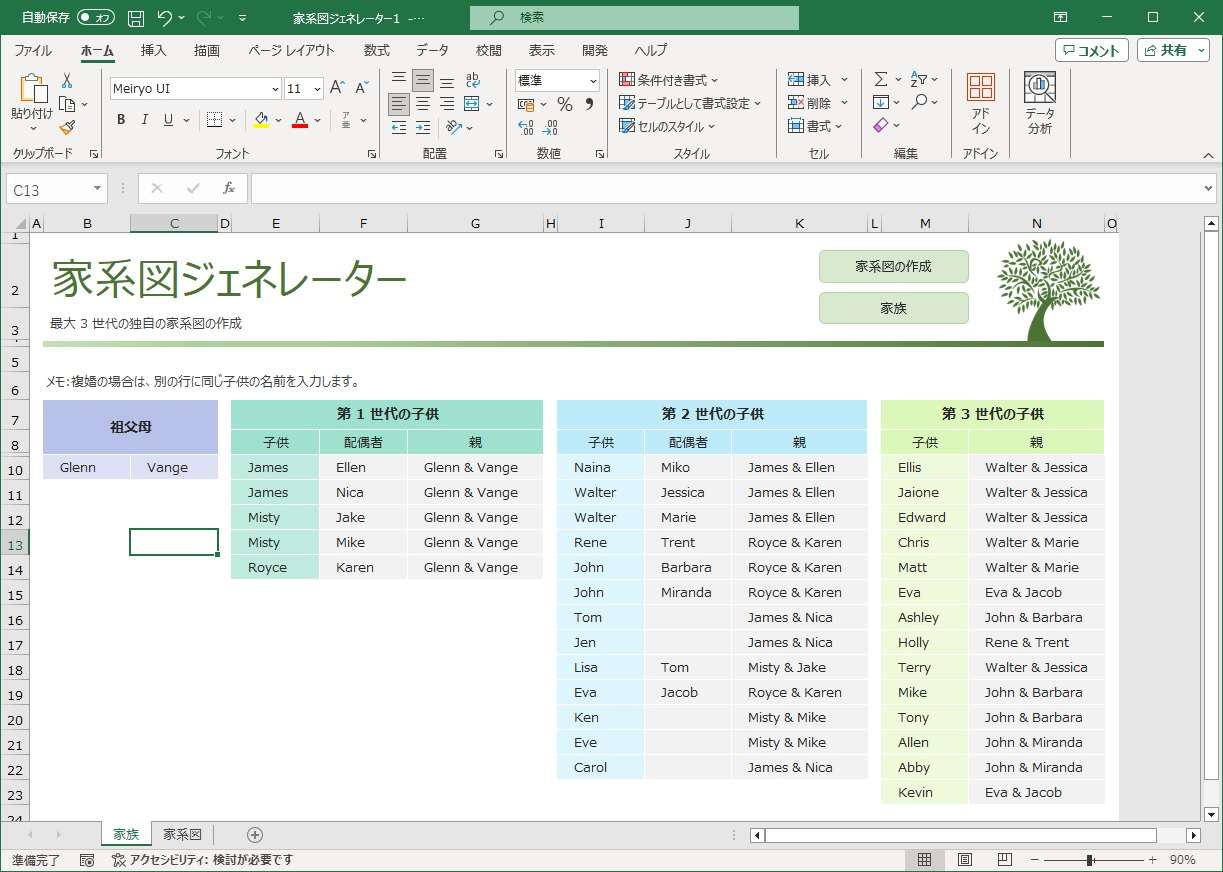
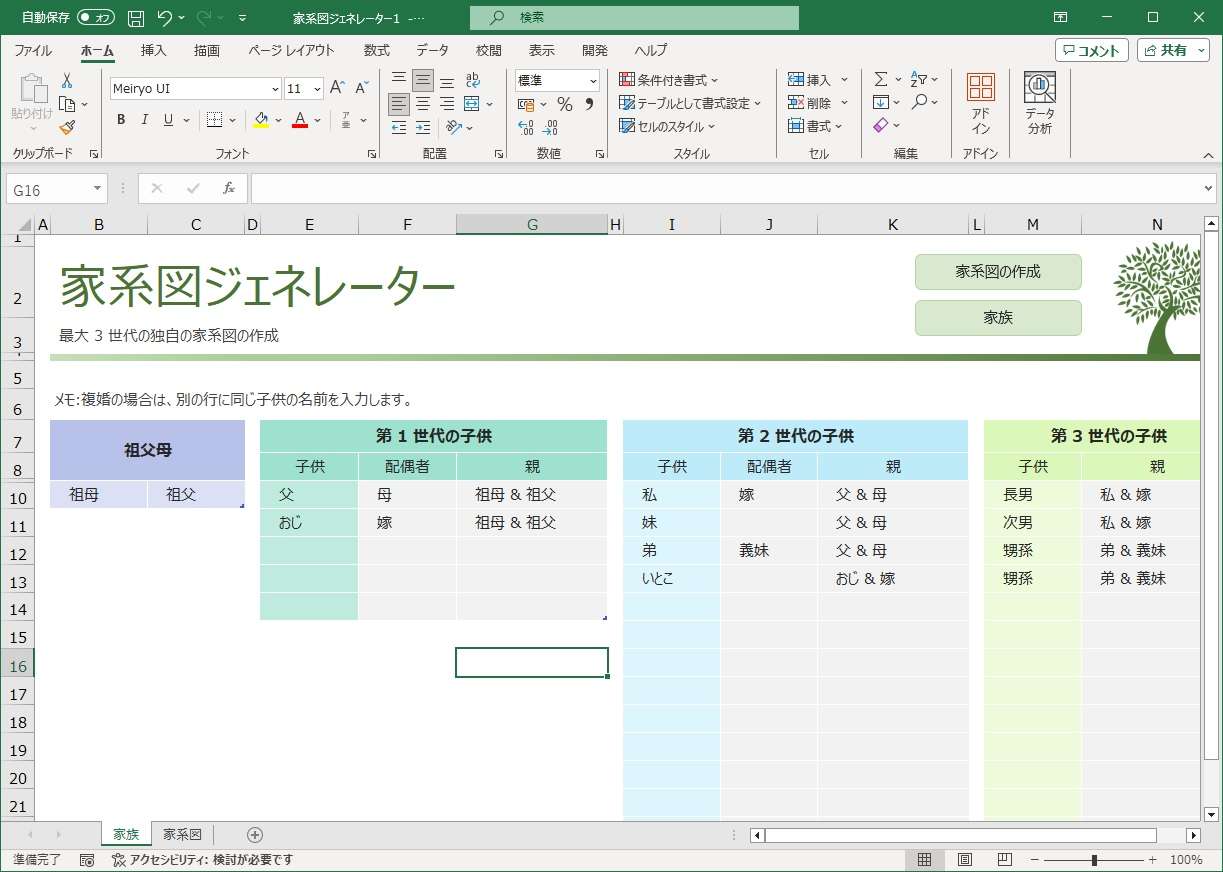
依序輸入祖父母、第1代、第2代與第3代成員資料。完成後,按一下「家譜圖的作成」即可生成。
縱向三代家譜圖就會自動生成。
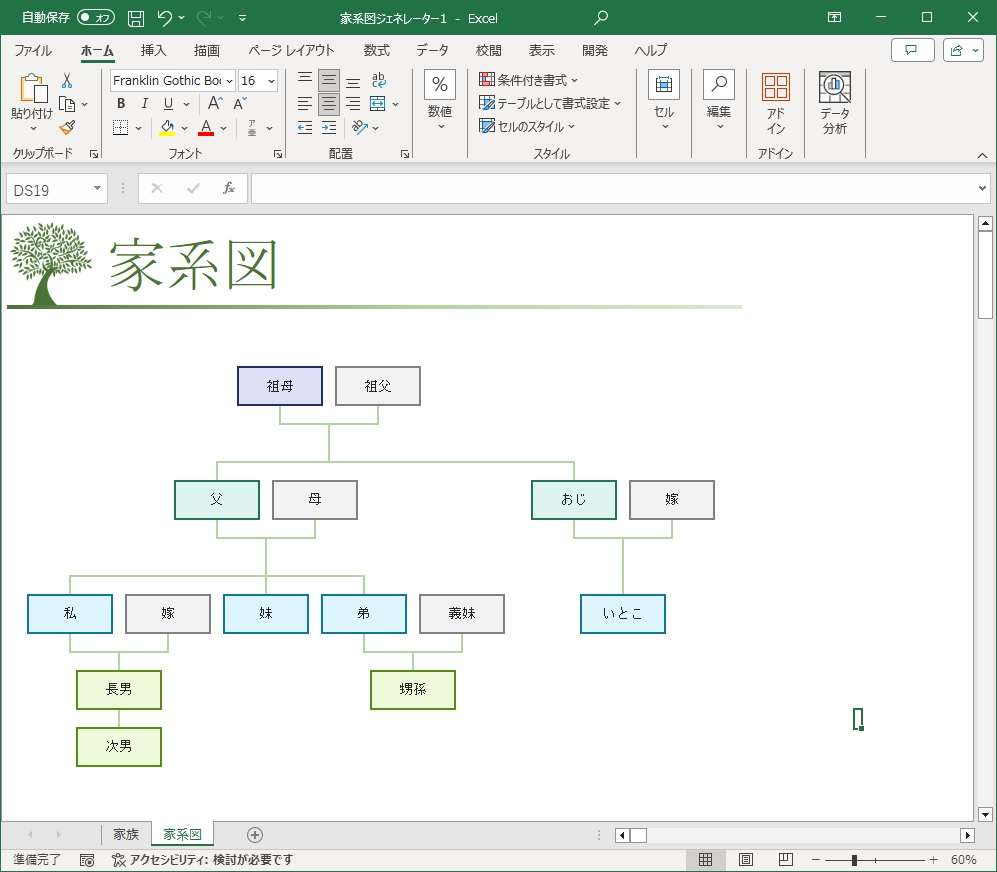
這份家譜圖花了約 11 分鐘完成,主要耗時在確認每個成員應放置的位置。生成過程自動,但事前仍需整理家族資料。如後續需要修改,也需逐一檢查再輸入,因此即便使用自動生成工具,仍有部分手動操作。
3. 用 Excel 製作橫向家譜圖的方法
用 Excel 製作橫向家譜圖時,需要邊思考版面配置邊放置物件,接著再用線條連接。每次調整位置後,都得重新移動物件並畫線,過程相當費時。我們實際測量了完成所需時間。
光是記錄兩代成員,就花了超過 5 分鐘。還要安排版面,操作並不輕鬆。
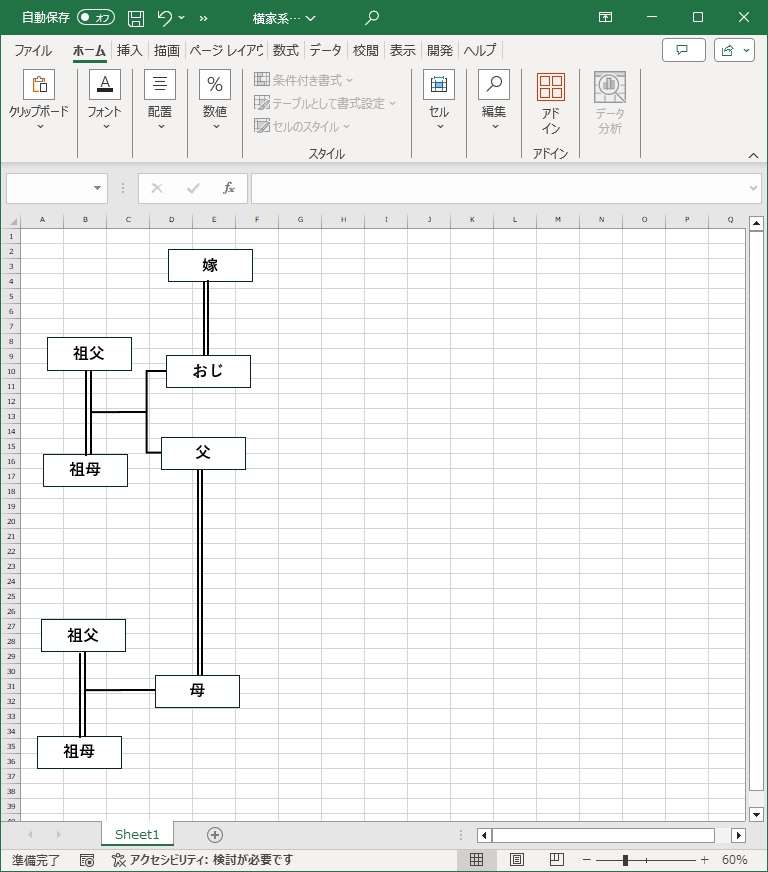
好不容易完成到三代成員,這時已經花了超過 10 分鐘。
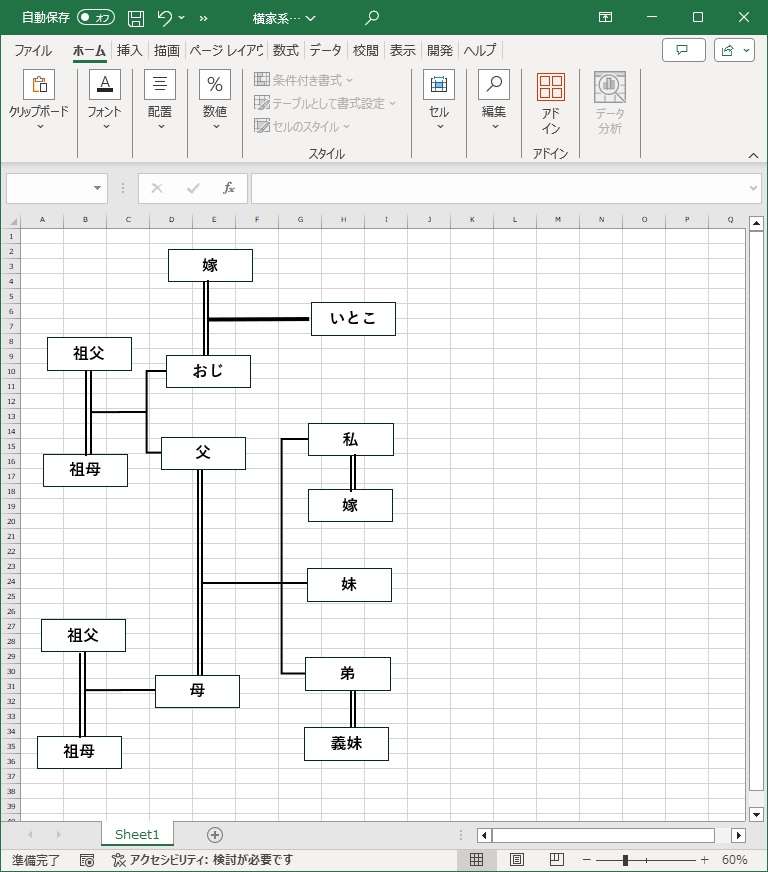
這是完成到四代成員的家譜圖。
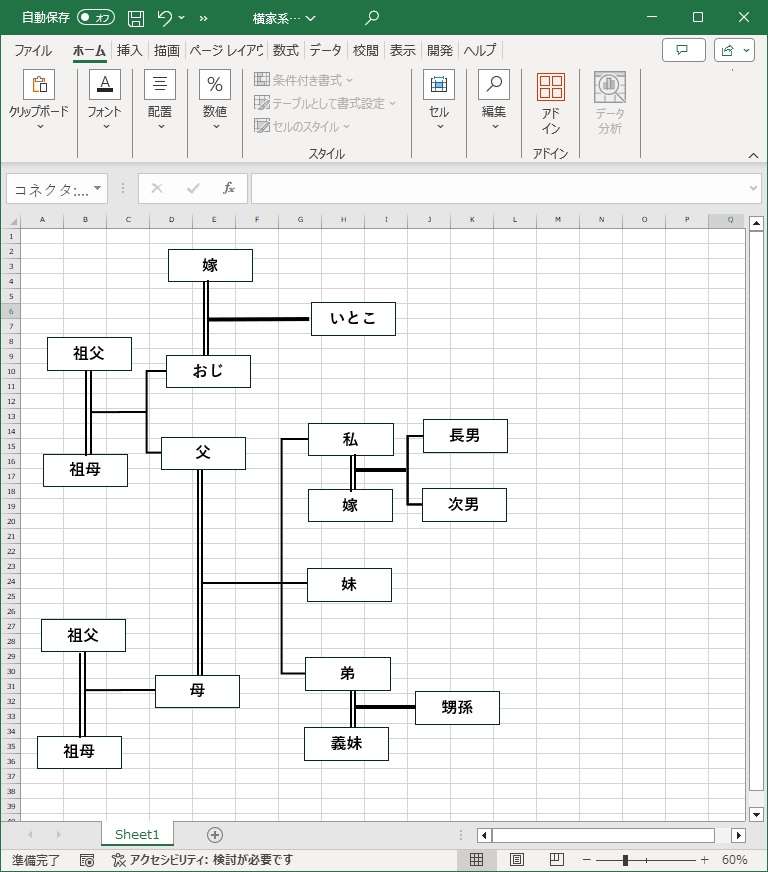
整個過程總共花了 17 分鐘。
用 Excel 製作家譜圖時,需要不斷切換物件的放置與選取,操作相當麻煩。而且線條連接物件時必須設定,物件位置稍有偏移就無法正確繪製直線,非常耗心。
若想改變顏色或為線條加裝飾,每次都得重新設定。雖然使用快速鍵能減少一些操作,但問題仍無法徹底解決。
無論是橫向或縱向,使用 Excel 畫家譜圖都不是我們推薦的方法。
4. 比 Excel 更方便?用 EdrawMind 製作家譜圖
正如前面所說,用 Excel 畫家譜圖既費時又麻煩。完成後若要維護、插入註解或加上標註,在 Excel 裡操作也不順手。
EdrawMind 專為解決這些問題而設計,非常適合將心智圖、家譜圖等相關元素連結起來,呈現清楚的關係。以下示範操作流程,建議你下載 EdrawMind 親自試試。
我們會示範用 EdrawMind 製作家譜圖,並分享實際所需時間。相較於繁瑣的 Excel 家譜圖製作教學與步驟,EdrawMind 讓你快速上手,更省力。
方法一:選用「組織圖」範本,直覺編輯
首先,點擊下方按鈕免費下載專門用來畫樹狀圖的 EdrawMind。
用 EdrawMind 畫家譜圖最快的方法,就是直接選用「組織圖」範本。操作直覺,還能邊做邊確認,效率很高。這種直觀的編輯方式,正是許多Excel家譜圖製作教學與步驟會強調的優點。
以下就來示範怎麼用組織圖範本編輯。
-
Step 1從工作台選擇「新增心智圖」。
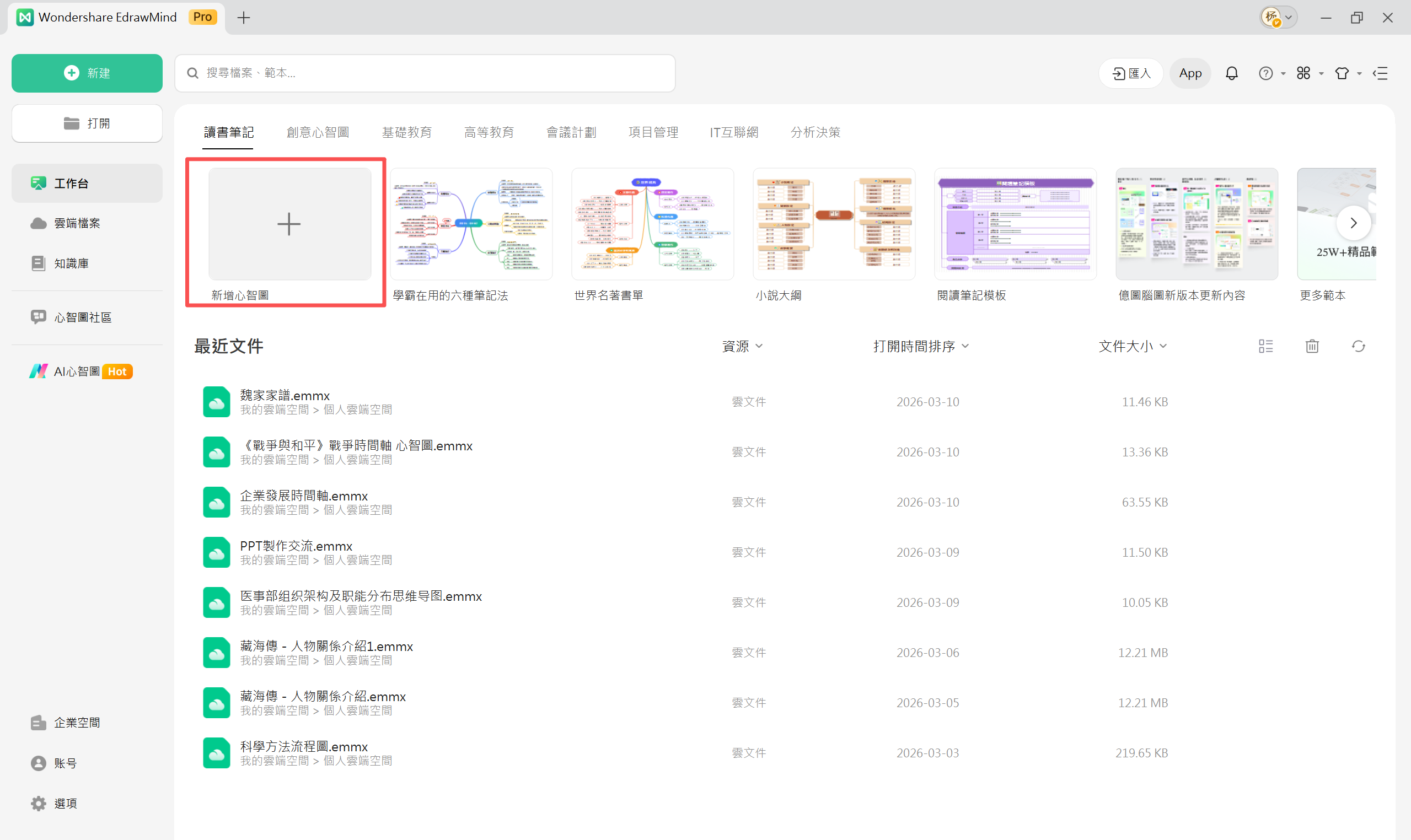
-
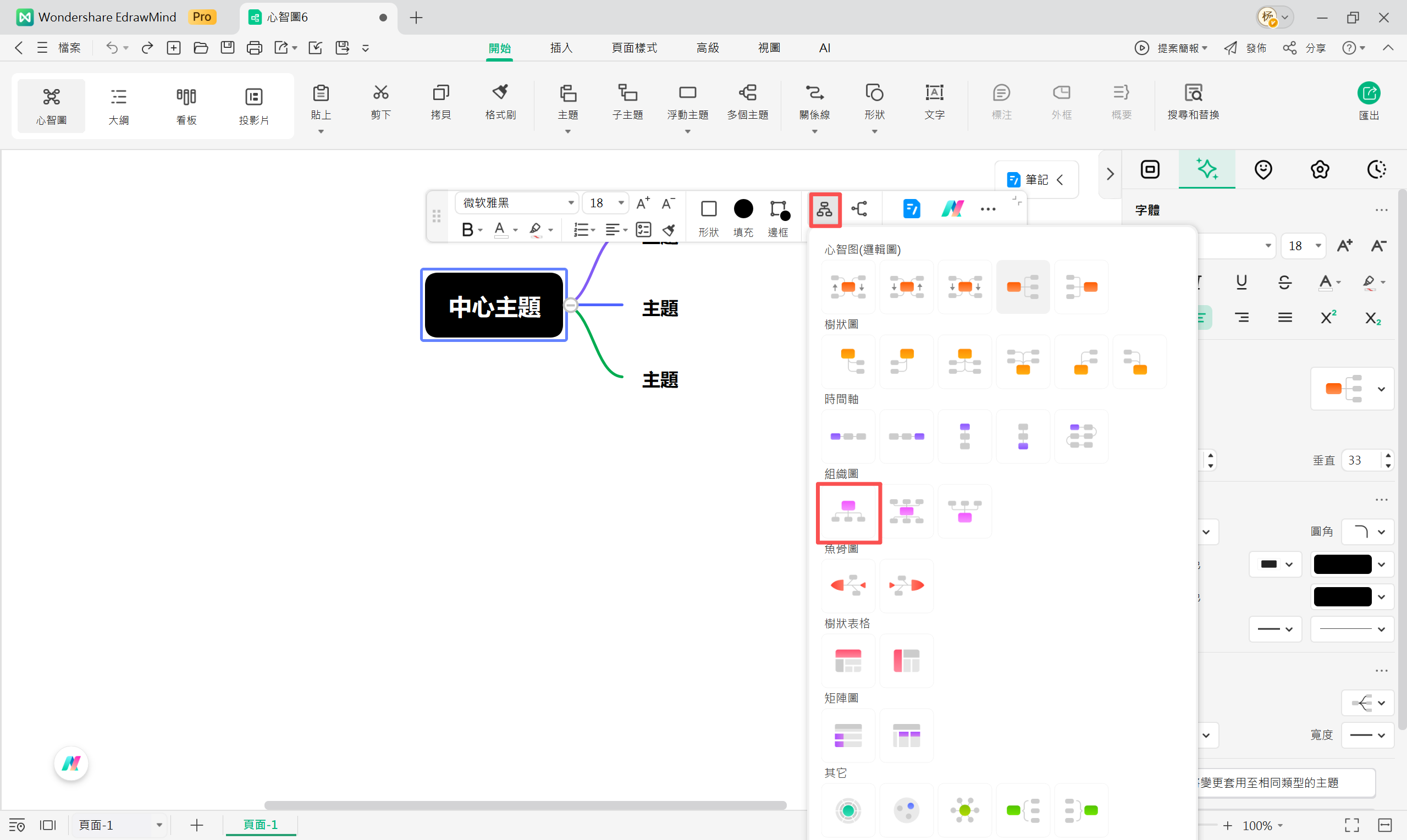
Step 2如果想做直式家譜圖,點選中心主題,從功能表選擇「版面配置」。接著在配置選項裡點選「佈局」,就能變更樣式。
-
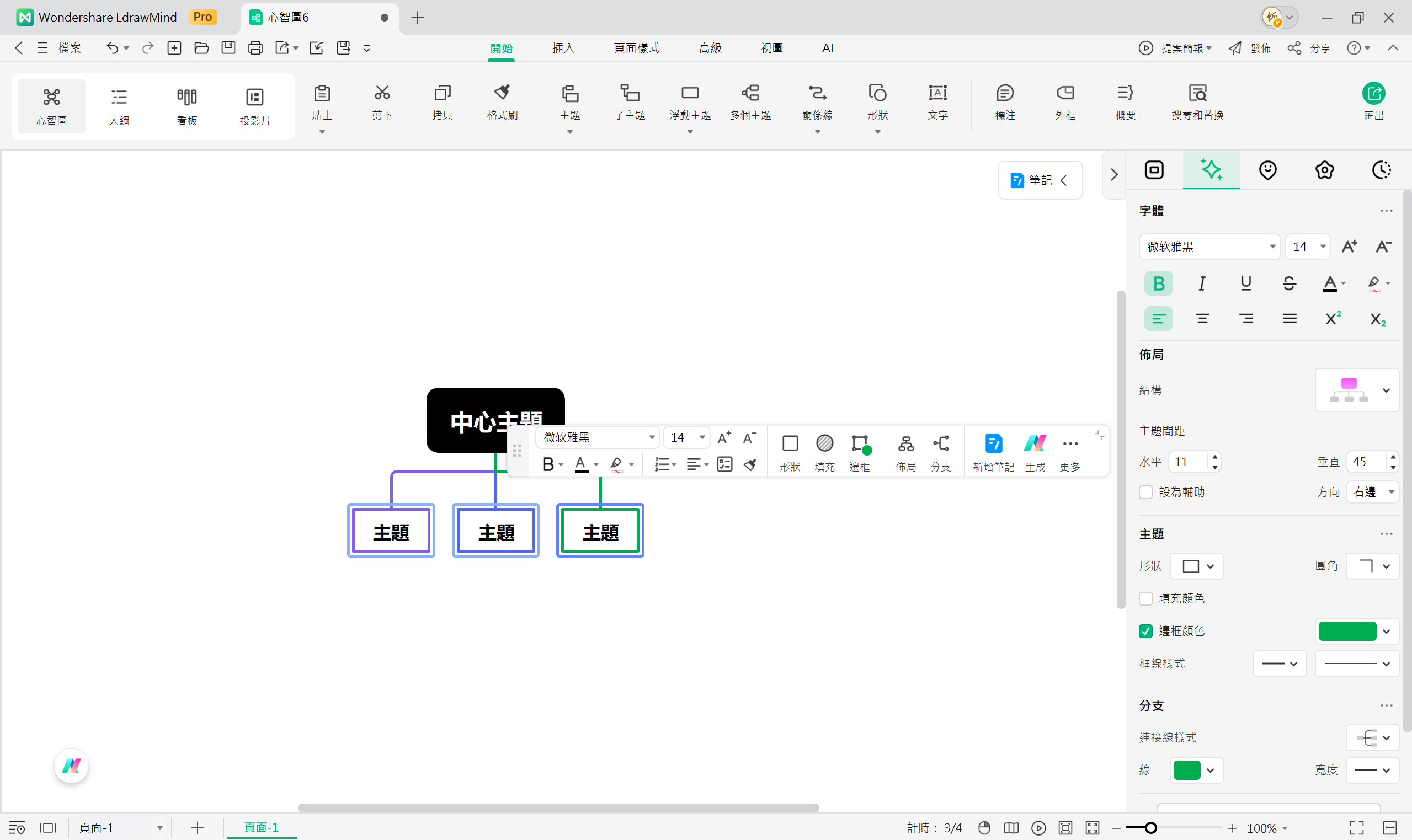
Step 3框線和連接線的顏色,選取物件後就會出現調整選單。
-
Step 4要新增配偶成員,可以使用浮動主題。
-
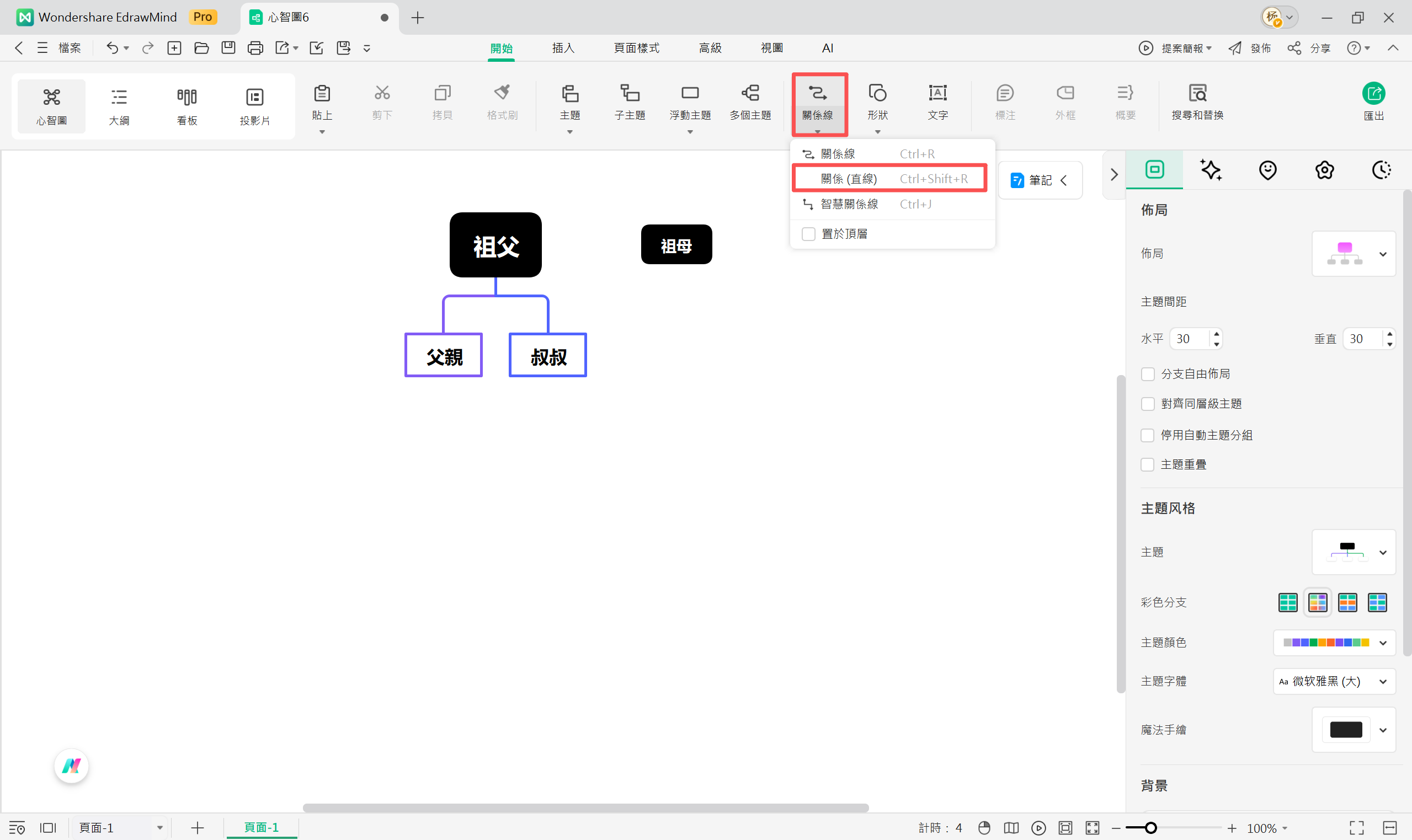
Step 5建立浮動主題的關聯,點擊「開始」後選擇「關係線」就能連結。
-
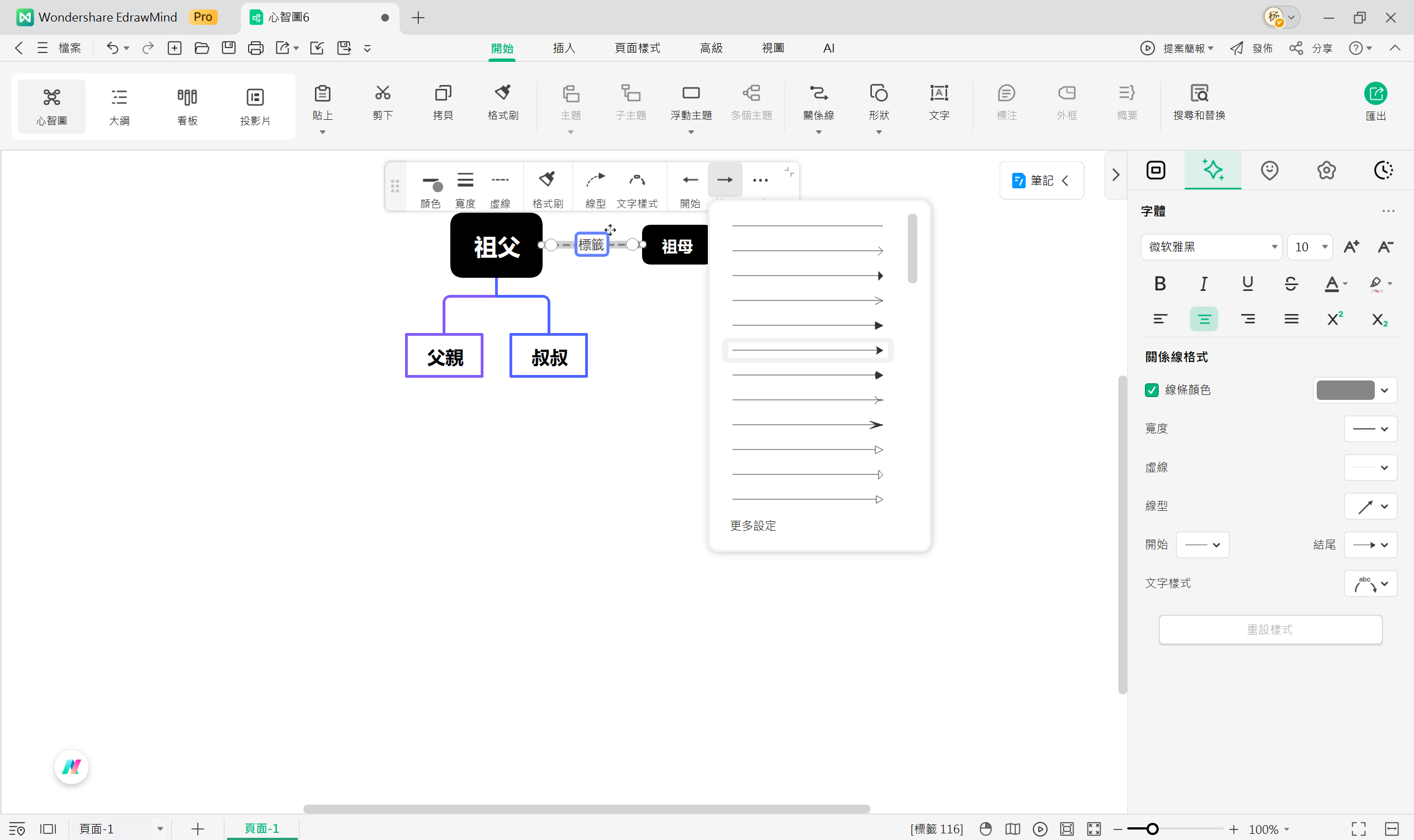
Step 6關係線可以自由編輯。想取消箭頭,在「開始」與「結束」的設定中調整就好。
-
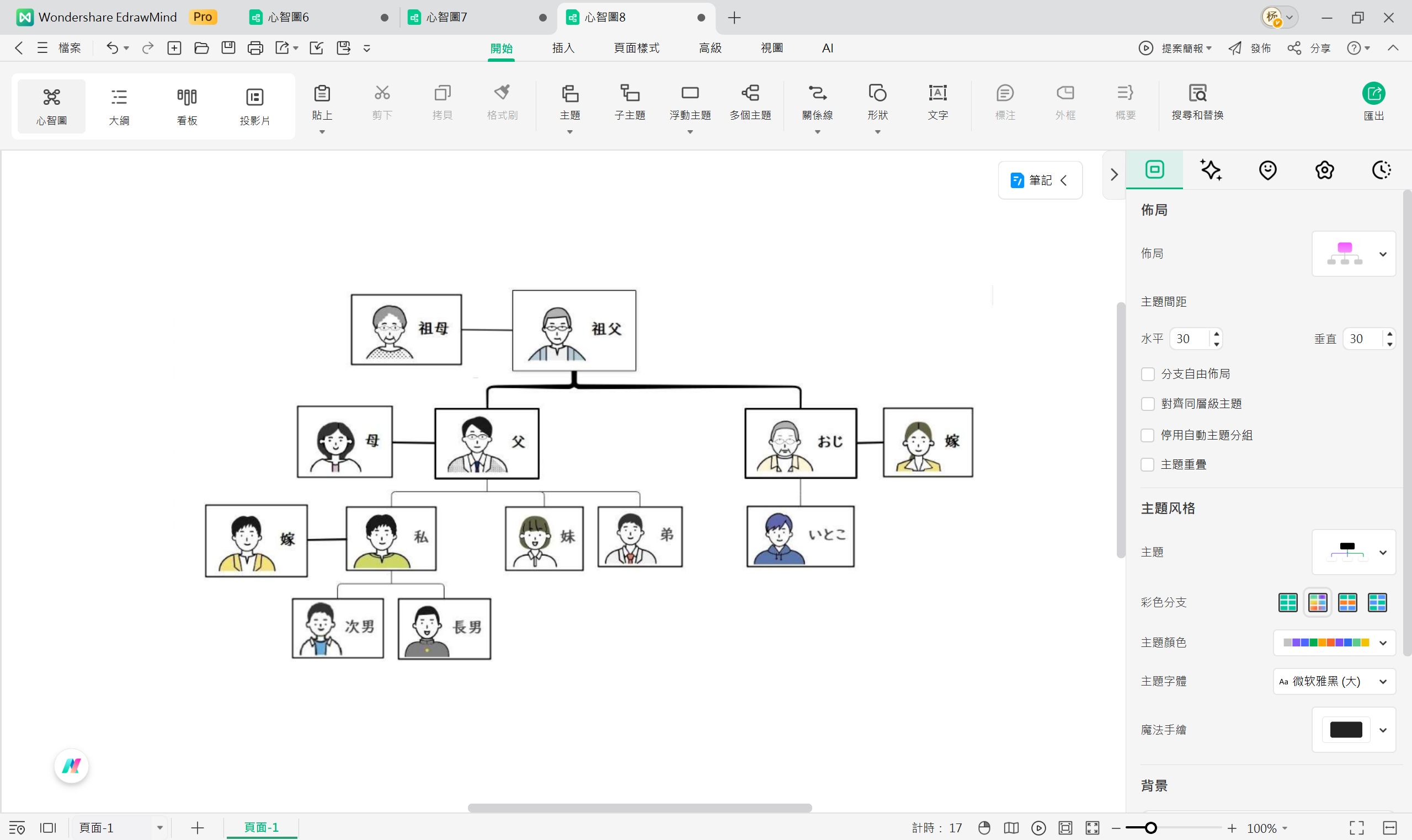
Step 7轉眼間,三代同堂的家譜圖就完成了。
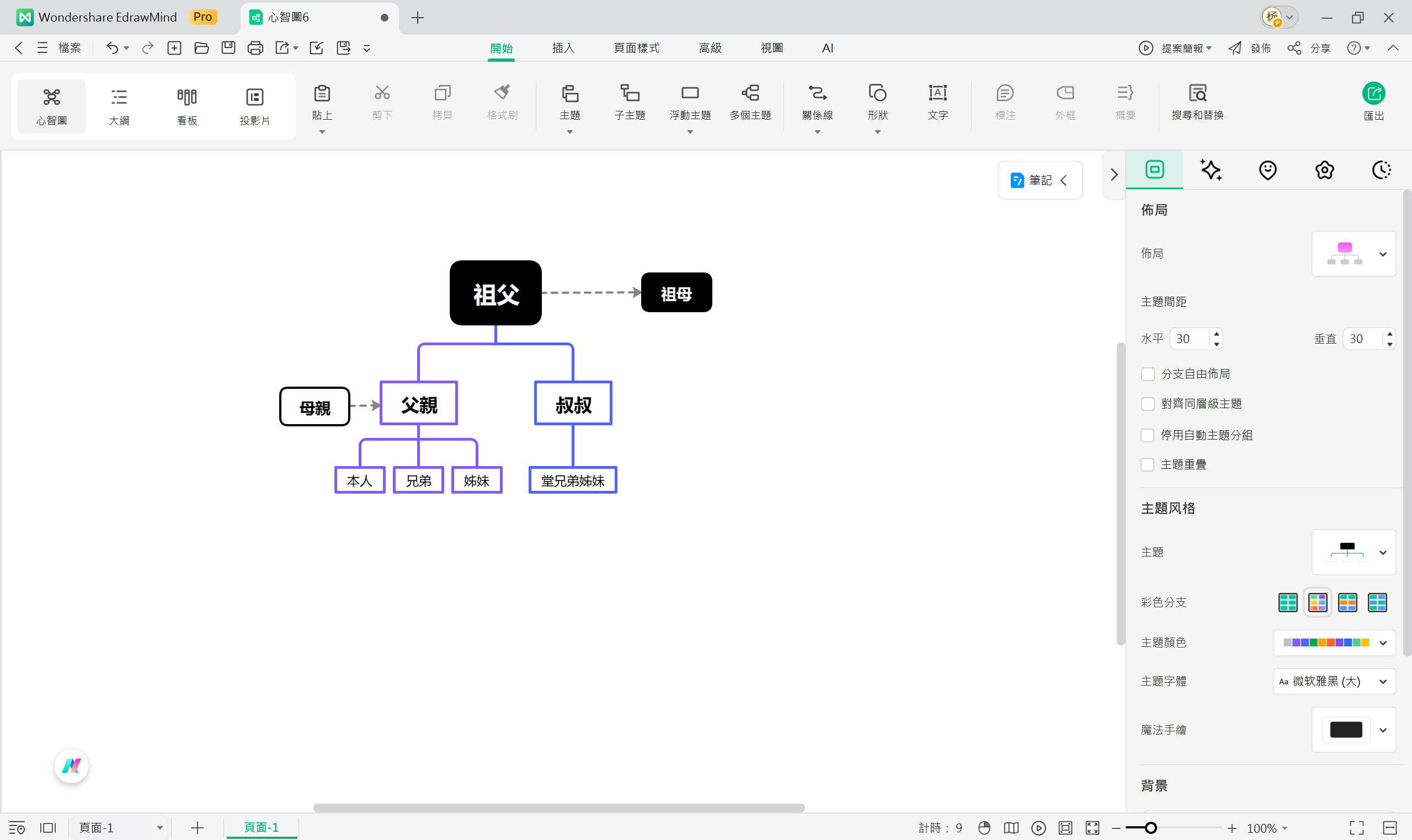
這次製作直系家譜圖,只花了短短 7 分鐘。
用 EdrawMind 建立家譜圖的主題與子主題架構後,後續用複製貼上新增物件並連接就好,非常快速。按照這套Excel家譜圖製作教學與步驟的邏輯,雖然其他圖表工具也能做到,但 EdrawMind 的流程更流暢。
物件會自動連接,不用手動畫線。物件的細部尺寸調整也完全不用費心。此外,字型、字級、框線顏色、連接線顏色等,都可以在選取物件後出現的浮動工具列中輕鬆調整,讓這份Excel家譜圖製作教學與步驟的實踐更加順手。
方法 2:選擇 [組織圖],並在大綱模式下輸入文字
EdrawMind 有個很實用的「大綱模式」功能。你只要用條列方式輸入主題,系統就會自動幫你建立心智圖。接下來就用這個功能來製作 Excel家譜圖製作教學與步驟。
-
Step 1使用大綱功能前,先點選畫面中的「大綱」圖示。
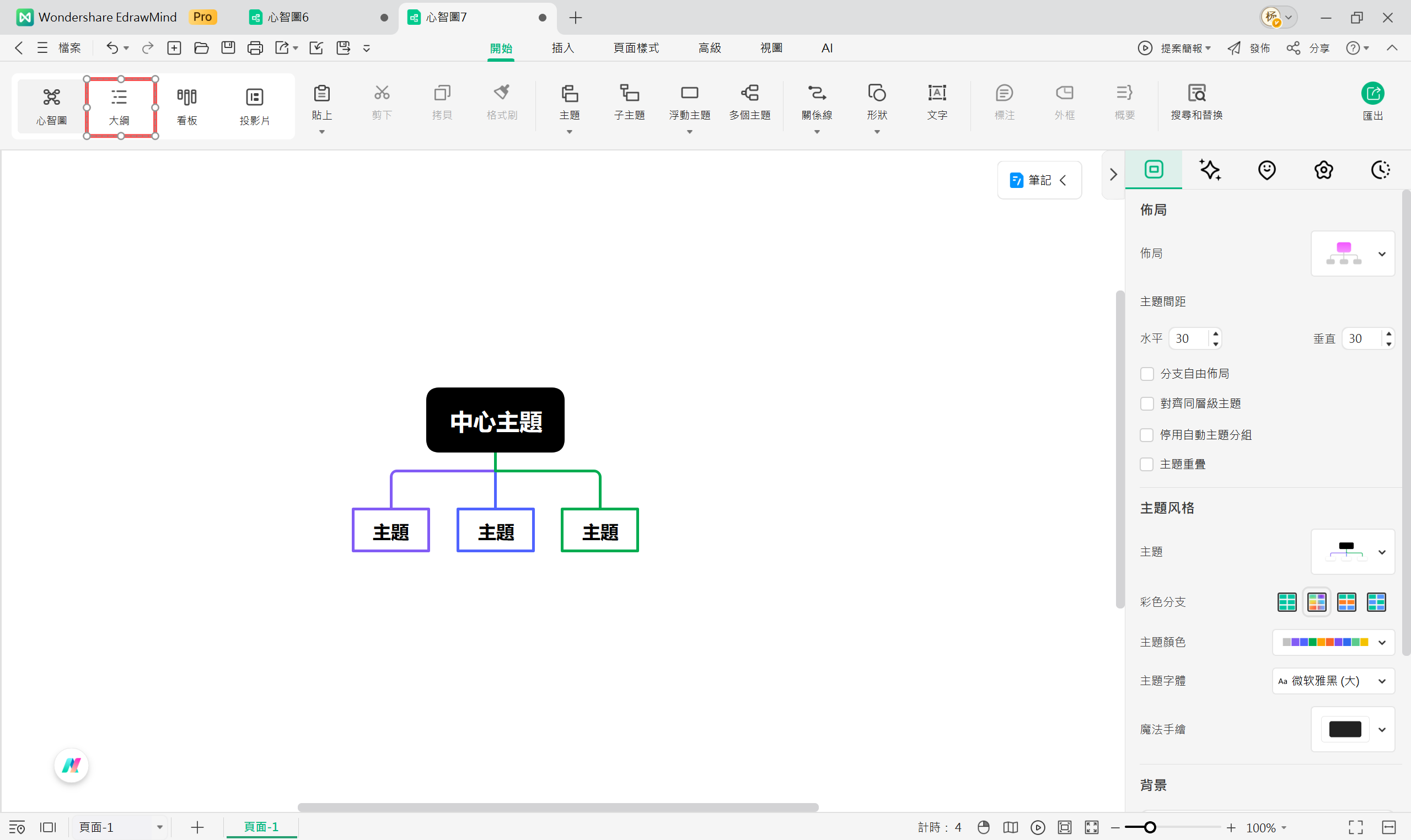
-
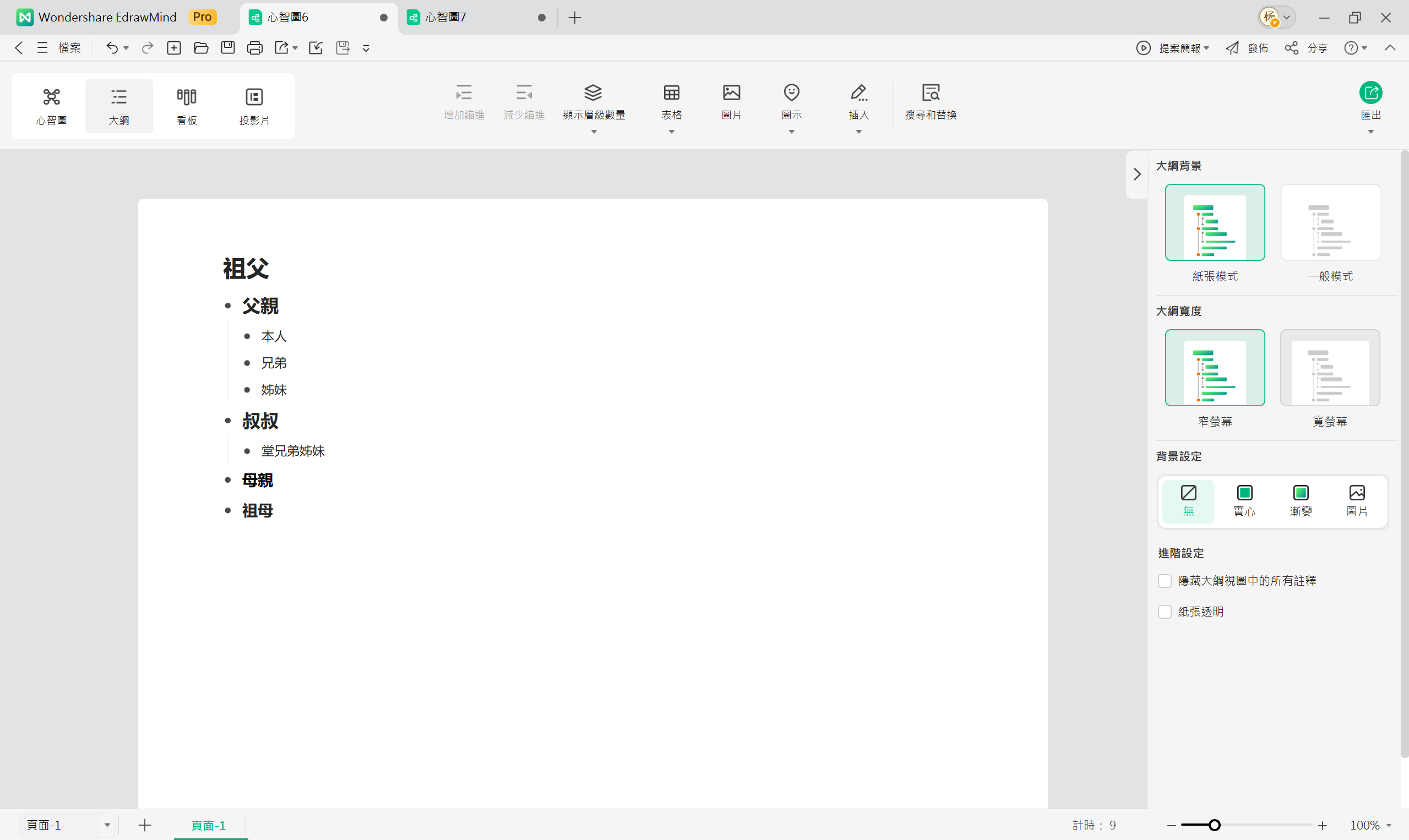
Step 2接著在大綱的每個項目中,填入對應的屬性。
要新增同層級項目,請按「Enter」鍵。例如輸入「長男」後,按 Enter 再輸入「次男」。
要新增下一層級項目,請按「Tab」鍵。例如輸入「父」後,按 Tab 再輸入「我」。
(樹狀結構的層級可透過縮排來調整)
-
Step 3切換到「心智圖」模式後,樹狀結構就完成了。
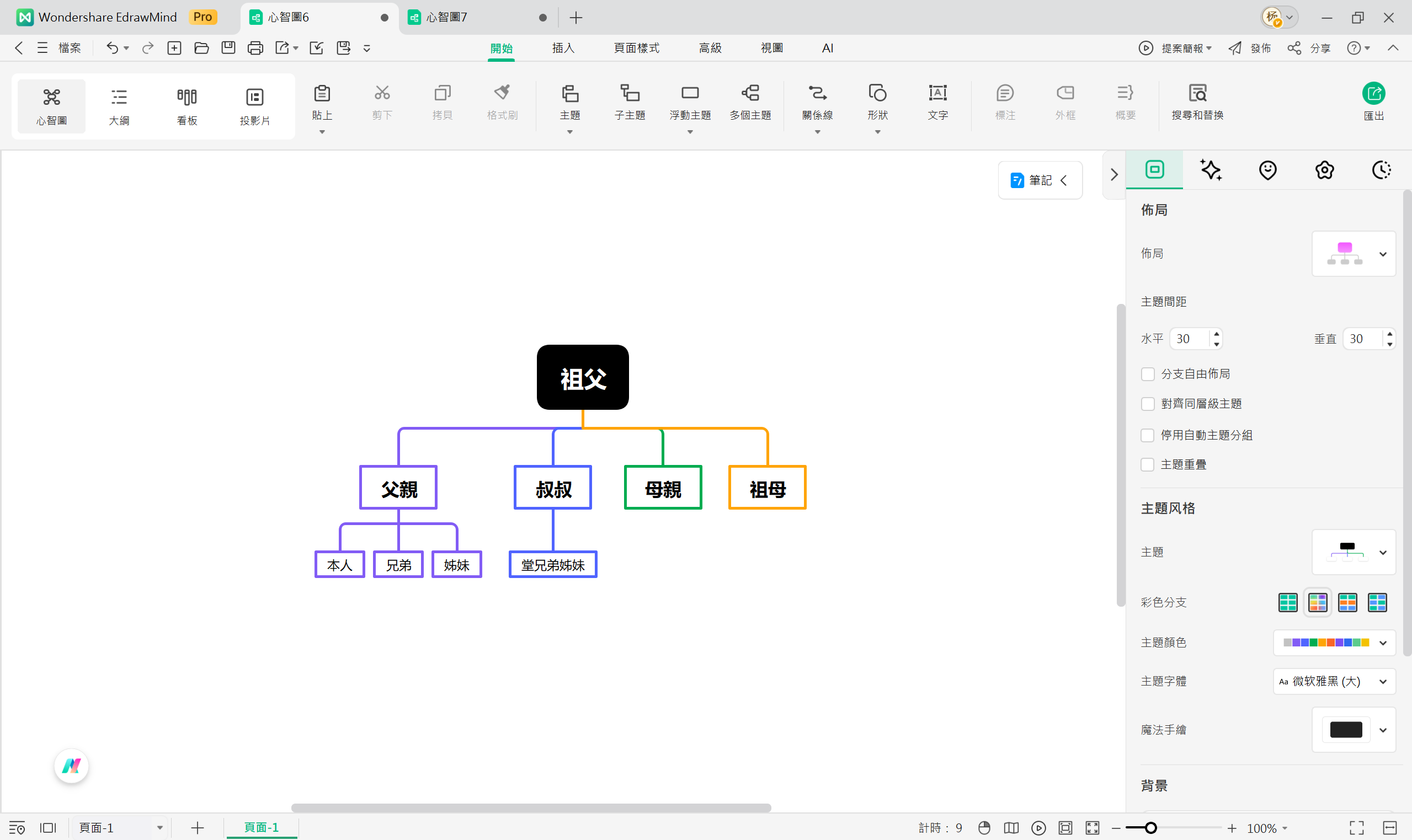
-
Step 4接著將婚姻關係中的人物,設為獨立的浮動主題。
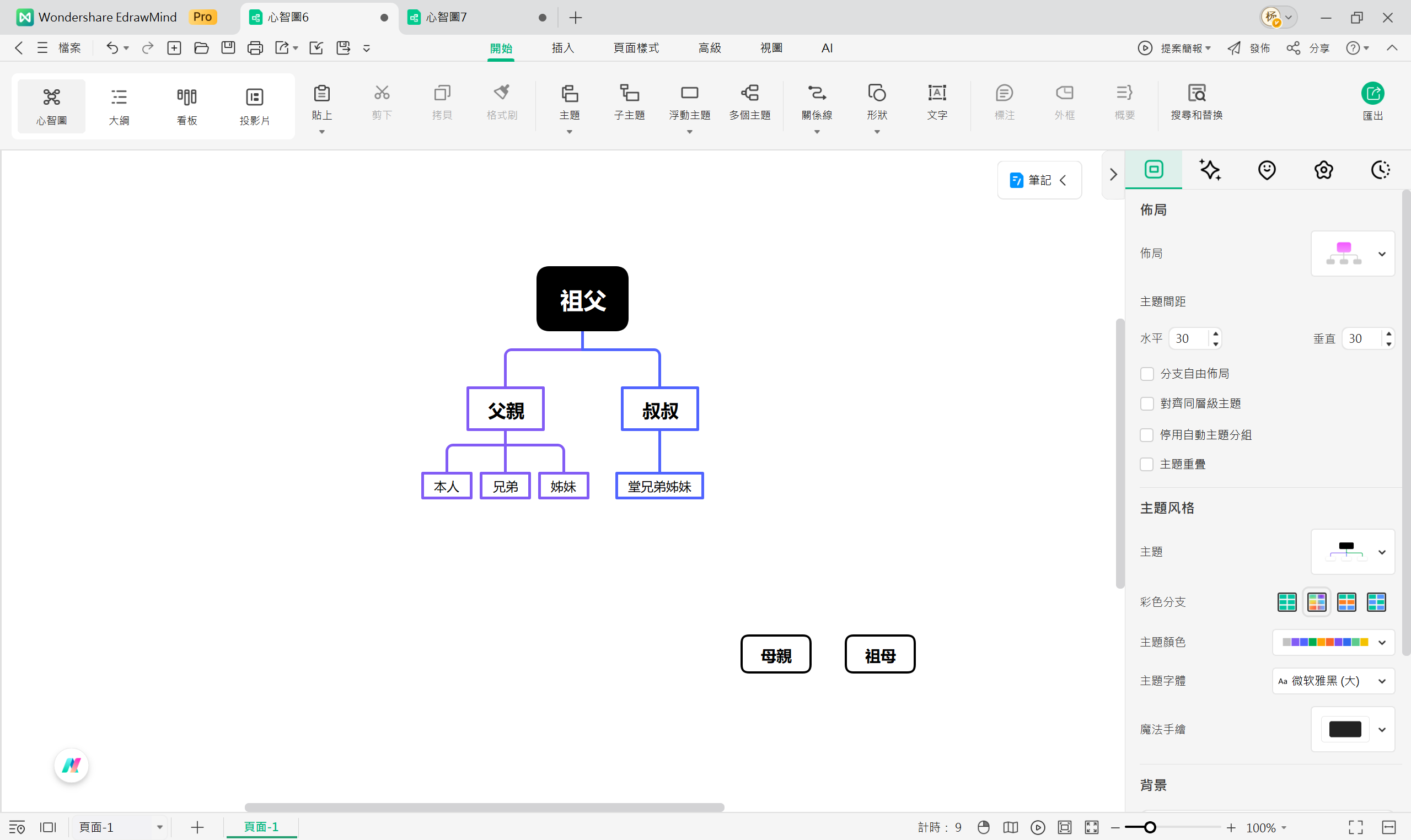
-
Step 5在右側功能列中,勾選「版面配置」裡的「停用自動主題分組」,就能自由移動浮動主題。
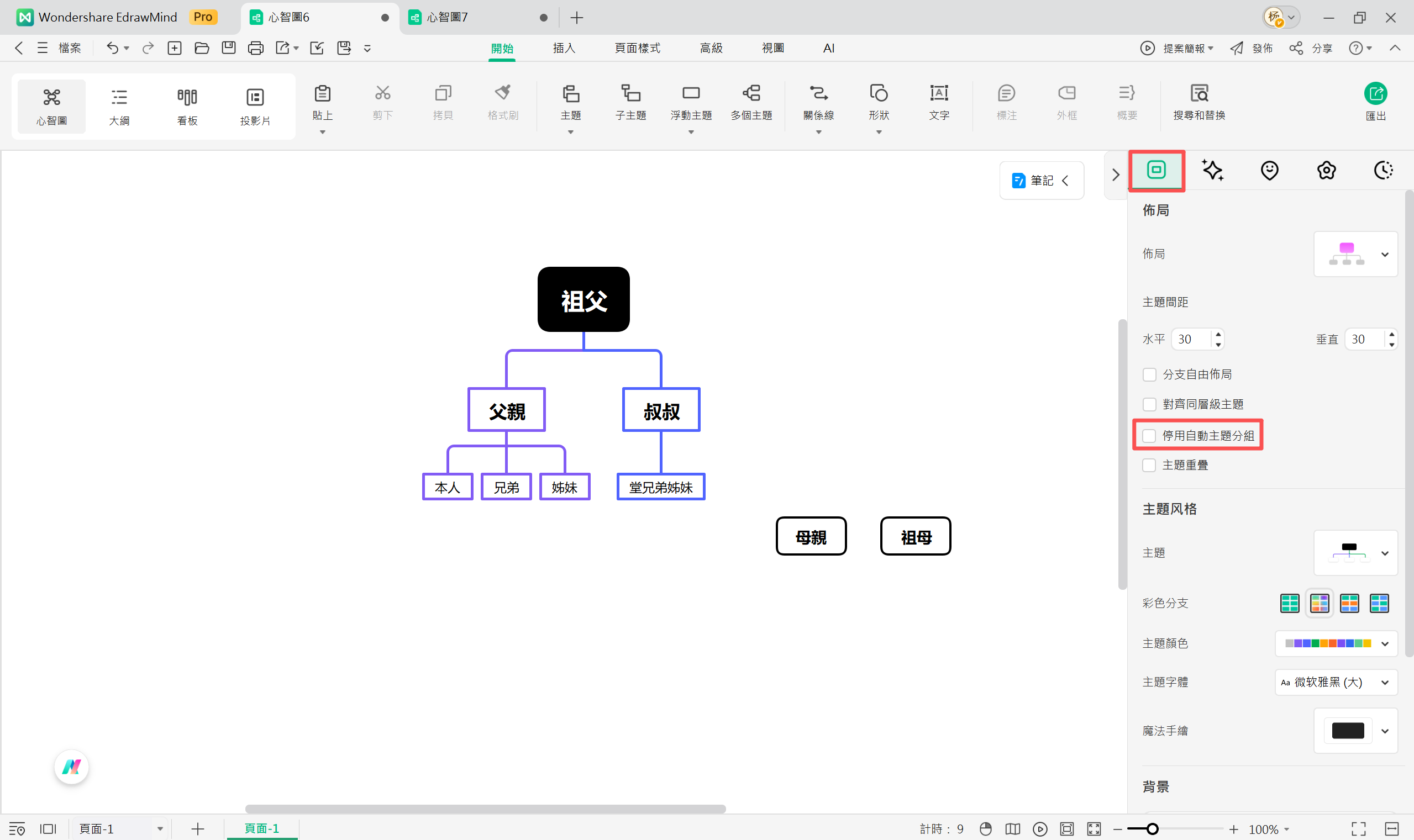
-
Step 6將浮動主題與婚姻相關的人物(如「祖母」、「父親」、「母親」等)建立關聯。再根據需求調整邊框顏色、物件顏色、字型與字體大小。
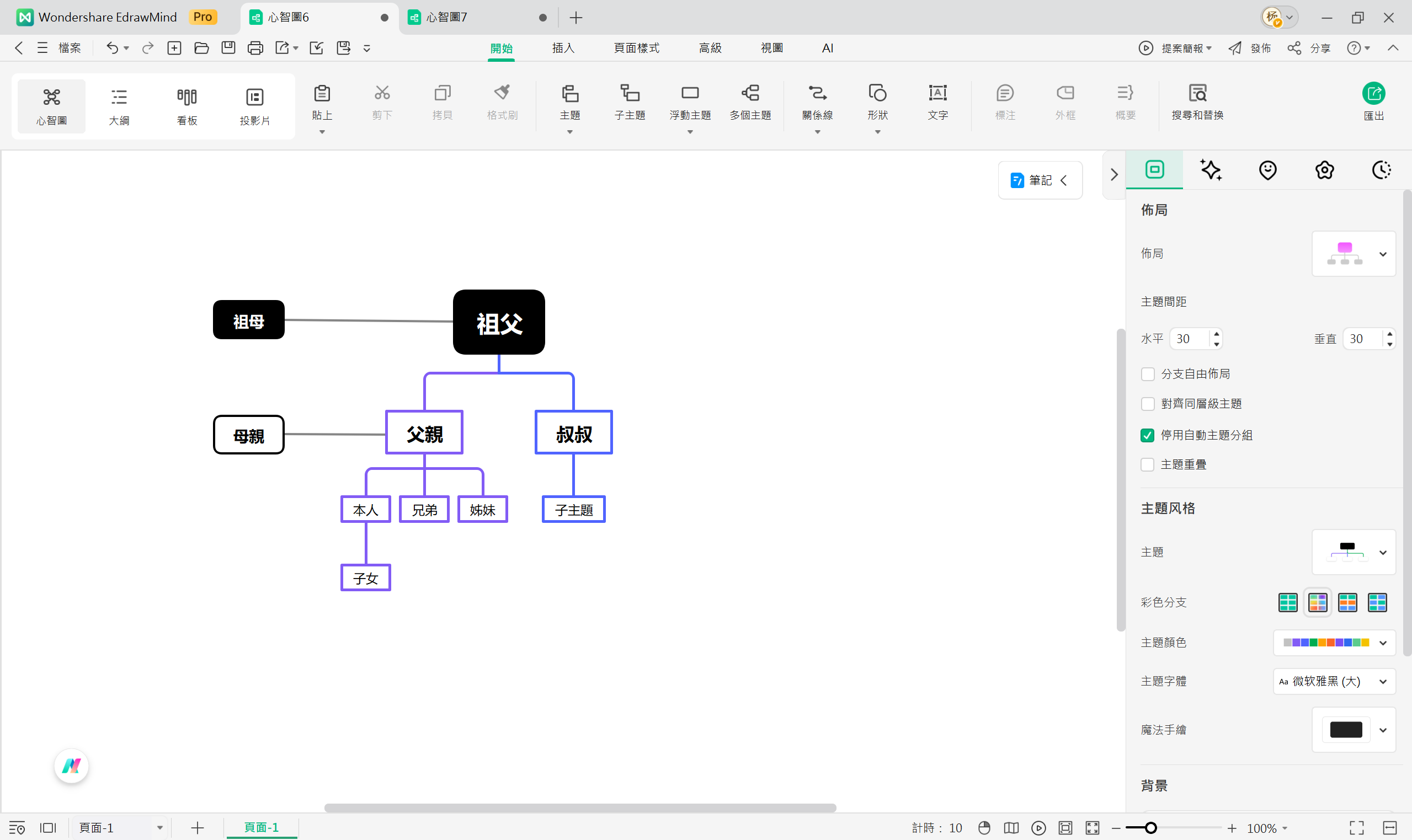
用大綱模式建立家譜圖,整個過程只要兩分鐘。就算加上物件調整,也大約四分鐘就能完成。
你只需要輸入大綱項目,完全不用手動移動物件或畫線。當家庭關係很清楚時,這個方法非常簡單。這個功能也適用於心智圖製作,是完成 Excel家譜圖製作教學與步驟的絕佳工具!
方法三:用 EdrawMind AI 一鍵生成
用 EdrawMind AI 來製作 Excel家譜圖製作教學與步驟,會更簡單。AI 能自動幫你生成家譜圖!當然,你需要給 AI 明確的指令。
-
Step 1開啟 EdrawMind 後,點擊畫面中的「AI」標籤,然後在「AI功能探索」裡點選「一鍵生成」。
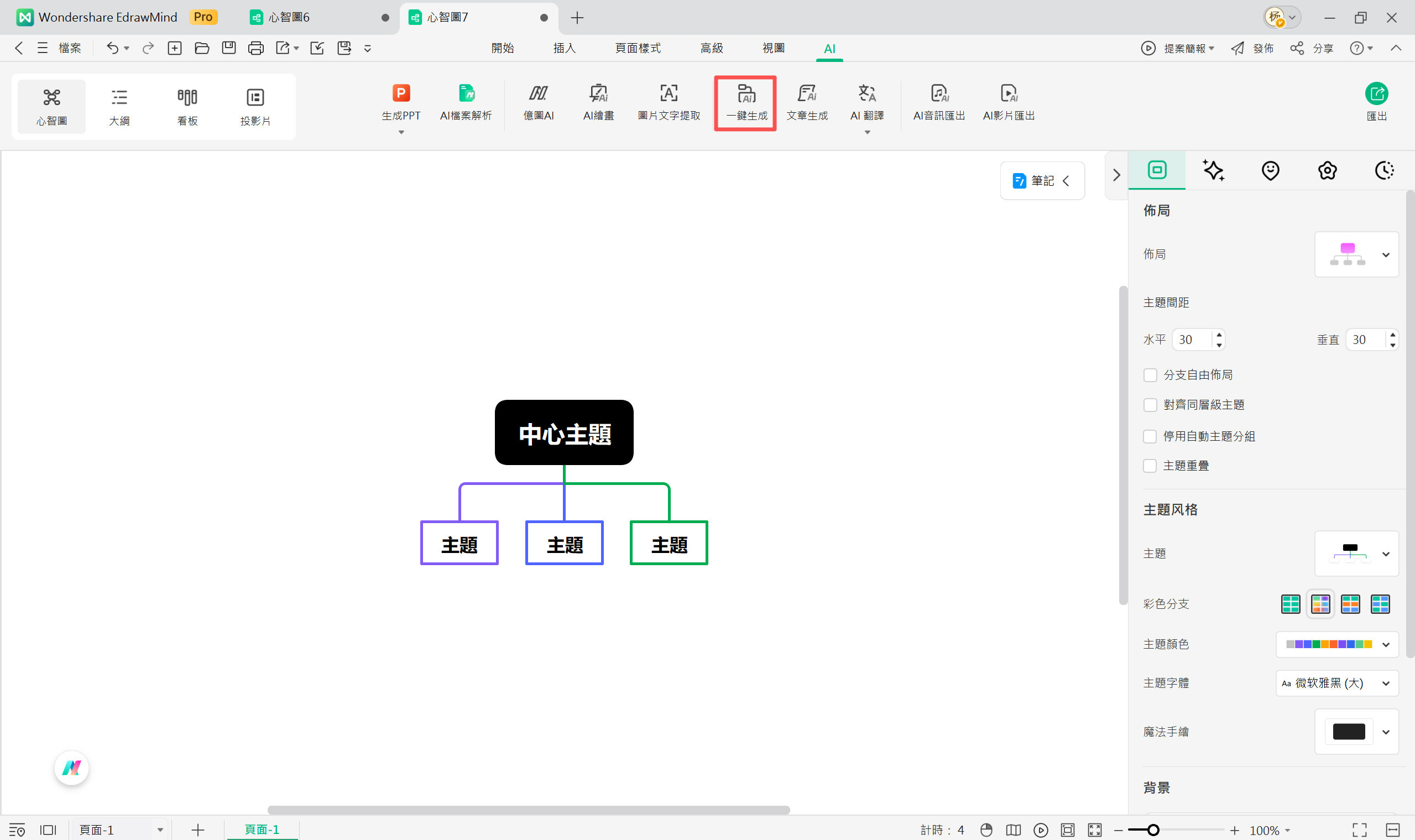
-
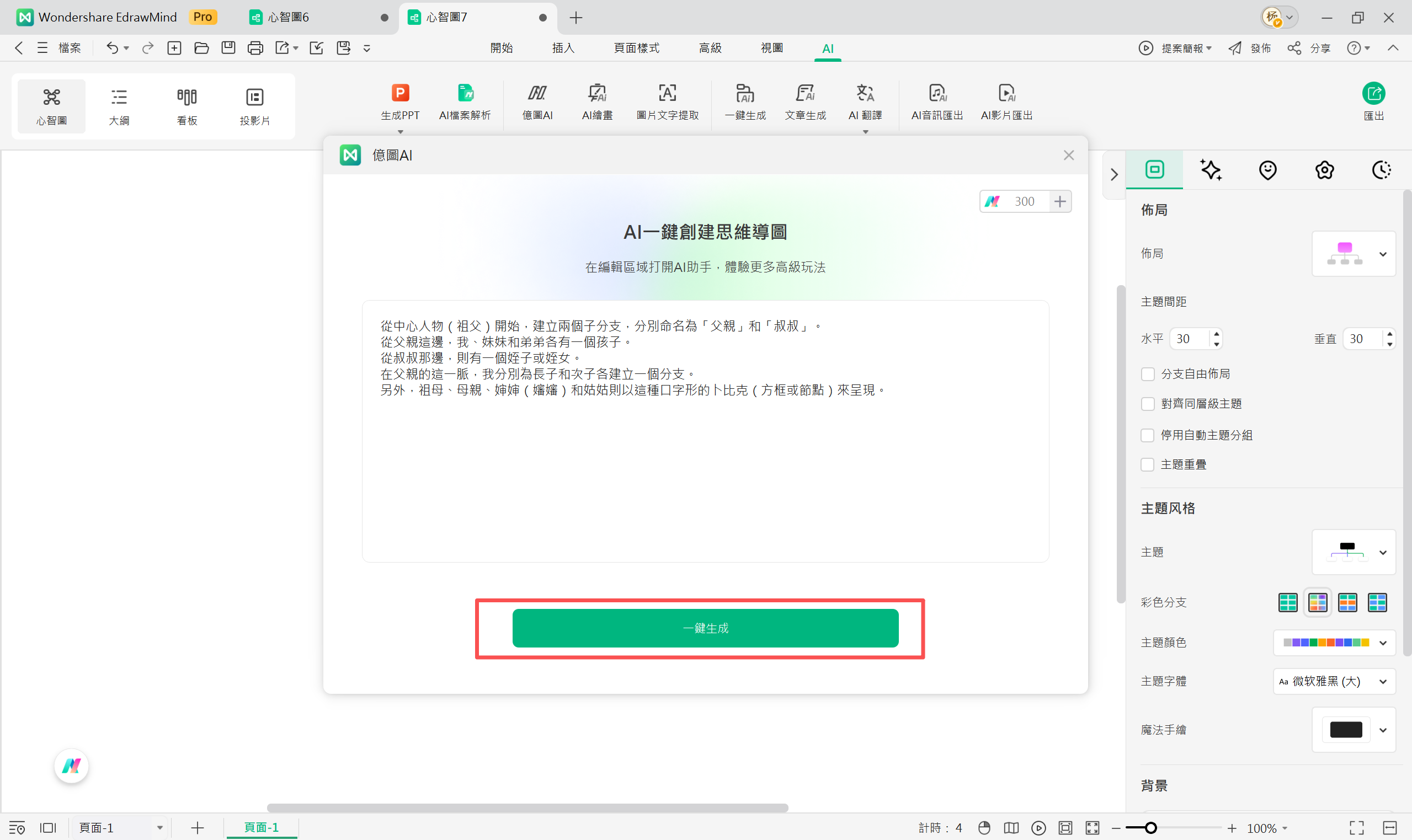
Step 2輸入建立家譜圖的指令,然後點擊「一鍵生成」就好。
-
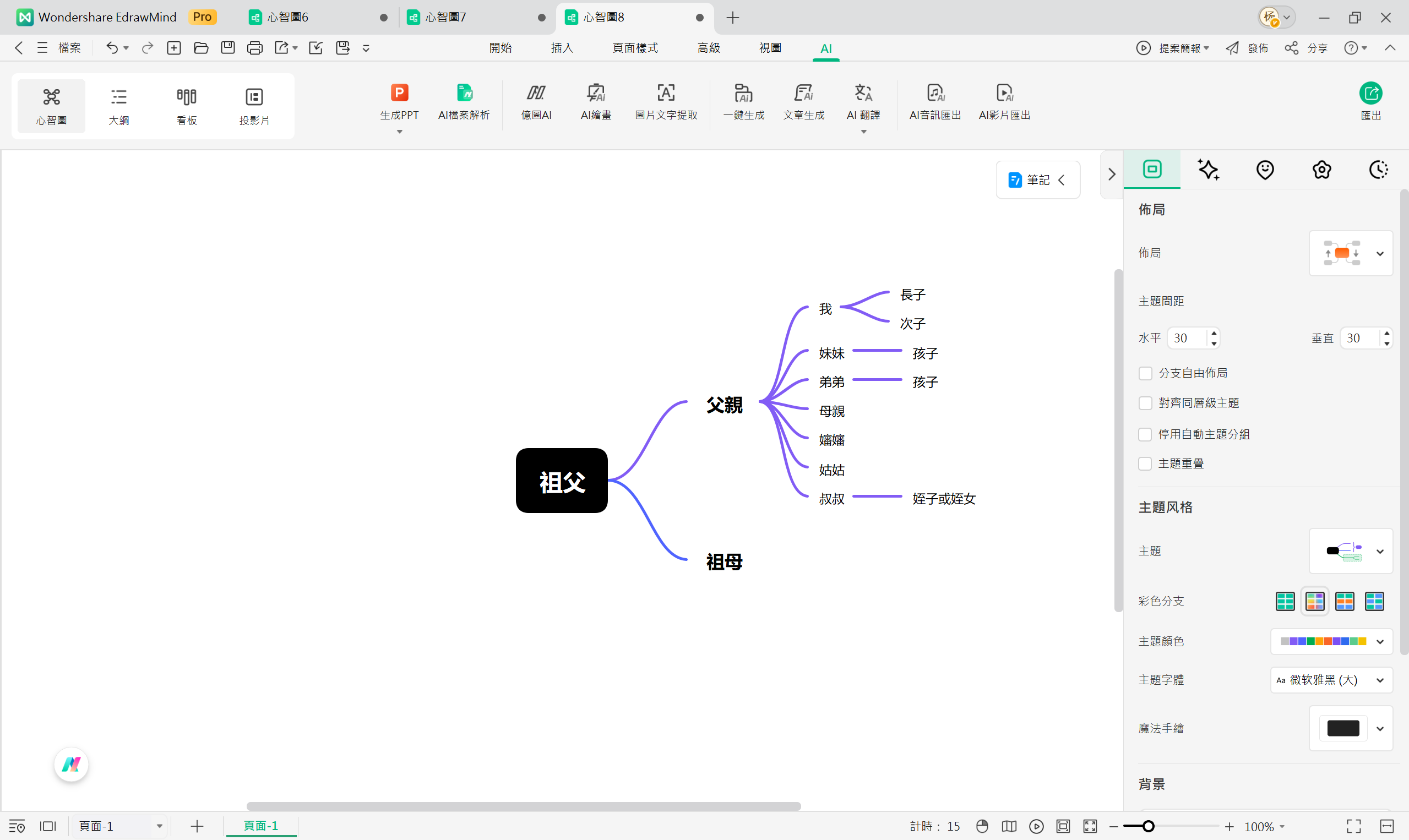
Step 3家譜圖很快就會生成完成。你可以多和 AI 對話幾次,讓結果更符合你的需求。
-
Step 4接著調整版面、字型大小和色彩。把配偶改為浮動主題,再用關係線連接起來,一份家譜圖就完成了。
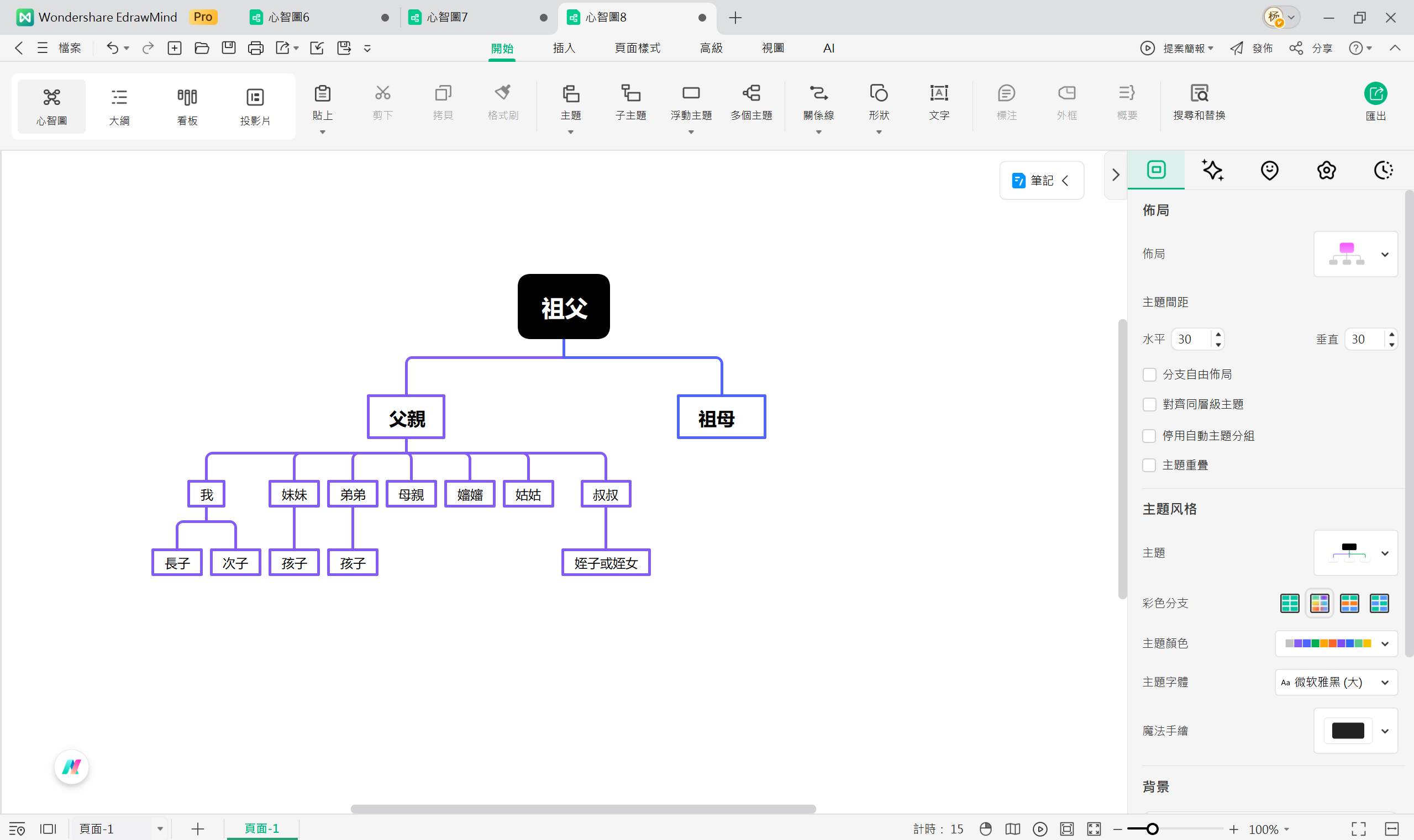
用 EdrawMind AI 生成家譜圖,只要幾十秒。就算需要微調,三分鐘內也能完成。
EdrawMind AI 能根據你的想法,生成各種心智圖。就算不熟悉指令,多試幾次也能找到最佳做法。
除了家譜圖,無論是心智圖或腦力激盪,EdrawMind AI 都能幫上忙,快來試試吧!
用 EdrawMind 輕鬆打造專屬你的家譜圖!
用 EdrawMind,你也能輕鬆完成獨一無二的個人化家譜圖。
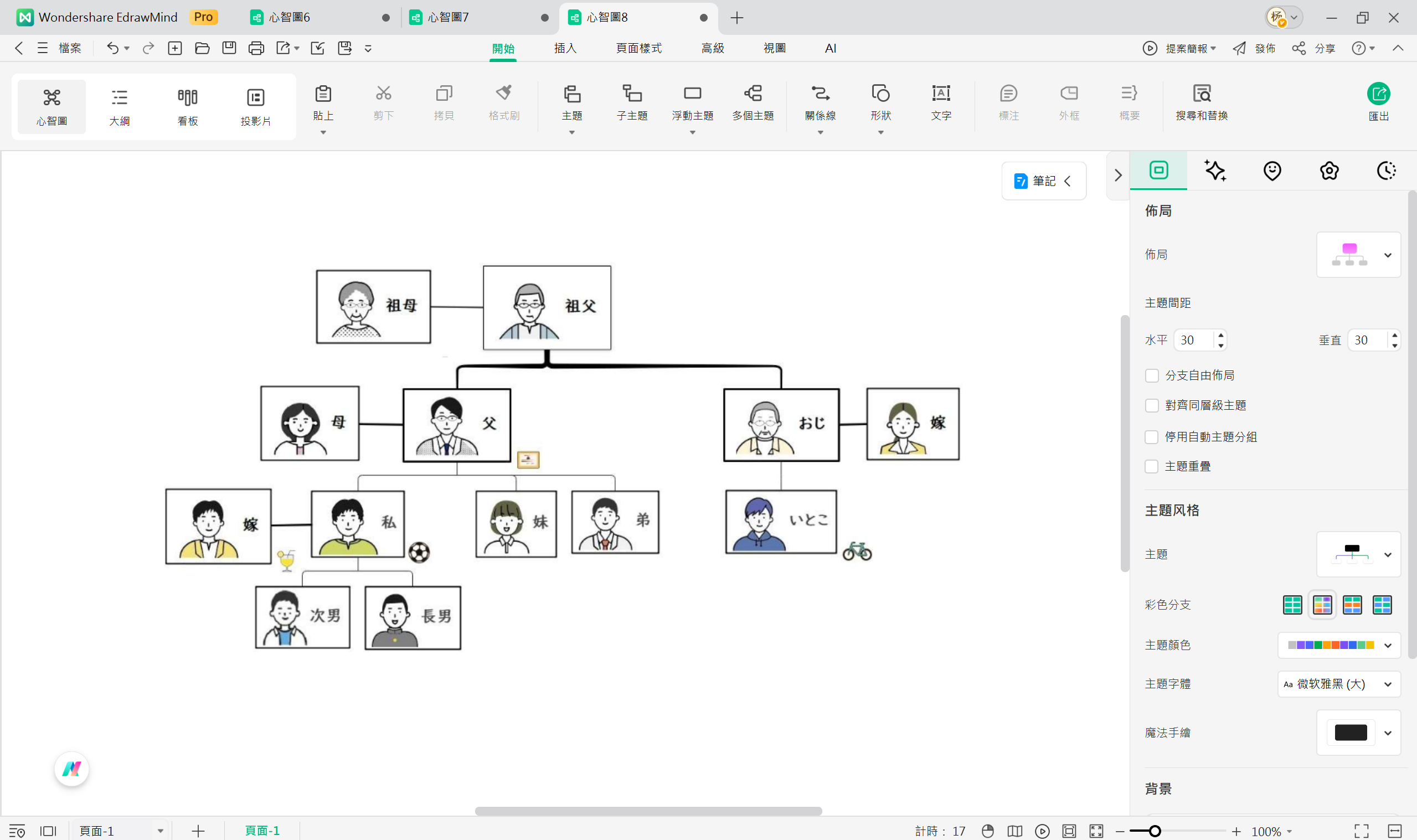
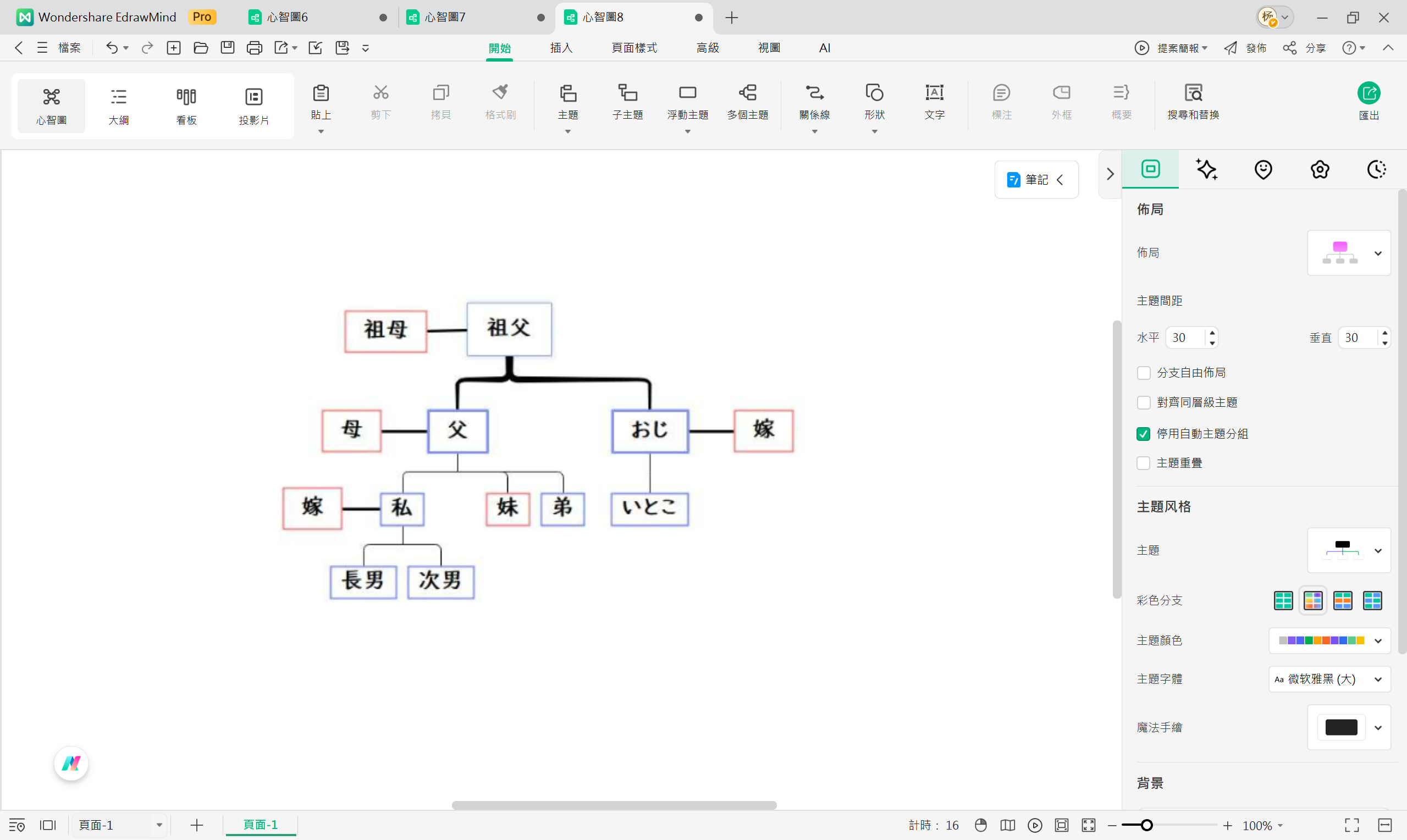
舉例來說,光是改變框線顏色,就能讓家譜圖更清晰易讀。
想加入人物照片?直接插入圖片就好。
還可以用美工圖案來表現家族成員的興趣或特徵。
這就是 EdrawMind 的獨特之處。運用其他工具沒有的便利功能,自由創造專屬家譜圖。想試試這份 Excel家譜圖製作教學與步驟 嗎?立即下載 EdrawMind,動手打造你的家族樹吧!
總結
這篇文章介紹了三代家譜圖的繪製方法,以及如何更有效率地完成一份清楚的家譜圖。
三代家譜圖主要有橫向與直向兩種版型,繪製方式略有不同。雖然沒有硬性規則,但人物位置與連線意義都有一些常用慣例。掌握這些要點,就能畫出易讀又完整的家譜圖。
製作家譜圖時,雖然有多種工具可選,但若想用 Excel 來做,功能可能有限,不僅耗時,也難達到理想效果。
相對而言,使用 EdrawMind 可以快速完成三代家譜圖,後續修改也方便。EdrawMind 讓你的家譜圖在檢視或更新時更容易調整,操作上明顯更順手。
如果你想親手整理自己的家族脈絡,非常建議下載 EdrawMind 試試看。你會發現,Excel家譜圖製作教學與步驟其實可以這麼簡單、有趣!
最後更新:2026 年 6 月。本文由 EdrawMind 內容團隊定期維護,整理家譜圖的基本規則、Excel 製作步驟、操作時間比較,以及 EdrawMind 範本、大綱模式與 AI 生成功能的應用方式,協助讀者更快速建立清晰易讀的家族關係圖。製作家譜圖時,建議妥善確認家庭成員資訊,並注意個人資料與家族隱私保護。

