





如果你還在用傳統方式做筆記,可能會錯過圖表工具帶來的便利。現在,心智圖已成為現代筆記的主流方法。相較於傳統筆記,心智圖能讓你圍繞核心主題快速建立多層關聯,還能自由連結不同概念、插入圖示,這些都是傳統筆記難以做到的。
使用心智圖的好處包括:
- 幫助學生快速建立不同子主題之間的連結。
- 以非線性方式呈現複雜資訊。
- 讓專業人士能分配任務給團隊成員,並追蹤進度。
許多專業人士會使用 Microsoft OneNote 來做詳細筆記,也常直接用它來畫心智圖。在這篇指南中,我們將深入探討 OneNote 心智圖,並介紹如何輕鬆製作心智圖,無需擔心技術細節。



本文目錄
快速認識 OneNote
Microsoft OneNote 是一款多用途應用程式,能滿足許多專業領域使用者的需求。它不僅能彙整資訊,還能將筆記、螢幕擷圖、手繪草圖與註解集中管理,堪稱完美的數位筆記本,讓你輕鬆儲存各類資料。OneNote 的主要用途包括:
- 規劃與組織想法與專案。
- 記錄每日與每週待辦事項。
- 將學術筆記集中於單一平台。
- 提供手寫筆記功能,方便繪製構想草圖。
- 與其他使用者共享筆記。
如何在 OneNote 製作心智圖
MS OneNote 是數百萬人使用的數位筆記應用程式。顧名思義,這類筆記工具能將你的筆記、資訊、研究、計畫與想法全部集中在一處。由於是線上工具,你可以隨時隨地管理內容,無需下載實體檔案。
以下為使用 OneNote 心智圖軟體的逐步操作指南:
步驟 1:啟動 OneNote
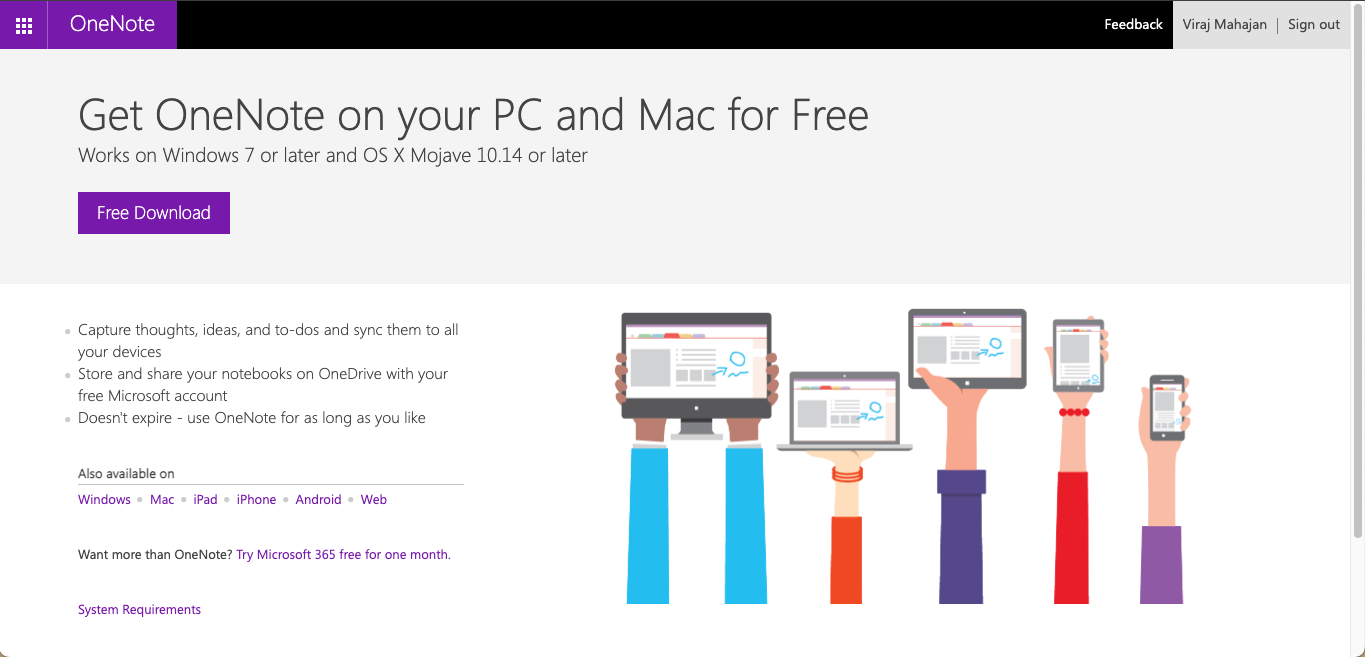
若要使用 OneNote 心智圖軟體,首先需前往官方網站下載工具至你的裝置。該軟體支援 Mac、Windows、iPad 及其他 iOS 裝置。請根據你的系統下載並安裝 OneNote。
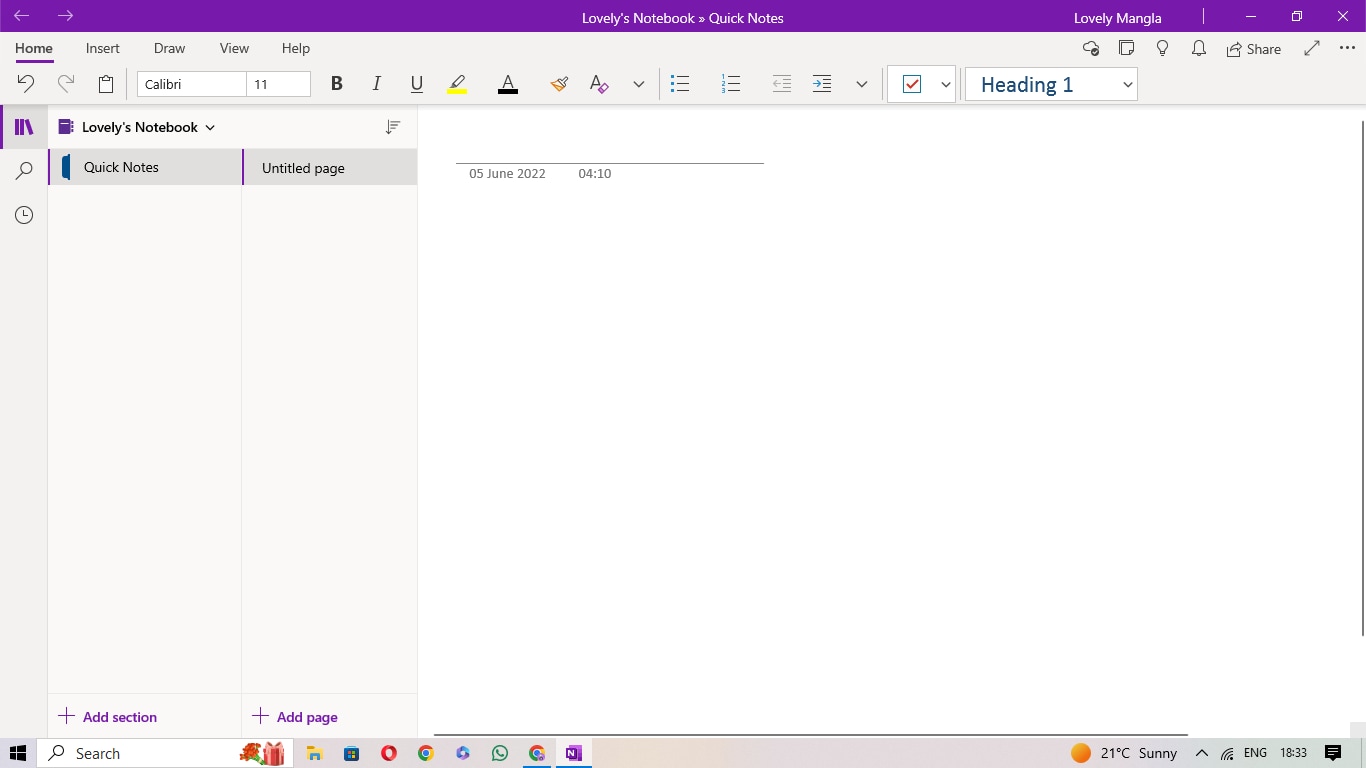
啟動後,你將看到首頁,該頁面位於「快速筆記」標籤下。
步驟 2:選擇繪圖與形狀
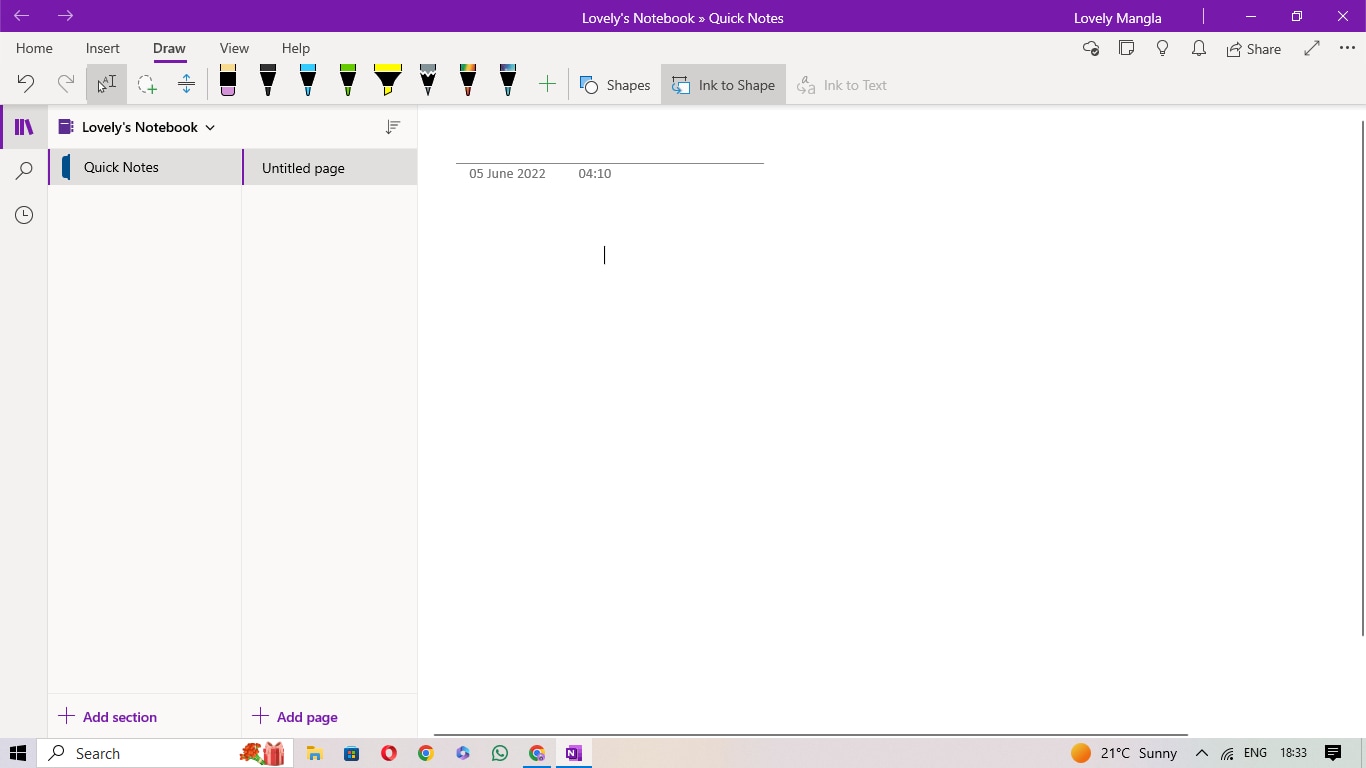
從工具列點選「繪圖」分頁,開始製作心智圖。在這裡,你會看到各種繪圖工具,例如畫筆、螢光筆、形狀以及套索工具。
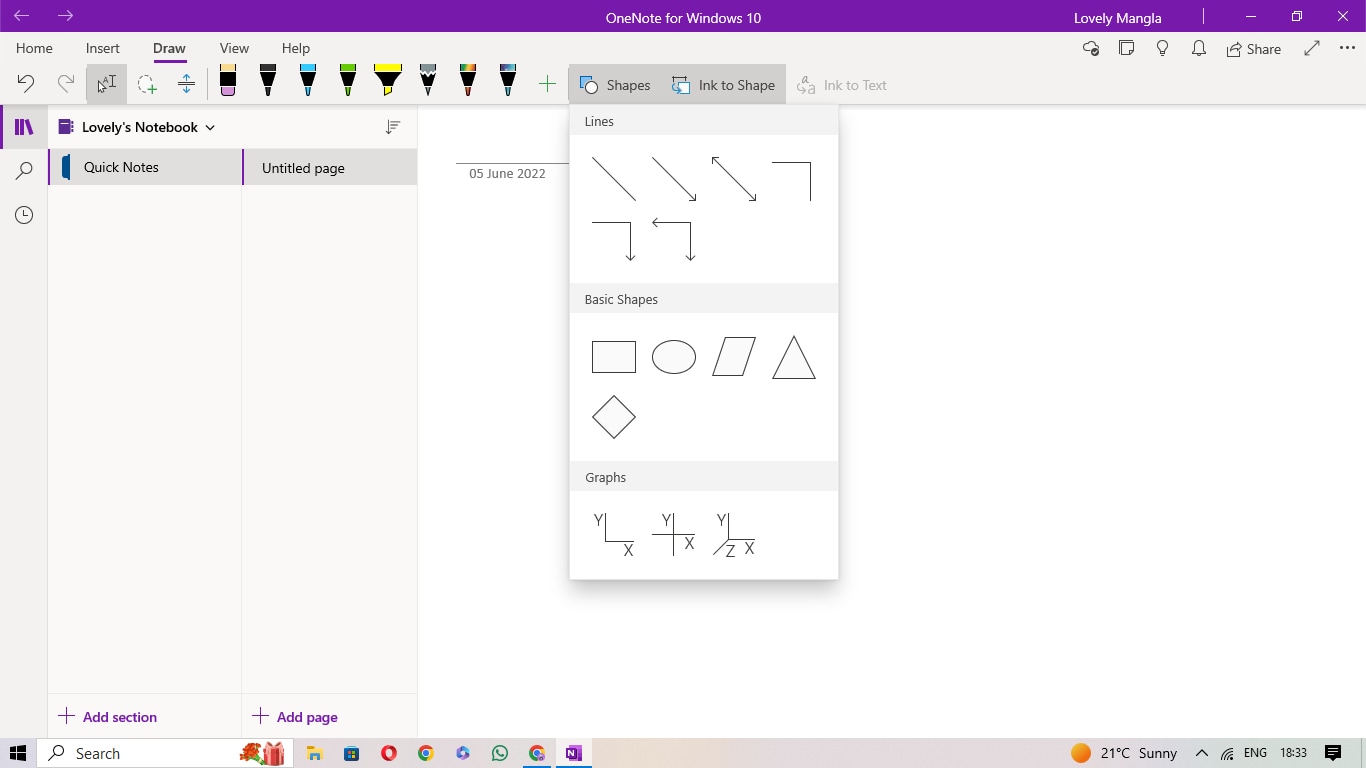
接著點選「形狀」選項,這裡會提供不同的形狀類別,像是線條、基本形狀以及圖表。
步驟 3:新增形狀與文字
選擇一個你想要的形狀,然後在形狀內按兩下,就可以輸入相關的文字內容。
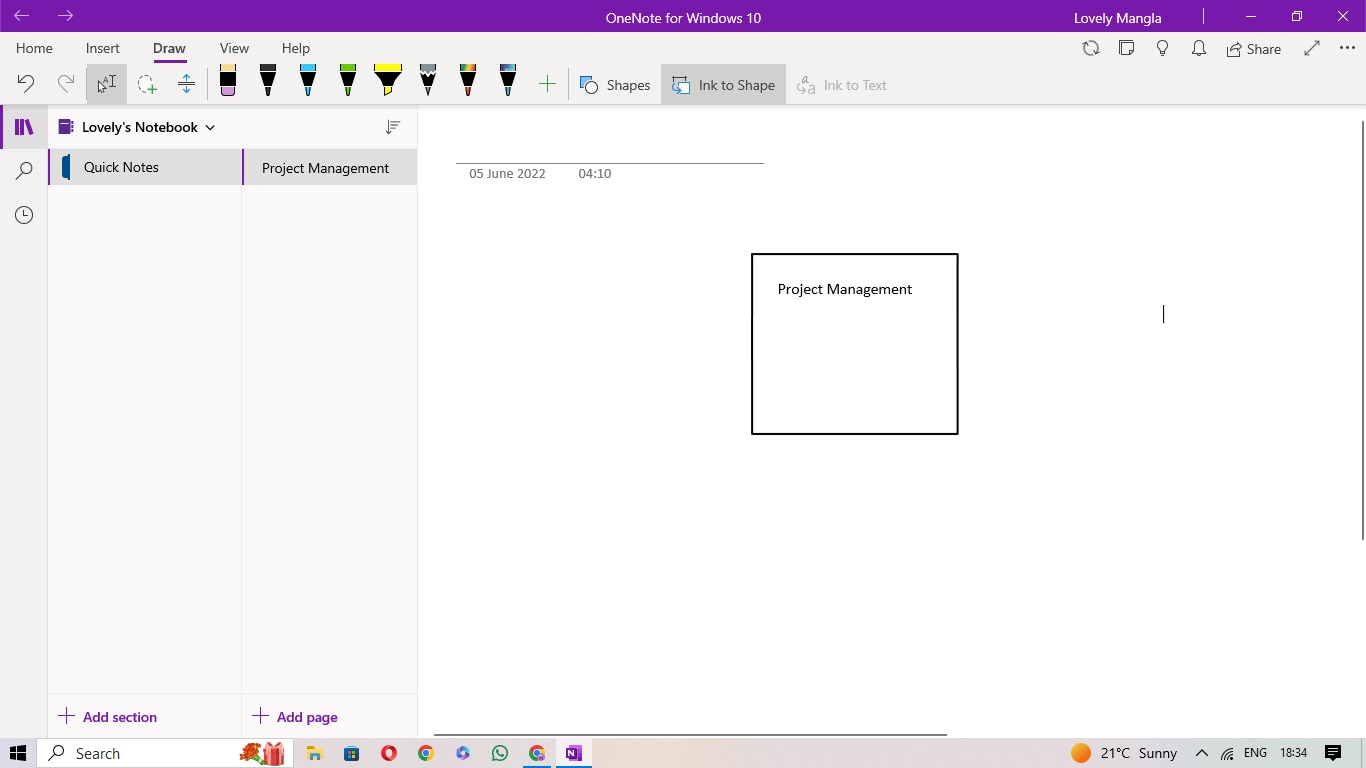
第一個形狀將作為你的中心主題,從這裡開始,你可以陸續新增相關的第一層關聯主題,以及第二層或更高層級的關聯主題。
步驟 4:建立關聯線
當你為中心主題新增好所有層級的主題後,回到「形狀」>「線條」選單,開始用線條將第一層主題與中心主題連接起來,接著再連接第二層與第一層主題,依此類推。
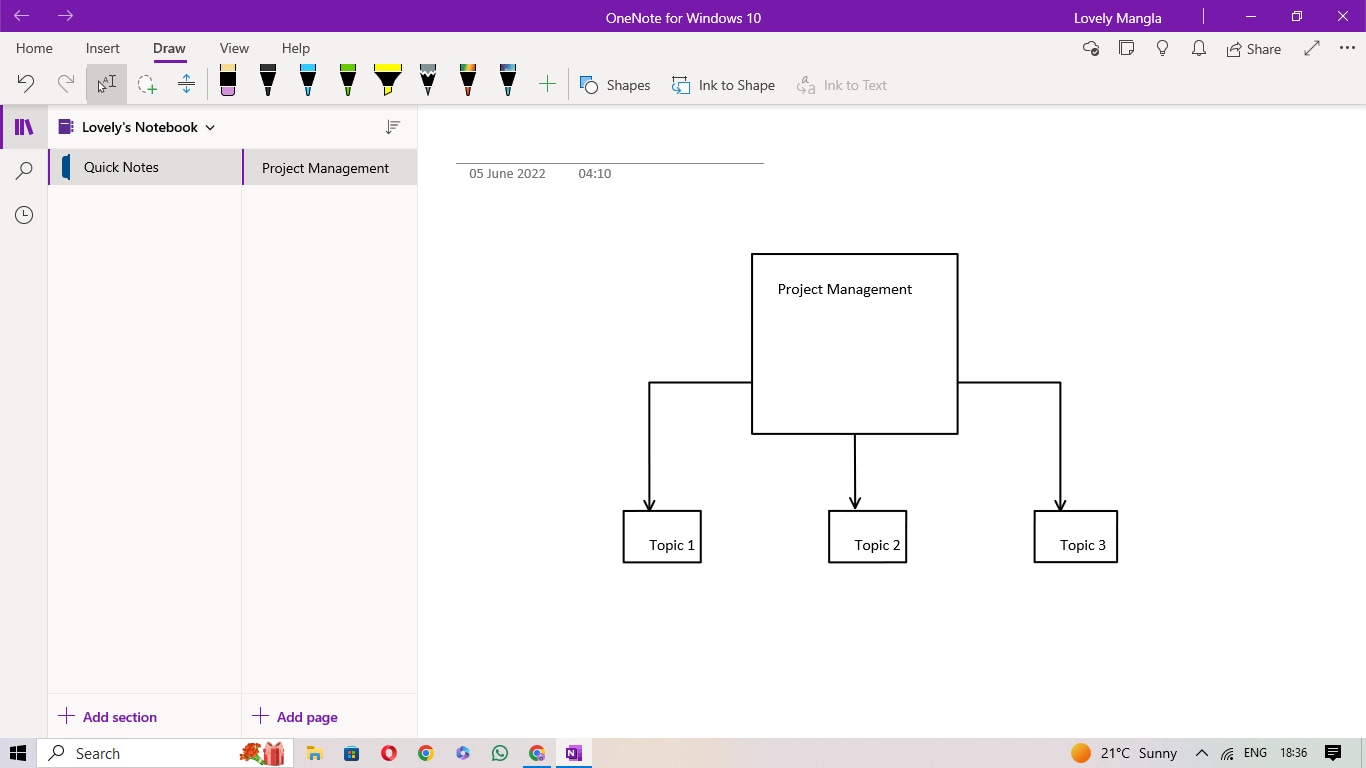
步驟 5:分享
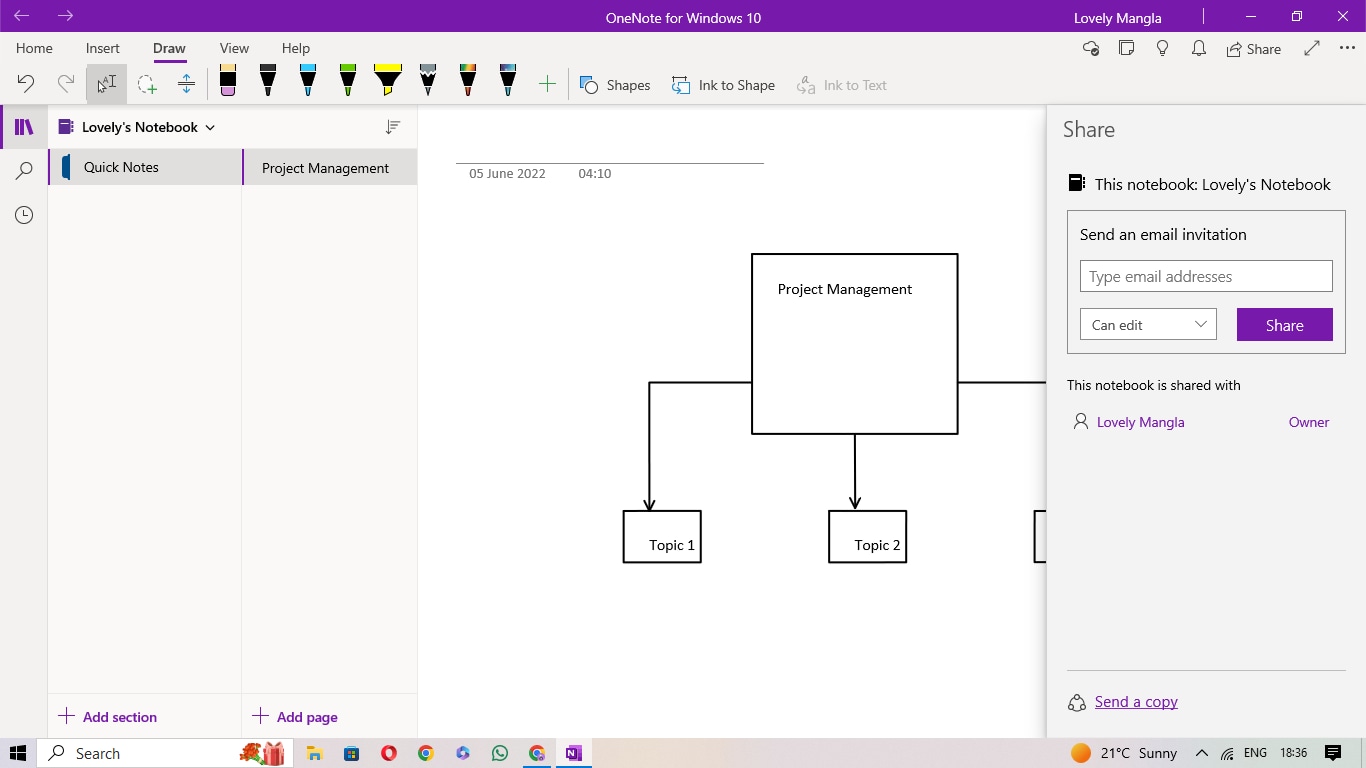
在 OneNote 心智圖中加入所有相關內容後,點擊右上角的「分享」圖示。你可以輸入同事的電子郵件地址來分享這份筆記本(或心智圖),還能設定對方的存取權限。
OneNote 本質上是筆記軟體,在製作心智圖方面,功能相對陽春。以下是使用 OneNote 來畫心智圖常見的優缺點:
新手如何輕鬆製作心智圖?
從前面介紹的 OneNote 心智圖 功能來看,即使只是製作一張簡單的心智圖,也需要花費不少心力,而且完成後的圖表在自訂選項上也相對有限。如果你想輕鬆製作出有創意的心智圖,我們推薦下載 EdrawMind。
EdrawMind 是一款由專業團隊設計的心智圖工具,特別考慮到新手與學生的使用需求。以下就透過這款免費的心智圖軟體,一步步帶你完成心智圖製作:
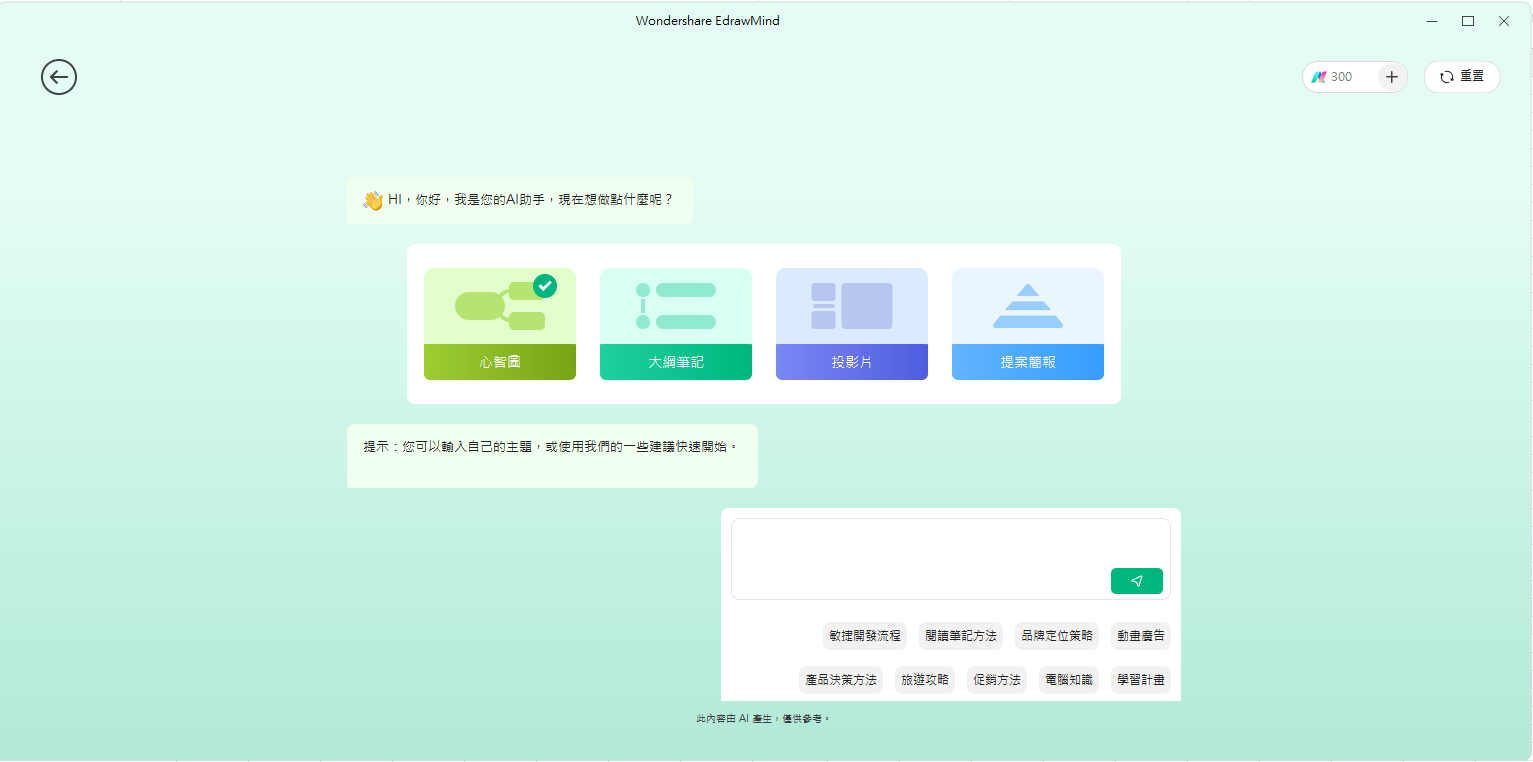
步驟 1:使用 AI 輔助
EdrawMind 現在內建了頂級的 AI 輔助功能,能協助你快速生成圖表與心智圖。在 AI 提示詞搜尋列中,輸入你想建立的心智圖類型,然後點擊「前往」。
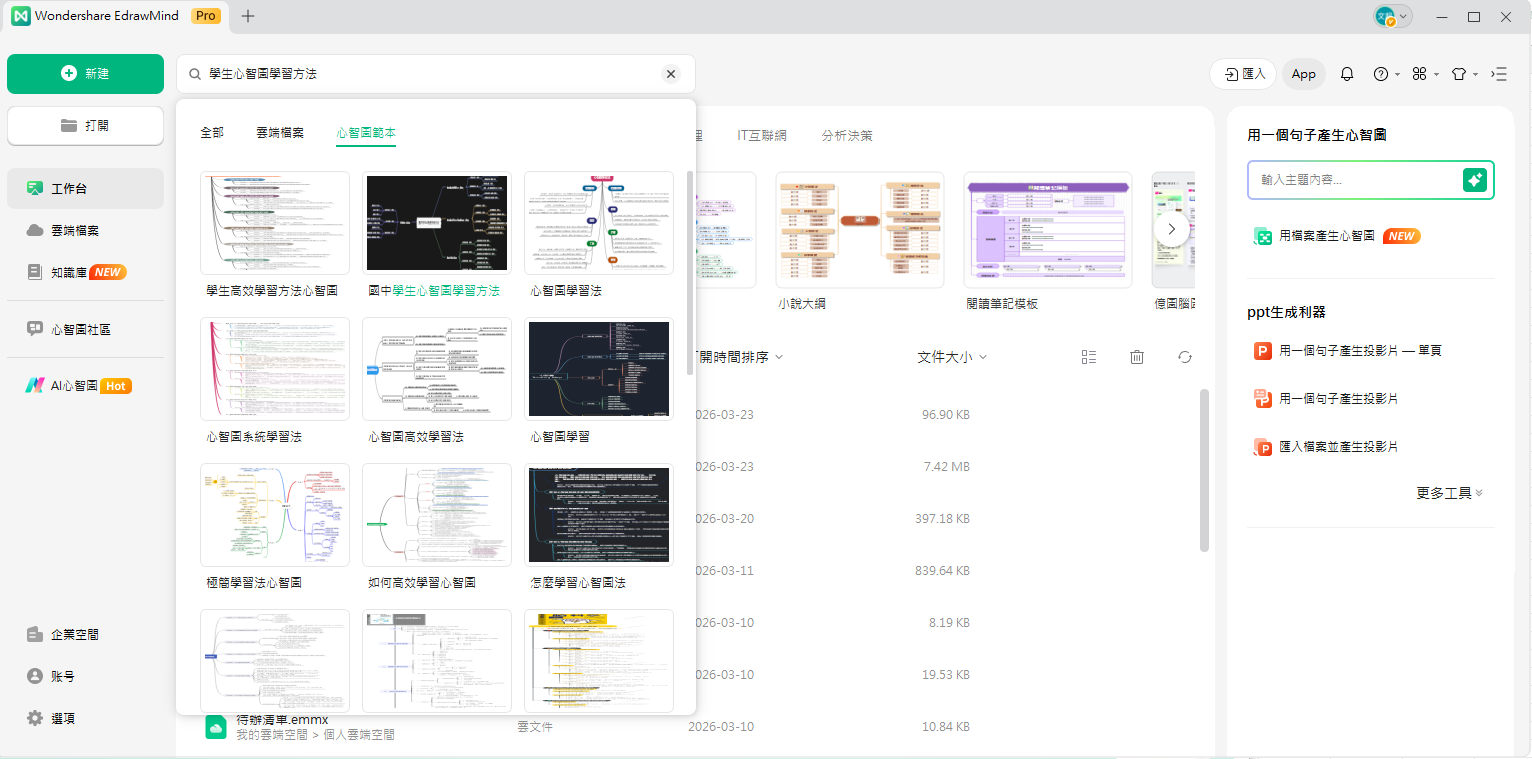
你也可以點擊「靈感空間」,在文字方塊中輸入提示詞後,直接點選生成的心智圖。
步驟 2:從空白建立
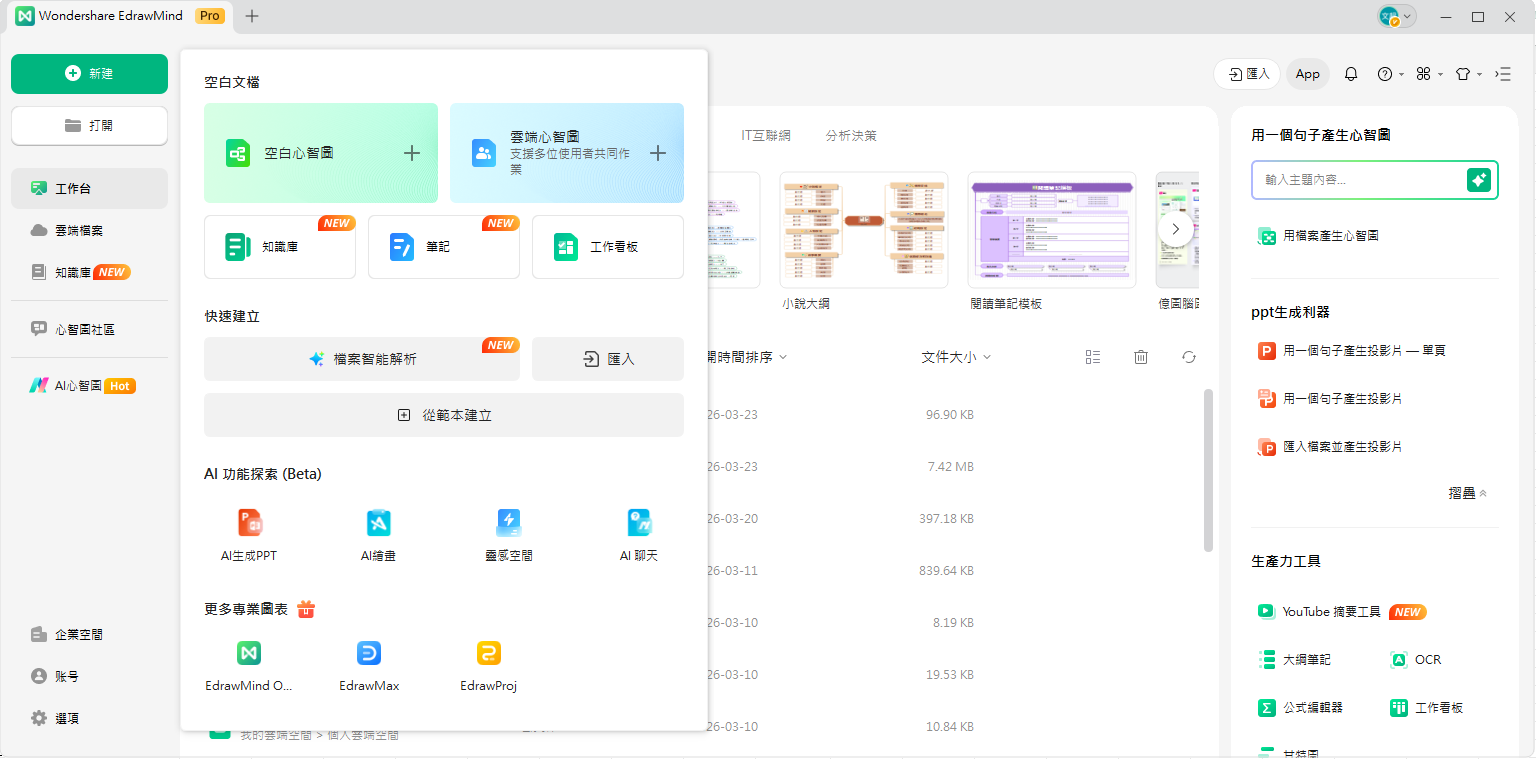
從首頁點擊「新建」>「空白心智圖」,就會進入 EdrawMind 的畫布,你可以輕鬆開始為心智圖添加相關內容。
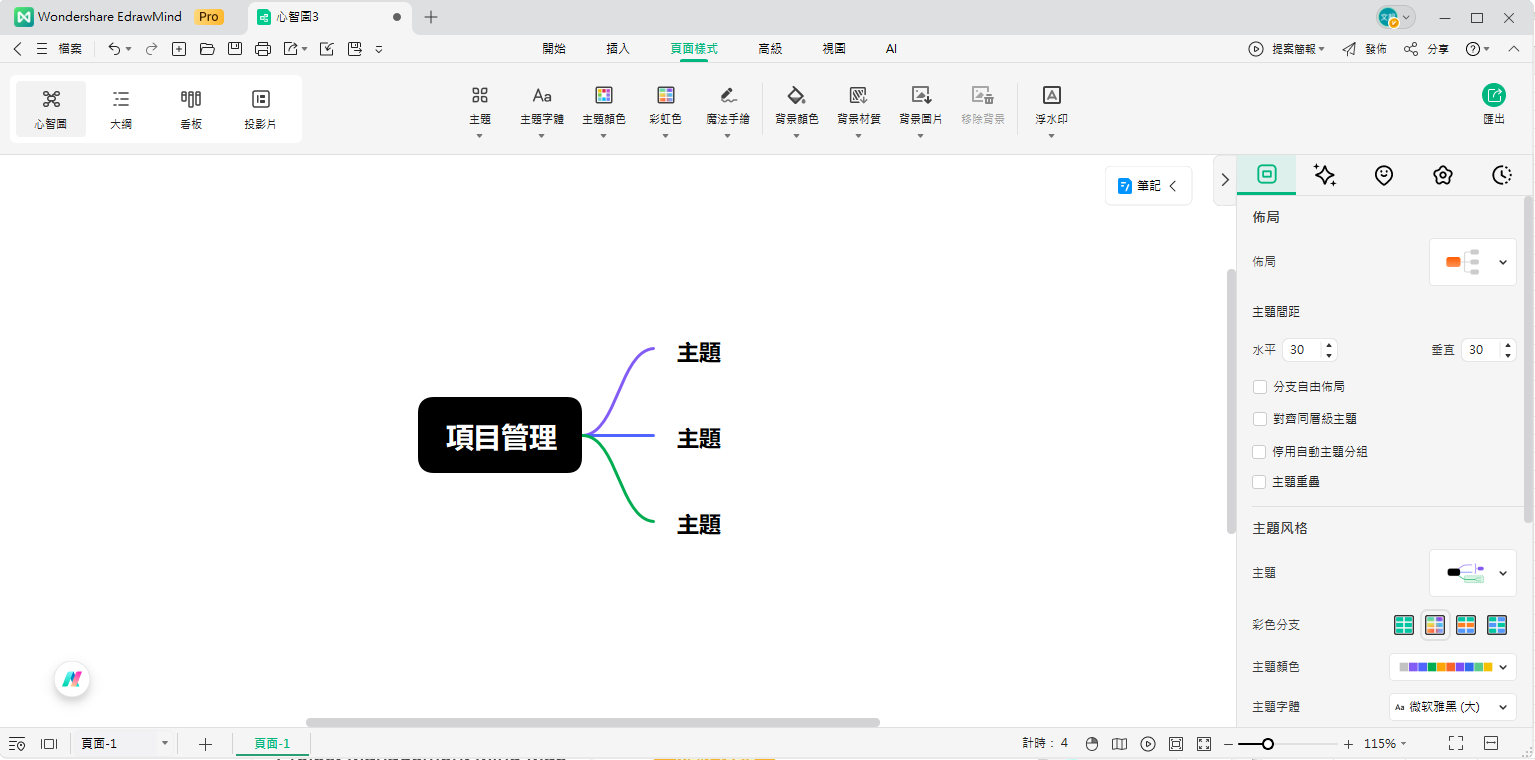
首先,重新命名「中心主題」,接著開始修改第一層的主題內容。
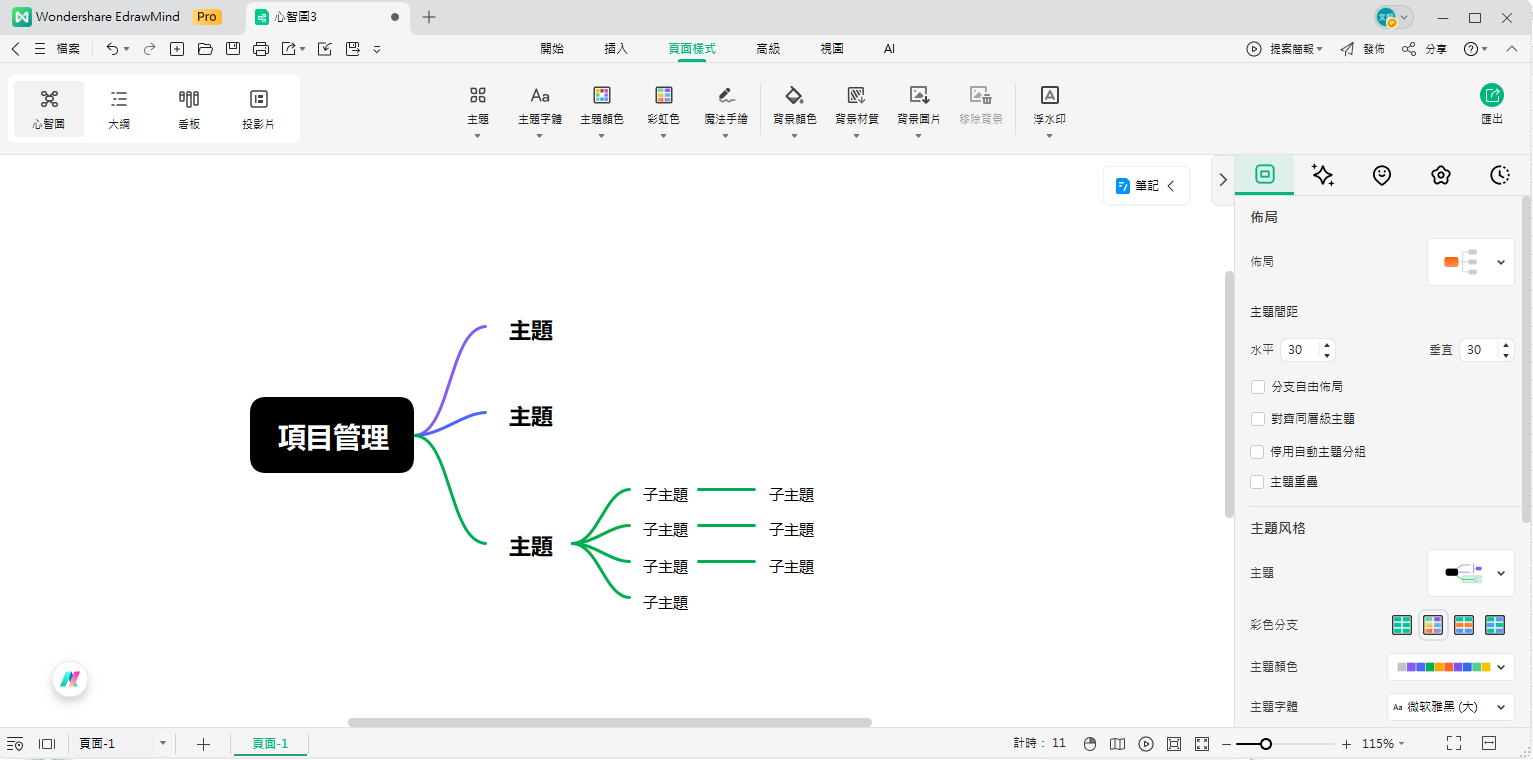
按下鍵盤的「Tab」鍵,就可以為主題新增子主題。
步驟 3:使用範本輔助
EdrawMind 內建超過 1,500 款專業範本,能幫你快速找到心智圖製作靈感。從首頁點選「心智圖社區」,即可進入免費的心智圖範本庫。
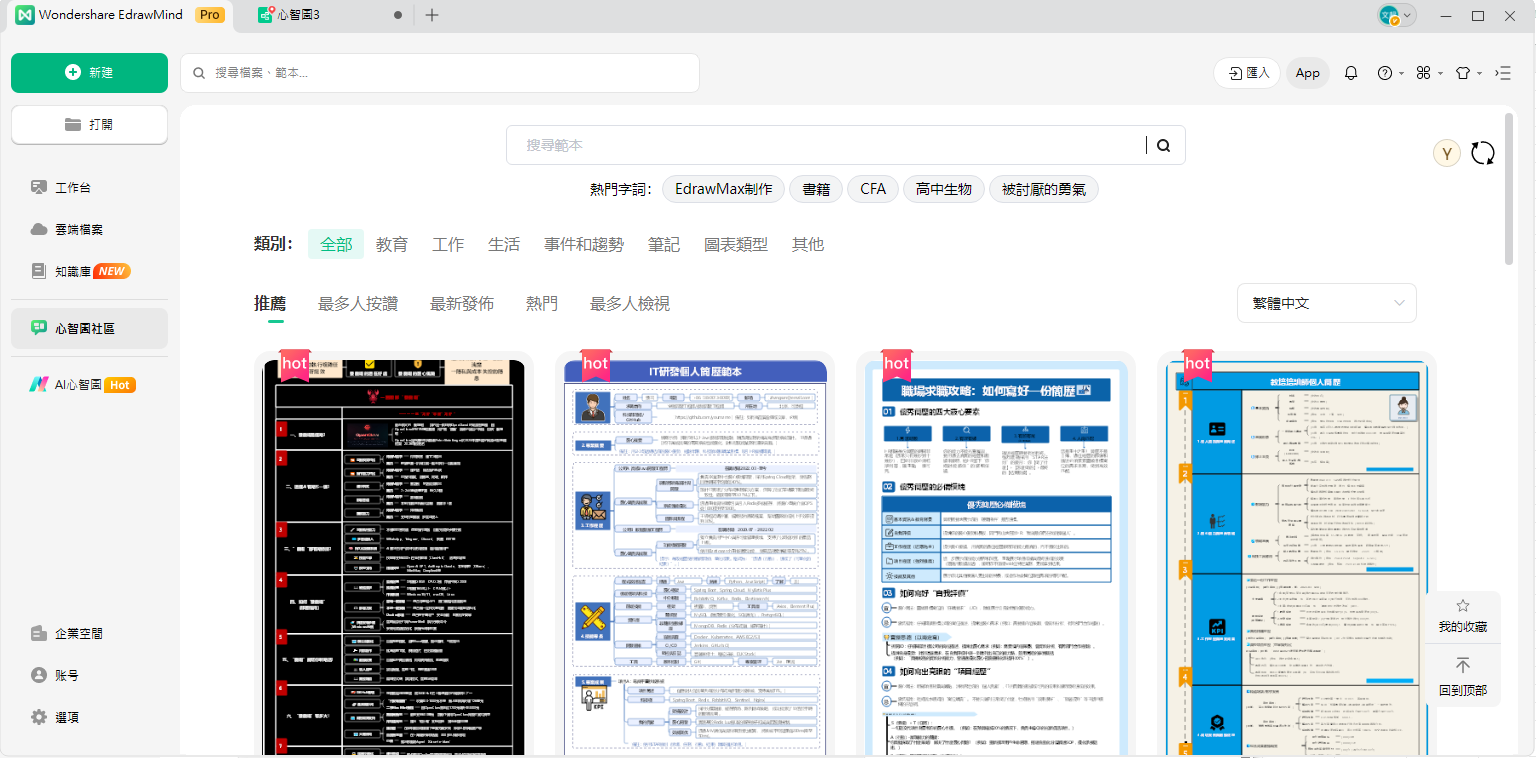
瀏覽範本,找到最符合你需求的範本後,點擊「重複」。該範本的所有內容就會複製到你的畫布上,你可以輕鬆進行修改。
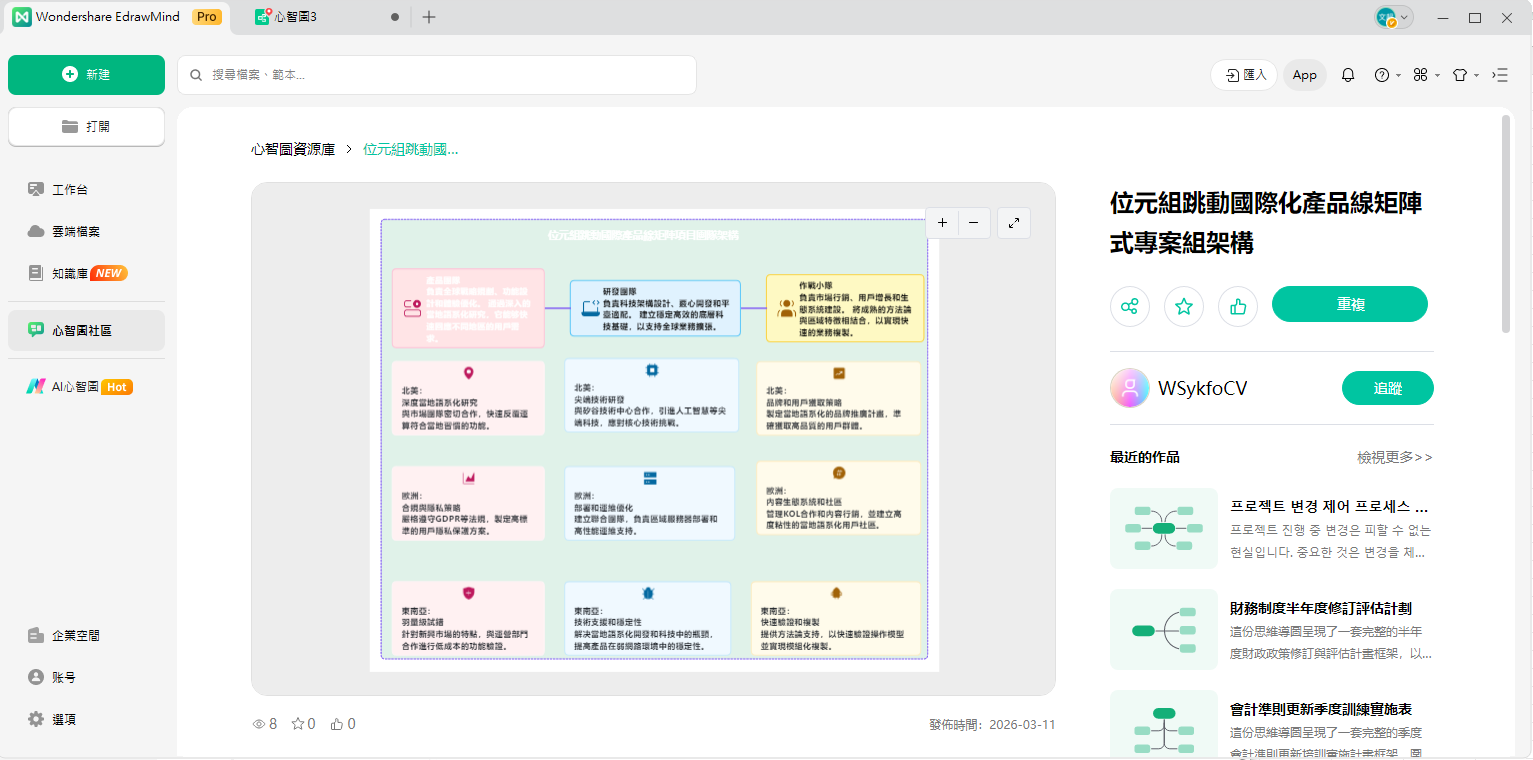
步驟 4:自訂與匯出
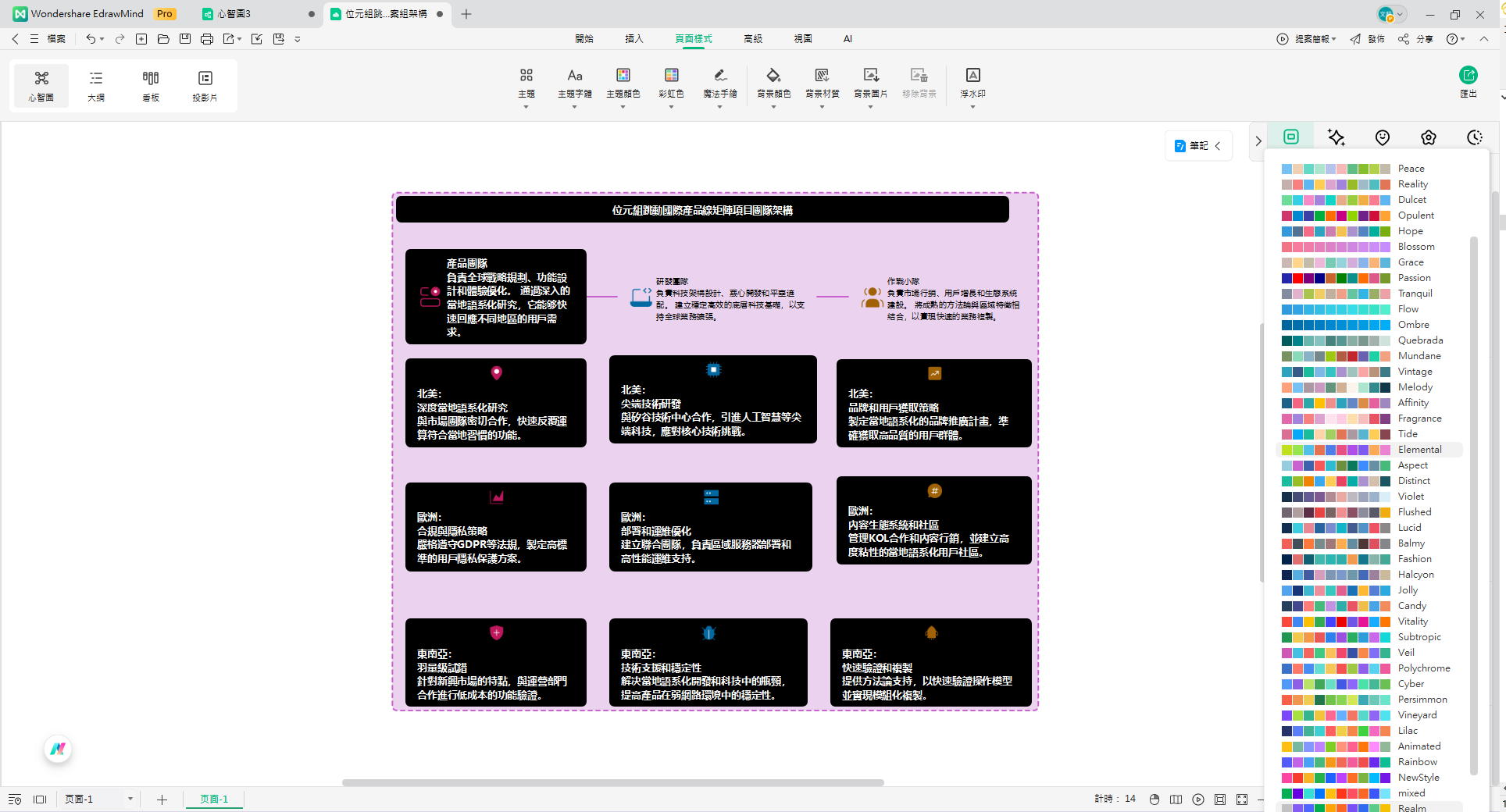
EdrawMind 提供多種創意選項,讓你自訂心智圖。當你將所有相關資料與連結都加入心智圖後,就可以開始進行自訂。在右側的功能面板中,你可以新增美工圖案、變更整體版面配置、修改主題風格、調整背景顏色或圖片,甚至更改連接線的樣式。
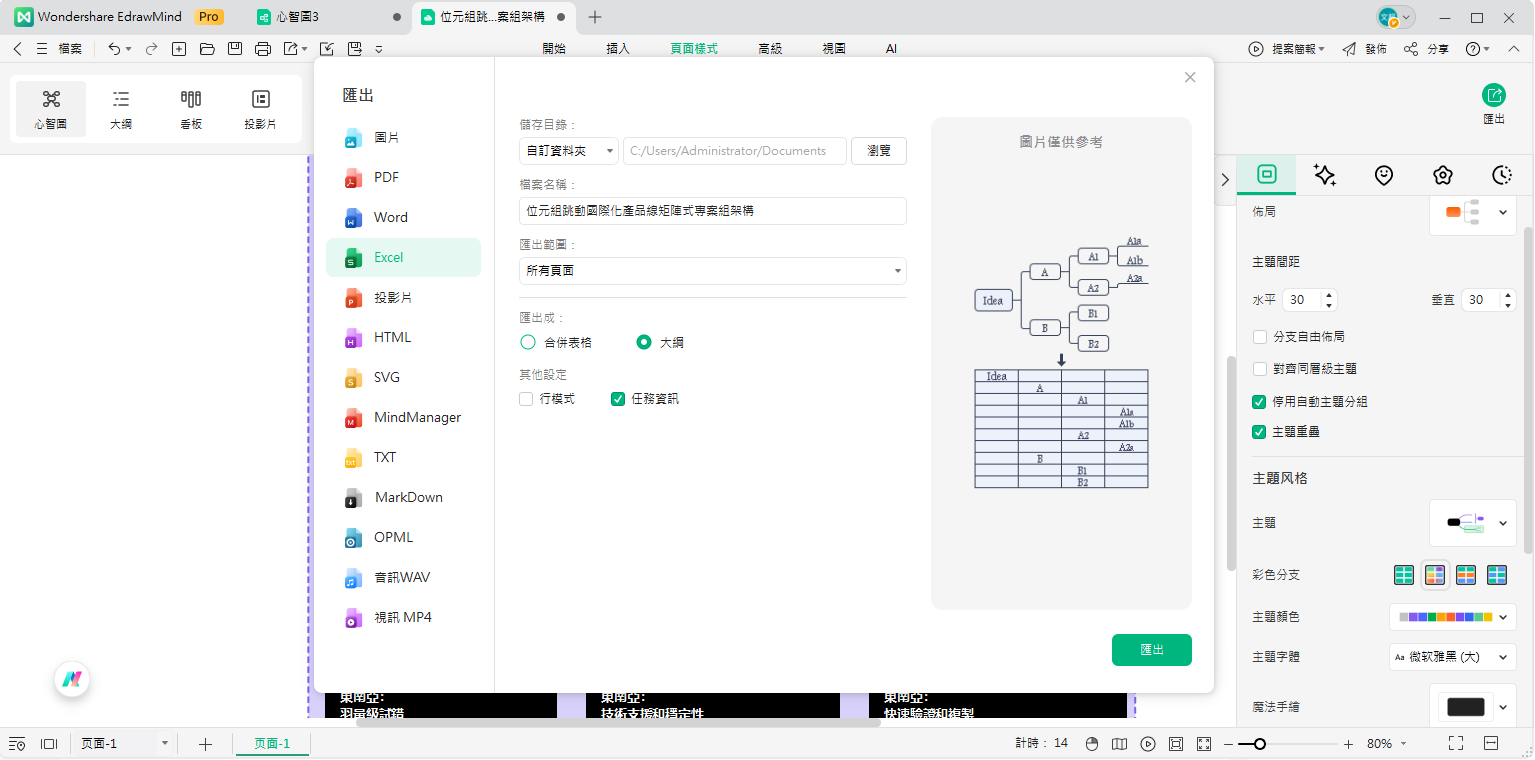
完成所有自訂後,回到首頁點選「匯出」,即可選擇多種匯出格式,例如 JPEG、PNG、MP4、PDF、HTML、Word、PPTX 等。
如你所見,在 EdrawMind 中畫心智圖不僅簡單,還很有趣,因為你可以盡情使用這款心智圖軟體的所有最新功能。
為什麼選擇 EdrawMind 來製作心智圖
EdrawMind 的範本庫擁有超過 1,500 個由用戶建立的範本,幫助新手快速上手。相較於 OneNote 心智圖製作工具需要從零開始建立一切,或依賴第三方外掛,EdrawMind 直接提供豐富的範本與範例,讓學生和初學者都能輕鬆完成自己的心智圖。
以下介紹幾個 EdrawMind 中現成可用的熱門心智圖範本,讓你了解範本庫的內容。
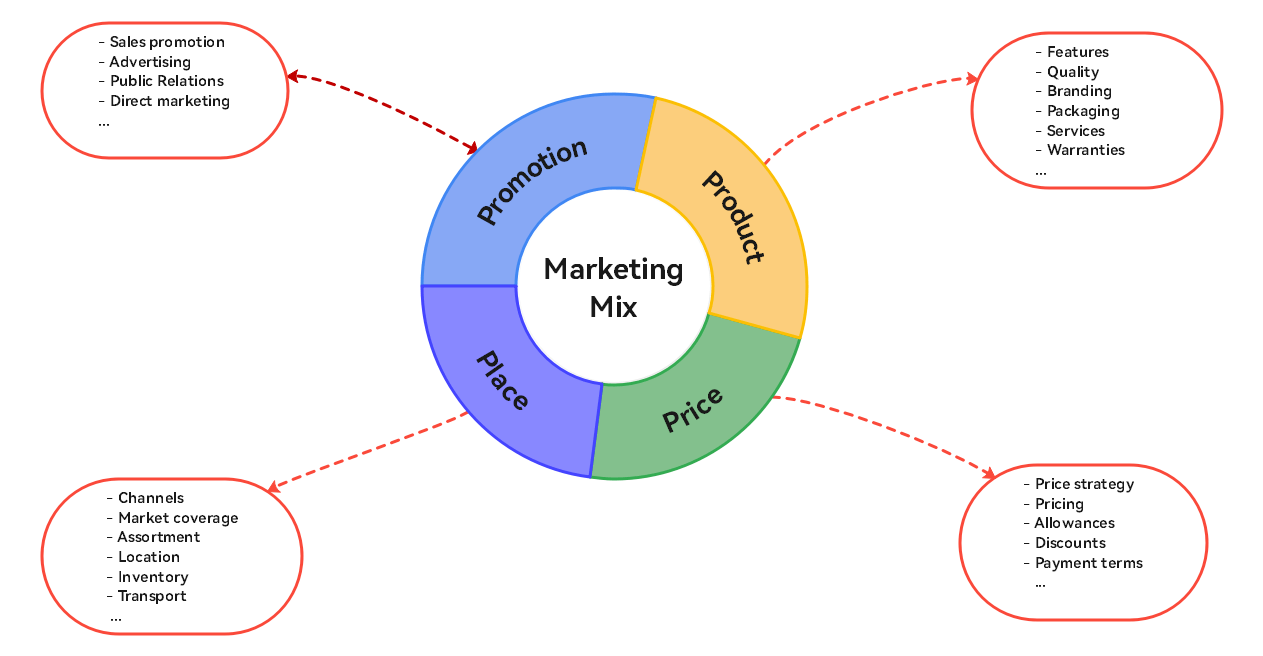
行銷 4P 心智圖: 這個範本以產品、促銷、通路、價格四大核心元素,系統化地呈現行銷策略的基本原則。如這份免費心智圖範本所示,每個「P」都經過詳細探討,幫助你清楚理解其在整體行銷架構中的重要性,從而制定出清晰且精準的有效策略。
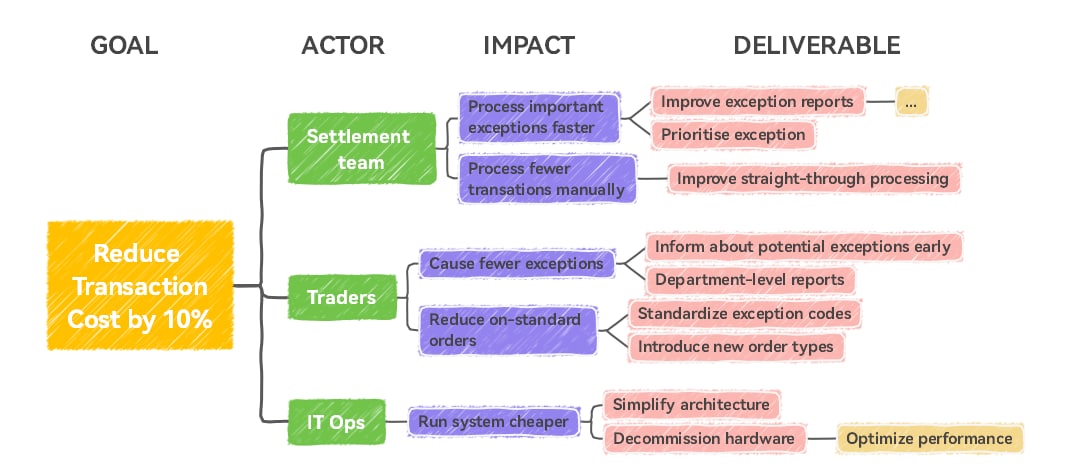
專案規劃心智圖範本: 此範本專為策略規劃流程設計,目標是將交易成本降低 10%。透過直覺的版面配置,它系統化地組織了參與者、影響因素與交付成果等關鍵元素,協助使用者有條理地分析並優化規劃策略,在預算與時程內達成成本降低的目標。
此外,EdrawMind 相較於其他心智圖軟體,還有以下優勢:
- 內建 AI 功能,能一鍵快速產生心智圖。
- 這款免費的心智圖軟體支援即時遠端協作。
- 你可以輕鬆將心智圖轉為筆記,也能加入甘特圖來設定時間軸。
- EdrawMind 的高度自訂性,讓專業人士能輕鬆套用公司專屬的範本與設計風格。
- EdrawMind 能立即將檔案轉為投影片,方便你直接向團隊進行即時簡報。
用 EdrawMind 開始製作心智圖
EdrawMind 提供完整的範本庫,讓你能輕鬆為專案建立心智圖。這讓它成為市場上製作心智圖的最佳選擇之一。如果你想使用 EdrawMind 的範本來製作 OneNote 心智圖,可以先了解有哪些現成選項,找出最適合你主題的範本。
在 EdrawMind 範本中心裡,你可以找到多個類別下的心智圖範本與範例。
OneNote 心智圖軟體在筆記整理與資料彙整方面相當好用。不過,正如本文提到的,它在製作、編輯與共用心智圖的專業功能上有所不足。此外,OneNote 能提供的心智圖範本也相當有限。
在這份詳細的OneNote 心智圖軟體指南中,我們說明了 EdrawMind 具備了初學者從零開始建立心智圖所需的所有最新功能。從 AI 輔助到免費範本,這款心智圖軟體充滿了實用的功能與資源。無論你是想製作第一份心智圖,還是需要與遠端團隊協作,現在就下載 EdrawMind 試試看吧!

