






製作心智圖是一種當代將思緒整理成繽紛視覺圖像的方式。您可以手繪製作精彩的心智圖,也可以透過專業的心智圖軟體來建立。部分文書處理軟體也能產生這類圖表,例如 Microsoft Word。不過,透過這種方法只能使用基本功能。
在 Word 中設計心智圖相對簡單,您可以迅速建立互動式心智圖。以下是一些步驟,可幫助您在 Microsoft Word 中製作心智圖.
本文內容
概覽:Word 與 EdrawMind 心智圖製作比較
為了更好地呈現成果,我們最好留意所選擇的心智圖製作工具。本文將使用 Word 和 EdrawMind 來建立心智圖。在進入步驟說明之前,讓我們先快速瀏覽這兩者的差異,您可以稍後決定使用哪一款。
| 功能 | EdrawMind | Word |
| 內建範本 | ||
| 心智圖主題樣式 | ||
| SmartArt | ||
| 一鍵 AI 功能 | ||
| 雲端儲存 | ||
| 自動排版 | ||
| 即時協作 |
Microsoft Word本質上是為了撰寫與整理文件而設計。
因此,該軟體提供的心智圖製作介面較為基本。雖然您仍可建立吸引人的心智圖,但需要進行大量客製化,也需要更多創意發想。
EdrawMind相比之下則有所不同。
該軟體專為製作心智圖而設計,兼具真實感與靈活性。其智慧控制、客製化選項以及 30 多種心智圖主題,讓您能為自己的思緒提供充滿創意的呈現方式。
此外,EdrawMax 還是一款 AI文字轉心智圖工具。您只需輸入文字,它就會從文字中生成心智圖,完全無需手動操作,既簡單又快速。



加碼分享:用 AI 生成心智圖
AI 可協助快速製作高品質心智圖。我們可以跳過逐步製作心智圖的繁瑣且複雜的過程。讓我們用EdrawMind AI 心智圖工具來生成一張吧。在方框中輸入您的需求,然後點擊「立即免費生成」。AI 就會開始工作!快來試試看!
方法一:如何在 Word 中製作心智圖
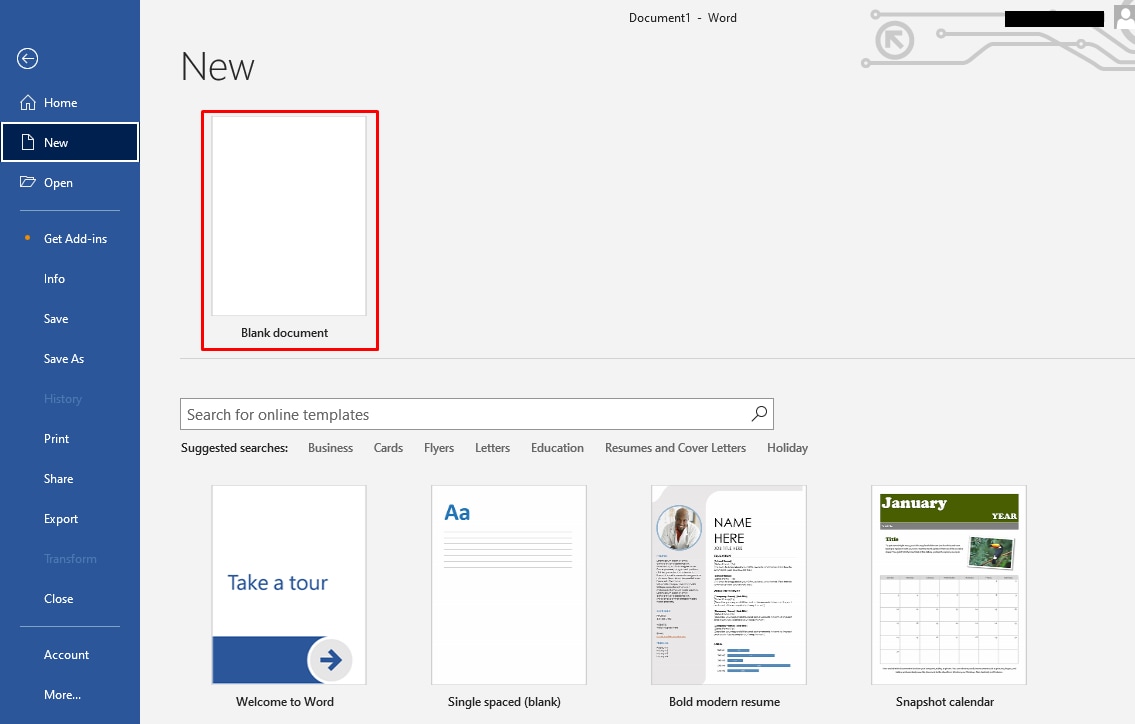
步驟 1:建立新檔案
Microsoft Word 允許您在開始工作前建立新檔案。操作方式如下:
- 選擇檔案 > 新增 > 空白頁 > 建立.
- 這將開啟一個空白的 Word 頁面供您操作。
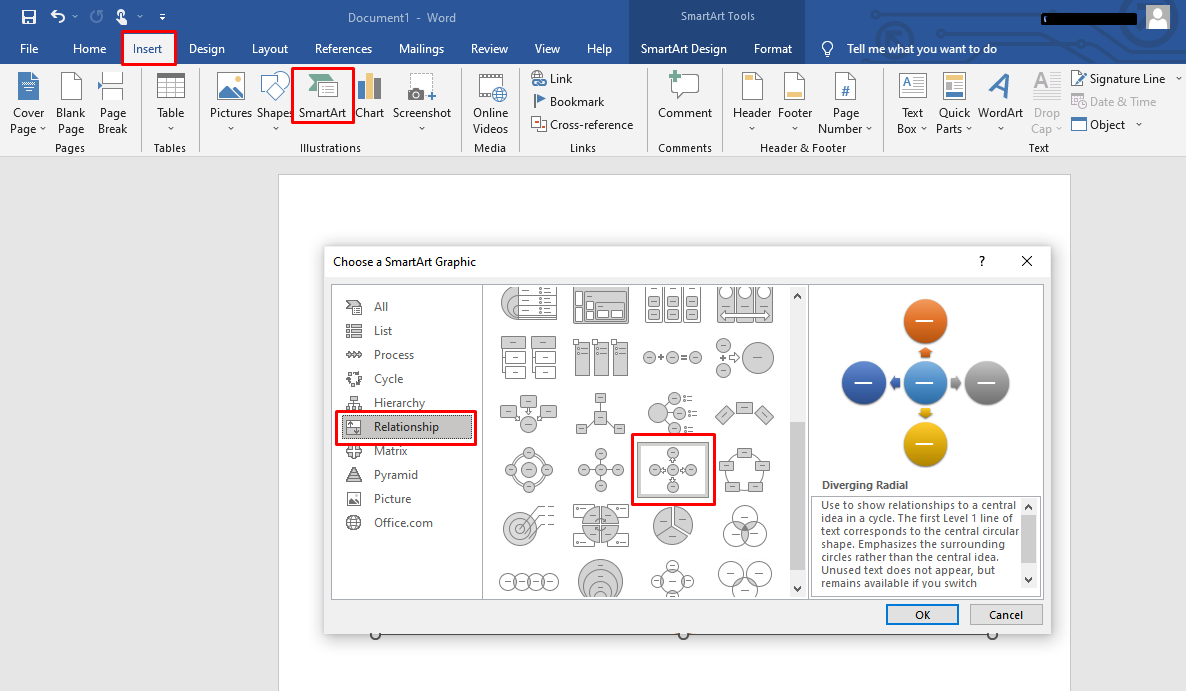
步驟 2:使用 SmartArt
您可以使用 SmartArt 功能輕鬆建立互動式心智圖,而無需手動新增每個形狀(例如矩形和箭頭)。導覽至插入 > SmartArt > 階層圖 > 選擇範本.
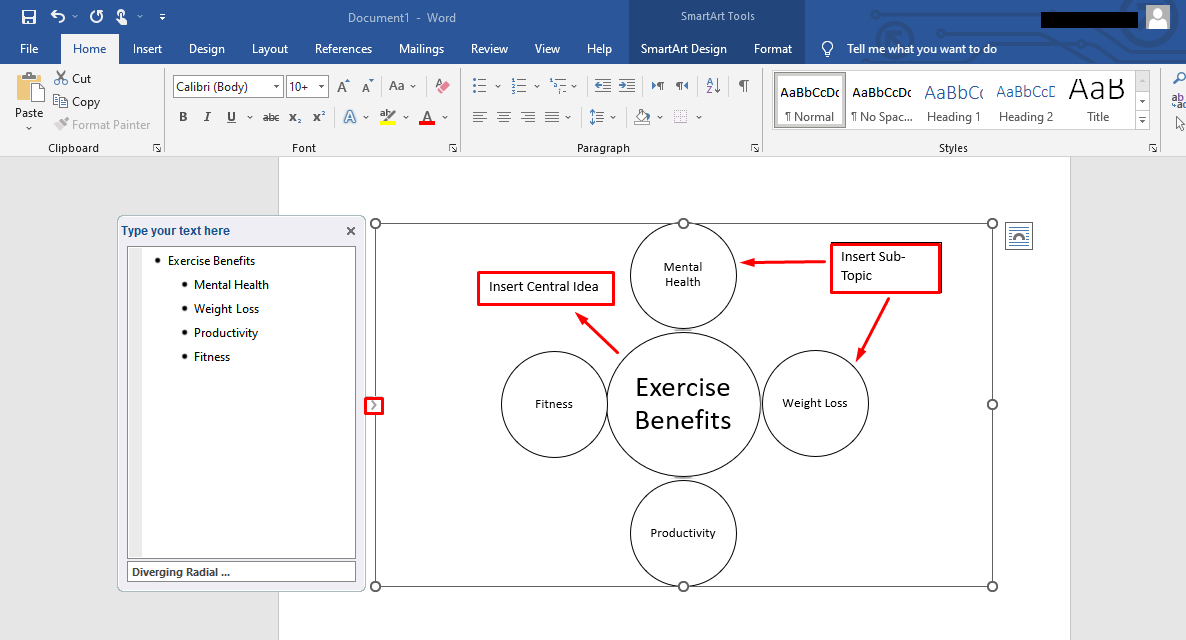
步驟 3:加入主題 / 子主題
接下來的步驟是填充您的心智圖內容。您可以透過編輯內容來完成此操作。您需要加入與您主要想法相關的主題和子主題。操作方式:
- 使用游標將文字新增至目標區域。
- 按下Backspace鍵以移除 SmartArt 中的現有內容,然後使用鍵盤輸入您想要的文字。
- 例如,您可以建立一張關於運動好處的心智圖。主要概念是「運動好處」,而主要主題則是「減重,' '體適能,' '心理健康」等。
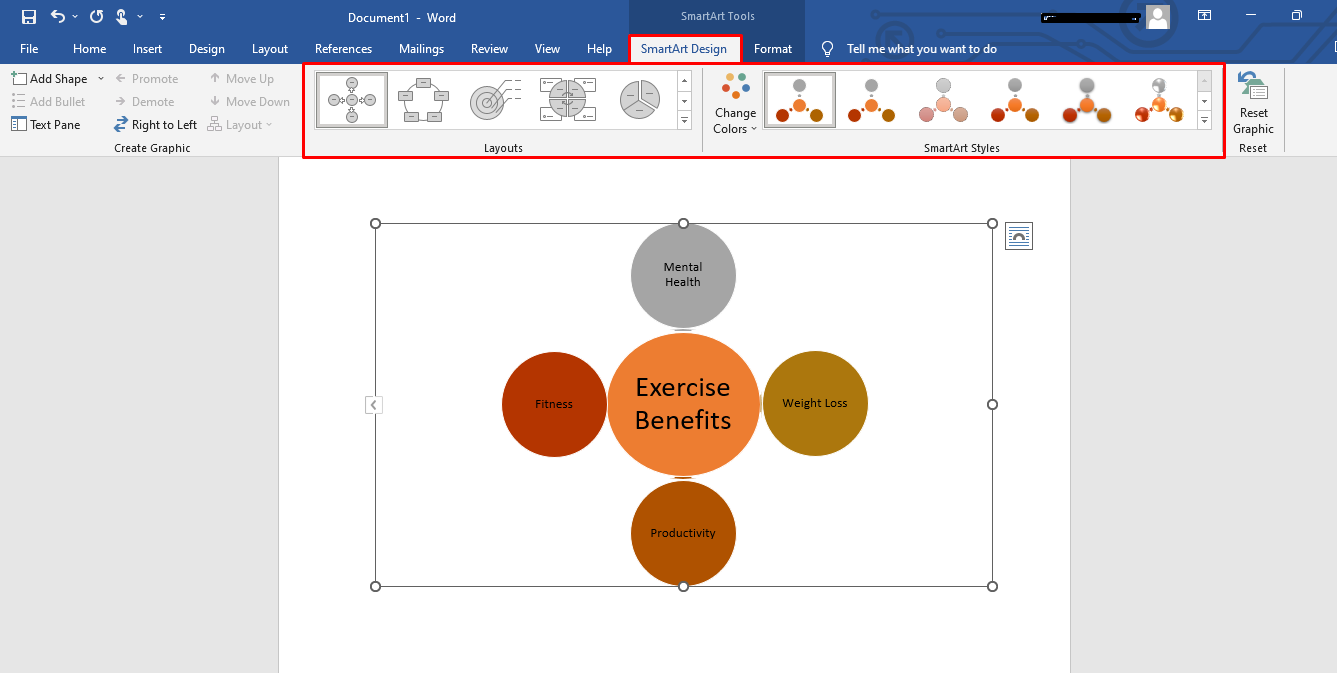
步驟 4:自訂心智圖
您可以透過變更心智圖的色彩配置、文字大小等來進行客製化。請使用上方功能區來執行此操作。
- 選取您的心智圖。
- 選擇「SmartArt 工具' > '設計 / 格式'.
- 使用文字大小選項來調整文字大小。
- 選取色彩選項以變更顏色。
- 如果您對 SmartArt 不滿意,可以使用「版面配置」選項來變更。
步驟 5:儲存心智圖
最後一步是儲存您的視覺圖表。Microsoft Word 允許您將文件儲存在裝置上或雲端儲存空間中。
要將心智圖儲存在裝置上:
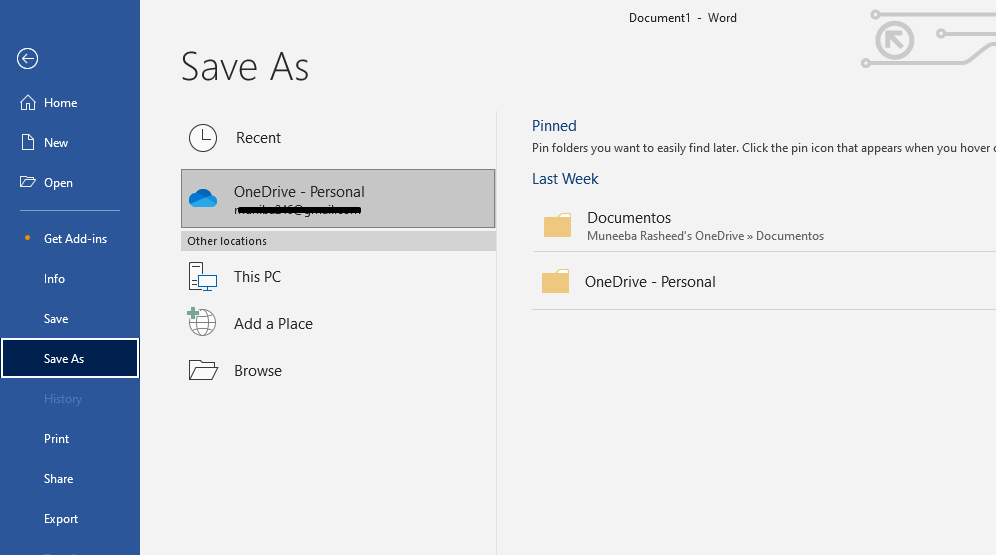
- 導覽至檔案 > 另存新檔 > 下載.
- 執行此指令後,心智圖將儲存在您裝置的下載資料夾中。
或者,若要儲存至雲端:
- 選擇檔案 > 另存新檔 > 儲存至 OneDrive.
- 這將把文件儲存到 OneDrive,您可以在任何地方存取。
方法二:如何用 EdrawMind 製作心智圖
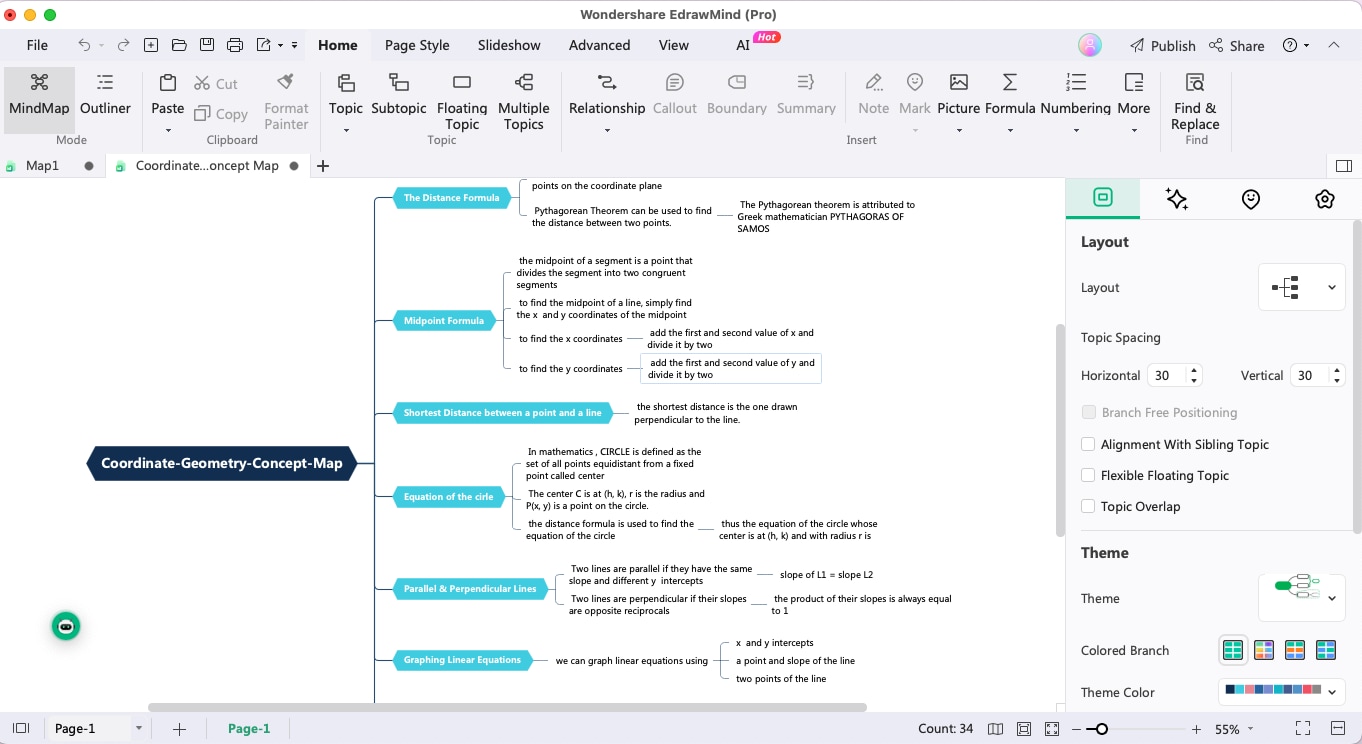
與 Word 相比,EdrawMind 提供了許多免費心智圖範本。因此,您無需浪費時間設計心智圖的結構或版面配置。只需從範本庫中選擇一個並免費.
使用即可。步驟 1
建立新檔案使用空白畫布:
- 導覽至可以使用空白畫布建立新檔案。方法如下:.
- 檔案 > 新增 > 從空白畫布建立心智圖
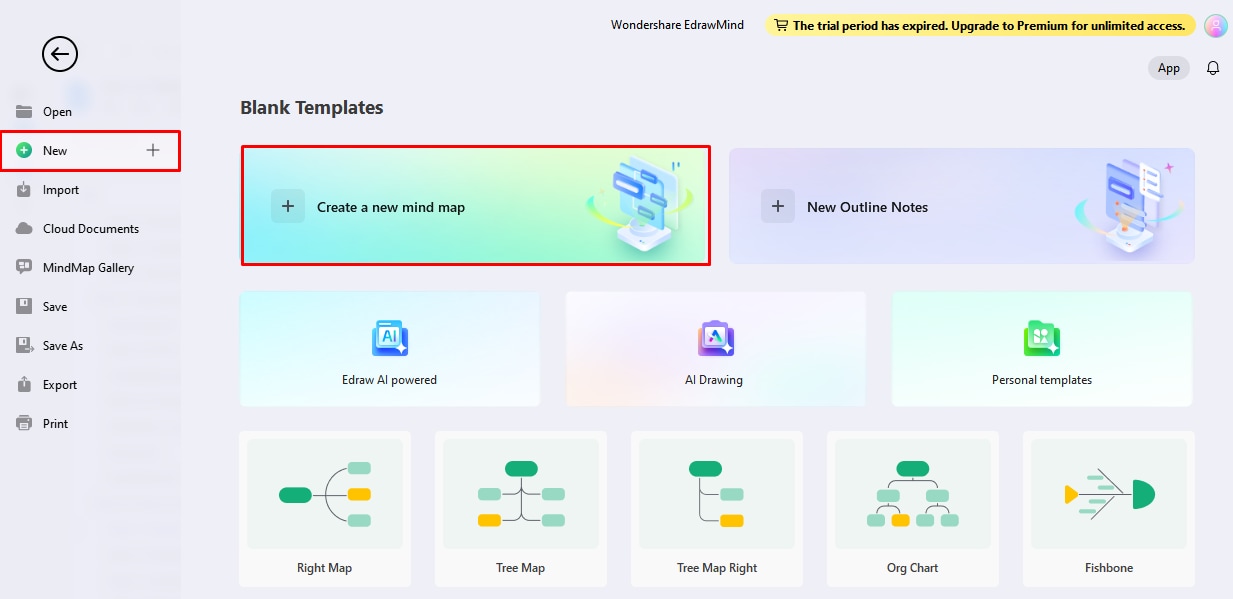
這將開啟一個空白頁面,您可以用來新增形狀和箭頭等元素以製作心智圖。使用心智圖藝廊中的心智圖範本
- 選擇:.
- 檔案 > 心智圖藝廊 > 類別 > 選擇範本
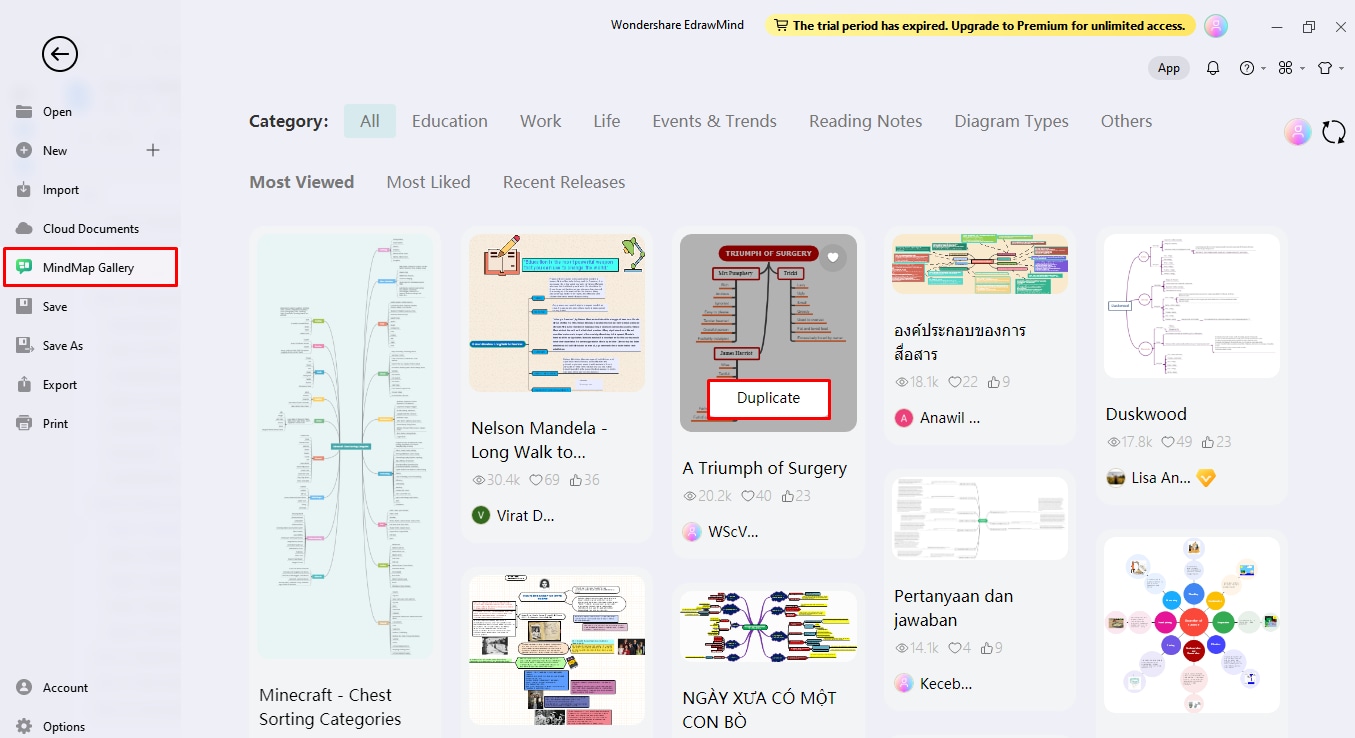
這將把所選範本新增至檔案中,您可以立即開始作業。步驟 2
填入心智圖內容
- 按下在圖表中新增元素和關聯性。這包括主要想法、主題和子主題。操作方式如下:按
- 按下Backspace鍵並移除範本中的現有內容。
- 按Enter鍵以加入新主題。這將自動在主要想法和主題之間建立關聯。
- 同樣地,按EnterTab
- 鍵以加入您選擇的子主題。記得在按下Tab心理健康', '減重', '體適能按鈕之前,將游標放在您想要輸入子主題的主要主題上。
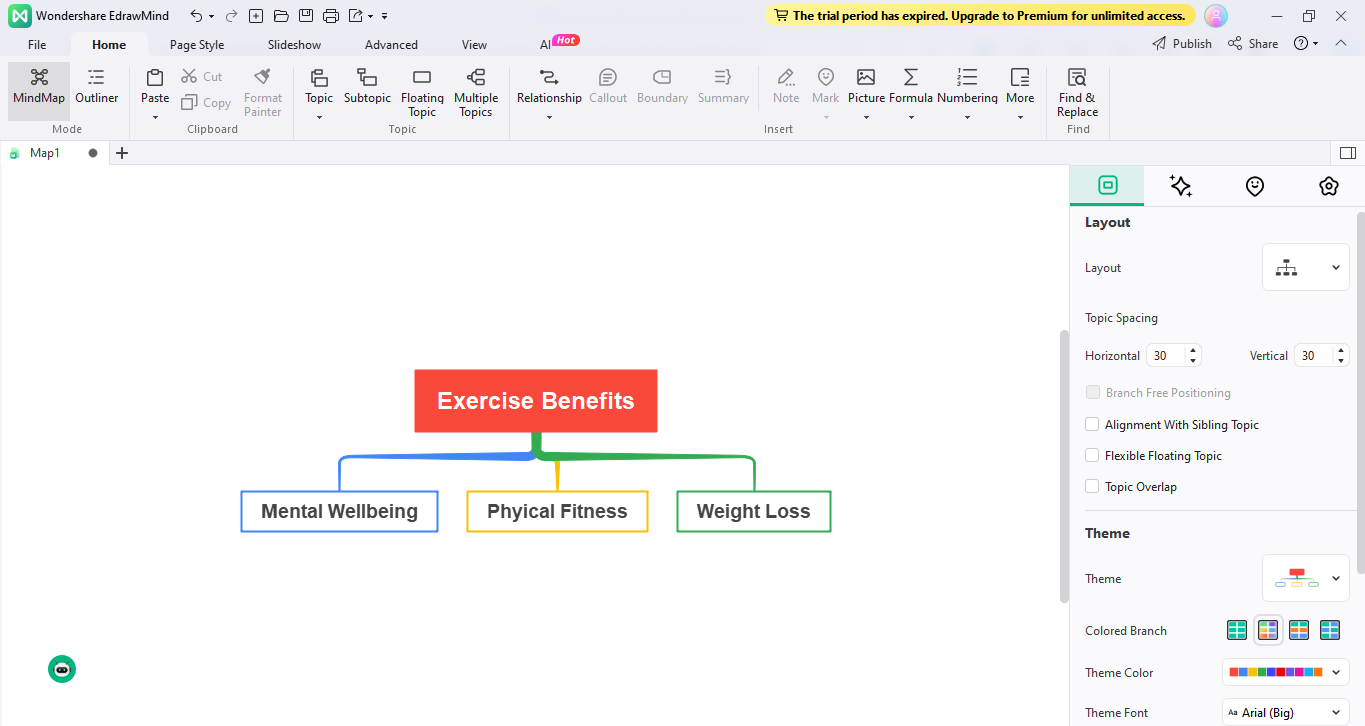
例如,主要想法是「運動好處
」,而主要主題是「
- 減重」等。
- 步驟 3自訂心智圖在 EdrawMind 中自訂心智圖非常簡單。可使用右側控制面板或快捷選單來進行操作。在螢幕上按右鍵
- ,並將游標放在您想要修改的元素上。
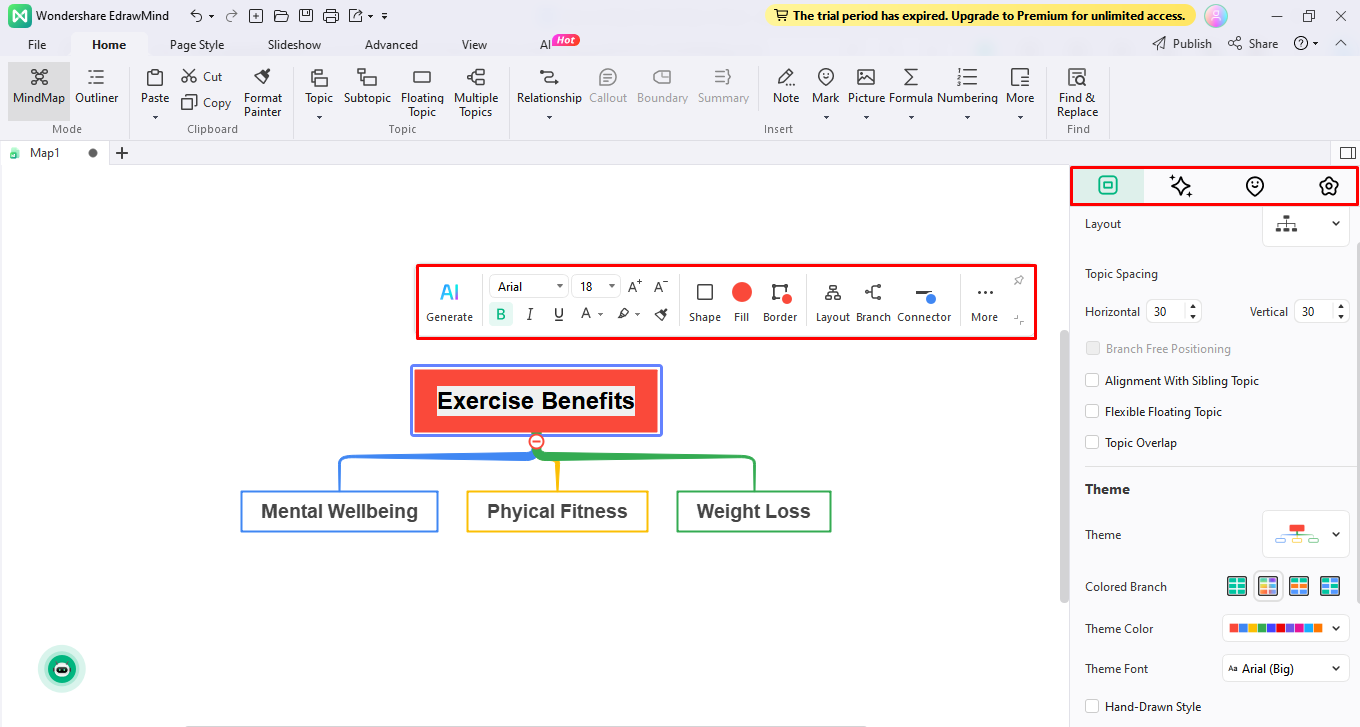
使用文字大小
和
- 導覽至樣式選項.
來修改文字。
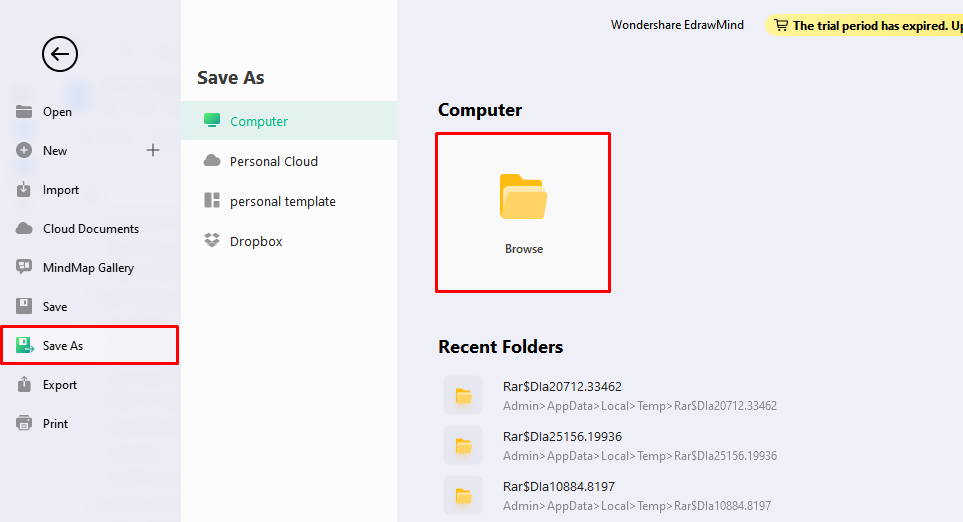
- 同樣地,無論您使用範本或空白畫布,都可以用相同方法自訂形狀和線條。步驟 4匯出心智圖
- 建議在匯出前先儲存心智圖。儲存方式:檔案 > 另存新檔 > 裝置 / 個人雲端儲存後,開始匯出您的心智圖。
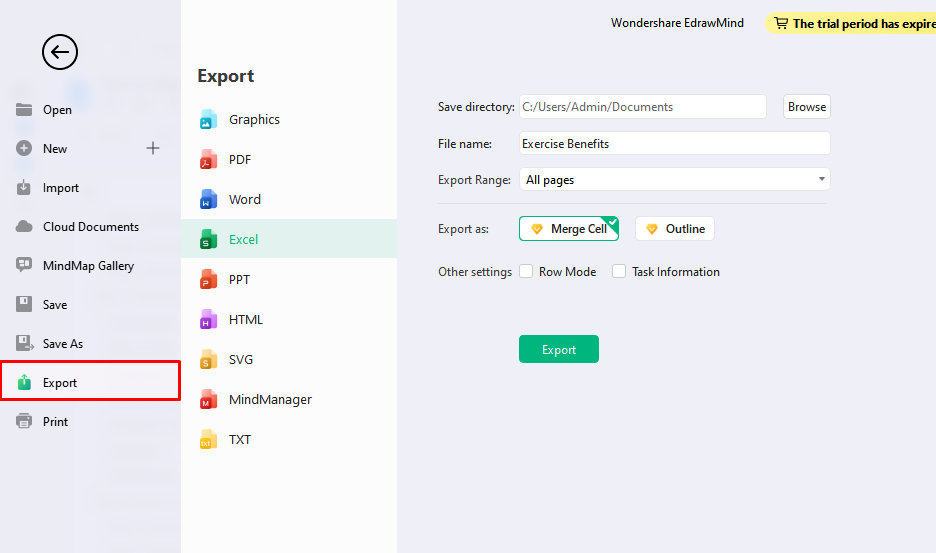
前往檔案 > 匯出 > 選擇格式
,例如 PNG、Word、PDF 等。
- 同樣地,無論您使用範本或空白畫布,都可以用相同方法自訂形狀和線條。點擊匯出選項,將您的心智圖轉換為所選格式。例如,在此情況下為 PNG 圖檔。.
- 步驟 5
- 列印心智圖除了儲存為電子檔,您還可以直接從 EdrawMind 中列印心智圖。此選項適合那些急需視覺圖表且想避免額外匯出步驟的使用者。.
- 檔案 >選項,將您的心智圖轉換為所選格式。例如,在此情況下為 PNG 圖檔。並點擊
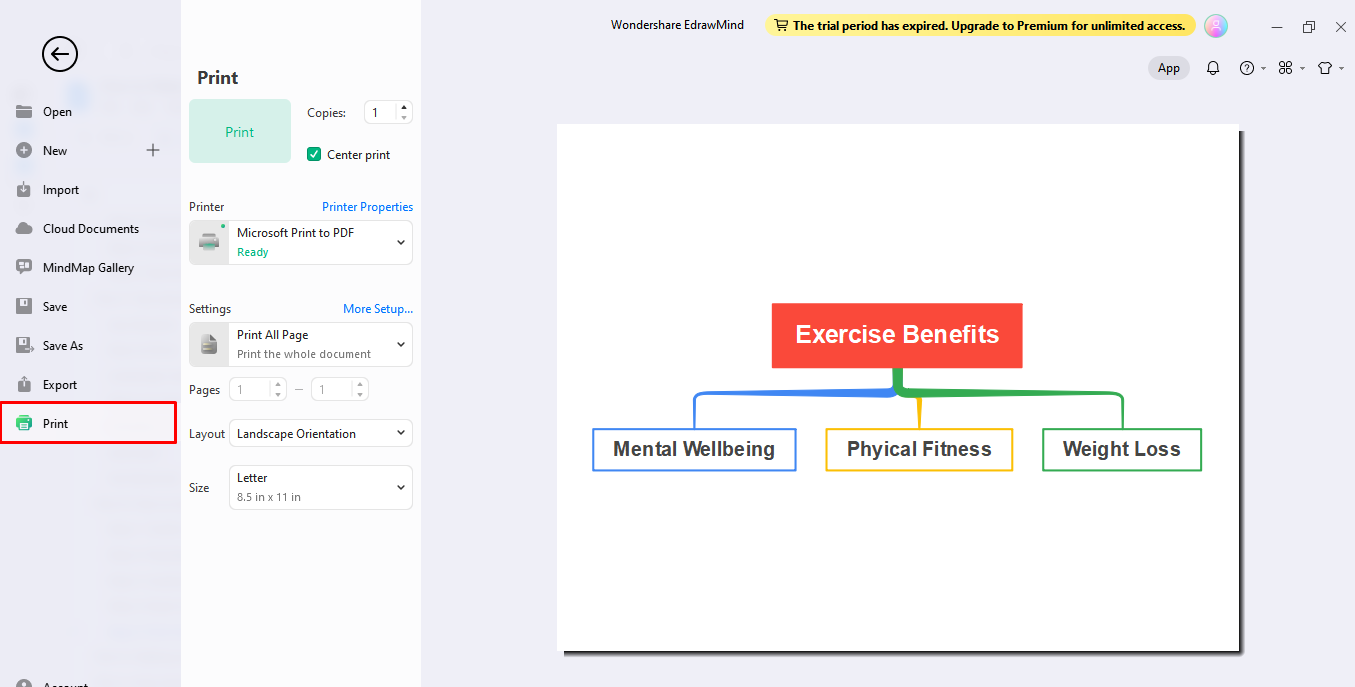
列印
EdrawMind檢查頁面大小、數量和其他細節是否正確。選擇彩色或單色列印
按下
- 列印
- 選項,心智圖將在一分鐘內完成列印。
- 深入了解免費心智圖工具
- EdrawMind 是一款專業的
在 Word 中有效製作心智圖的技巧與秘訣
- 心智圖製作工具,提供多種範本協助您輕鬆設計實用的心智圖,無需浪費時間和精力。此外,它是免費的,並可用於團隊專案的即時協作。
- 因此,無需再安排實體會議,您可以在方便的時間進行協作。以下,我列出了幾項讓 EdrawMind 在眾多競爭者中脫穎而出的功能特色。心智圖藝廊提供超過 6000 個內建範本供您建立心智圖。因此,您可以快速製作心智圖,無需從零開始。
- 一鍵 AI 腦力激盪功能可以整理想法並生成個人化心智圖,無需人工輸入。這樣您就可以專注於其他重要任務。雲端儲存讓您能一起存放多張心智圖,無需擔心儲存空間或意外刪除。這對於像我這樣經常刪除檔案的人來說,確實值得讚賞。
- 線上版心智圖工具可在任何裝置上使用,無論您身在何處。因此,您可以在家使用桌面版,外出時使用線上版,完全免費。橫向模式:
- Word 文件預設使用直向頁面,適合撰寫報告和信件。然而,如果您要製作心智圖,使用橫向模式會更有幫助。這是因為它能提供更寬的版面,可用來加入新元素而不會讓心智圖顯得擁擠。快捷選單:
結論
另一個能改善您在 Word 中製作心智圖體驗的方法是使用快捷選單。由於 Word 是 Microsoft 旗下產品,因此有多種方式可自訂您的視覺圖表,方法與 PowerPoint 或 Visio 相同。不過,使用快速鍵進行修改和客製化是節省時間和精力的絕佳選擇。保持靈活性很重要:EdrawMind如前所述,Microsoft Word 並非專業心智圖製作工具,該軟體最初是為文書處理而設計。因此,您應該讓心智圖保持靈活性。經驗法則是,將元素彼此間隔開來,為新增主題預留空間。
自動儲存:

