





搜尋「2D 轉 3D 平面圖轉換器」,你會立即找到數十種工具。大多數看起來很有說服力,直到你真正嘗試它們。
我測試了那些持續出現的工具,不只是那些有精美著陸頁面的。少數確實有效。大多數沒有。而差異不在於功能列表。
那些不足的工具假設你知道的比大多數人實際知道的更多。你上傳 2D 檔案,點擊「轉換」,然後卡在設定、修復損壞的輸出,或在工具之間跳轉。
EdrawMax 在單一工作流程中處理完整的轉換。無需額外工具,無需來回操作。你只需點擊幾下即可獲得可用的 3D 平面圖。
在這篇文章中,我將詳細說明 EdrawMax 作為 2D 轉 3D 轉換器的表現,並將其與三個值得了解的替代方案進行比較。這樣你就可以選擇真正適合你工作流程的工具。
本文內容
為什麼大多數 2D 轉 3D 平面圖轉換器會失敗
獲得 3D 輸出並不難。難的是獲得真正反映你的計畫的輸出。
工具必須讀取你的幾何形狀,而不是猜測
牆壁移位。比例偏移。結果看起來像 3D 平面圖,但不準確。當其他人查看它時,這種差異就很重要。
如果輸出無用,速度就毫無意義
快速產生損壞輸出的轉換器並沒有為你節省任何東西。它將問題推到下游,進入你的編輯階段,或更糟的是進入客戶審查。可靠意味著第一次就乾淨。這就是標準。
當輸出出錯時,我從未遇過客戶接受「我稍後會修復」作為合理的答案。
接收它的人不會有你的軟體
你的客戶、承包商或審批委員會不會有 CAD 軟體。他們不會下載檢視器。輸出需要在任何裝置上以通用格式開啟,無需設定。如果做不到,轉換就尚未完成。
它必須適用於非建築師的人
大多數專業 3D 工具假設你已經知道工作流程。這對專業人士有效。但這讓其他人從比工作所需更陡峭的起點開始。假設先備知識的工具只是另一個需要學習的東西。
2D 轉 3D 平面圖轉換器概覽
| EdrawMax | Planner 5D | RoomSketcher | Floorplanner | |
| 一鍵 2D 轉 3D 轉換 | ✓ | ✗ | ✗ | ✗ |
| 單一工具中的完整工作流程 | ✓ | ✗ | ✗ | ✗ |
| 免費方案提供可用的 3D 輸出 | ✓ | ✗ | ✗ | ✗ |
| 核心功能需要付費方案 | ✗ | ✓ | ✓ | ✗ |
| 無需在工具之間傳輸檔案即可運作 | ✓ | ✗ | ✗ | ✓ |
| 提供範本 | ✓ | ✗ | ✗ | ✗ |
| 匯出無浮水印(免費) | ✓ | ✗ | ✗ | ✗ |
| 免費方案提供客戶就緒的輸出 | ✓ | ✗ | ✗ | ✗ |
| 提供桌面應用程式 | ✓ | ✓ | ✓ | ✗ |
最佳 2D 轉 3D 平面圖轉換器:EdrawMax
EdrawMax 直接解決交接問題。平面圖轉 3D 功能位於你建立或編輯計畫的同一畫布內。無需檔案傳輸,無需第二個應用程式,無需在傳輸中遺失幾何形狀。
我第一次使用它時,從剛建立的計畫中在三分鐘內獲得了客戶就緒的 3D 視圖。這就是它所彌補的具體差距。
一鍵 2D 轉 3D 轉換
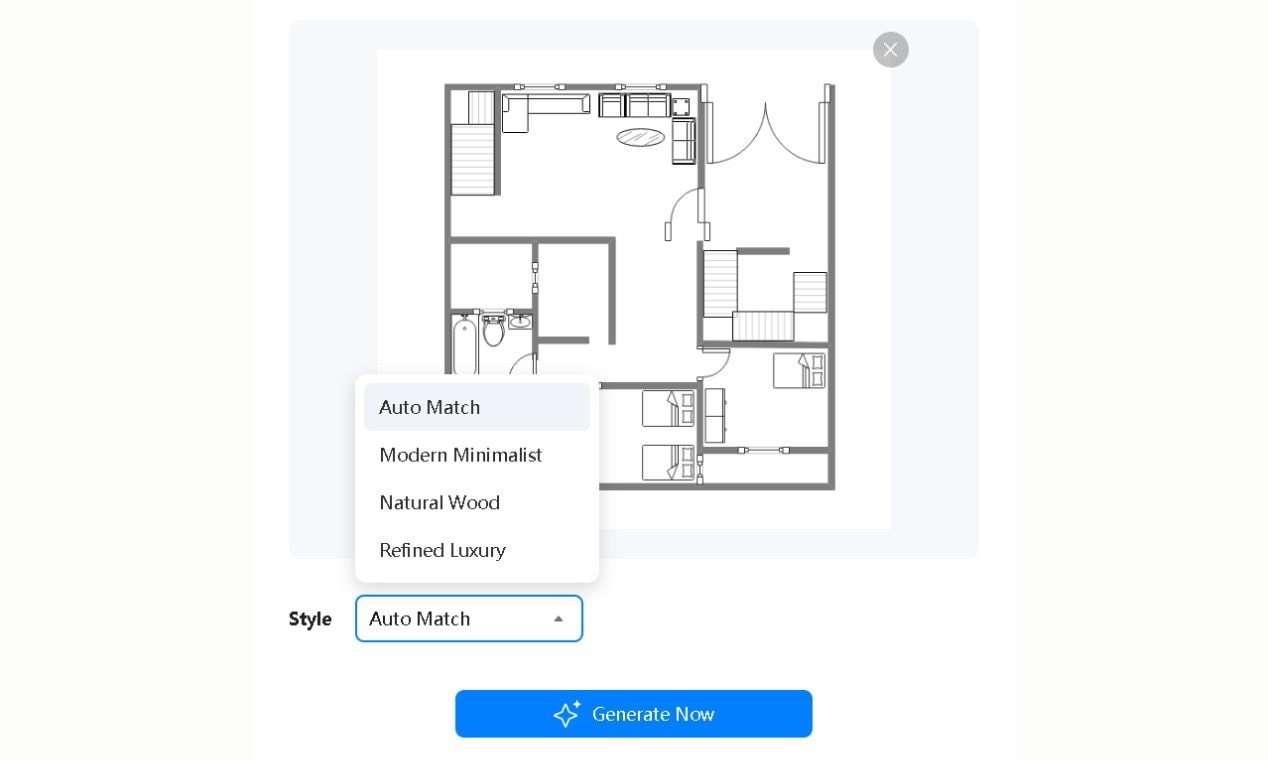
將畫布上的任何平面圖一鍵轉換為樣式化的 3D 視圖,生成時提供四種樣式選項。
- 生成時的四種樣式:自動匹配、現代簡約、自然木質和精緻奢華。針對不同受眾的不同輸出,無需重建。
我測試過的所有其他工作流程都在檔案在工具之間移動時中斷。EdrawMax 完全消除了這一步驟。




20,000+ 範本助你開始
空白畫布會耗費大多數人沒有考慮到的時間。這是你轉換前的起點。範本越接近你的實際空間,3D 輸出之後需要的清理就越少。
我很少再從空白畫布開始。住宅平面圖範本讓我在幾分鐘內就能完成。
專為平面圖打造的符號庫
26,000+ 符號涵蓋牆壁、門、窗、家具和固定裝置,全部在左側面板中分類。你放置元素。你不用尋找它們。
家具符號是我在點擊生成之前最常放置的。它們足夠具體,無需任何額外自訂就能在輸出中看起來正確。
為任何受眾匯出就緒
PNG、JPG、PDF、Word、PPT、SVG、CAD (.dxf) 等。客戶可在手機上開啟 PNG。PDF 適用於許可證。CAD (.dxf) 無需轉換即可重新進入技術工作流程。
跨裝置運作
EdrawMax 在 Windows、macOS、Linux、Web、iOS 和 Android 上執行。網頁版本無需下載即可存取。
EdrawMax 提供免費方案。付費方案定價可在 edrawmax.com/pricing 查看。
如何在 EdrawMax 中將 2D 平面圖轉換為 3D
以下是從計畫到匯出檔案的完整工作流程。
步驟 1 在畫布上獲取平面圖
- 開啟範本庫並搜尋與你的空間匹配的平面圖類型
- 點擊立即使用 最接近的那個
- 想要自己建立?點擊新建 並從頭開始
- 你也可以將你的 2D 設計匯入畫布
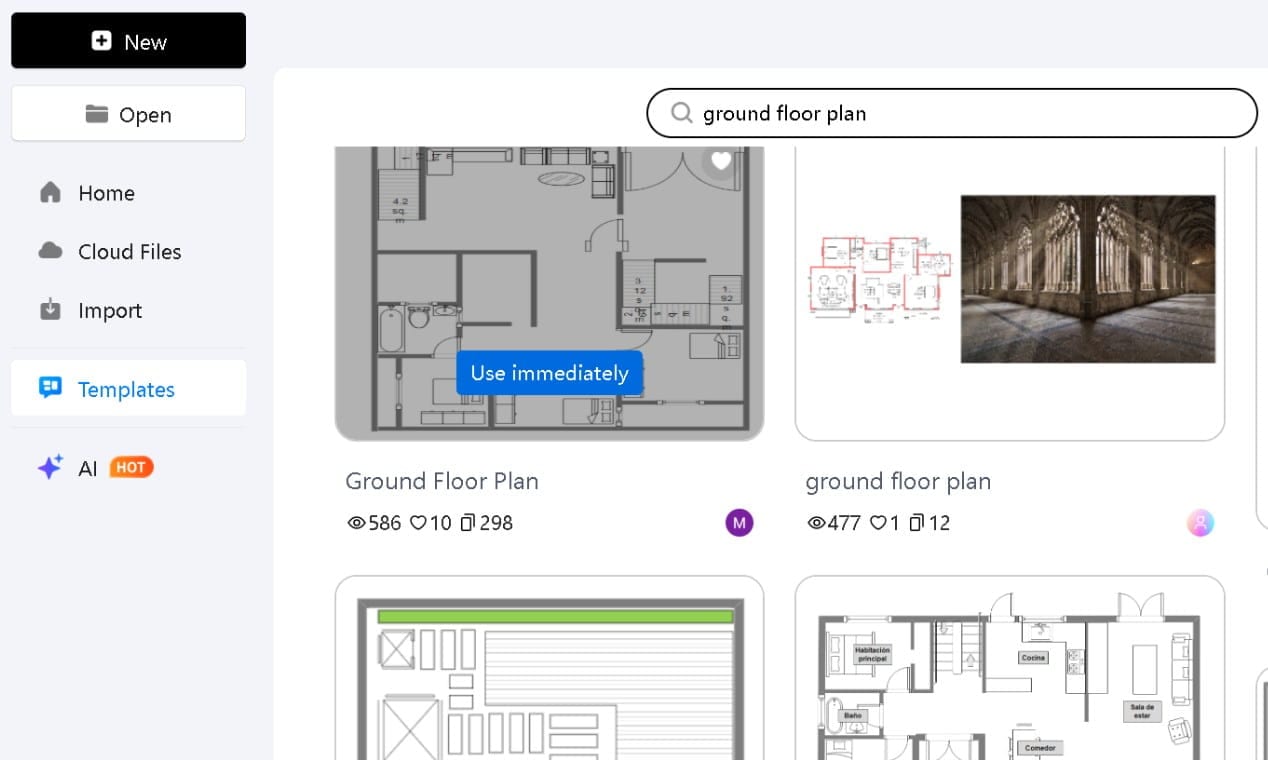
最接近的範本就足夠了。在轉換之前不需要完美匹配。生成步驟會處理其餘部分。
步驟 2 轉換它
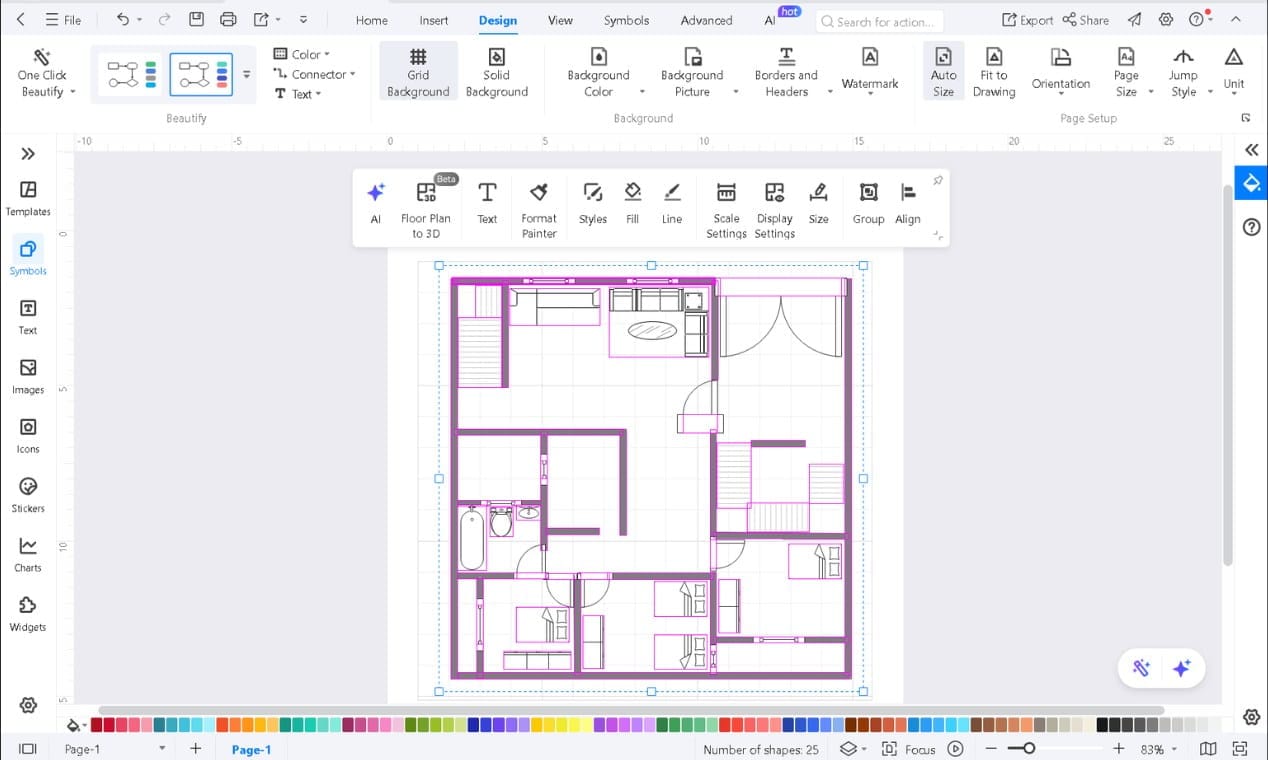
- 在畫布上,選擇你想要轉換的完整或特定部分的平面圖
- 點擊平面圖轉 3D 在彈出視窗中
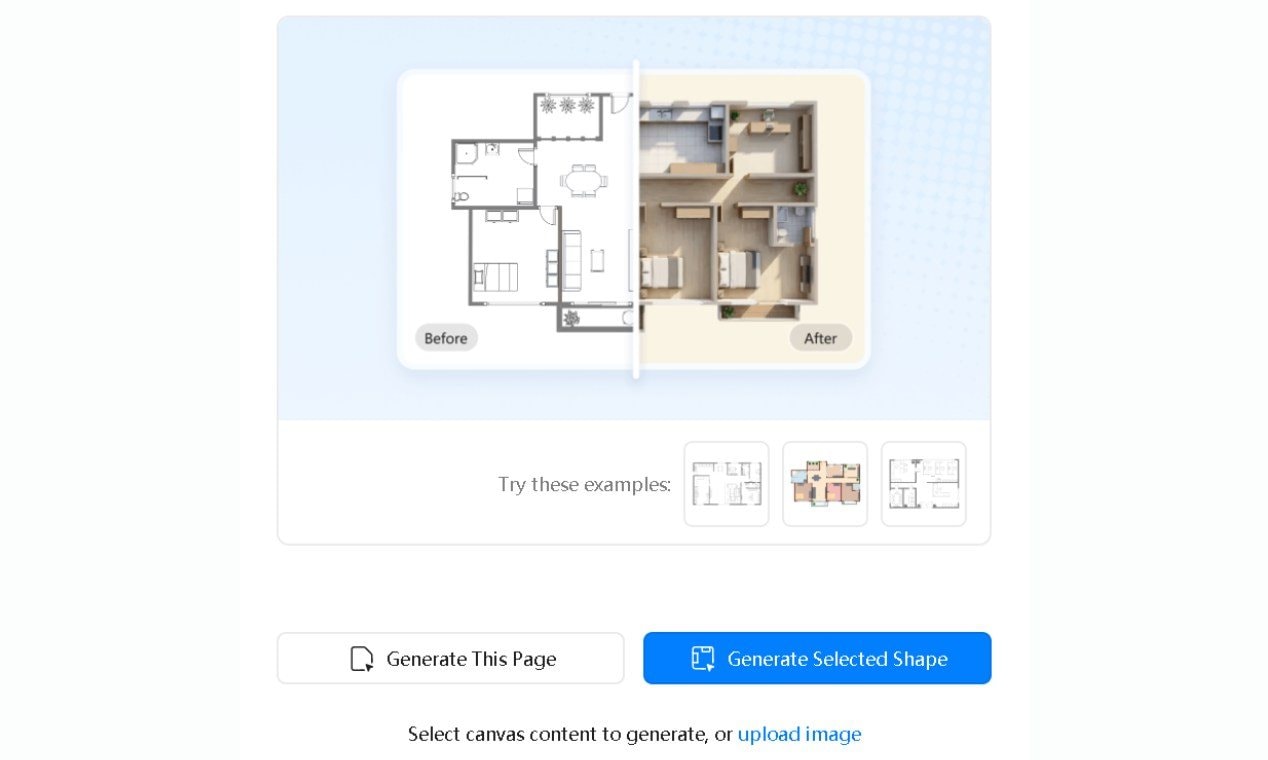
- 選擇生成此頁 or 生成選定形狀
生成此頁 轉換完整畫布。生成選定形狀 僅適用於你的活動選擇,當你想要轉換特定空間而不影響計畫的其餘部分時很有用。
- 選擇樣式並點擊立即生成。輸出通常在一分鐘內完成。
錯誤的受眾使用錯誤的樣式,無論品質如何,輸出都會顯得平淡。購買房屋的客戶對精緻奢華的解讀與檢查牆壁間隙的承包商不同。
步驟 3 檢查輸出
- 選擇畫布上生成的圖像並從彈出選單中修改它
- 調整 讓你處理亮度、對比度和透明度
- 編輯圖像 幫助你清理背景並整體增強圖像
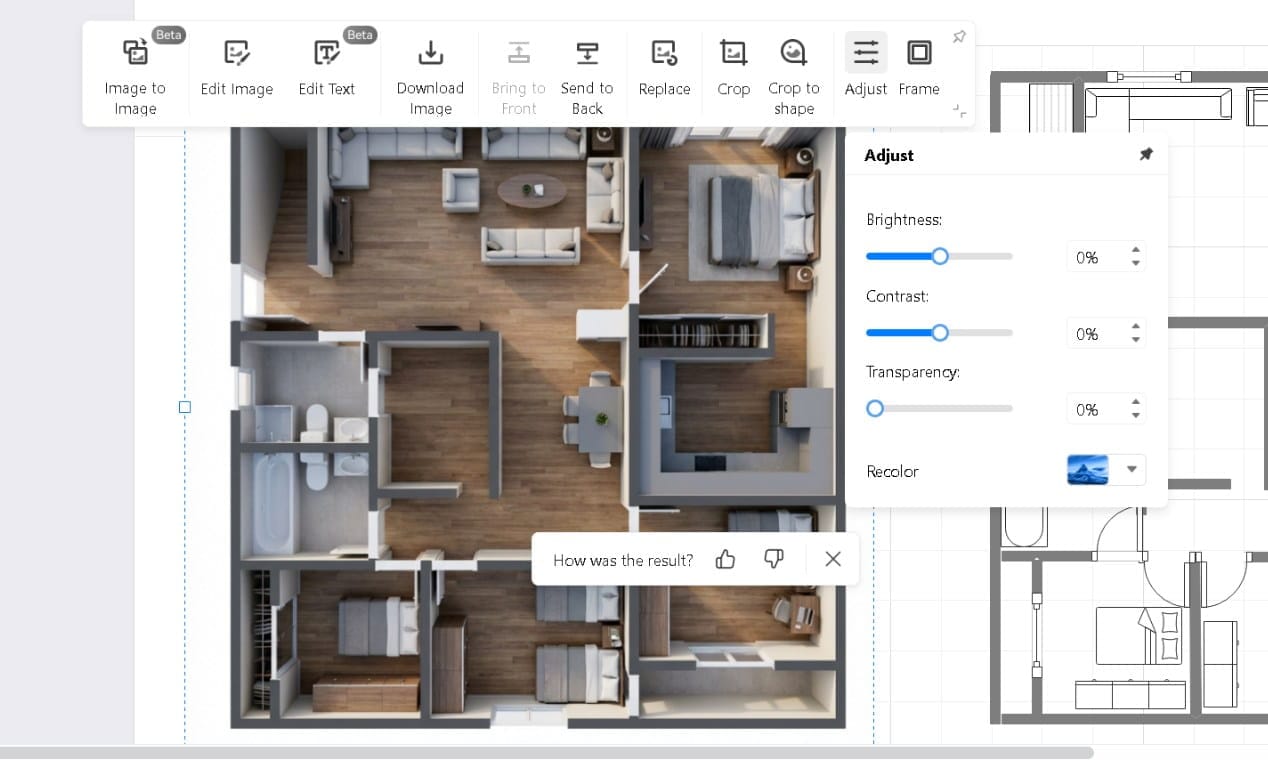
使用相同設定執行兩次生成通常會產生更乾淨的第二個結果。在進行手動編輯之前嘗試這樣做。
首先查看牆壁。如果進入時幾何形狀是乾淨的,出來時它們也會是乾淨的。這就是輸出品質成敗的關鍵。
步驟 4 儲存它
- 下載圖像 在彈出視窗中僅儲存 3D 圖像
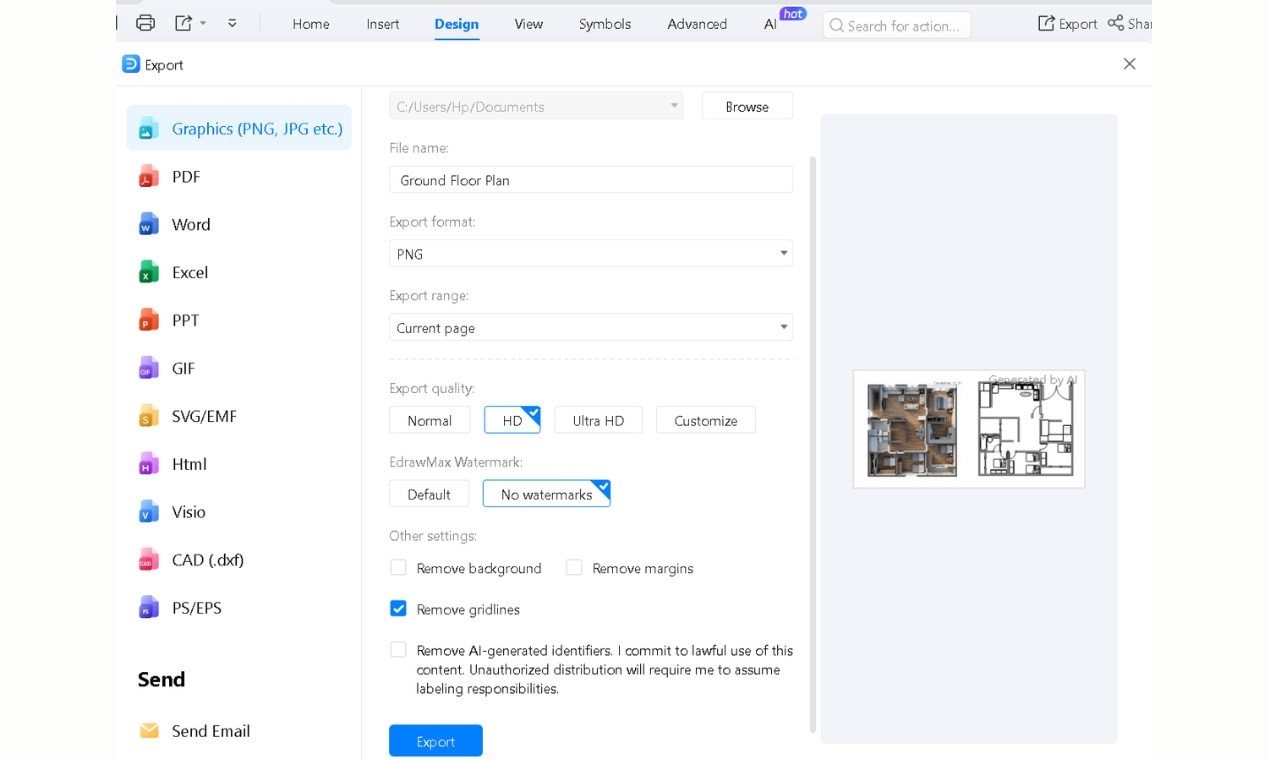
- 前往匯出 在右上角進行完整格式控制:PNG、JPG、PDF、PPT、SVG、CAD (.dxf)
- 設定品質,點擊匯出 立即下載
Planner 5D
它是什麼: 在 web、iOS、Android、Windows 和 macOS 上的住宅設計工具。
重要功能: AI 平面圖辨識。上傳 2D 圖片或藍圖,自動取得可編輯的 3D 專案。
適用對象: 想要從現有平面圖取得風格化 3D 成果,且不想學習任何設計軟體的初次使用者。
坦白說明限制: AI 平面圖辨識需要 Premium 方案。此工具大部分實用功能都需要付費。相較於同價位的大多數工具,免費版與 Premium 版之間的差距更大。
價格: 提供免費版。Premium 方案每月 $4.99 起(年繳),可解鎖 AI 平面圖辨識和完整的 10,000+ 項目目錄。Professional 方案每月 $33.33 起(年繳),新增無限 4K 渲染和 CAD 匯出功能。
對於大多數比較 2D 到 3D 轉換器的使用者而言,Premium 方案是相關的級別。
RoomSketcher
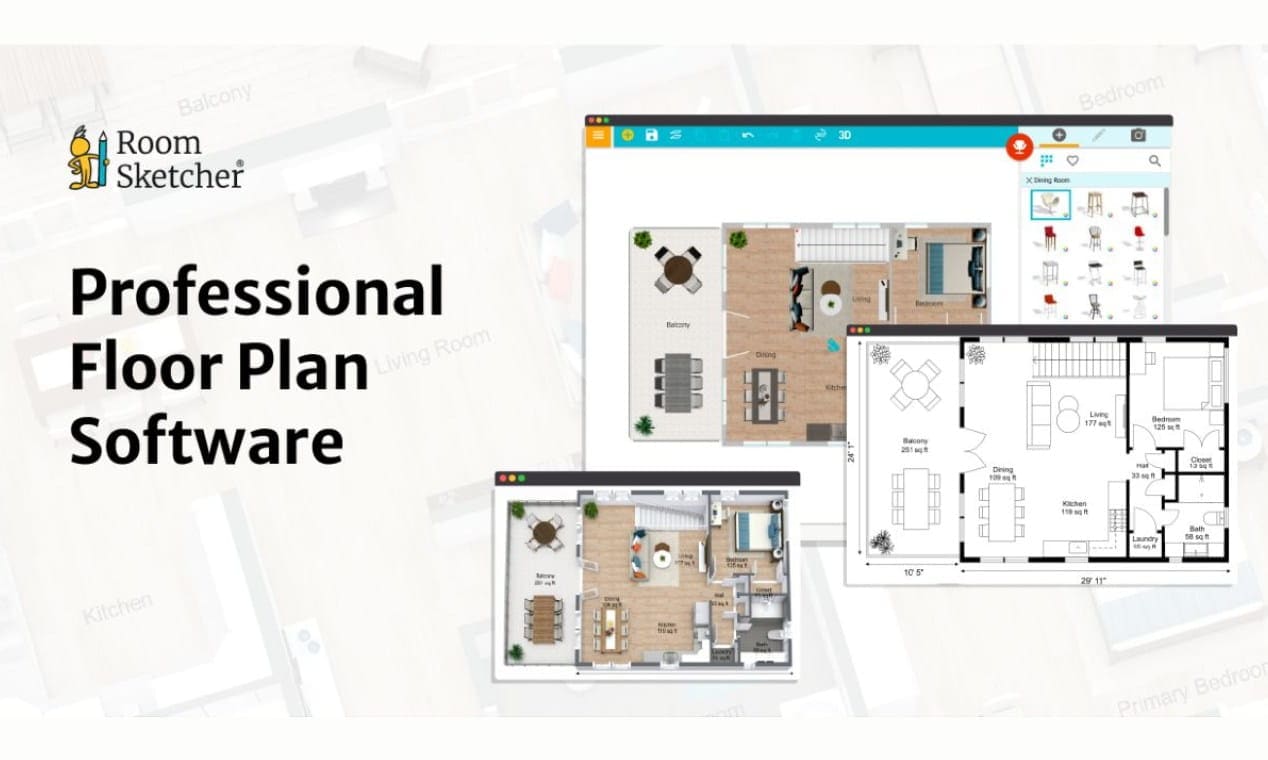
相較於此比較中的大多數其他工具,我會優先向房地產經紀人推薦 RoomSketcher。不過,從藍圖繪製需要 Pro 方案。免費版不包含此功能。在您決定使用前值得了解。
它是什麼: 適用於房地產專業人士和室內設計師的平面圖和視覺化工具,可在網頁、Windows 和 macOS 上使用。
重要功能: 完整的視覺化堆疊。2D 平面圖、3D 平面圖、3D 照片、360 度視圖和 Live 3D 漫遊整合在一處。AI Convert 可自動將藍圖圖片轉換為可編輯的平面圖。
坦白說明限制: 免費版聽起來比實際上更實用。
價格: 提供免費版。Pro 方案每月 $12 起(年繳 $144)。Team 方案每月 $35 起(年繳)。
Floorplanner
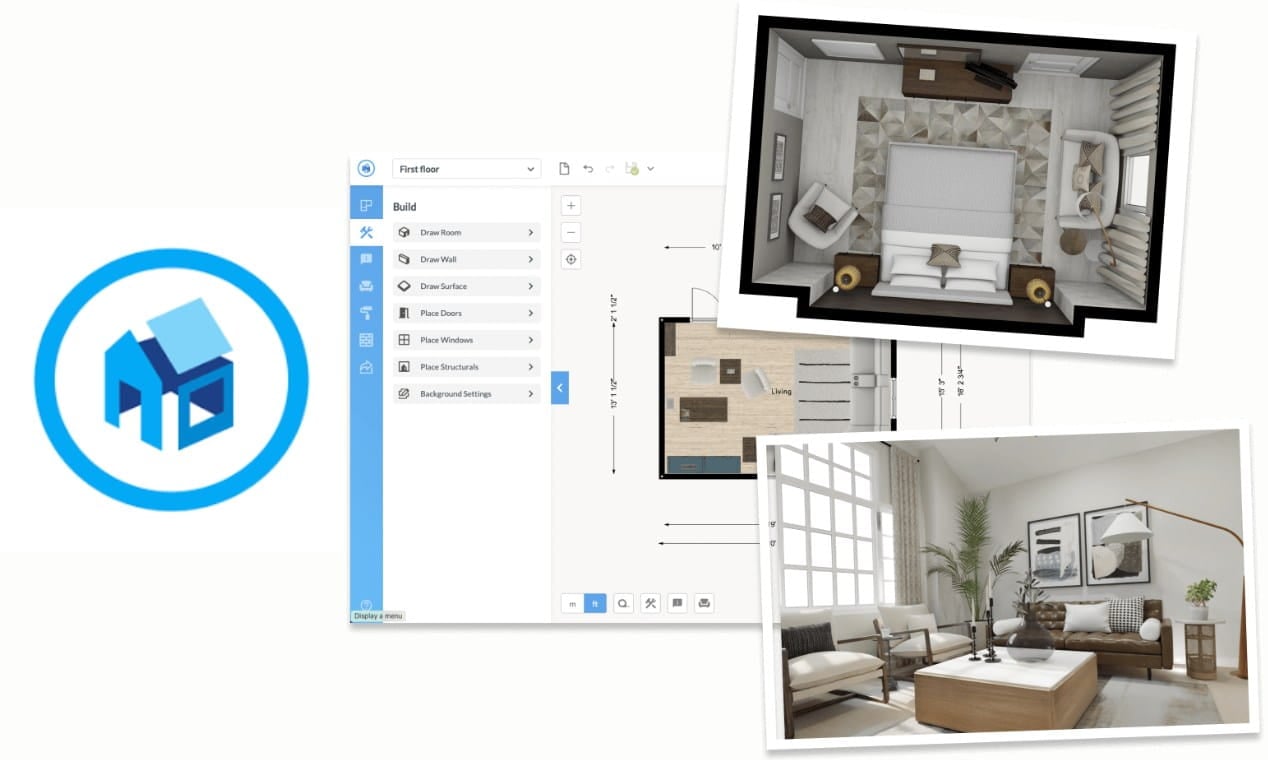
自 2007 年起免費,基於瀏覽器,無需安裝。這是 Floorplanner 最重要的特點。
重要功能: 即時 3D 視圖和 260,000+ 3D 模型庫,免費版即可使用。對於粗略概念或快速屬性配置,這是個合理的起點。
適用對象: 適用於粗略 3D 視圖已足夠且不需要訂閱的個人專案和快速配置。
坦白說明限制: 免費匯出為 960x540px 且帶有浮水印,匯出之間有十分鐘冷卻時間。移除浮水印需要兩個點數。HD 需要五個點數。五個點數需 $8.15。免費版無法在不花費點數的情況下產出可向客戶展示的內容。
結語
此處列出的所有工具都能產生 3D 平面圖。差別在於要花多少工夫才能取得實際可用的成果。
Planner 5D、RoomSketcher 和 Floorplanner 各自適用於特定使用情境。如果您已經了解自己的工作流程,它們可以運作良好。但大多數人並不了解。他們有平面圖和截止日期。
EdrawMax 正是為這種情況而設計。轉換在同一個畫布內進行,無需切換工具或損失幾何資訊。您可以輕鬆取得乾淨的 3D 輸出。
如果您仍在考慮,請從 EdrawMax 開始。可免費試用,轉換只需一鍵完成。


 (AI & Web)