





一份設計完善、規劃周詳的學校平面配置圖,能讓師生在校園內輕鬆找到方向。因此,選擇合適的學校平面圖至關重要。
繪製學校平面圖本身不難,但要打造出一個真正適合學生學習的空間,才是真正的挑戰。
本文將介紹學校平面圖,並示範如何使用 EdrawMax 來繪製。
EdrawMax 最佳學校平面配置圖範例
範本 1:簡易學校平面圖
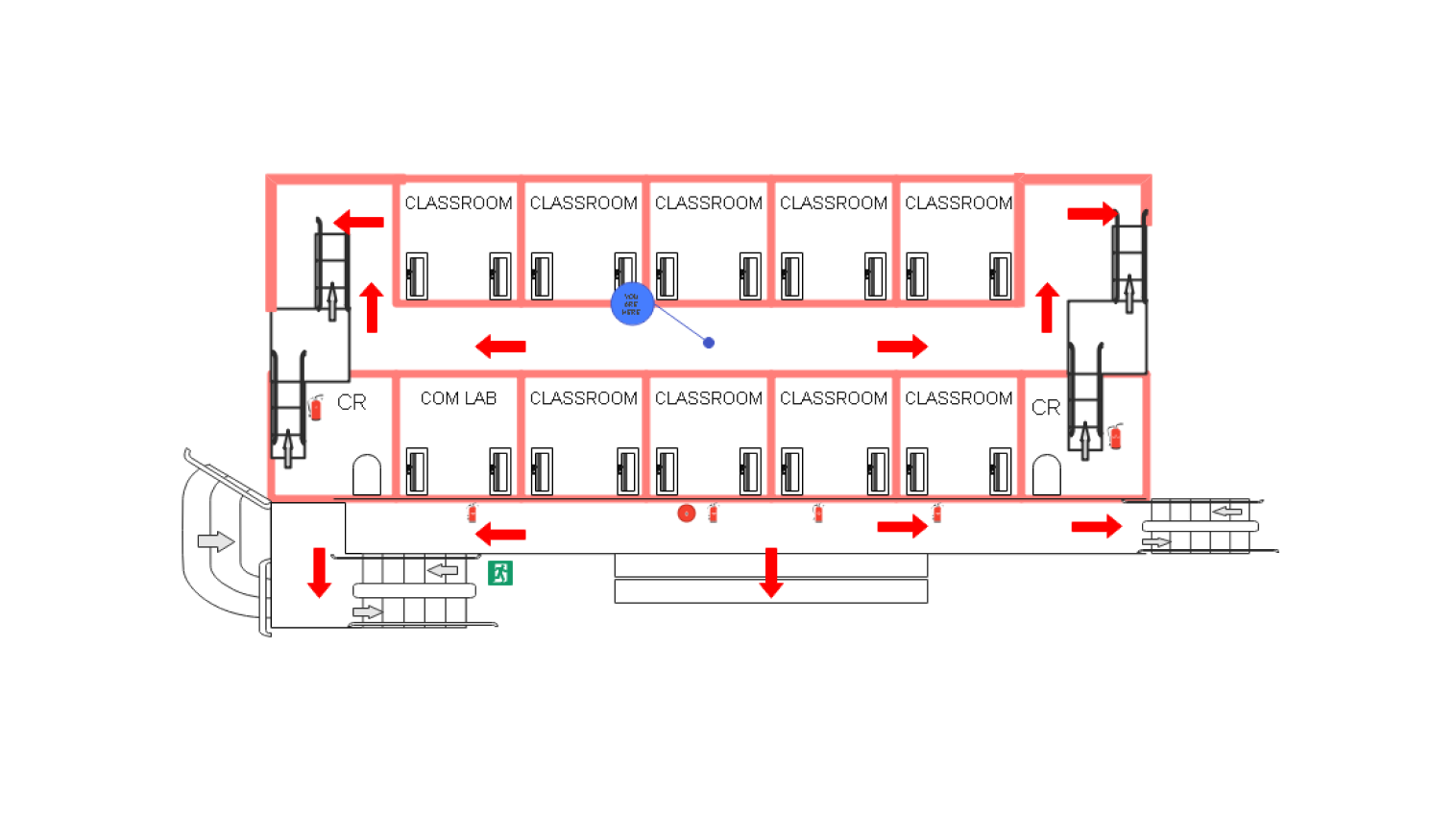
這份簡易的學校平面圖設計,以紅色箭頭標示出走廊的動線方向。圖中規劃了九間教室、一間電腦教室,以及走廊兩端各設有一間廁所(CR)。此外,出入口配置於建築周邊,主要入口則位於圖面底部中央,靠近綠色出口標誌的位置。


範本2:佛羅里達式學校平面圖
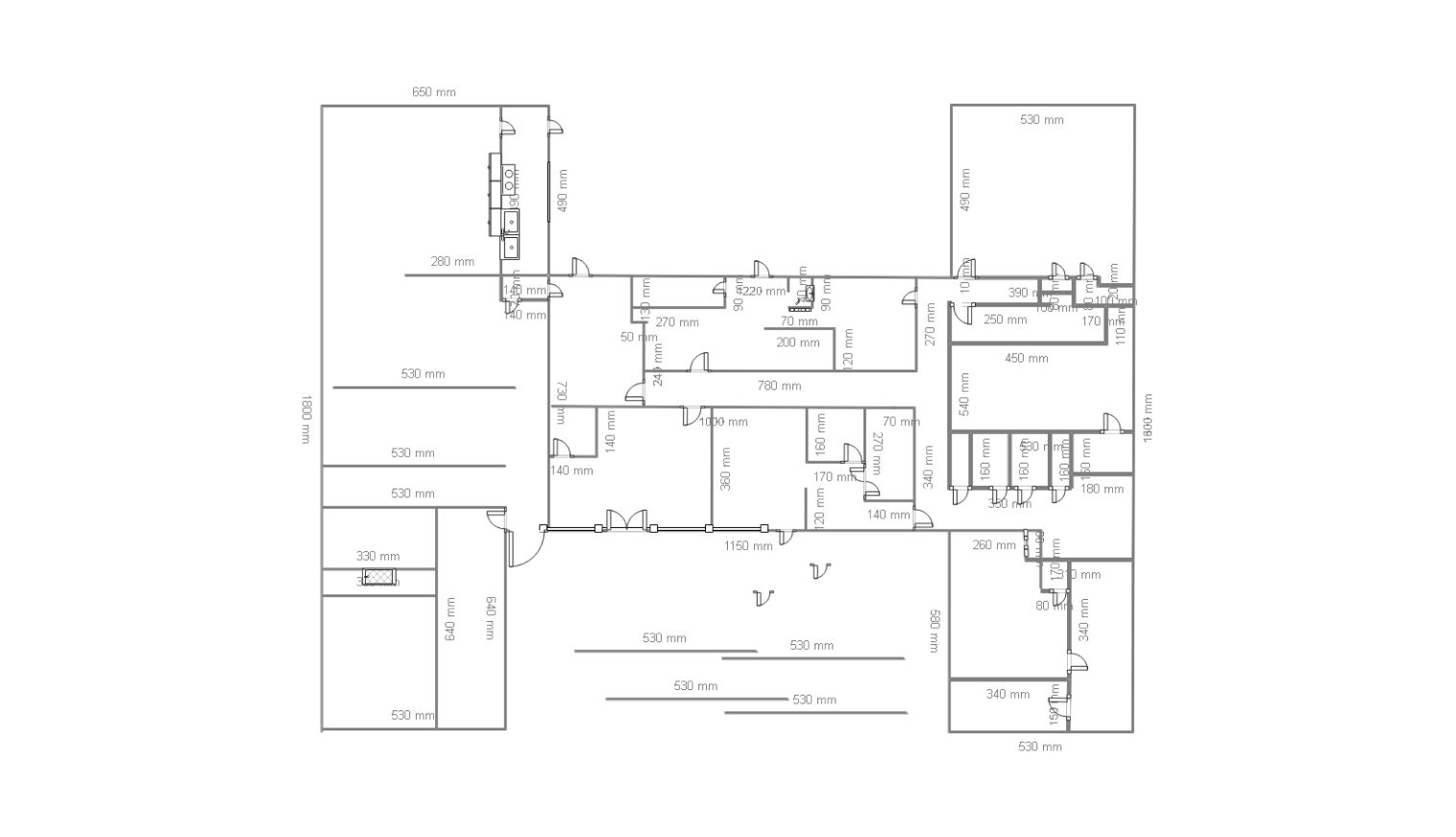
這份學校平面圖呈現佛羅里達風格的學校配置。中央走廊設有清晰的動線,兩側規劃了多間教室。廁所與相關辦公室則分佈在平面圖的左右兩側。走廊串連起所有教室,確保各空間之間的移動井然有序。這樣的設計讓學校平面圖既便於使用,也保有彈性。
範本三:矩形學校平面配置圖
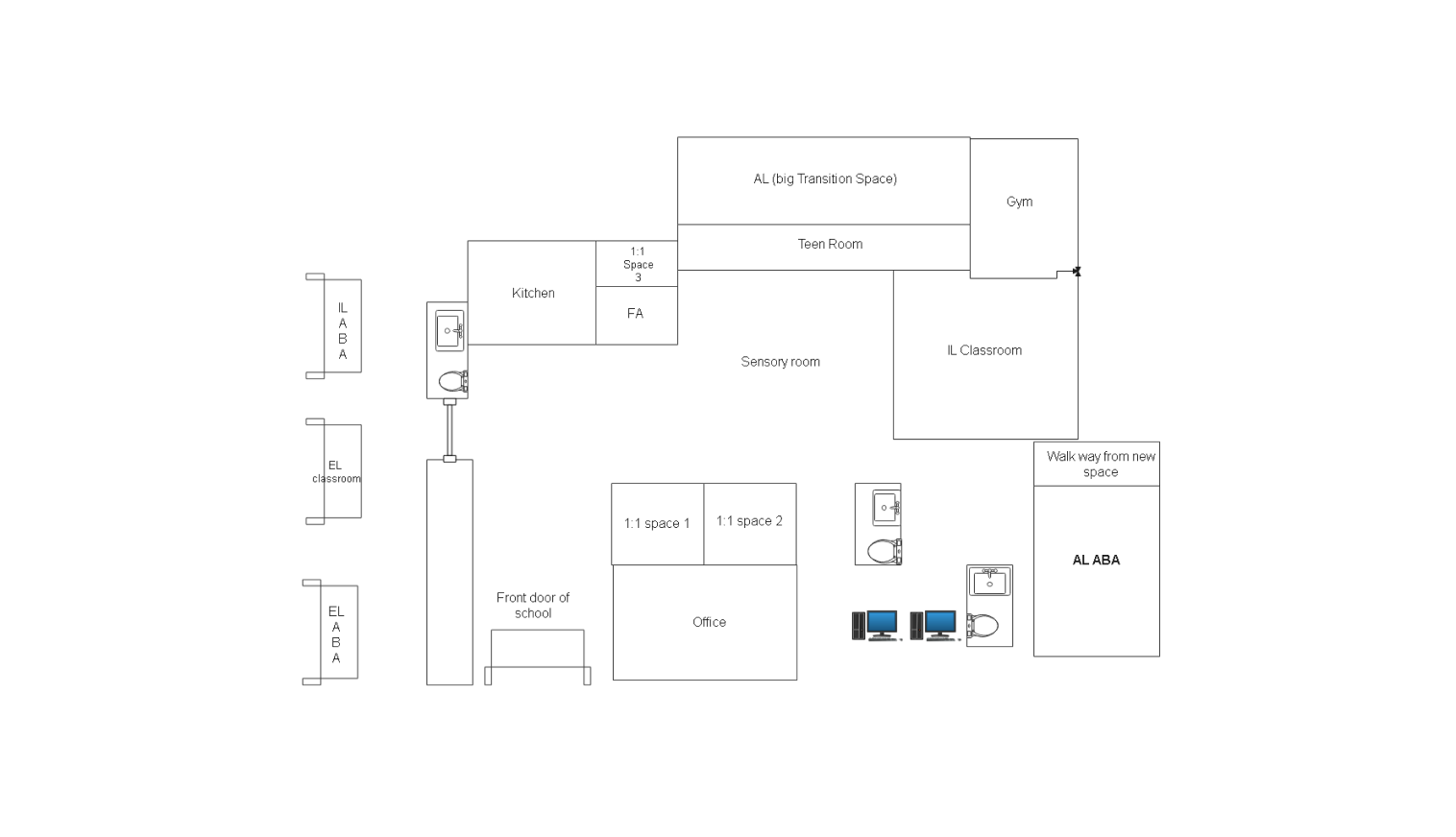
這份學校平面配置圖規劃了多個學習與輔助空間。入口大門通往辦公室,辦公室內還設有小型會議與講座空間。平面圖右側有兩間洗手間、一間電腦教室和一間 AL ABA 教室。上方區域則規劃了廚房、多功能區、青少年活動室、健身房以及一間教室。
範本4:簡潔學校建築平面圖
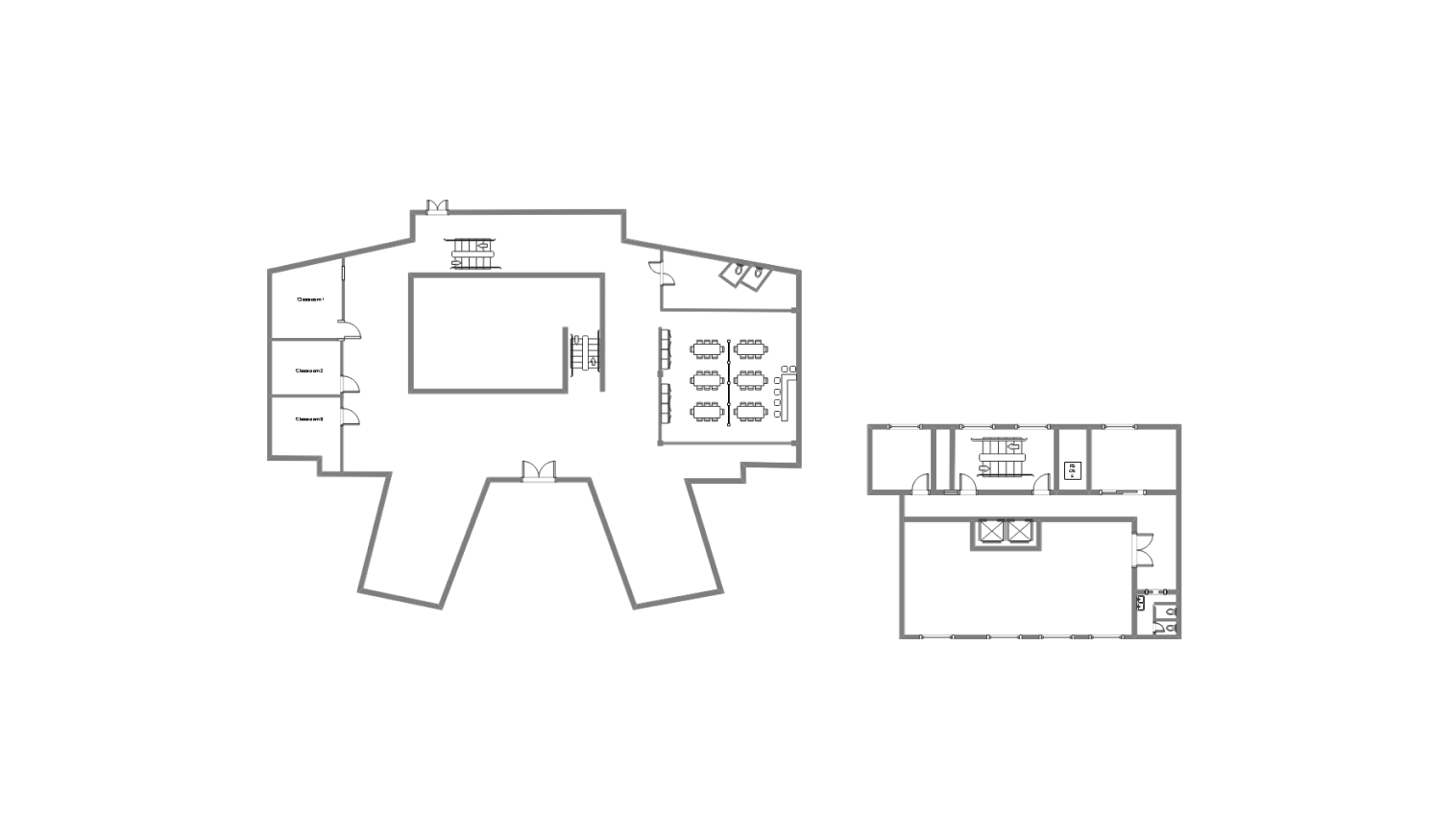
這是一份兩層樓的學校平面配置圖,採用了不同的設計主題。入口處設有樓梯,通往一樓。一樓平面圖中央為大廳,左側為教室,右側則是一間設有分組座位的多功能大教室。二樓平面圖則規劃了三間教室,並以中央走廊連接。兩個樓層的廁所都配置在平面圖的末端。
範本五:幼兒園平面配置圖
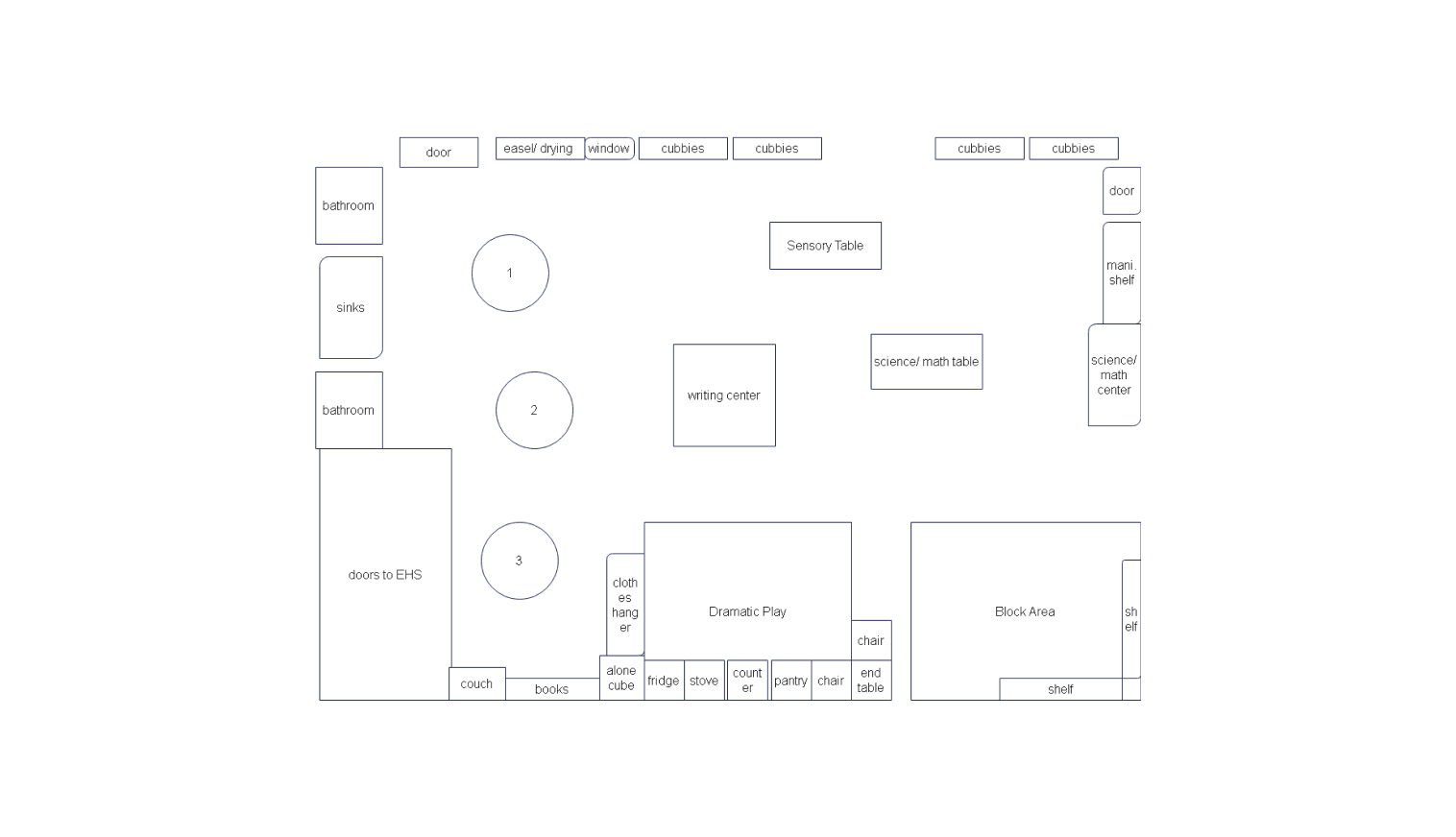
這份幼兒園平面圖規劃了多個學習區,包含感官桌、書寫區、扮演遊戲區、積木區以及科學數學區。平面圖左側配置了洗手間、洗手台以及通往 EHS 的門。下方區域則規劃了舒適的休息角落,例如沙發區與圖書區。
範本六:一樓校園平面圖
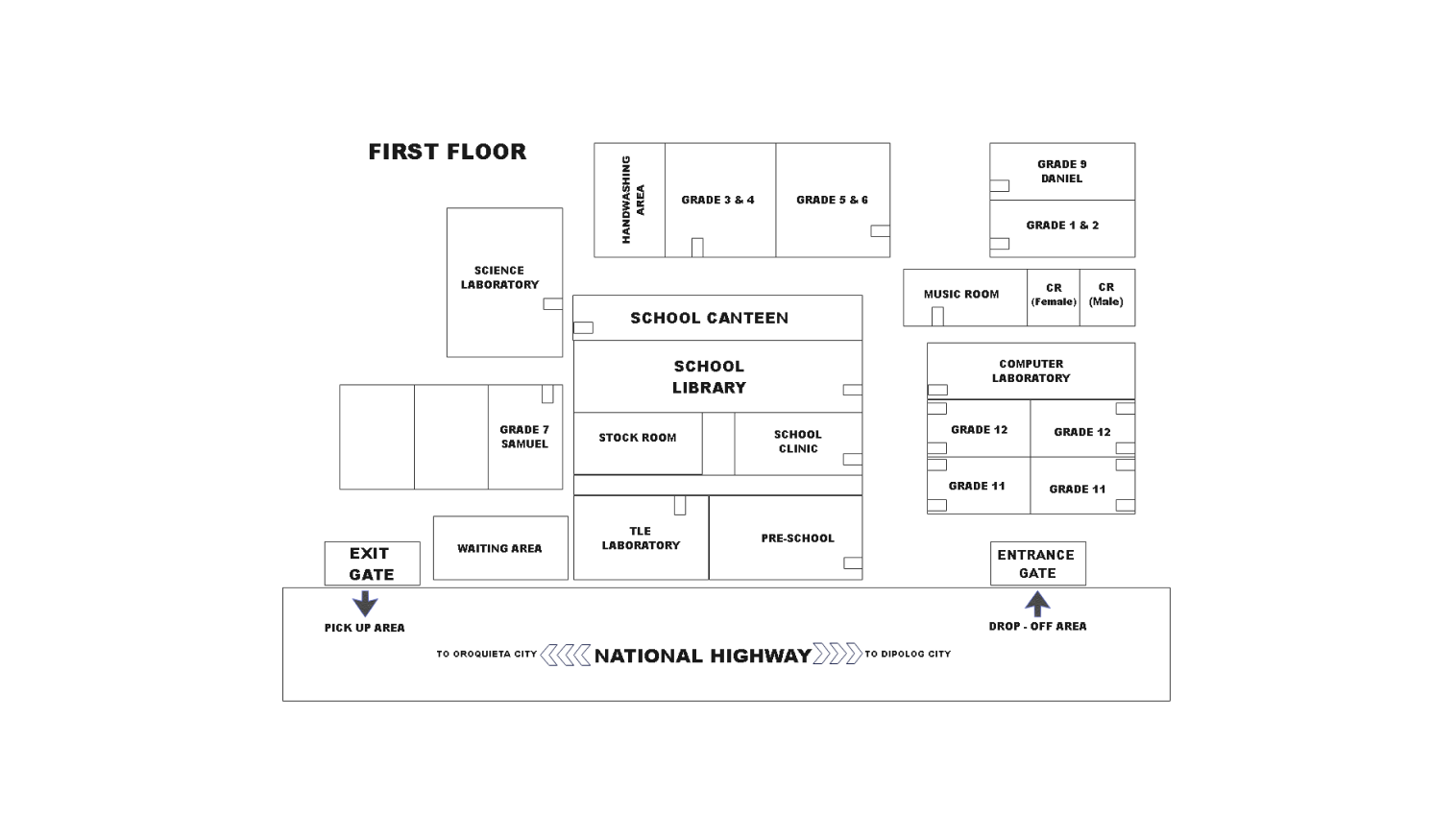
這是一所科學學校的一樓平面配置圖,設有獨立出入口,並規劃了學生上下車的接送區。樓層內包含一年級到十二年級的教室、學前班、科學與電腦實驗室、TLE實驗室、音樂教室、保健室、圖書館、餐廳以及儲藏室。此外,出口附近還設有等候區,確保學生與訪客的動線井然有序。
範本 7:詳細學校平面配置圖
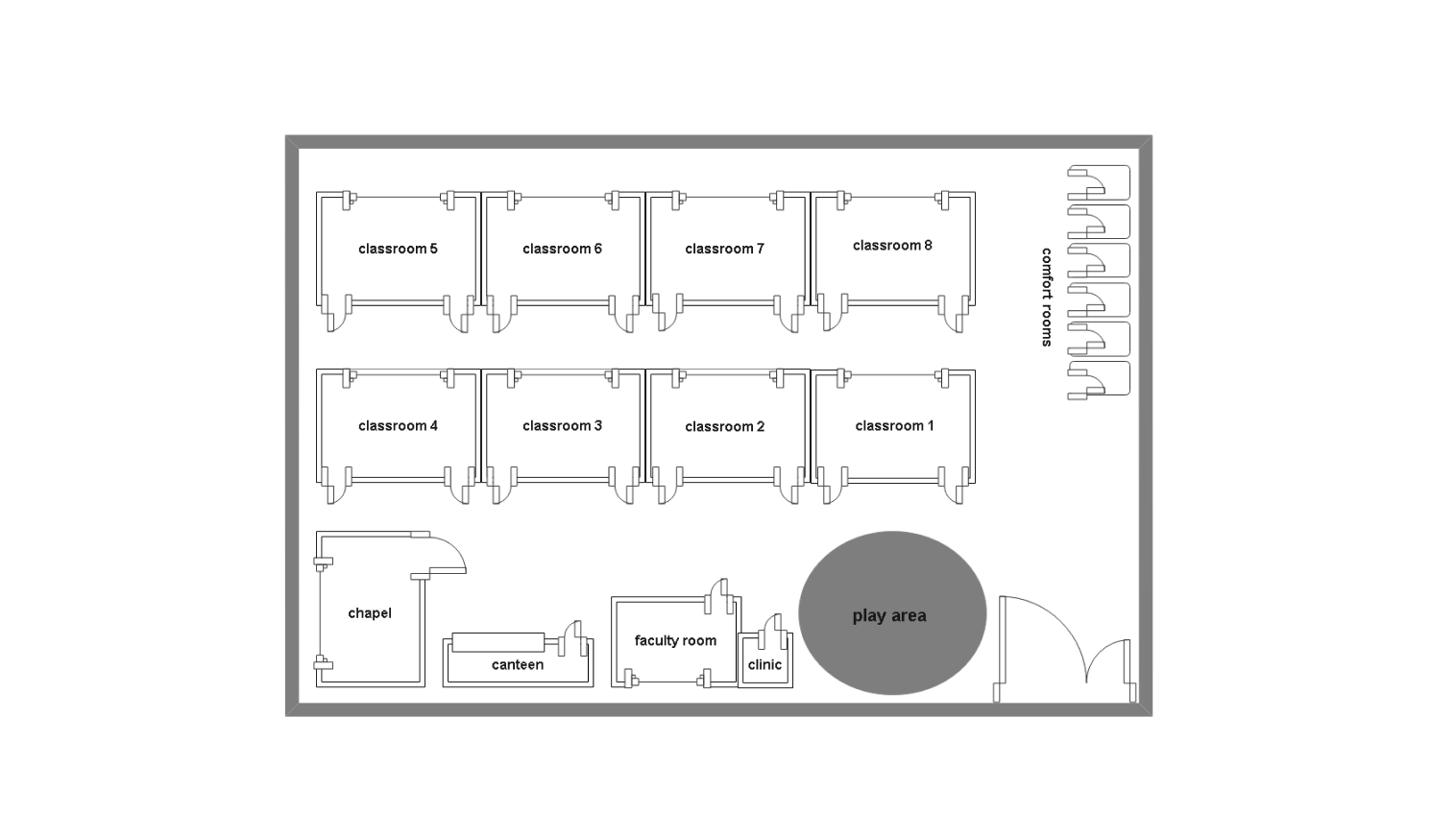
這是一張學校建築平面圖,中央為 1 至 4 號教室,上方則是 6 至 8 號教室。入口通往大型遊戲區,而輔助空間、餐廳、教師辦公室及保健室則位於左下角。廁所設置在右上角,方便師生使用。
範本8:Westerburg 學校平面圖
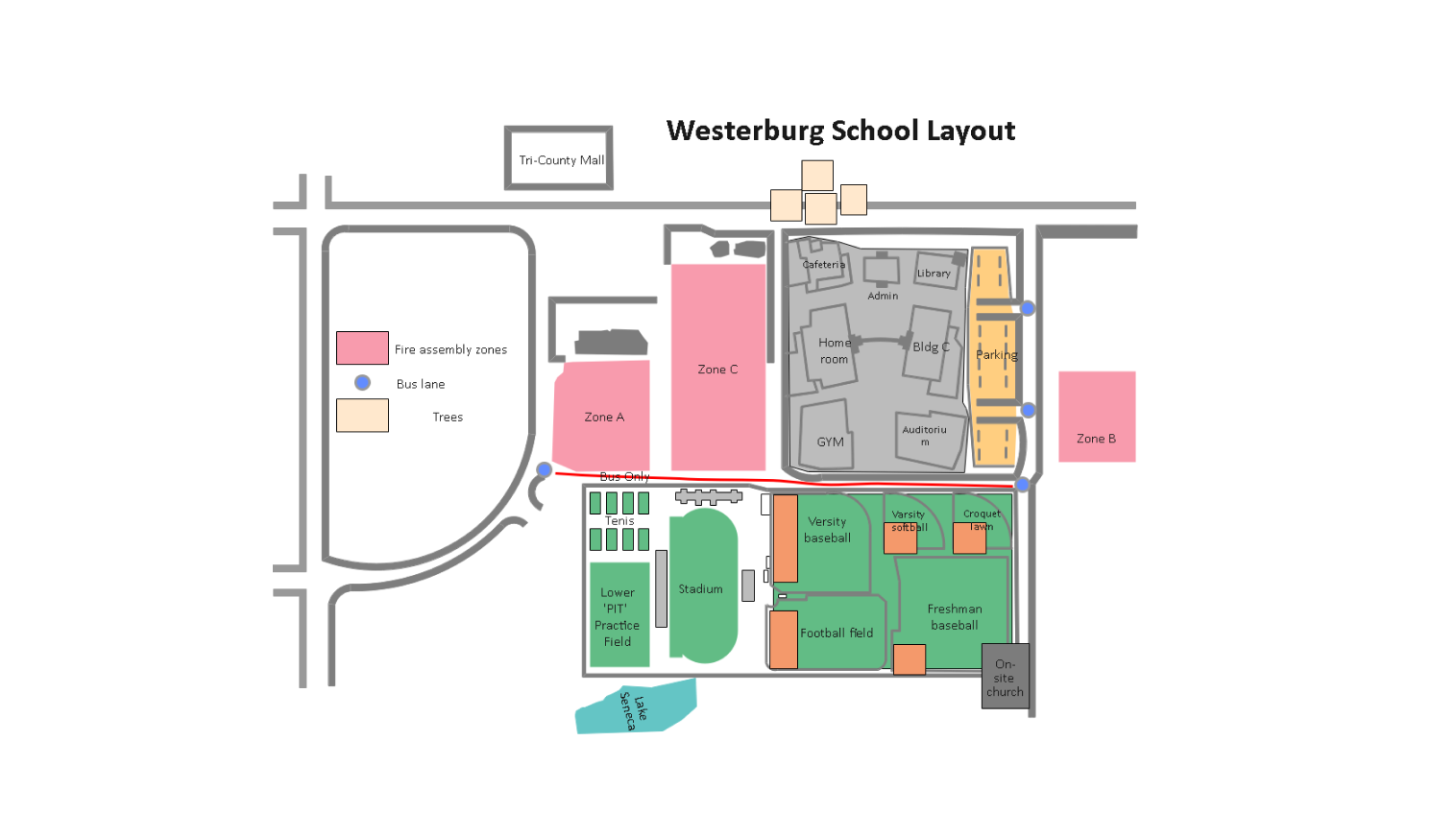
這是一份詳細的學校平面圖範例,清楚標示了主要教學建築,例如教室、實驗室、圖書館、體育館、禮堂以及行政辦公室。圖面下方則描繪了運動區域,包含足球場、體育場、大學部與新生籃球場。此外,公車專用道、綠化植栽、購物中心出入口與主要入口位置也都有明確標示。
範本9:優化校園平面配置圖
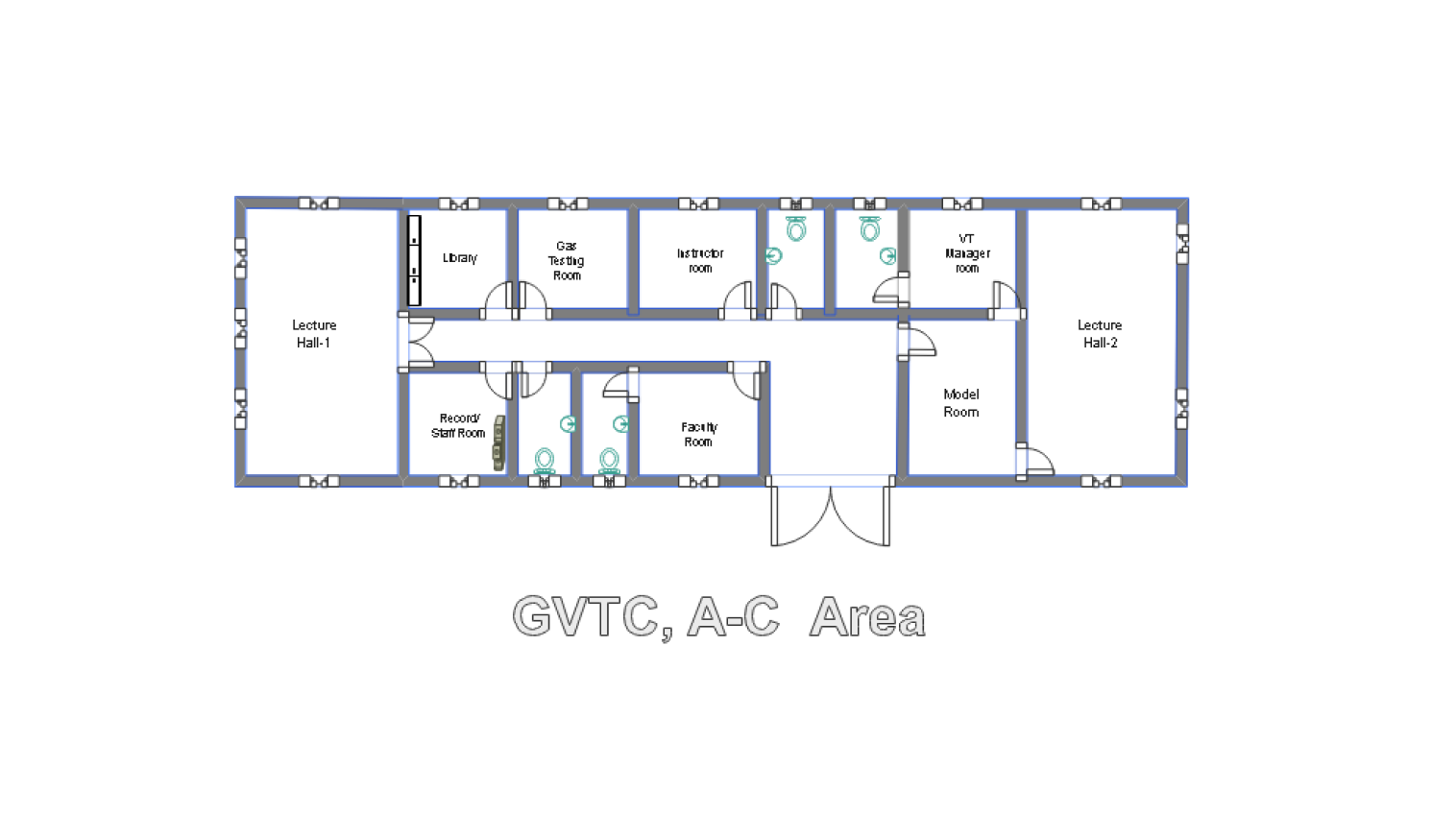
這份校舍平面配置圖經過妥善規劃,為學生營造良好的學習環境。圖面兩端各有一間階梯教室,中央區域則配置了普通教室、圖書館、教師辦公室與機房,廁所也安排在便利的位置。
範本10:幼兒園平面配置圖
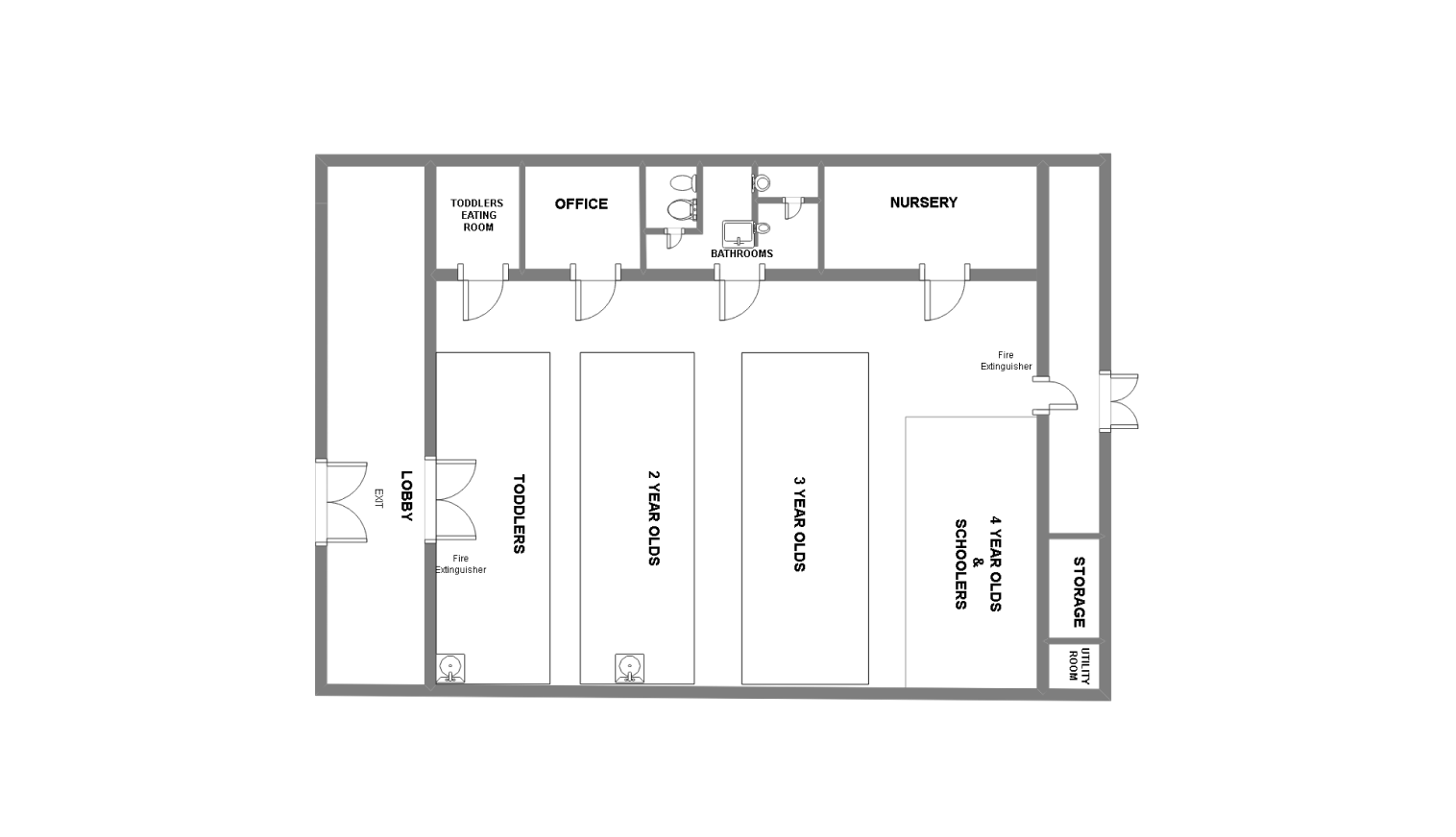
這是一份精心規劃的幼兒園平面圖,空間動線清晰。入口路徑引導至不同年齡層學童的專屬區域。嬰兒室、廁所、辦公室及幼兒用餐區位於上方牆側,儲藏室與設備間則配置於下方。
如何使用這些範例?
了解幾種常見的學校平面圖後,接下來就帶你一步步建立自己的配置圖,或直接套用上面的範本。
步驟 1下載範本
將滑鼠移到上方範本,點擊下載按鈕,即可用 EdrawMax 桌面軟體開始編輯。你也可以直接在網頁瀏覽器上進行線上編輯。




步驟 2在 EdrawMax 中開啟範本
註冊並登入 EdrawMax。
在 EdrawMax 桌面軟體中開啟你下載的範本,編輯起來會更順暢。
步驟 3開始自訂範本
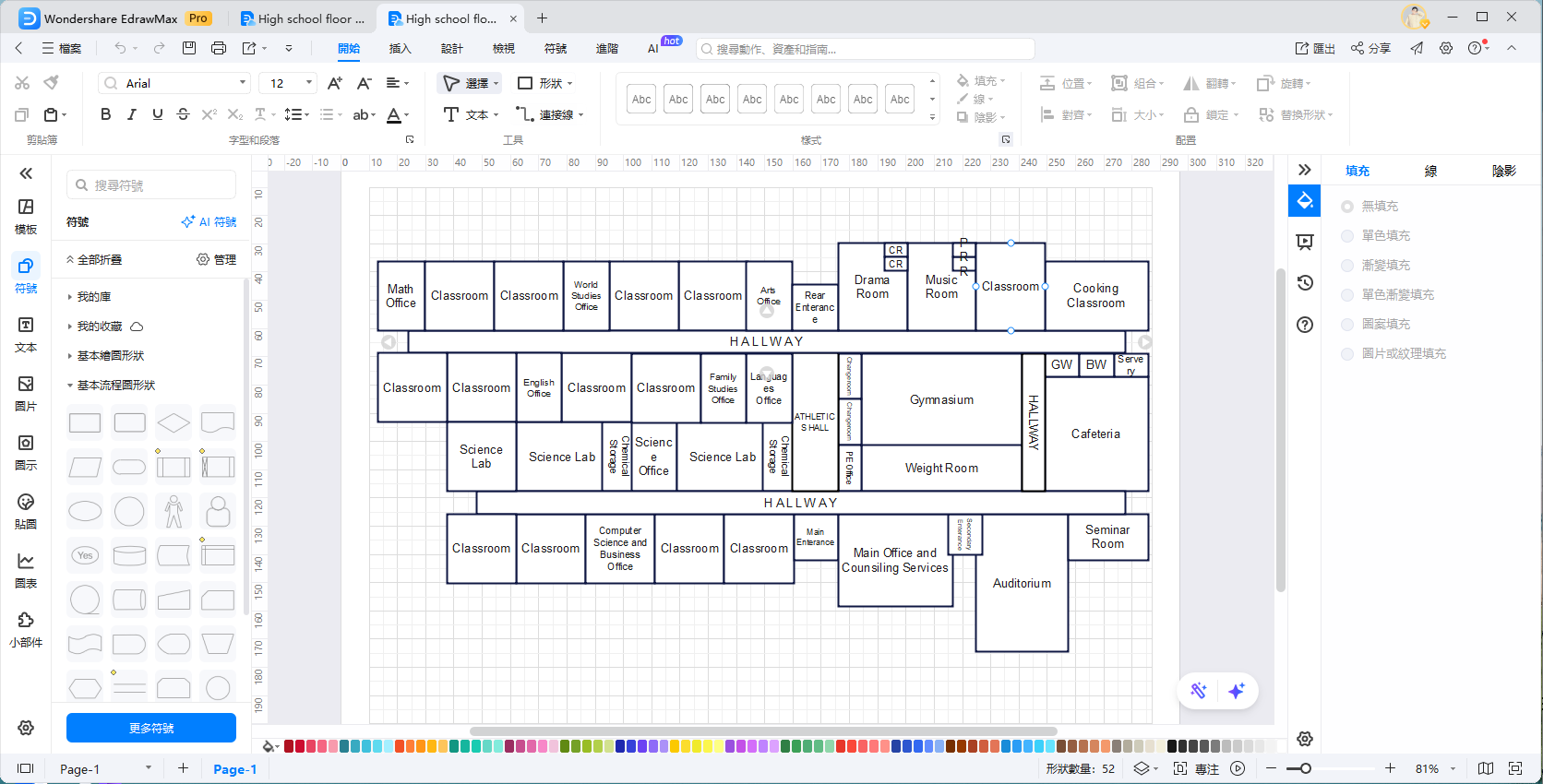
加入相關符號與文字,並探索各項功能。
你可以用文字工具加入不同標籤,並根據個人喜好套用不同主題風格。
步驟 4匯出圖表
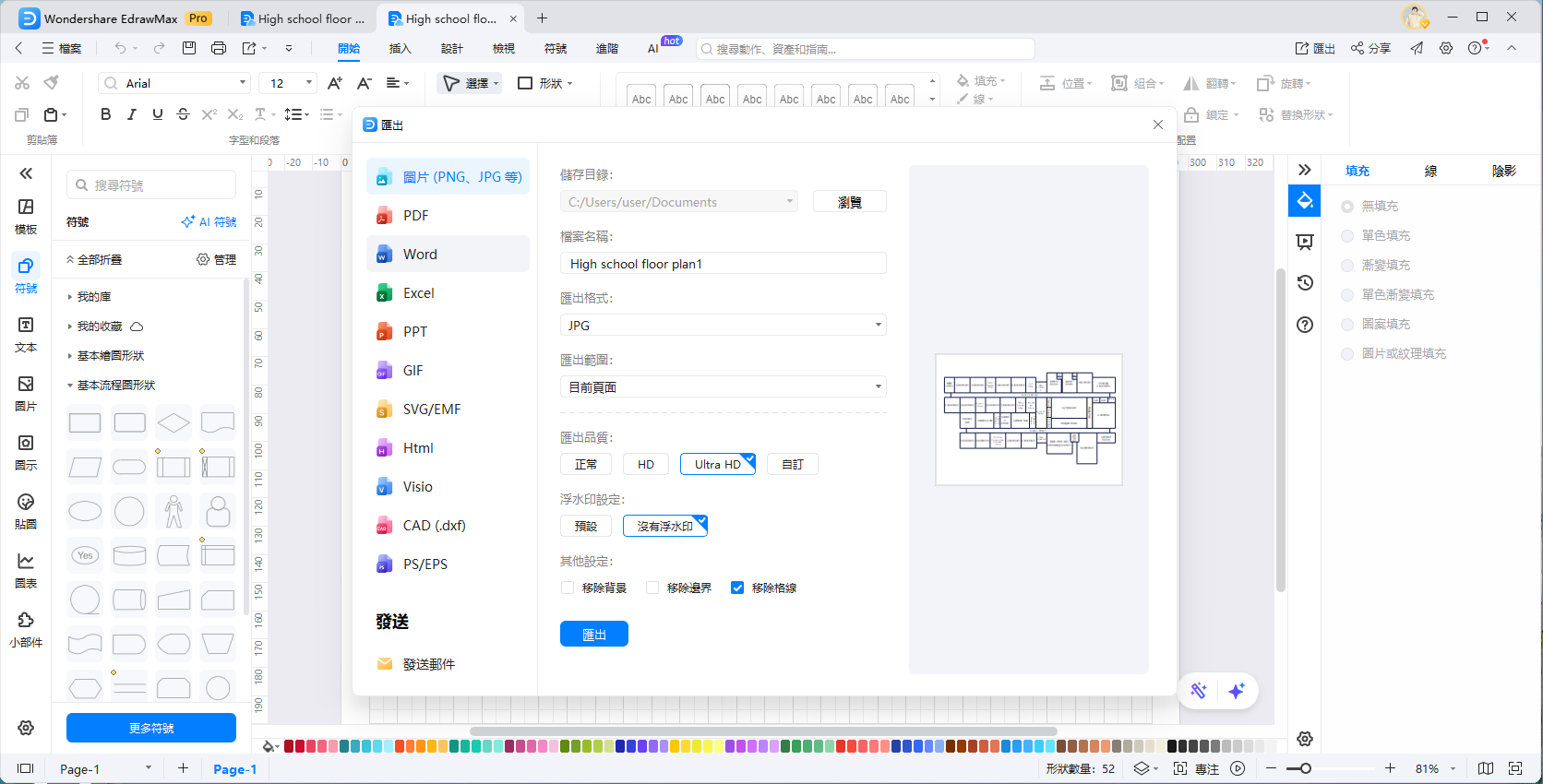
點擊匯出按鈕,即可將圖表匯出為多種格式,包含 PDF、PNG、Word 及 Excel。
學校平面圖怎麼畫?
EdrawMax 是一款功能完整且免費的平面圖繪製軟體,讓你輕鬆編輯、建立與分享各類圖表。它內建超過 26,000 種符號與 210 多種圖表範本。以下將一步步示範如何在 EdrawMax 上從零開始繪製學校平面圖。
Step 1建立空白畫布
EdrawMax 提供多種圖表畫布。點擊首頁的「新建」,然後選擇「平面佈置圖」。
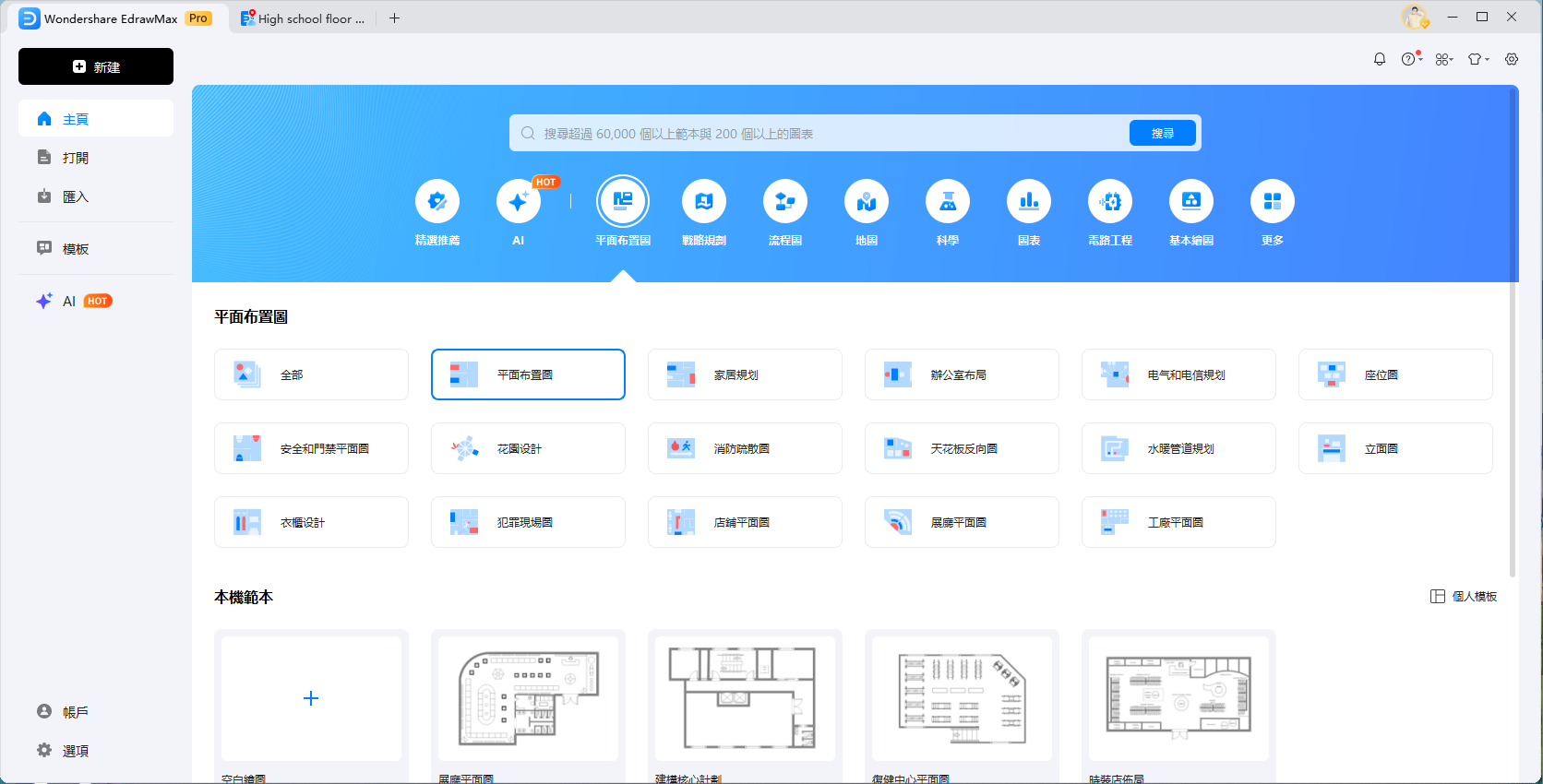
空白畫布會在新分頁中開啟,你就能開始繪製學校平面圖了。
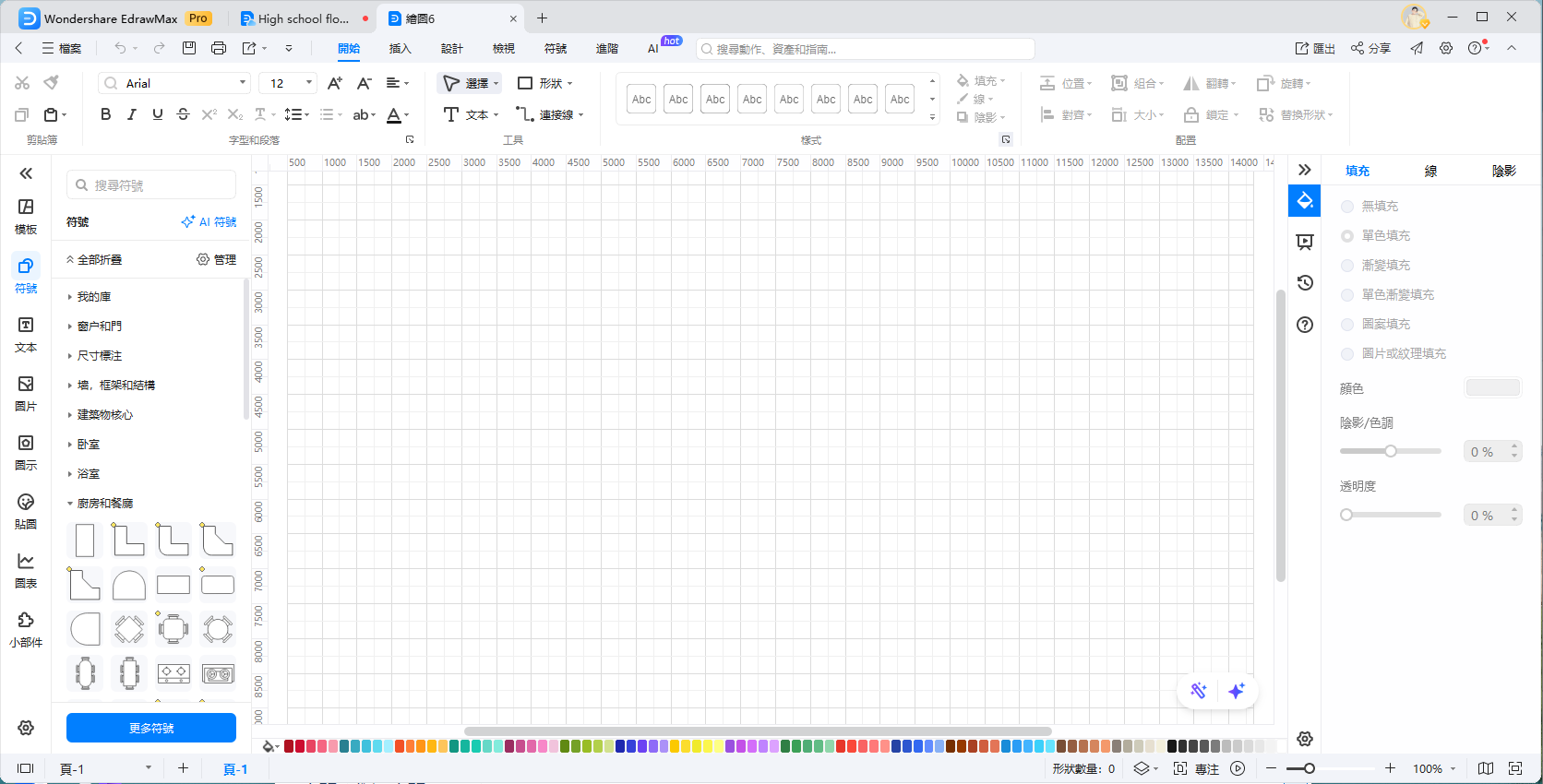
Step 2繪製外牆
在畫面左側,點擊「體、框架和結構」,選擇一個房間樣式。這能幫你建立建築外圍。
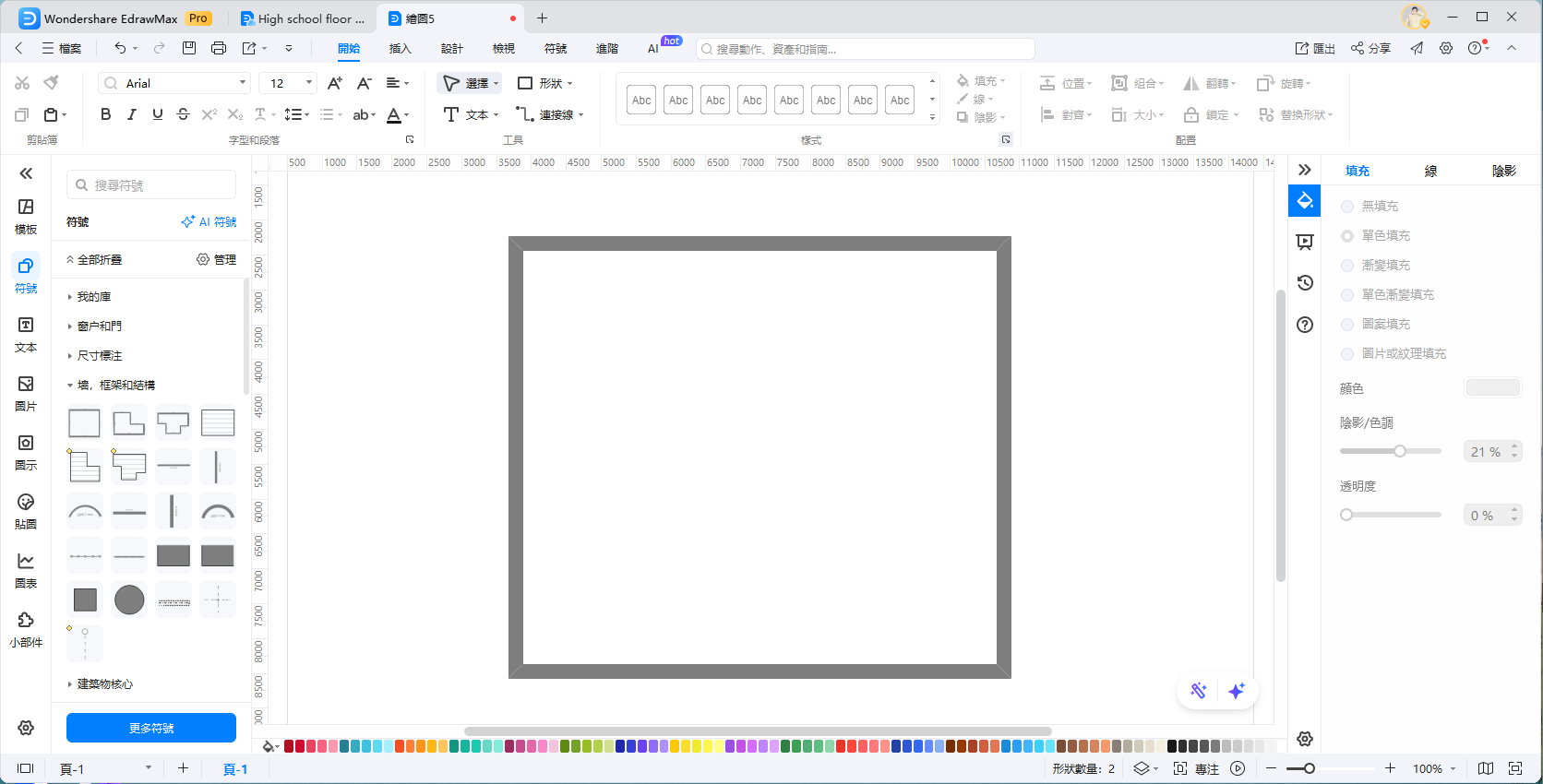
你可以選擇不同風格的牆體,建立自己的外牆設計。上圖僅為範例。
Step 3繪製內部牆體
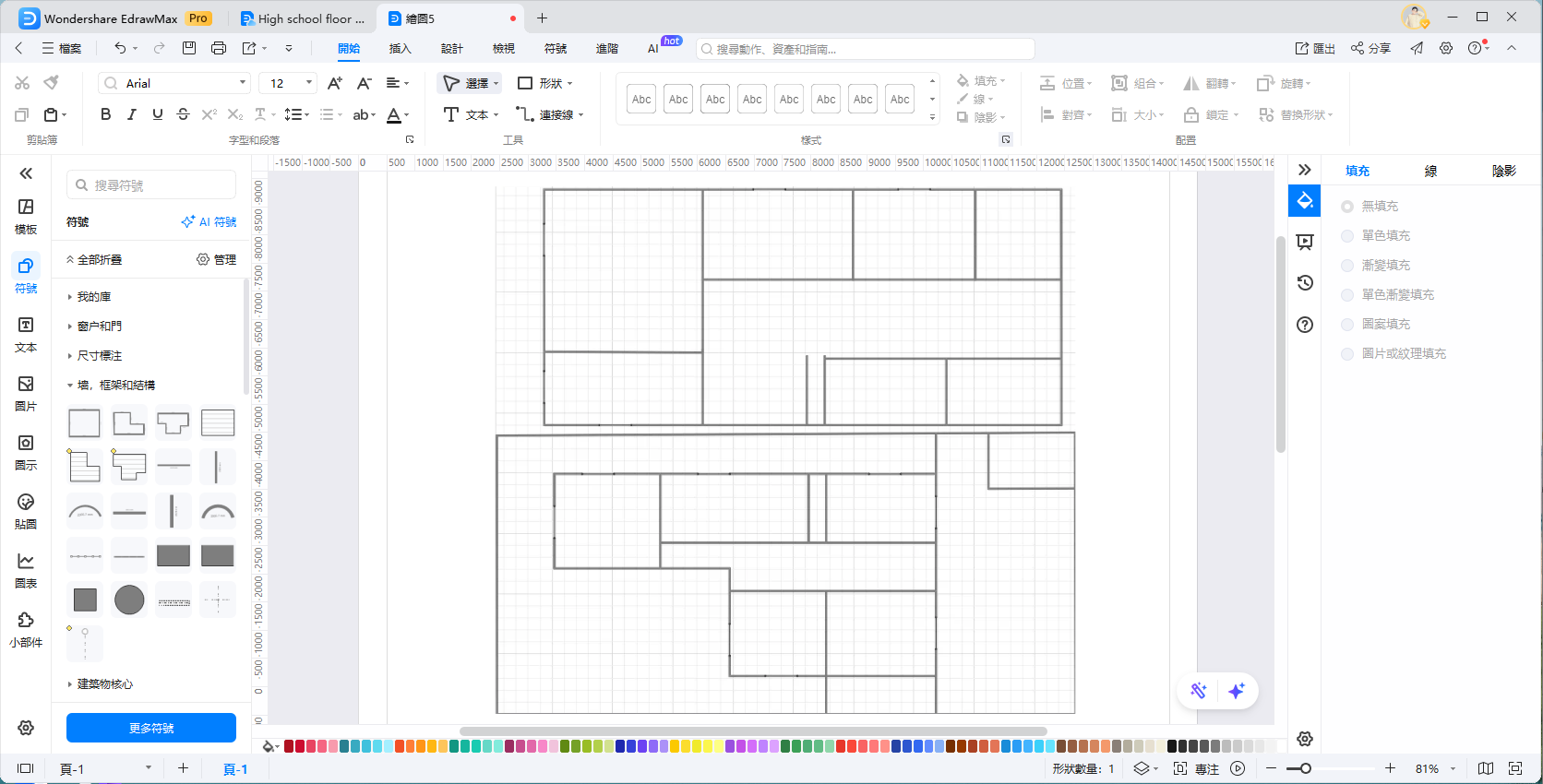
規劃內部牆體前,先決定好教室、辦公室和廁所的數量。
這次我們會規劃一個花園、幾間教室、一間廁所、一間餐廳、一間教職員休息室和一間辦公室。直接將垂直與外牆構件拖曳到畫布上即可。
Step 4加入門窗
牆體完成後,接著加入門窗。房間使用單扇門,大門則用雙扇門。記得每個房間都要開窗,確保通風良好。
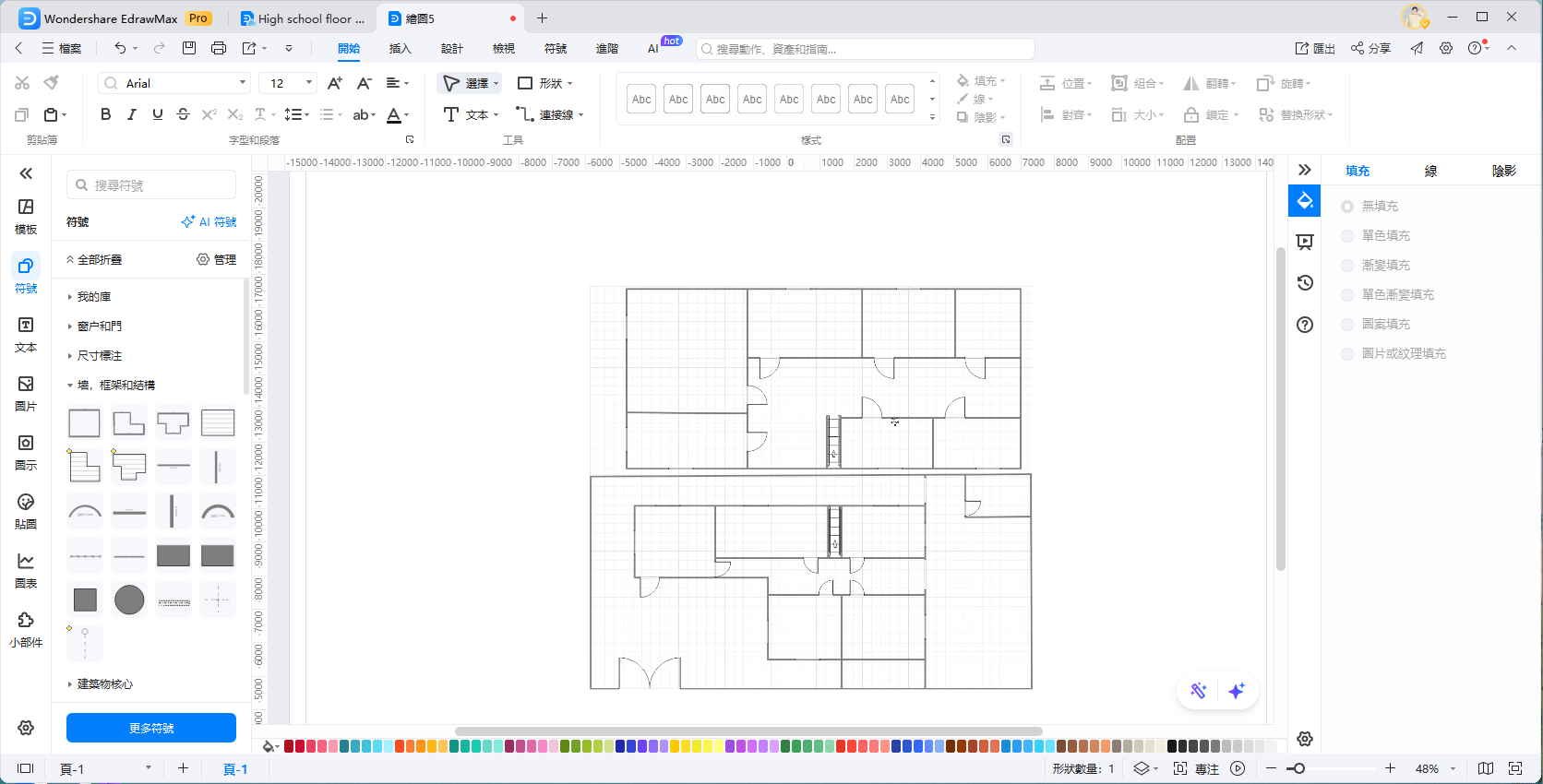
Step 5標示房間名稱
點擊文字圖示,為各個空間加上標籤,讓平面圖的資訊更清楚。
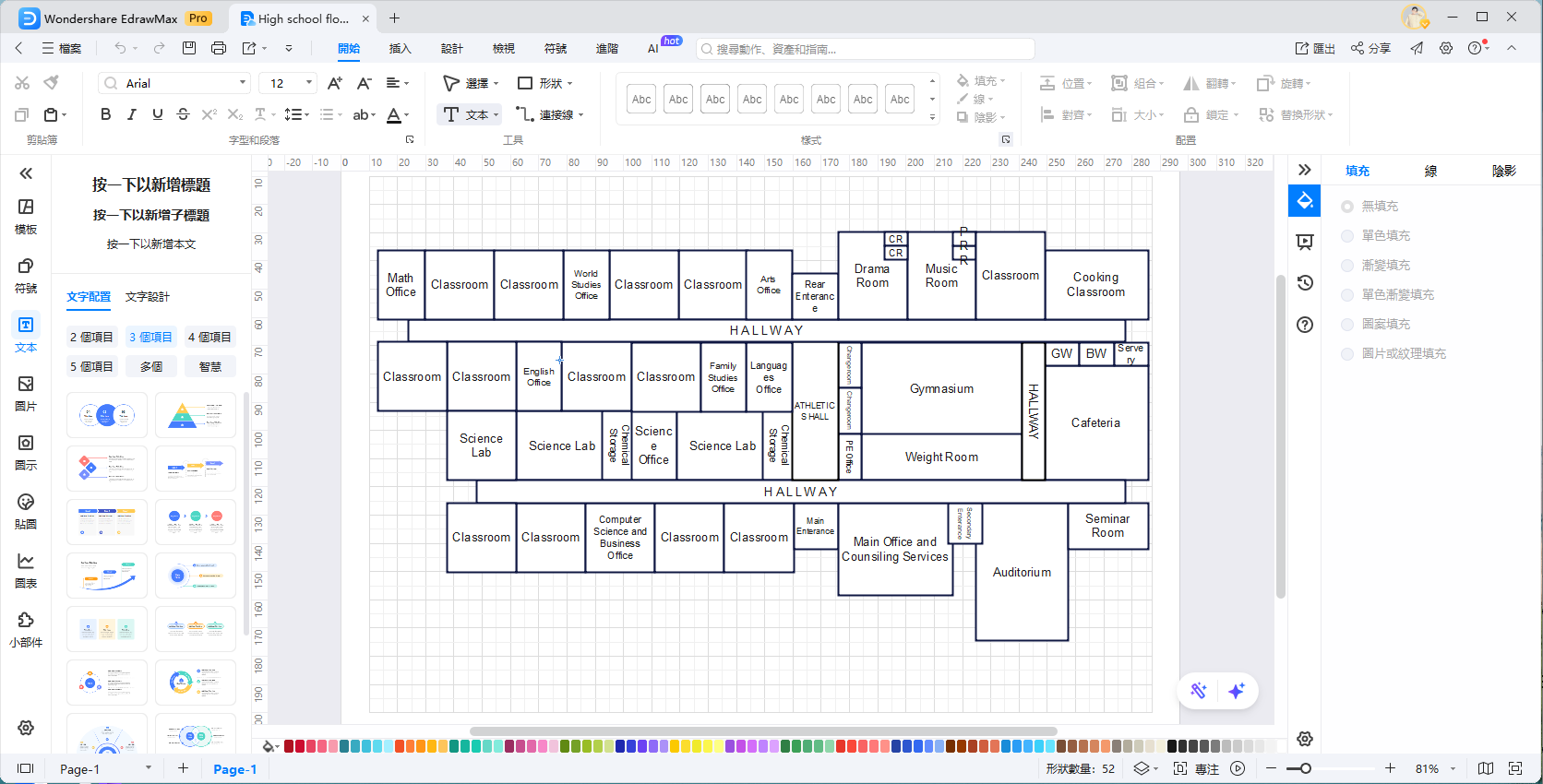
Step 6加入相關家具
從 EdrawMax 的符號庫中,將課桌椅等相關家具符號加入學校平面圖。點擊「更多符號」可以找到更多相關圖示。
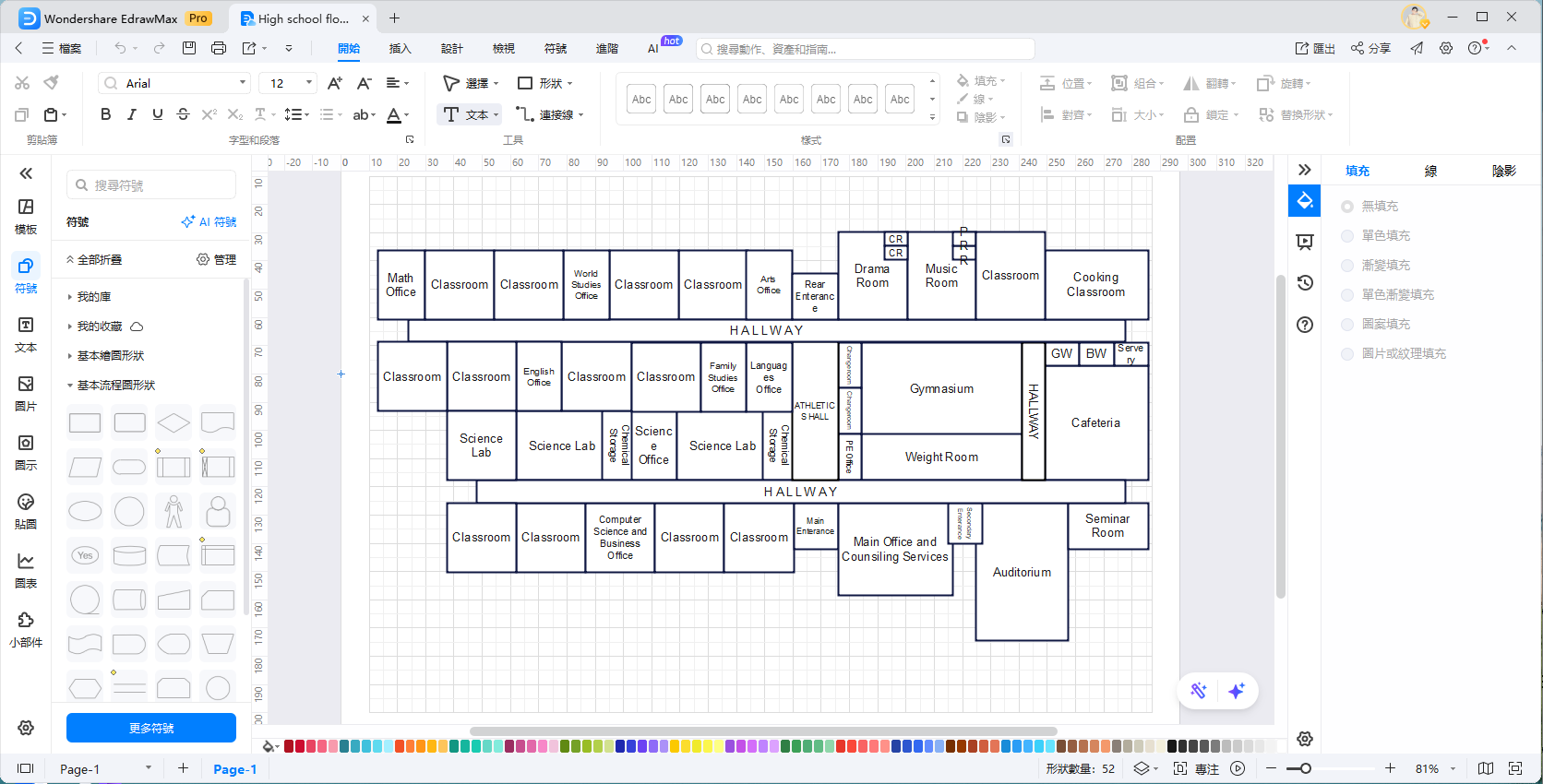
Step 7分享你的設計
平面圖完成後,點擊「分享」按鈕,就能邀請朋友共同檢視或直接傳送連結給他們。
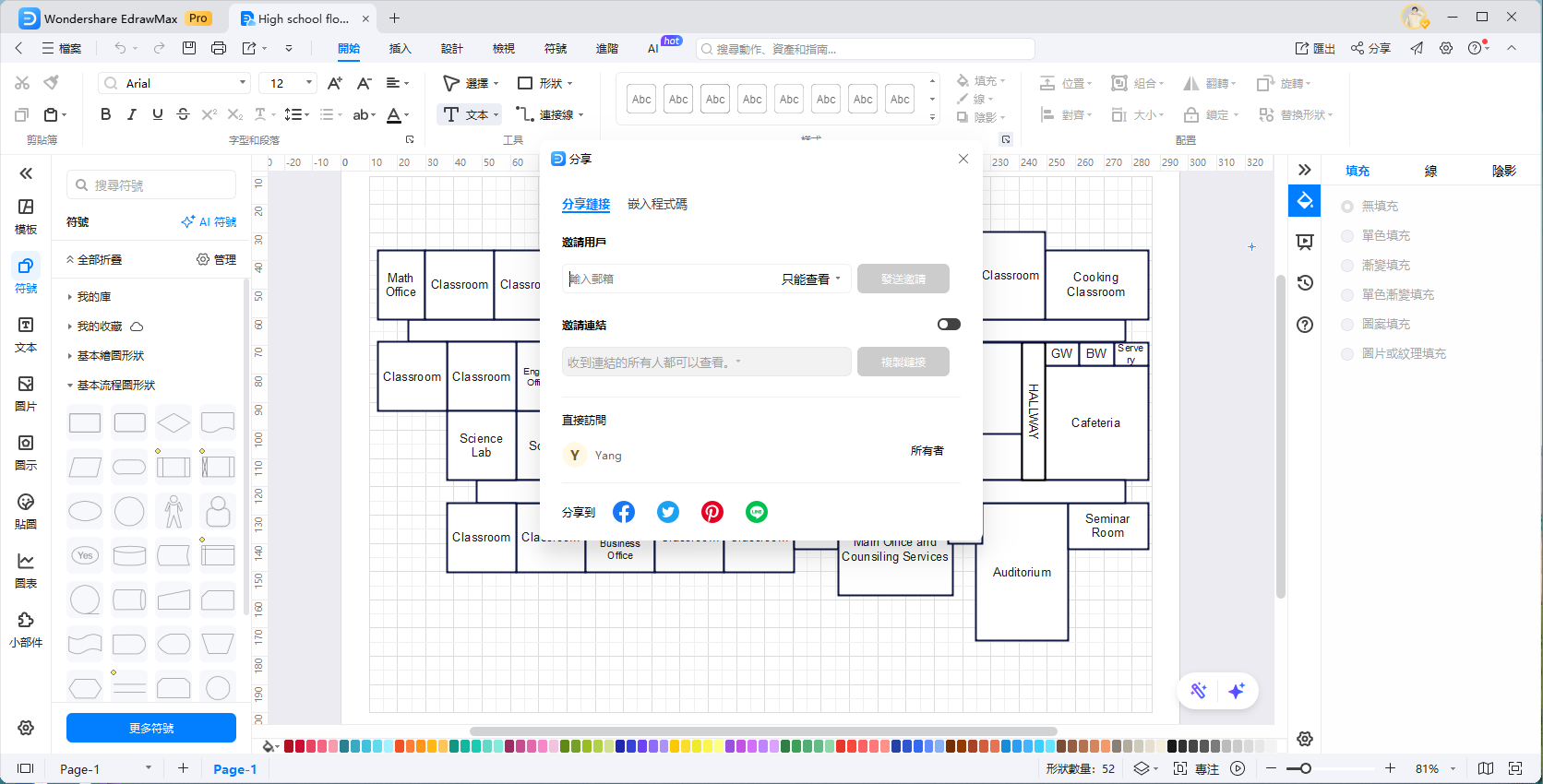
學校平面設計的關鍵考量
規劃學校平面圖時,有幾個重點需要留意:
- 空間與舒適度:教室空間要足夠寬敞,確保學生舒適。每間教室的大小應符合學生人數。
- 動線與流暢性:規劃開放區域,例如操場,並確保教室之間的動線順暢。師生應能輕鬆往返不同空間,避免迷路或擁擠。
- 窗戶通風:每間教室都應設置窗戶,為師生提供良好的通風環境。
- 多功能區域:設計可彈性運用的空間,例如兼具餐廳功能的交誼廳或食堂。
結語
一個完善的學校平面設計,核心在於配置大小適中的教室,並為學生提供舒適的學習環境。本文從高中平面圖到兩層樓校舍配置,提供了多種範例參考。無論你是從零開始規劃,或是想修改現有圖面,EdrawMax 都能讓整個過程變得簡單、直覺且高效。


 (AI & Web)