





現在有許多進階工具,讓追蹤家族關係、整合資料變得更容易。不過,對於剛開始想製作家族樹的新手來說,要找到合適的工具可能有點困難。
我自己最常用來建立家族樹的工具是Excel和EdrawMind,會根據家譜專案的複雜度來選擇。
Excel 適合用來整理資料,但它畢竟不是繪圖軟體,要畫出詳細的Excel 家族樹會比較吃力。相較之下,EdrawMind 在視覺化呈現上就比 Excel 出色許多。
我整理了這份完整的Excel 家族樹教學,幫你從這兩款軟體中做出選擇,並實際示範如何建立家族樹。
如何在 Excel 中製作家族樹?
用 Excel 製作家族樹沒有想像中困難。主要有兩種方法:使用家族樹範本 Excel,或是利用 SmartArt 圖形。我們先從範本開始。



使用 Excel 範本製作家族樹
步驟一
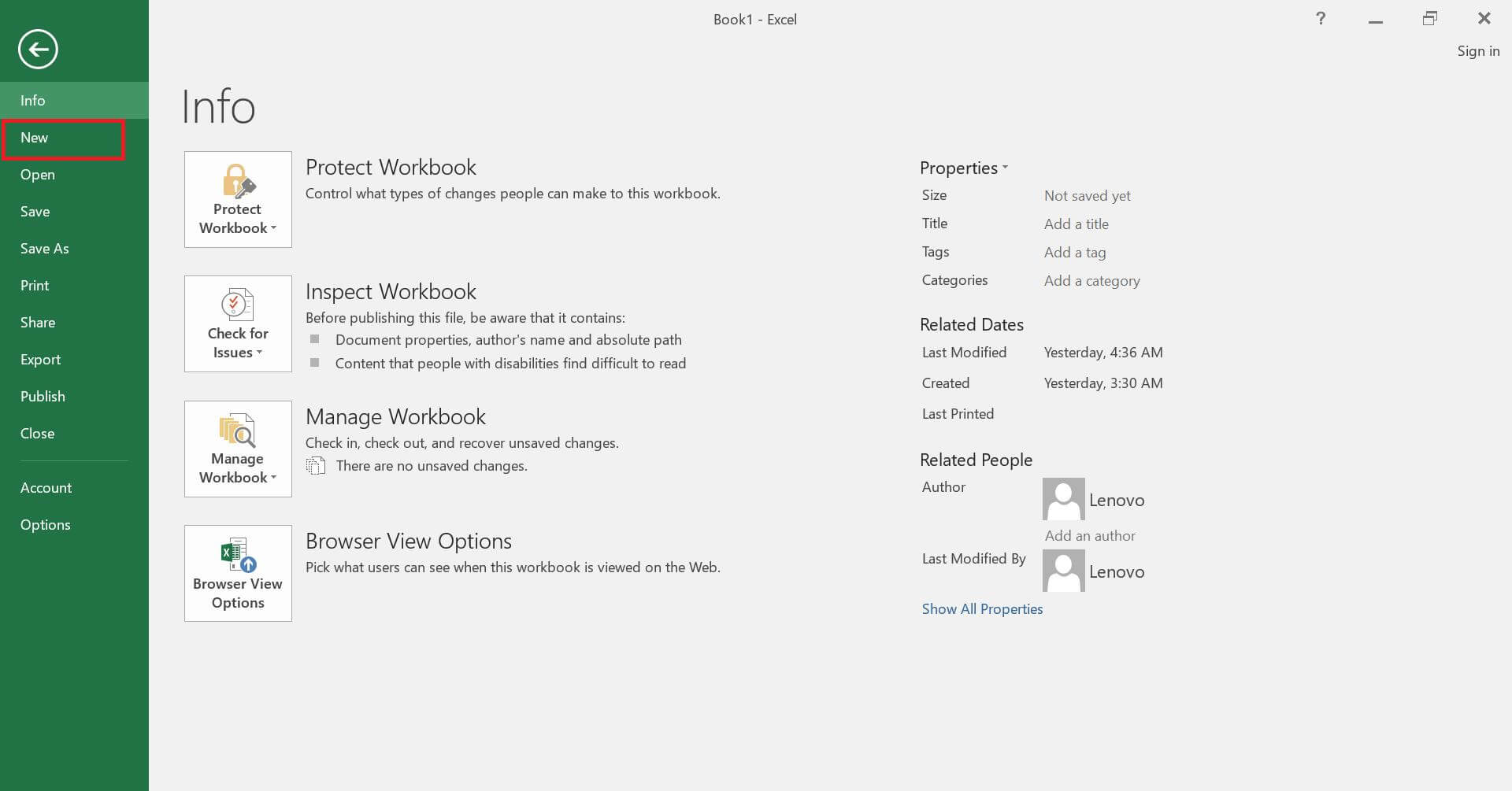
首先,在電腦上開啟 MS Excel,建立一個新的試算表。點擊檔案 > 從範本新增或新增(依你的 Excel 版本而定)。
步驟二
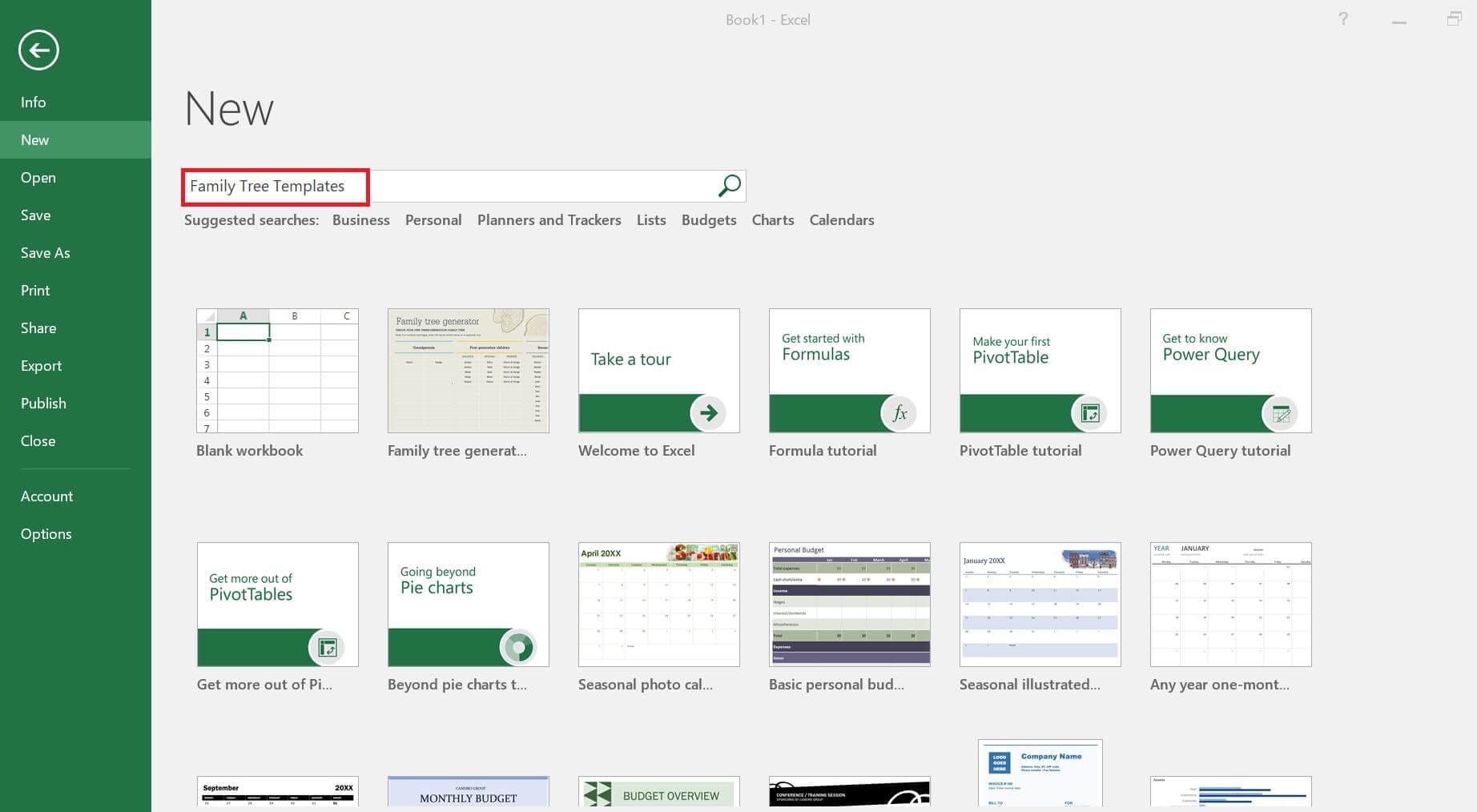
畫面會出現預載的試算表範本和搜尋列。在搜尋列輸入家族樹範本,然後按下Enter。
步驟三
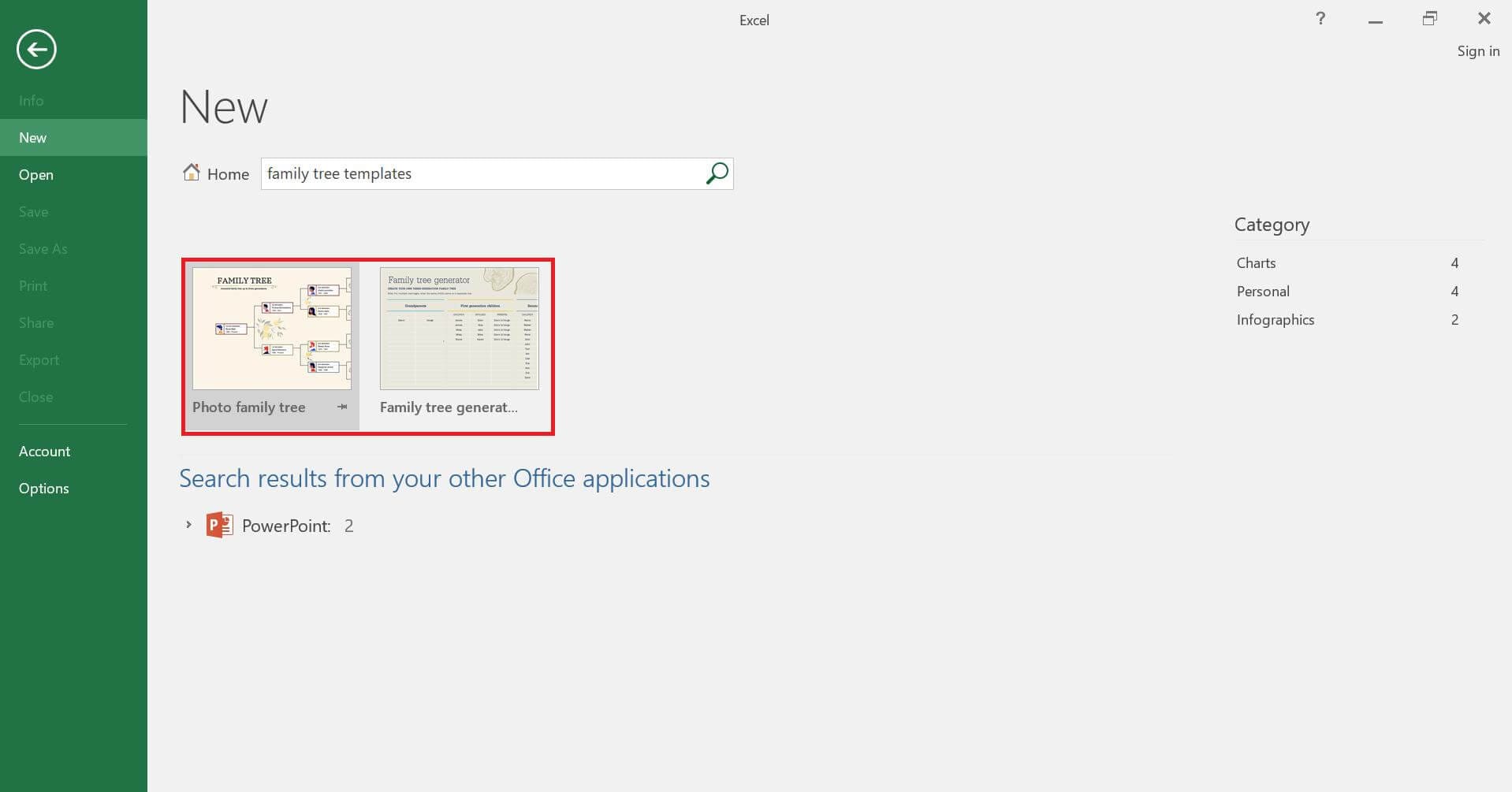
從搜尋結果中,選擇一個你喜歡的家族樹範本 Excel。
步驟四
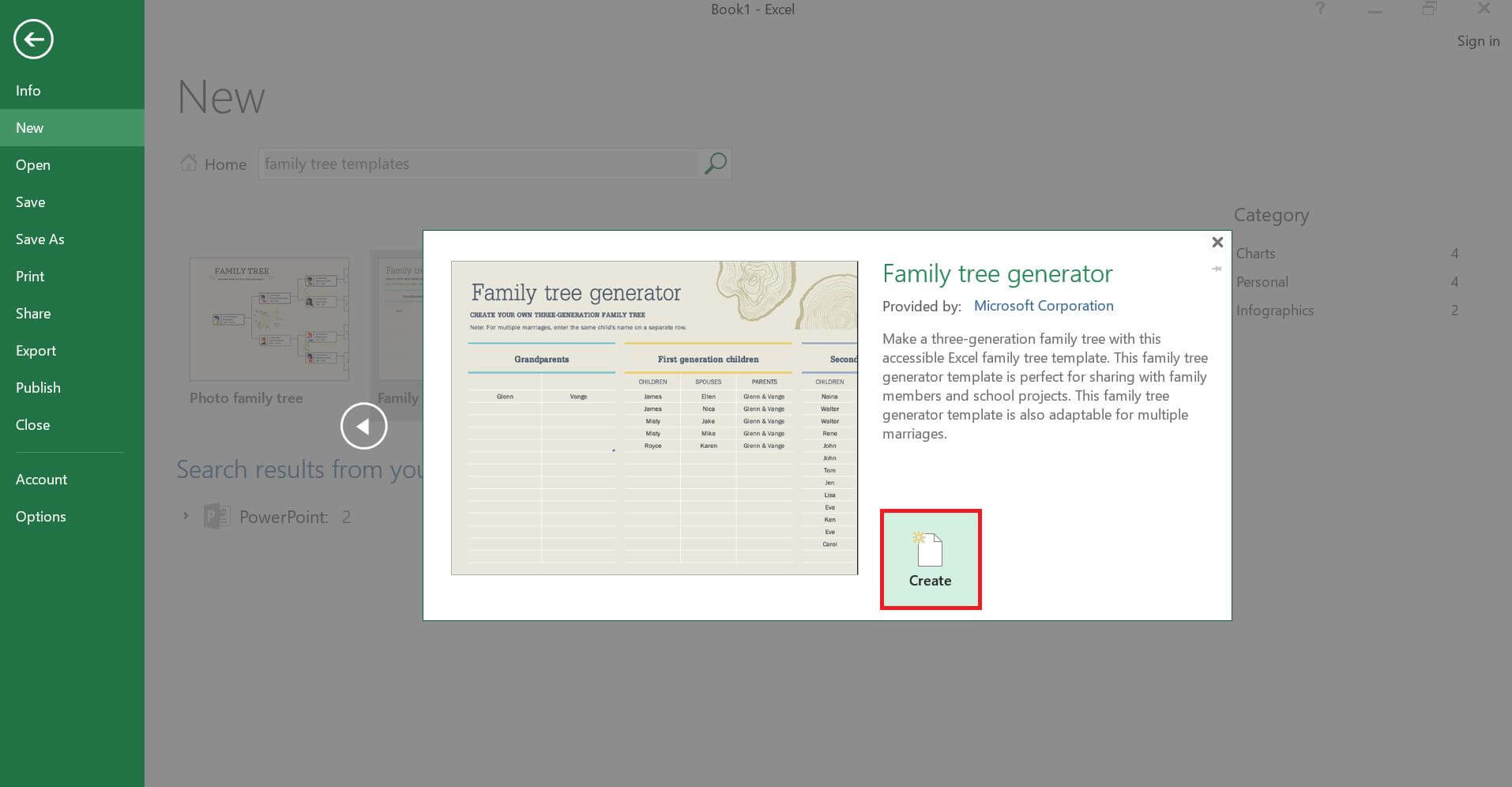
點擊新建來下載你選中的範本,它就會載入到你的 Excel 工作表。之後也可以重複使用,不用再次下載。
步驟五
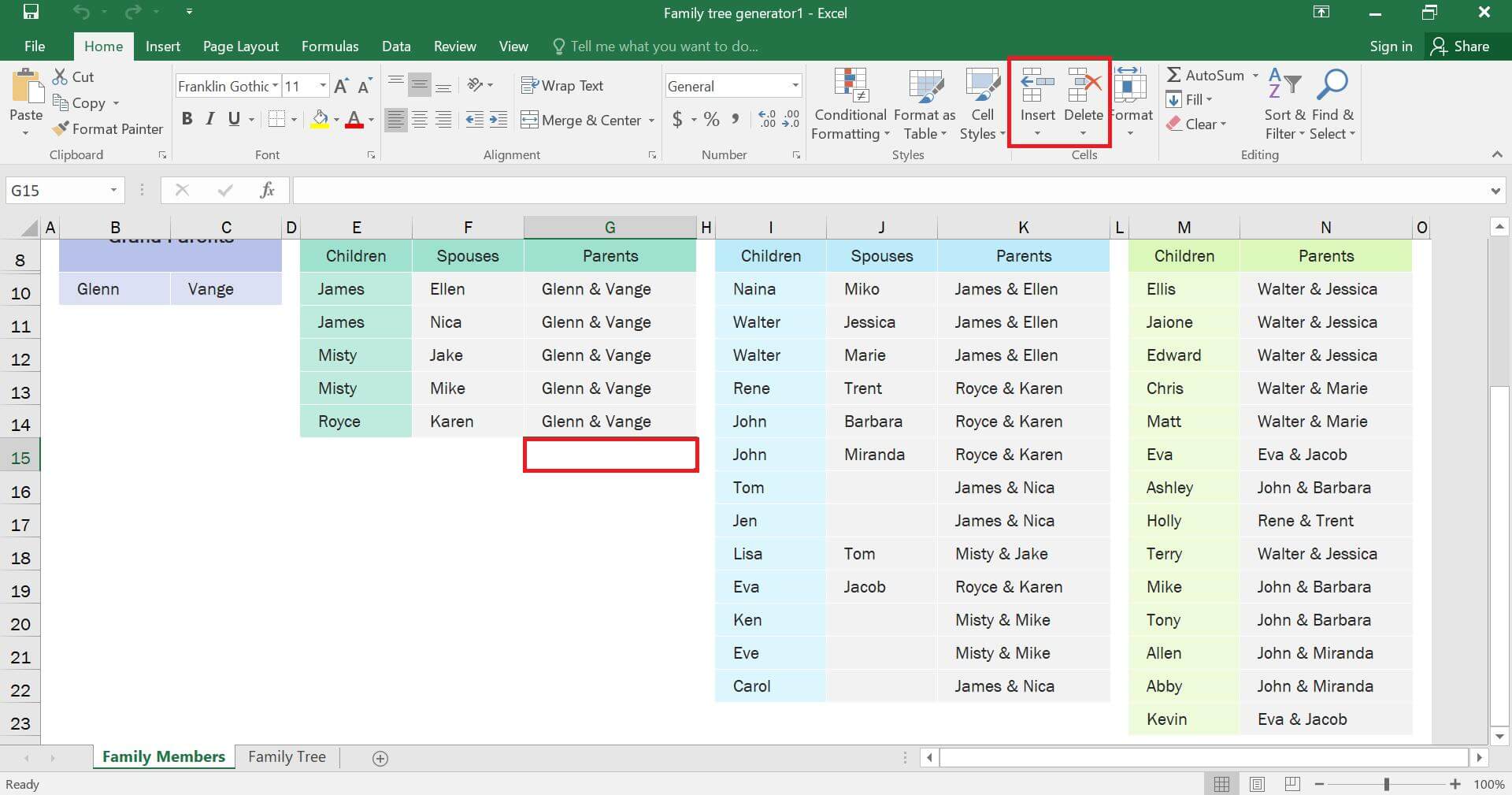
要新增家族成員的名字,直接點擊範本中的方塊即可。你也可以透過常用面板中的插入和刪除分頁,來新增或刪除方塊。
步驟六
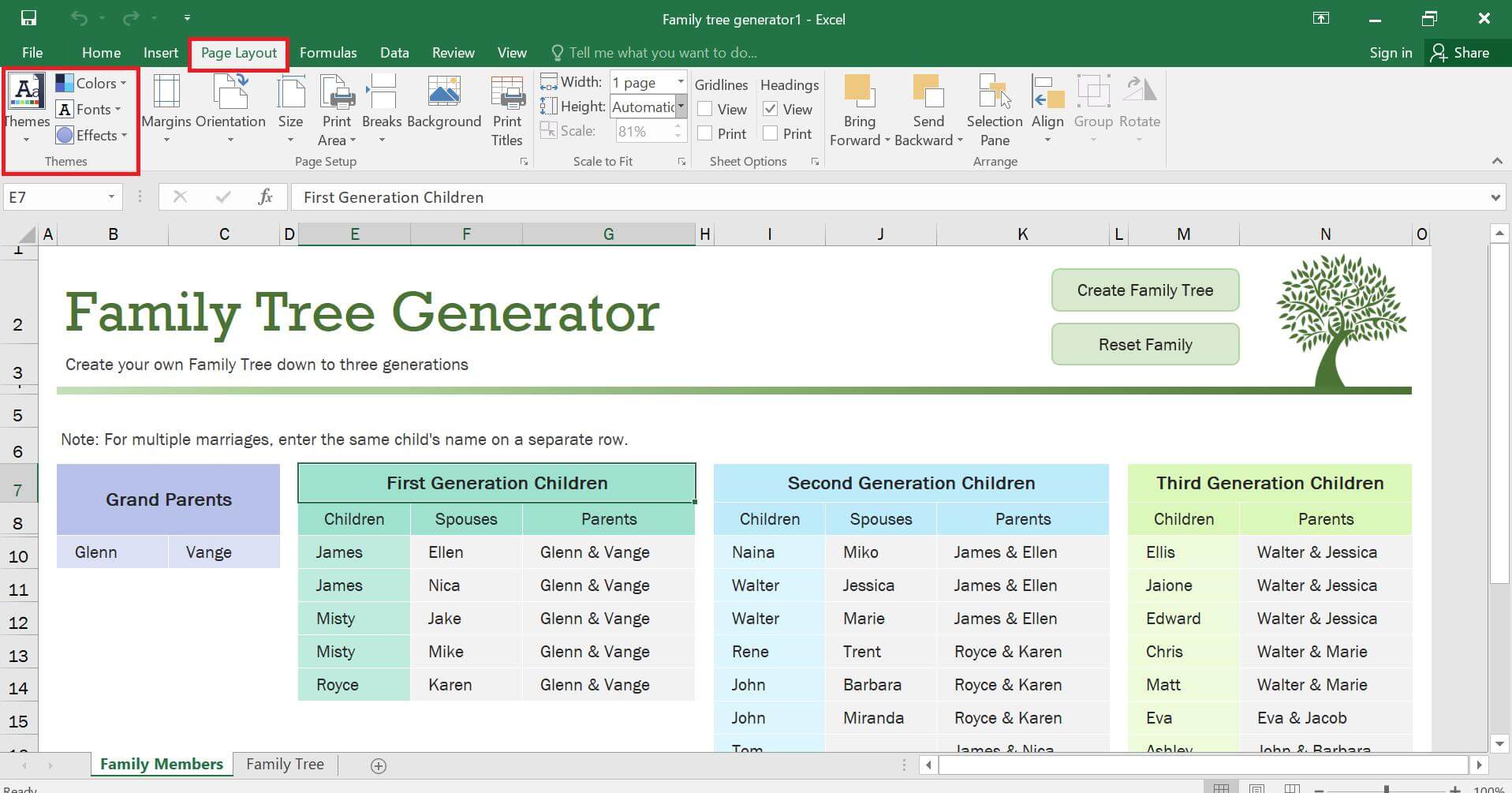
最後,到版面配置面板中的佈景主題、色彩和字型進行整體自訂。如果想單獨修改某個方塊的顏色或字型,直接在方塊上按滑鼠右鍵即可。
步驟七
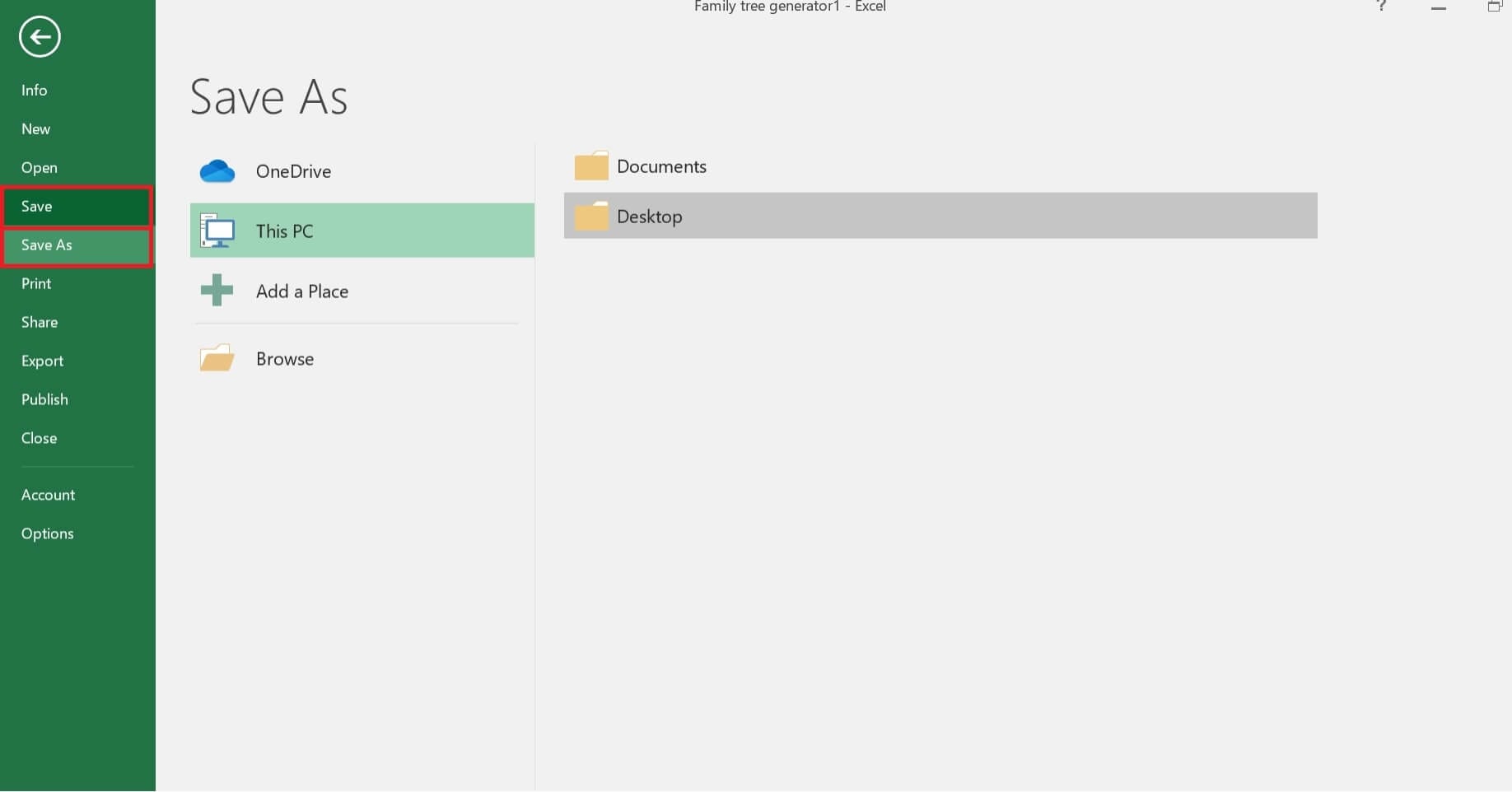
完成家族樹怎麼做的步驟後,點擊檔案分頁中的儲存或另存新檔來儲存檔案。
用 Excel SmartArt 製作家族樹
步驟一
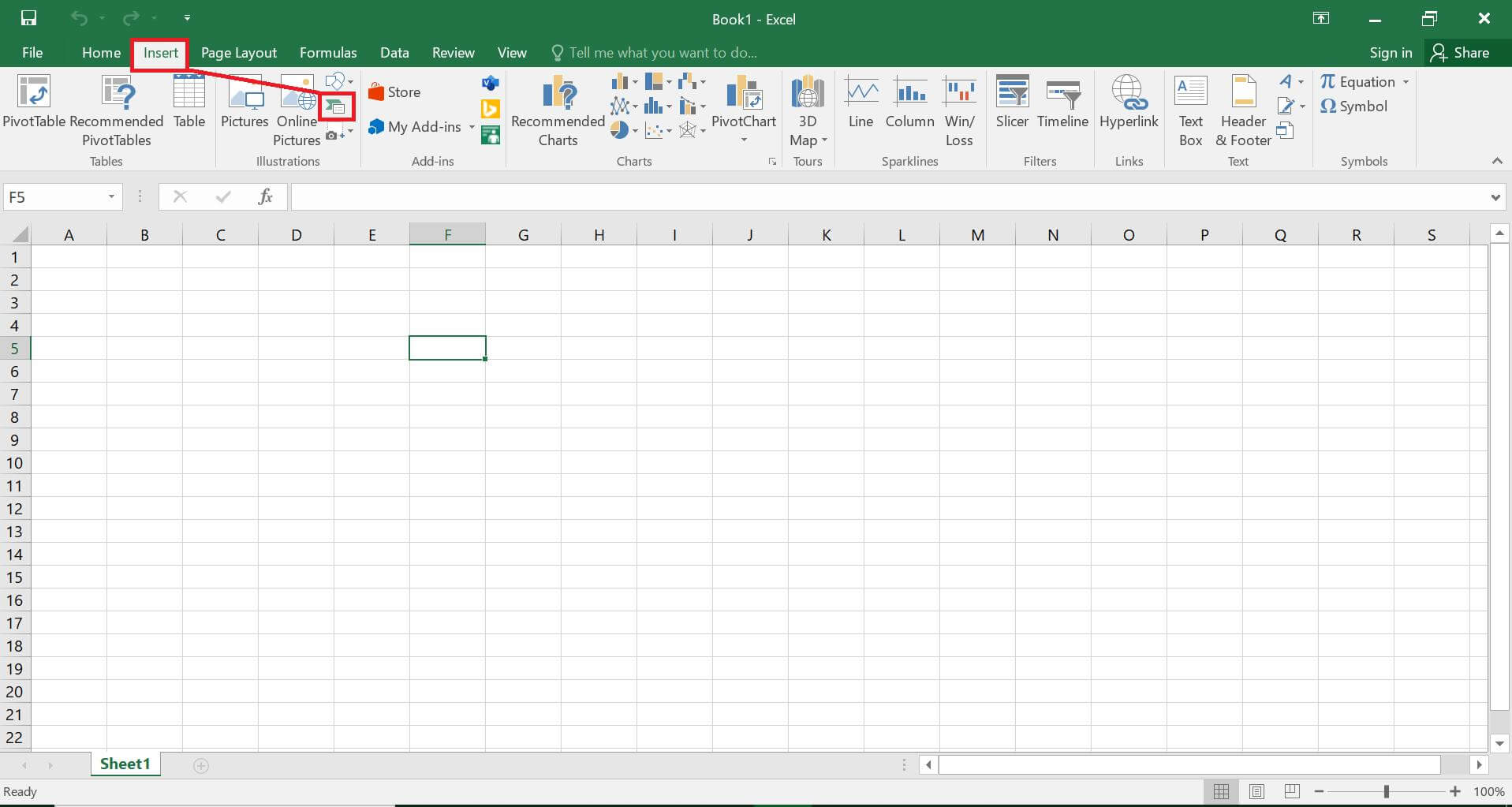
開啟新工作表,點選插入索引標籤,然後點擊SmartArt圖示開啟選單。
步驟二
你會看到一系列圖表選項——點選階層圖,這類圖表最適合用來製作家族樹。
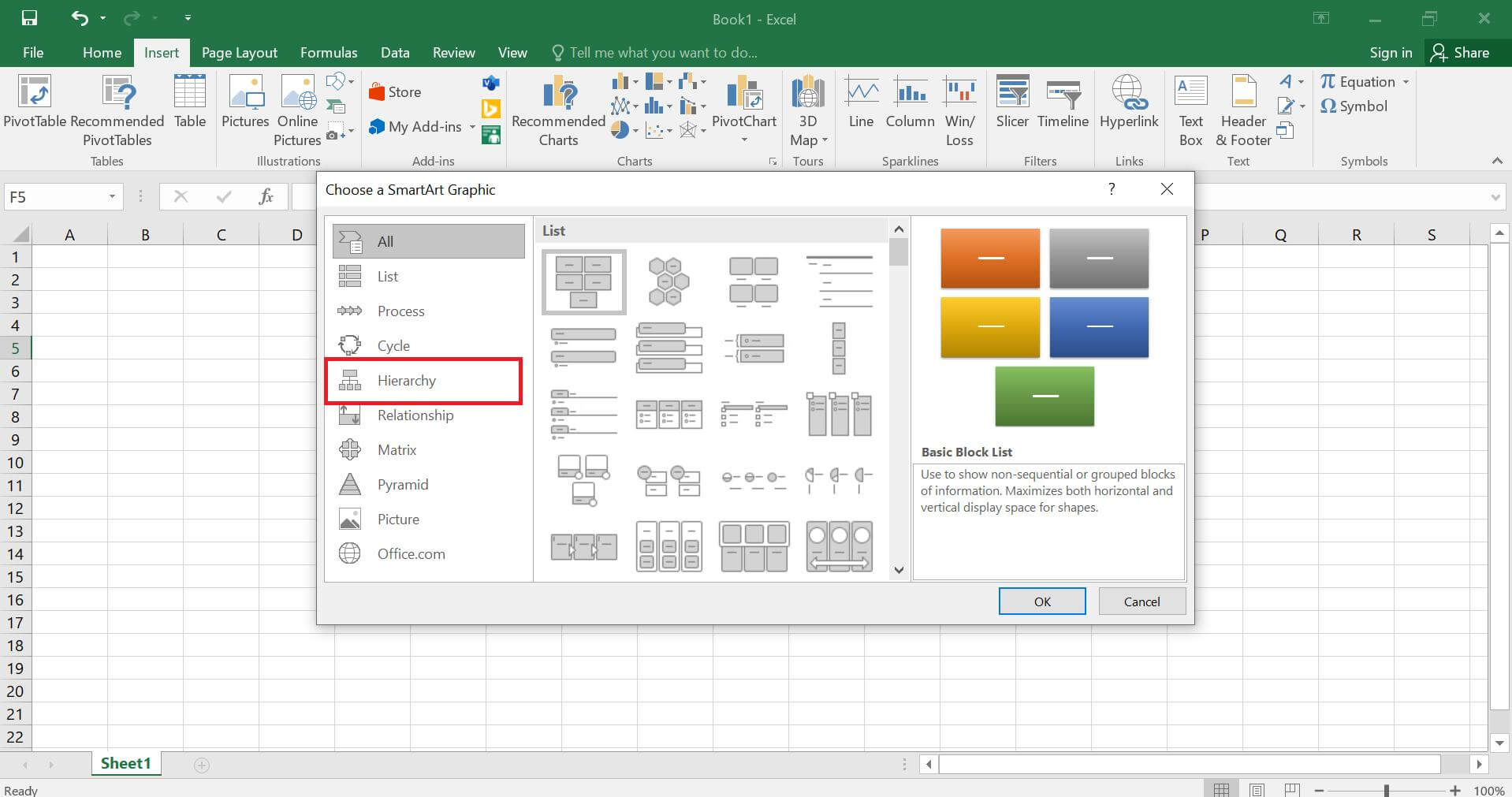
步驟三
根據你的家族結構與個人偏好,選擇一種階層圖樣式,將它插入到工作表中。
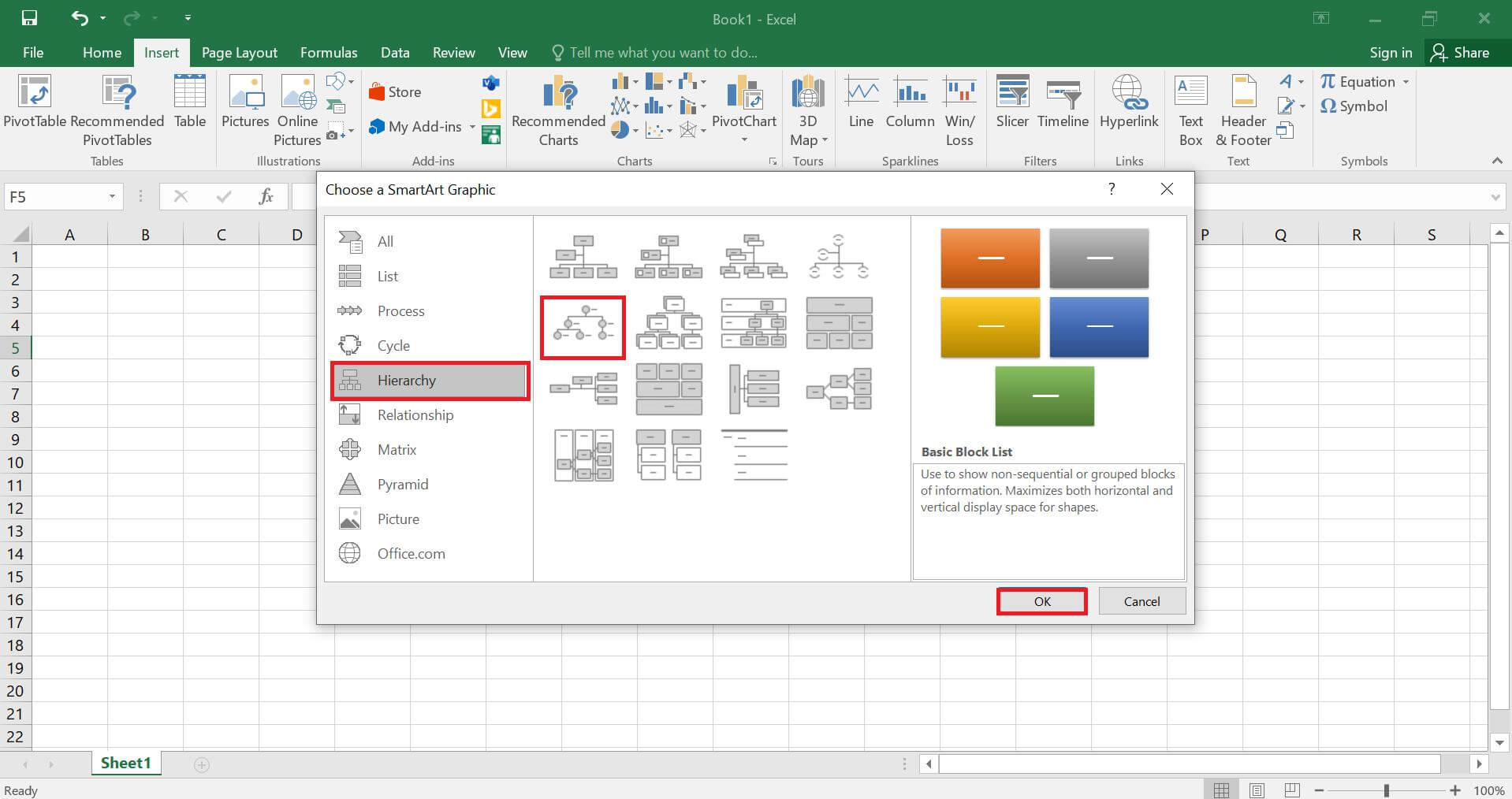
步驟四
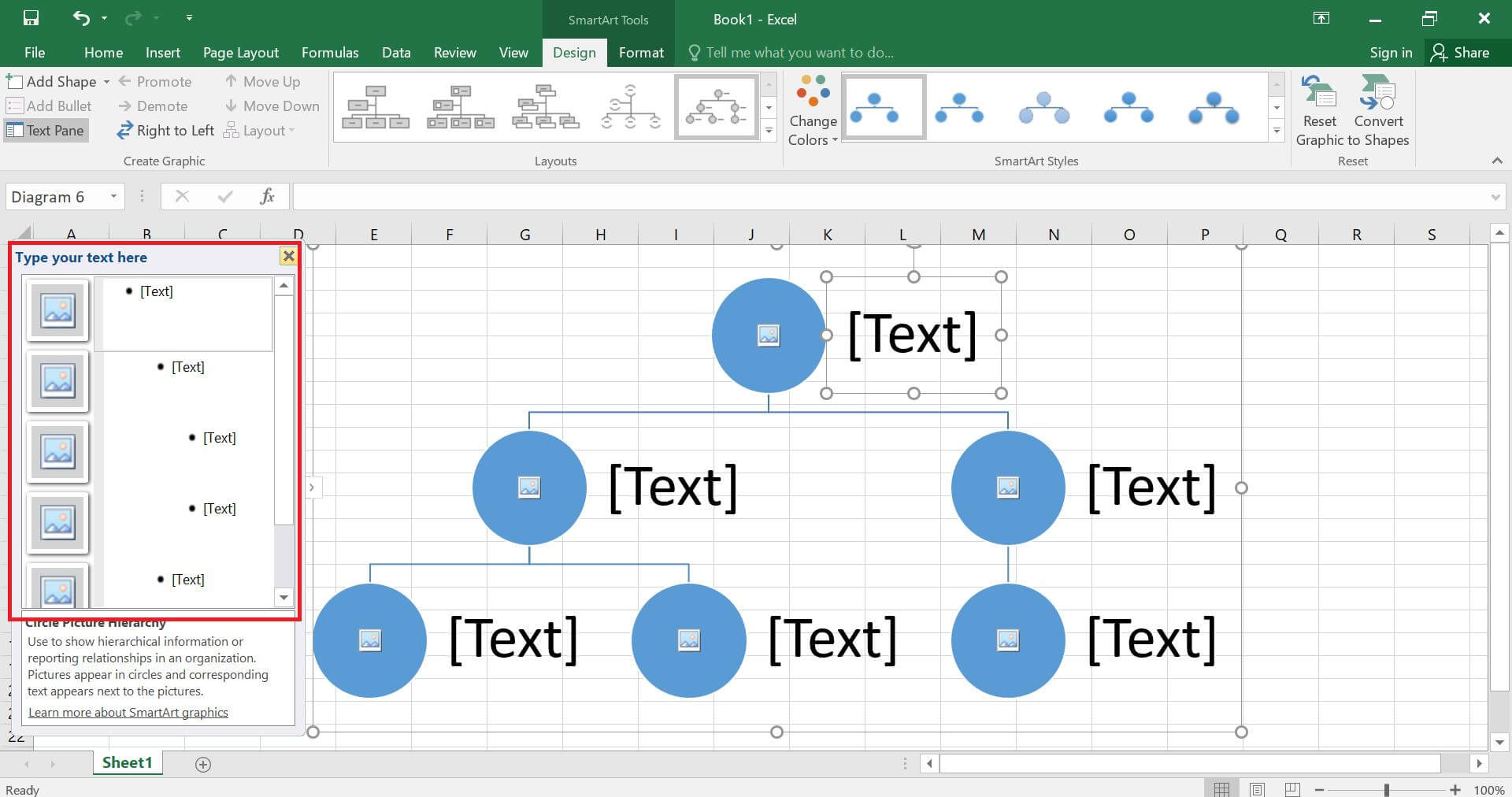
點擊左側的彈出式文字窗格,開始輸入家族成員姓名,從家譜中最年長的成員開始,依序往下填入最年輕的成員。
步驟五
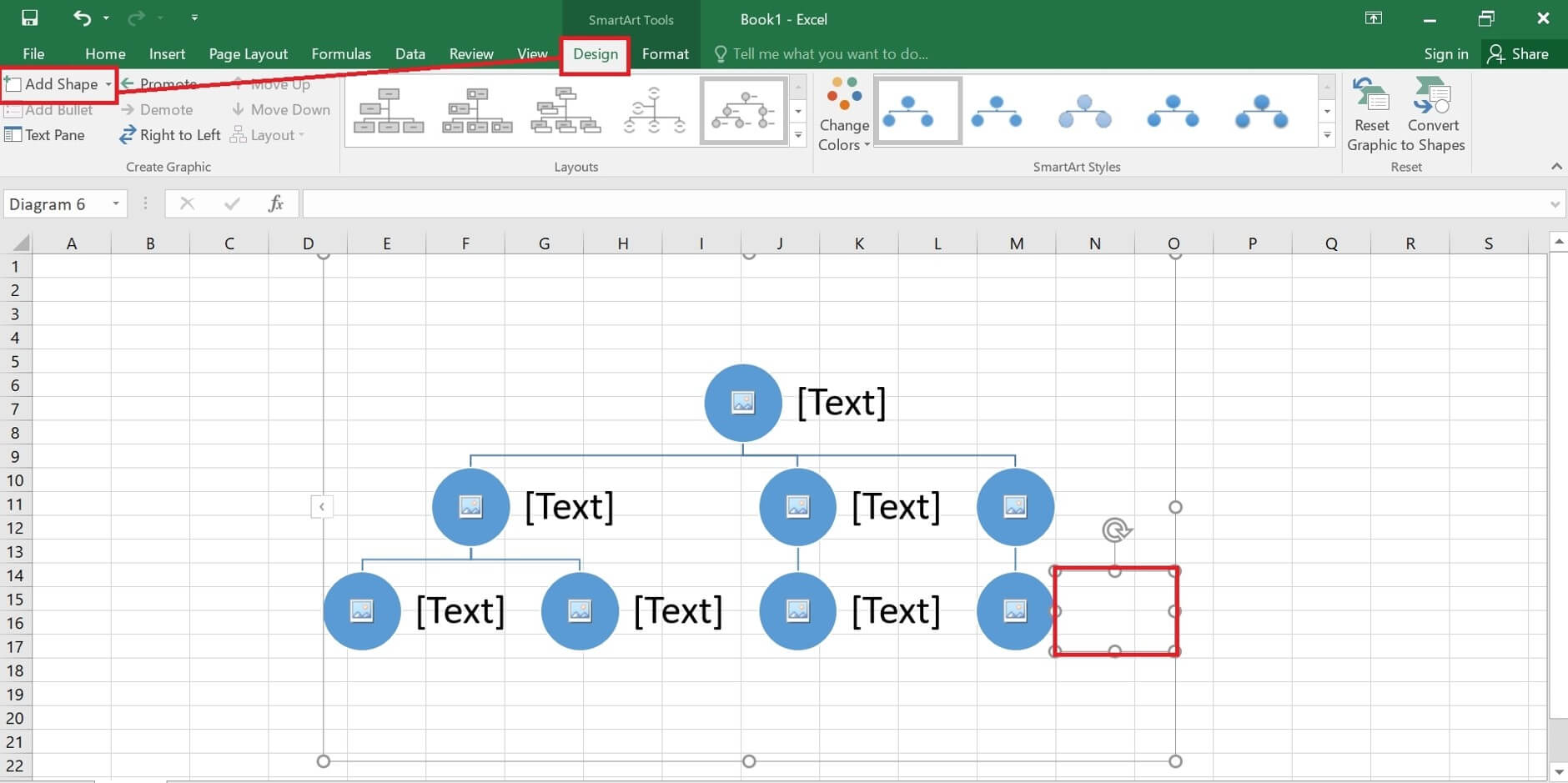
如果你想新增一個方塊(例如用來標示配偶或兄弟姊妹),請先選取新方塊預計位置旁邊或前面的方塊。接著到設計索引標籤,點選新增圖案。
步驟六
若要顯示同一代方塊之間的關係(例如婚姻關係),請點選插入,然後選擇圖案。挑選一種線條樣式,在兩個相關的方塊之間拖曳繪製。
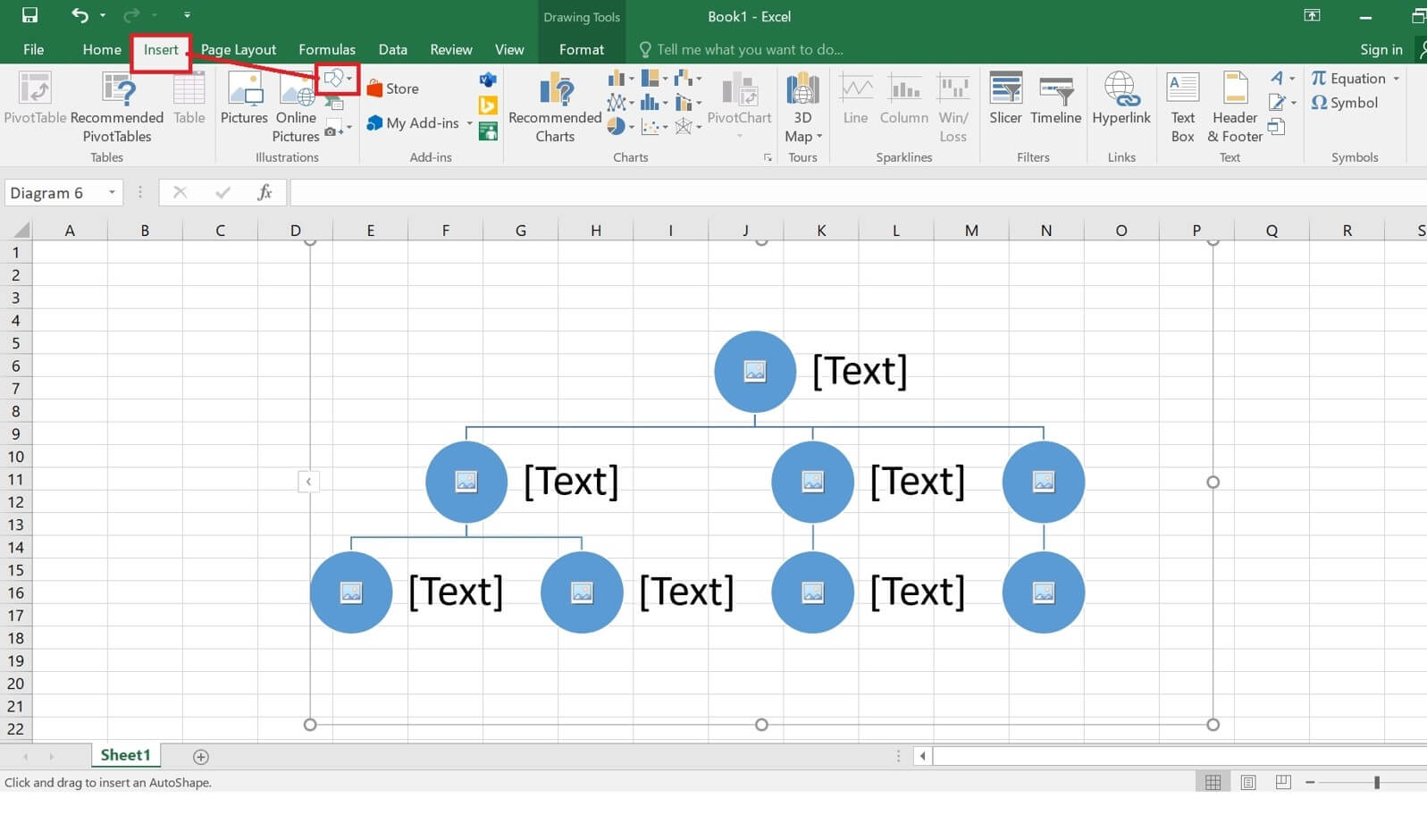
步驟七
若要自訂家族樹的外觀,可以到版面配置面板中的佈景主題、色彩與字型選項,依照你的喜好進行格式設定。
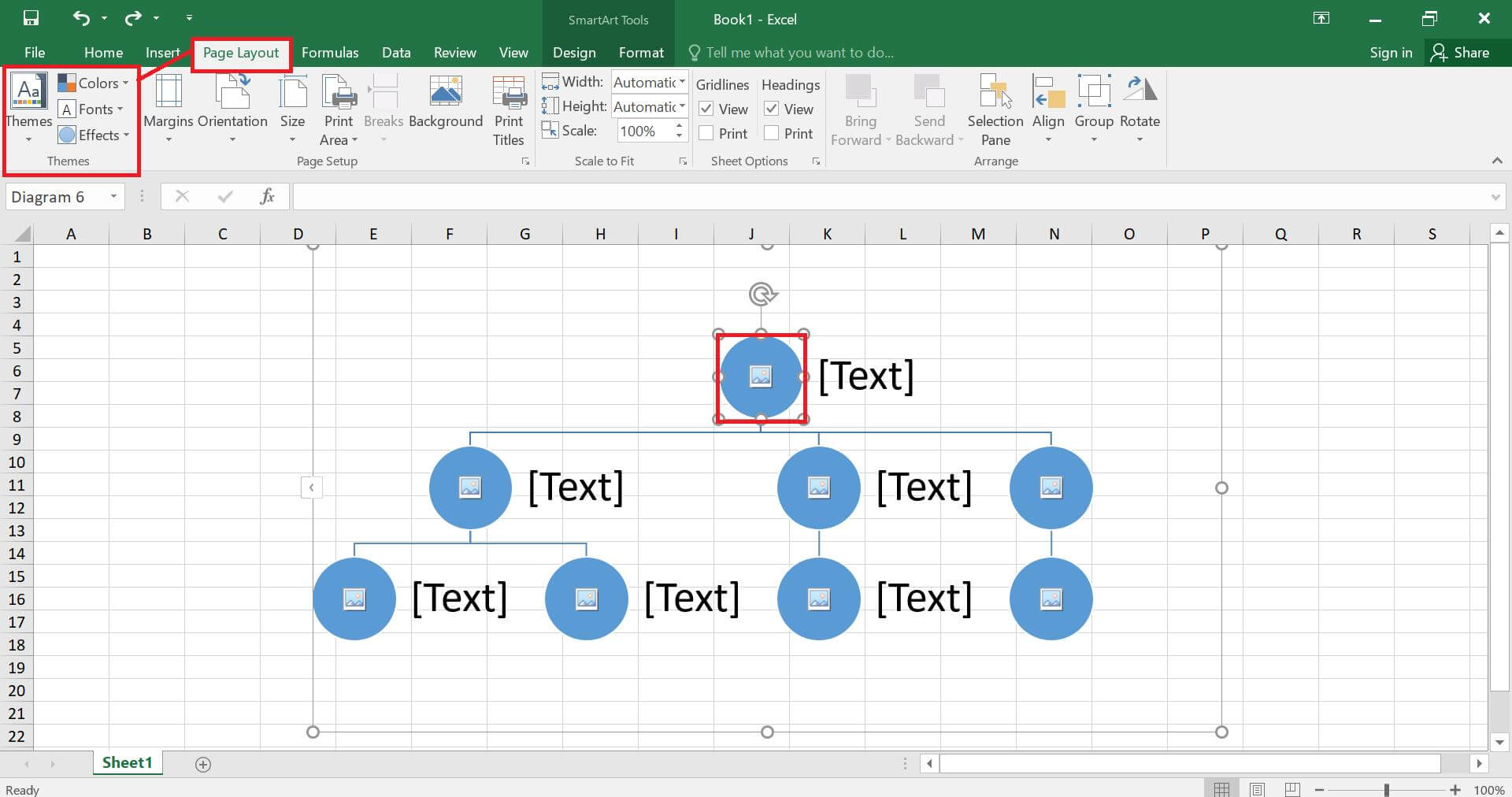
步驟八
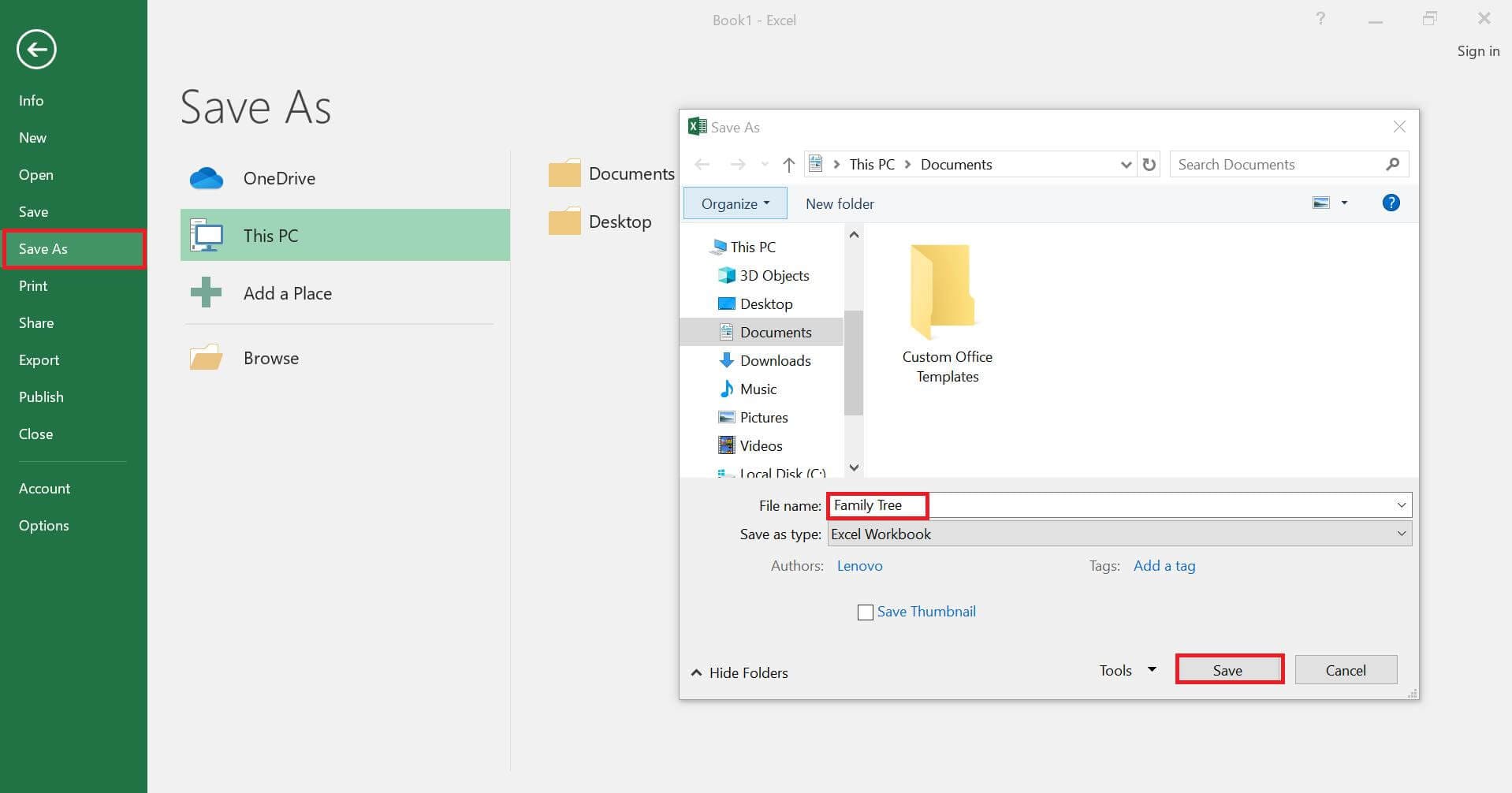
最後,下載你的家族樹。前往檔案功能表,點選另存新檔 > 選擇儲存位置。
Excel 因為能運用公式與函數,是製作家族樹不錯的工具。然而,當需要視覺化自訂、加入更詳細的內容,或是擴充到多個世代時,它的功能就顯得不足。每個細節都必須手動新增,相當耗時費力。
它無法將你的家族樹轉換成可排序的清單格式,也難以將樹狀圖獨立放在另一個工作表分頁。要在現有結構中新增其他成員,操作起來也非常繁瑣。考慮到這些限制,接下來讓我們看看另一個我認為更適合製作家族樹的選擇:EdrawMind。
用 EdrawMind 快速製作家族樹
EdrawMind 是製作家族樹的絕佳工具。它提供多種現成範本,無論是八代或二十代的家譜圖都能輕鬆套用。此外,軟體內建專屬的家族符號與美工圖案,讓你輕鬆繪製各種家譜圖。EdrawMind 的主要特色包括:
- 豐富範本: EdrawMind 擁有海量現成範例,涵蓋各種主題。這些家族樹範本讓你可以直接視覺化呈現家族關係,無需從零開始。
- 美工圖案: 軟體提供超過 700 種專業設計的美工圖案,讓你的家族樹視覺效果更生動、更吸引人。
- 腦力激盪模式: 在「檢視」標籤的「遍歷」區塊中,腦力激盪模式讓你能將所有想法集中整理。你可以先設定目標,探索各種可能的角度,再挑選最適合的內容加入心智圖。
- 無限畫布: EdrawMind 的無限畫布空間,讓你可以自由擴展家族樹,無論多少代都能容納。這塊無邊界的畫布,完美支援你無盡的創意。
相較於 Excel 家族樹,EdrawMind 更適合處理龐大複雜的家族樹。只需新增主題與子主題,就能輕鬆加入家族的多個世代。
我多次使用 EdrawMind 的預製範本,節省了大量時間與精力。它操作直覺、對新手友善,非常適合剛入門的家譜愛好者。以下就來看看如何用幾個簡單步驟,在 EdrawMind 中製作家族樹。
用 EdrawMind 製作家族樹的步驟
步驟一:選擇範本
啟動 EdrawMind 後,在主選單進入 心智圖社區,在搜尋框輸入 家族樹。找到符合需求的範本後,點擊 複製 開啟使用。
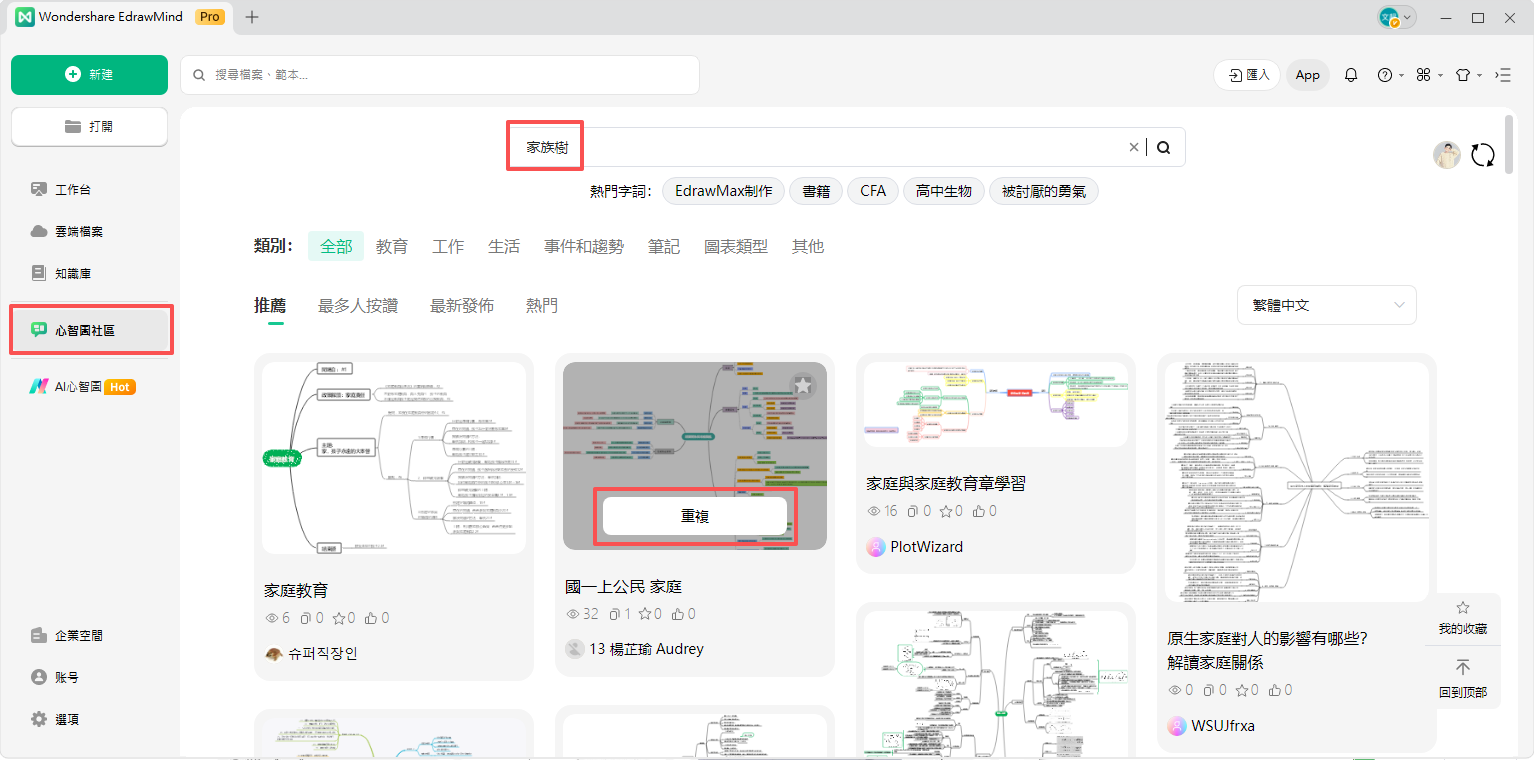
步驟二:輸入資料
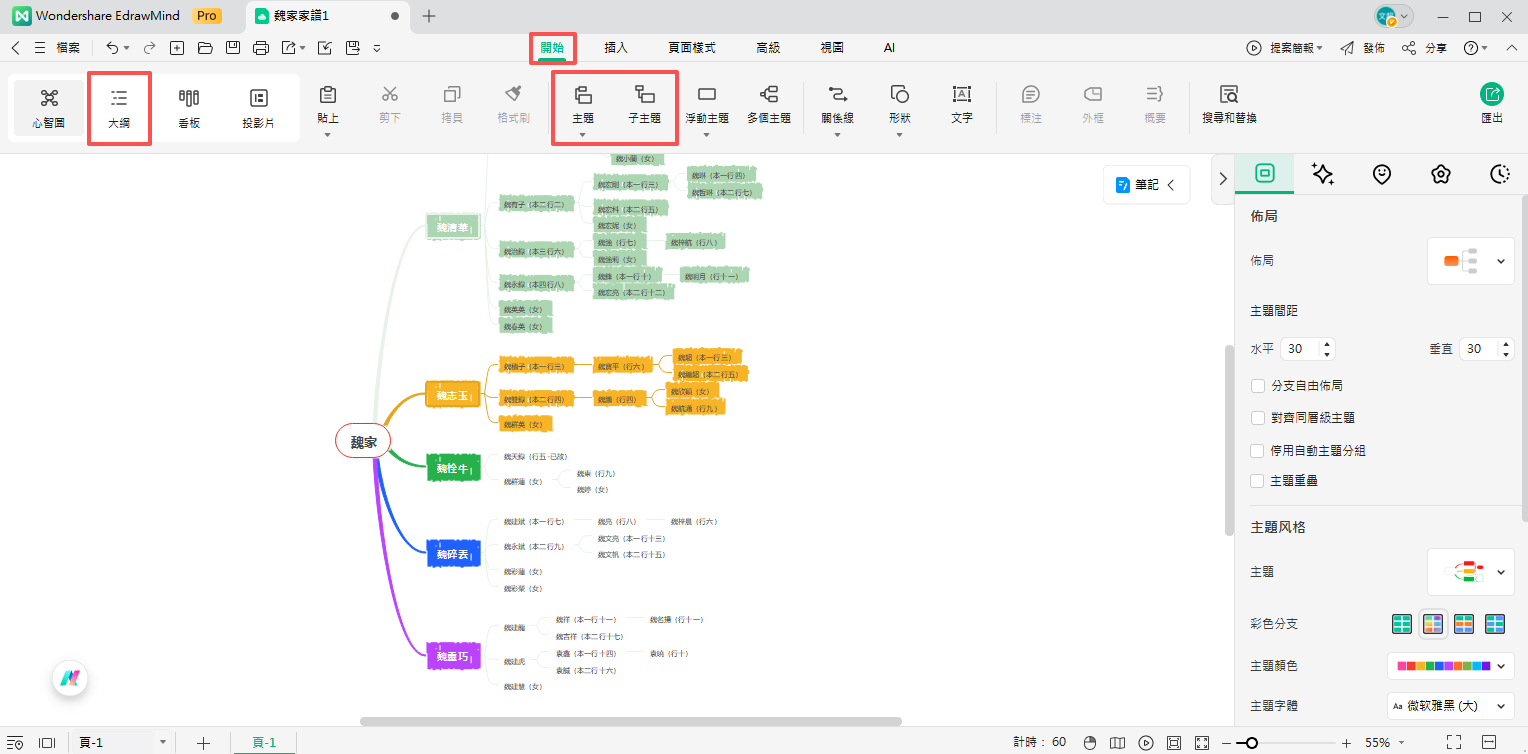
開啟範本後,前往 開始 分頁來新增或刪除主題與子主題。如果想切換成可排序的清單格式,可以點選 大綱 分頁。這個模式會以清單方式呈現家族樹,方便你修改內容。
步驟三:自訂你的家族樹
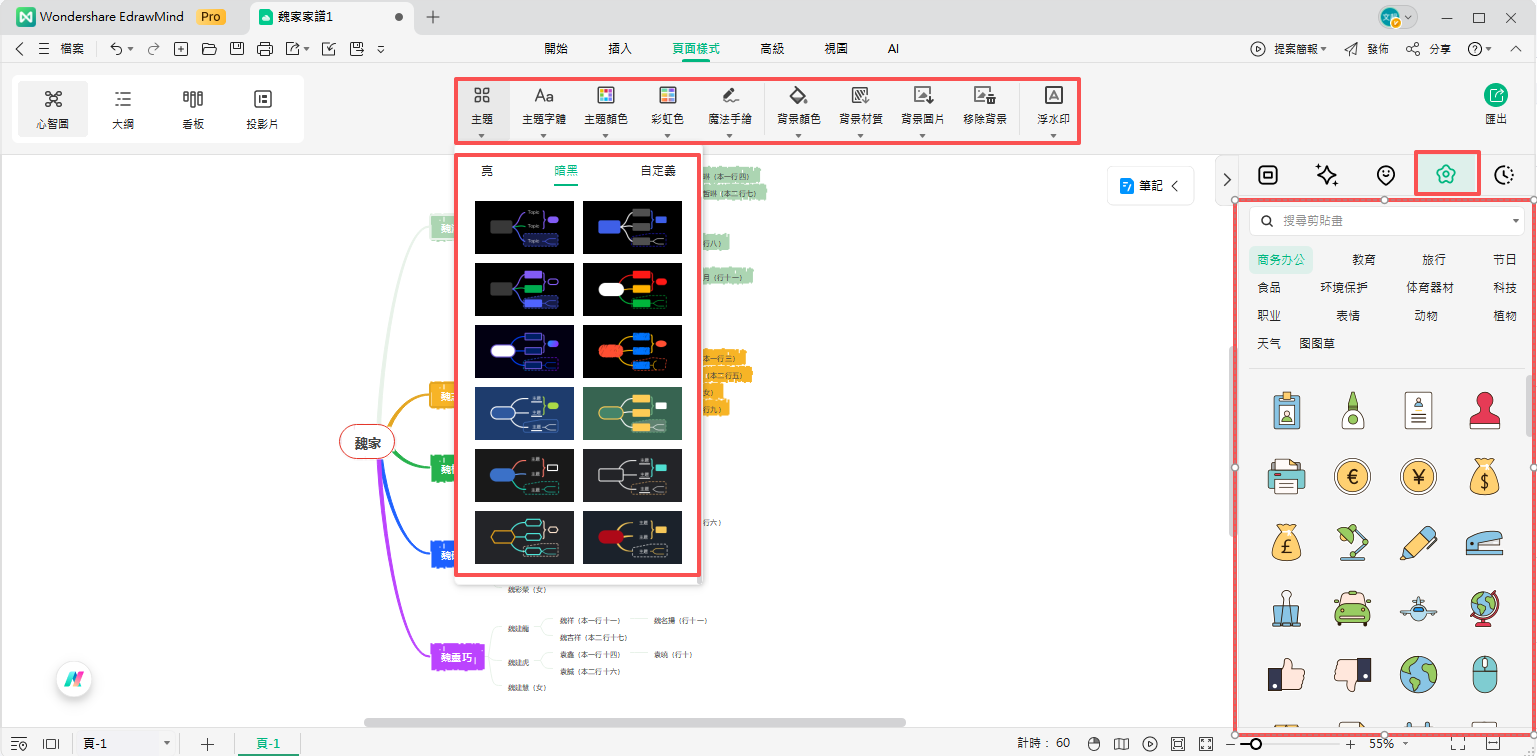
接著進行自訂。前往 頁面樣式 ,根據你的喜好變更字型與主題。或者,從右側面板加入 美工圖案,讓你的家族樹視覺效果更豐富。
步驟四:加入照片
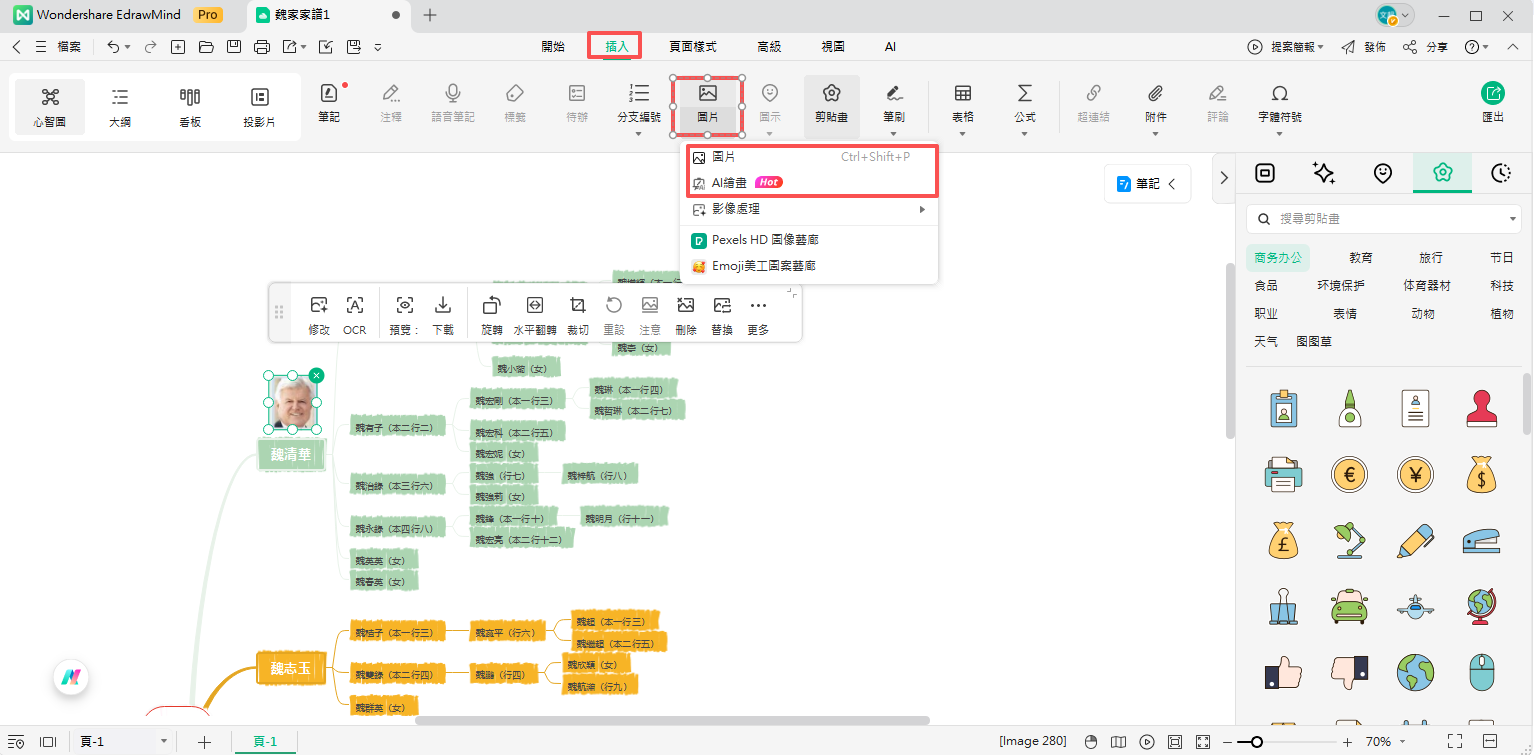
前往 插入 分頁,為家族樹成員加入照片。點選方塊後,即可從你的裝置資料夾選擇照片,或是使用 AI 生成圖片。
步驟五:展示你的家譜
接著,前往 投影片 區塊,直接展示你的作品。點選 轉化PPT,將目前檔案轉為投影片格式,並以全螢幕展示你的家譜。

步驟六:匯出與分享
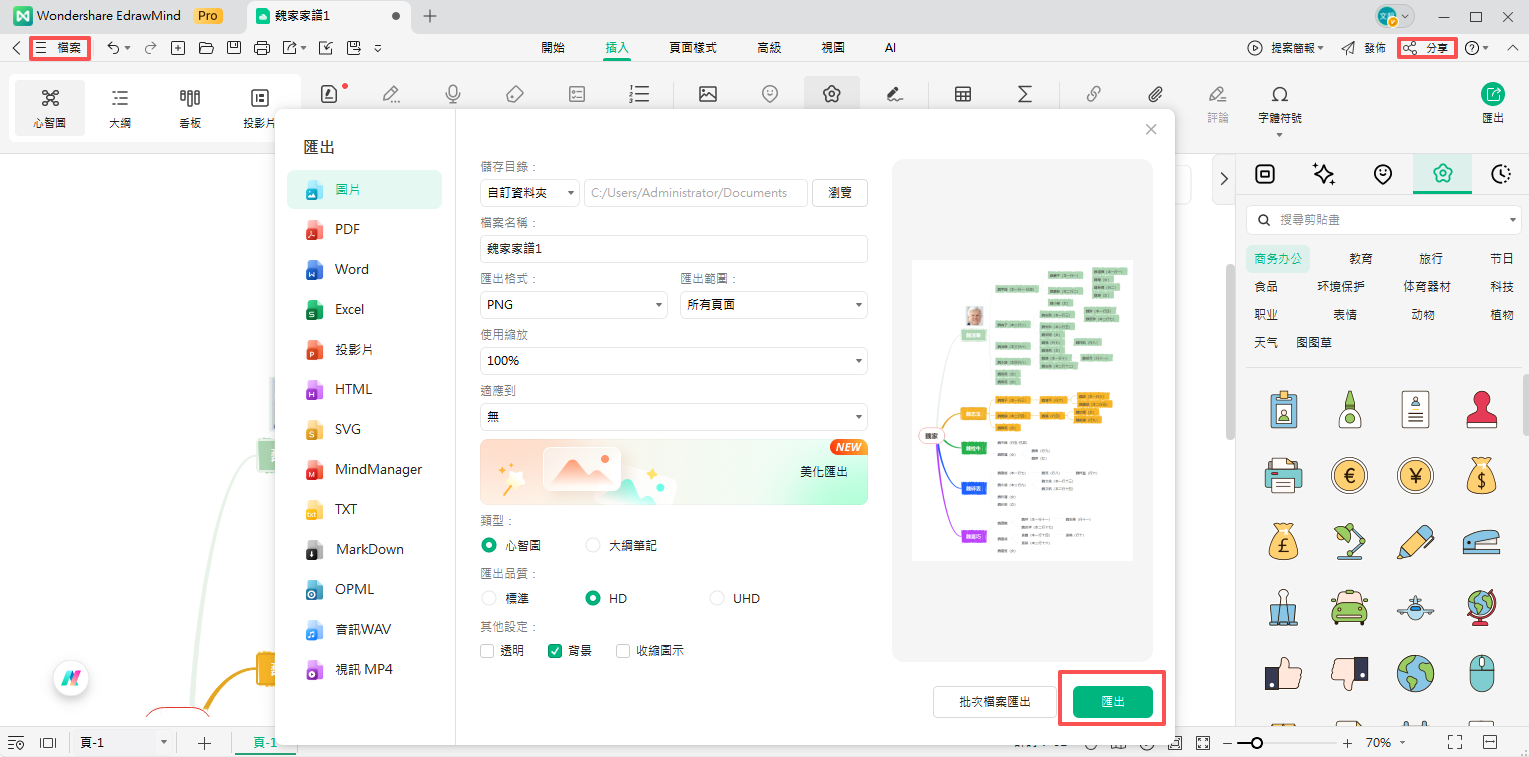
最後,從 檔案 功能表中,將家譜匯出為你需要的格式。或者,直接從主選單的 分享 分頁,將檔案分享給協作者。
高效製作家譜的小技巧
要將好幾代家庭成員的資料整合到一份家譜裡,確實有點挑戰。但只要一開始就規劃清楚,整個過程就會順利許多。無論你用哪種工具,掌握以下幾個技巧,都能讓製作家譜變得更輕鬆。
- 很多人喜歡從零開始,但我認為使用預先設計好的範本,是更省時省力的選擇。範本提供了清晰的架構,能確保你不會漏掉任何重要元素。像 EdrawMind 這類軟體,就提供了豐富的現成範例,能滿足各種風格與需求。
- 在家譜中加入家人的照片,是個很好的點子。這不僅能提升視覺效果,也能讓家譜更生動、更有溫度。
- 運用內建的圖示與圖形,能讓你的家譜更突出。例如,EdrawMind 提供了多種圖形與視覺輔助工具,可以幫助你呈現不同的家庭事件或成員角色,讓家譜看起來更有趣。
- 雖然想把所有細節都放進去,但建議只保留重要資訊就好。這樣家譜才會看起來乾淨、易讀。
- 此外,在將資訊填入家譜前,務必先確認所有資料的正確性。記得隨時更新家譜,一有新的資訊就立即補充上去。
結語
數位工具讓製作家族樹變得更加簡單。在忙碌的日常中,像 Excel 和 EdrawMind 這類工具,憑藉直覺的操作介面與可自訂的範本,能幫你省下大量時間與心力。如果你也想嘗試製作自己的家族樹,不妨從 Excel 家族樹範本開始,或參考我們的 Excel 家族樹教學,一步步完成你的家族樹。選擇一款提供豐富可編輯範例與彈性編輯選項的軟體,能讓你的 Excel 家族樹製作過程更順利。
最後更新:2026 年 7 月。本文由 EdrawMind 內容團隊定期維護,整理 Excel 家族樹的製作方法、範本與 SmartArt 使用步驟,以及 EdrawMind 在家族樹視覺化、範本套用、照片添加、匯出分享中的應用,協助讀者更有效建立與更新家族關係圖。製作家族樹時,建議確認家庭成員資訊的準確性,並注意個人資料與家族隱私保護。

