





在本文中
如何使用 Edraw Max 製作房屋平面圖
您最近剛搬進夢想中的家嗎?或者,也許您正計劃在不久的將來這麼做。無論是哪種情況,您都需要現代化的房屋設計來保持整潔,並防止家具擺放不當佔用空間,讓您的住所變得擁擠不堪。但是,對於一個自給自足的人來說,這幾乎不需要專業人士,因為現在有最先進的軟體可以在線上建立現代化的家居設計,而不會犧牲家的舒適感。本文希望透過同一款線上工具來傳達這個過程。因此,請繼續閱讀並獲得如何製作房屋平面圖的寶貴見解。
優秀的房屋平面圖製作工具 - Edraw Max Online
現在是時候向您介紹一款名為 Edraw Max 的出色軟體了,它簡化了在家中線上設計房屋平面圖的過程。如果您是新手,讓我們簡單介紹一下,引用可以幫助您輕鬆繪圖的特殊符號和功能。想知道是什麼讓它與眾不同嗎?它不需要事先具備 CAD 技能這一事實,充分說明了它的通用性。




首先,讓我們來看看構成它的主要功能。
一鍵建立
與傳統繪圖不同,只需單擊一下即可將等待時間縮短 5 倍。
拖曳放置
這是一個絕妙的過程,可以拖放內部和外部圖片,以提高視覺吸引力。
可連結圖表
這部分超連結功能允許嵌入相關檔案和網頁的超連結,從而消除任何混淆。
資料匯出
作為基於向量的線上工具,它使用戶能夠以 SVG 文件的形式匯出準備好的房屋平面圖。這種完整文件的特點是可以在不同的網頁瀏覽器中存取。
您可以在下方查看功能豐富的介面:
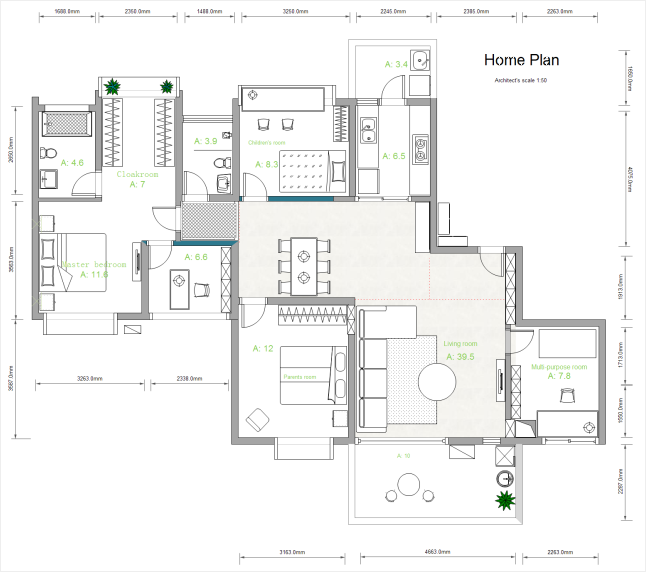
為了建立您的信心水平並幫助您獲得信任,我們提供了一些範本供您開始使用。
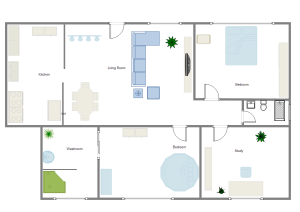
房屋平面圖範本
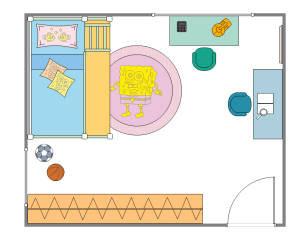
兒童房平面圖範本
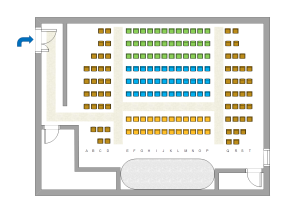
客廳平面圖範本
如您所見,這些是一些可以節省您時間的快速入門範本。而且,關於現代房屋設計符號,如牆壁、門、窗戶、固定裝置和其他元素,您可以從下圖中立即識別它們。
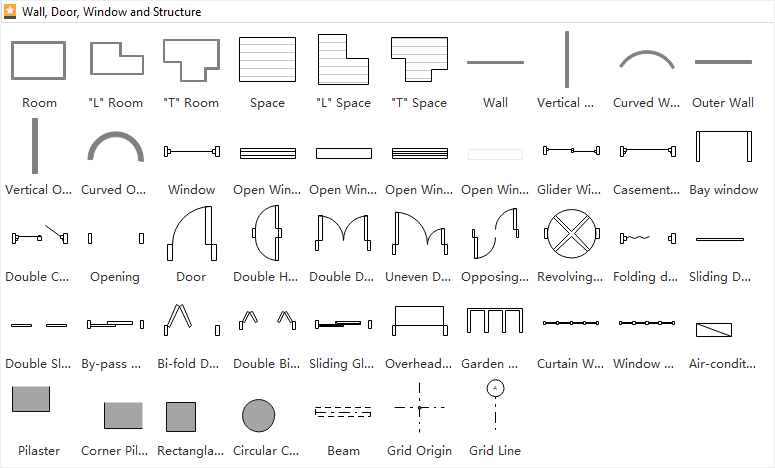
建立房屋平面圖的必要符號
只需將它們放到畫布上,您就可以輕鬆地製作出圖形化的房屋平面圖,並讓它優雅地滿足您的目的。
建立房屋平面圖前需要考慮的事項
在設計房屋平面圖時,有幾件事需要記住。這涉及基礎知識和線上軟體 - Edraw Max。請參考以下提示:
- 檢查您的系統是否支援 Windows 7、8、9、10、Citrix、XP 和 Vista,並與 32 位元或 64 位元 Windows 相容。如果在 Mac OS 上執行,版本應為 X 10.2 或更高版本。
- 由於 Edraw Max 的試用版是免費的,您可以節省這筆費用。
- 了解您的生活方式、隱私需求、家具數量等,以完善外觀。
- 嘗試預見包含某些建築特徵的未來成本。
現在您已經準備好設計房屋平面圖了,讓我們繼續前進,看看像專業人士一樣完成它的逐步過程!
如何使用 Edraw Max Online 製作房屋平面圖?
您距離實現完美的房屋平面圖只有 5 步之遙!請看下方:
設定您的畫布
按照指令開始繪圖。
新增>建築平面圖>房屋平面圖並雙擊它立即開始。
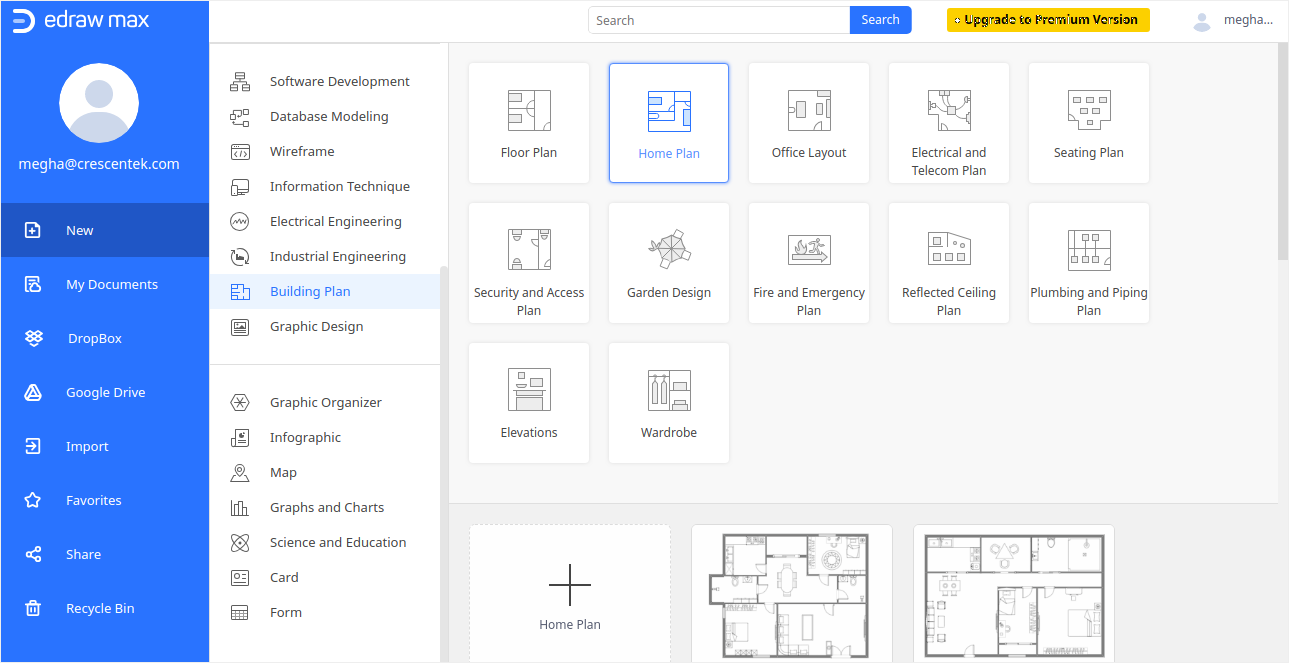
從房間形狀
中選擇透過追蹤牆壁、外殼和結構,找到適當的房間形狀並將其拖到繪圖頁面上。相應地調整大小。
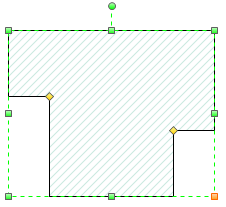
決定牆壁形狀
同樣,從同一選單中選擇外牆形狀並將其拖到畫布上。端點可以調整大小。等待端點在成功黏合牆壁時變紅。您可以從下圖中獲得提示。

設計內牆結構
這個過程與外牆幾乎相同。這完全取決於您將它們定位在外部結構內的能力。在調整大小的情況下,像以前一樣拖動端點是必要的。
新增結構元素和電氣圖示
從同一個牆壁、外殼和結構選項中,您可以找到結構形狀。同樣,建築核心有核心形狀來協助您繪圖。完成後,您可以探索尺寸庫並新增尺寸線。
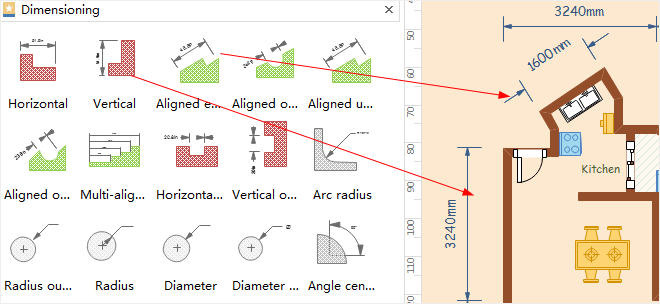
然後,標記房間以便更好地理解。如下所示。
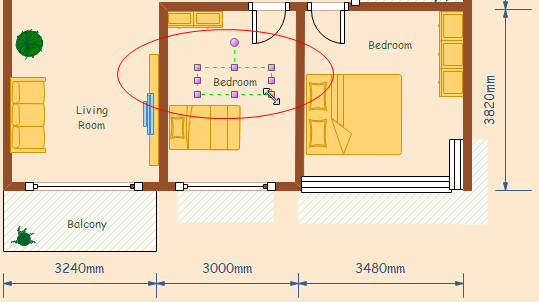
最後,從電氣和電信模板中插入電氣符號來完成。您可以找到各種牆壁固定裝置、牆壁開關和插座。相應地拖放它們以完成您的房屋平面圖。
恭喜!您已經成功設計了一個現代化的房屋!要將其作為網頁文件、圖片或簡報幻燈片使用,請點擊儲存,可在檔案標籤中找到,或點擊另存新檔按鈕選擇合適的格式。或者,「匯出並儲存」也可以帶您朝所需的方向前進,並幫助您獲得完美量身定制的住所藍圖。
有效率地建立房屋平面圖的技巧
在您繼續之前,這裡有一些直接來自權威的建議。
- 包含推拉門可以使您的生活區域看起來更寬敞。
- 不要忽視角落和縫隙。
- 明智地新增樓梯。
- 如果您的目標是將無數功能融入有限的空間中,請考慮採用雙重用途的房間作為改變。
- 務必確保您最大化天花板高度並安裝從地板到天花板的櫥櫃,以充分利用狹小住宅的空間。
您還在等什麼?Edraw Max 的線上工具只需點擊一下即可使用!立即下載試用版並開始使用!


 (AI & Web)