





大家平時有機會看到平面圖嗎?就算看了平面圖,如果不是業內人士,多半也搞不清楚上面畫的是哪種窗戶,尺寸又是多少。
看完這篇文章,無論是裝修舊屋或興建新家,當你需要接觸平面圖時,就能派上用場。了解這些知識後,收到施工廠商提供的圖面時,你就能確實看懂內容,甚至自己動手繪製平面圖。
本文將介紹平面圖上的窗戶符號、種類、尺寸標示的判讀方法,以及如何在平面圖中繪製窗戶。
1. 平面圖窗戶符號一覽
窗戶種類繁多,不同類型的窗戶在圖面上的表示方式也不一樣。以下表格整理了常見的平面圖窗戶符號與平面圖窗戶圖例,並說明每種符號對應的窗戶名稱及其用途。
| 符號 | 名稱 | 說明 |
|---|---|---|
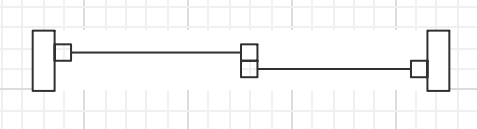 |
推拉窗 | 最常見的窗型。兩片窗扇可左右滑動進行開關。 |
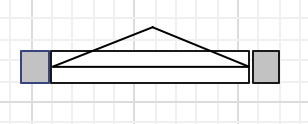 |
橫拉窗 | 將窗戶下緣向外推,使其滑出開啟。窗戶上緣也能稍微開啟。 |
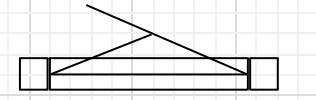 |
上下拉窗 | 窗扇沿著窗框上下軌道滑動,向外推出開啟。窗戶外側無法安裝防盜窗或鐵捲門。 |
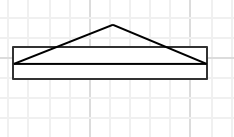 |
上懸外推窗 | 以窗框上緣為軸,將下緣向外推出開啟。與橫拉窗類似,但上懸外推窗的上緣為固定軸,無法開啟。 |
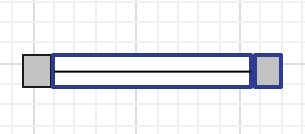 |
固定窗 | 僅由窗框和玻璃構成,無法開啟。通常用於採光或觀景的裝飾性窗戶。 |
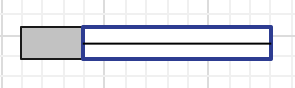 |
百葉窗 | 由多片玻璃板並列組成,透過轉動把手來調整開闔角度。 |
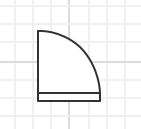 |
單開窗 | 以窗框左側或右側為軸,透過鉸鏈向外開啟的窗型。 |
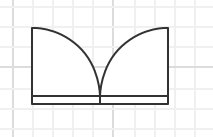 |
雙開窗 | 兩片窗扇分別以左右兩側為軸,透過鉸鏈向外開啟的窗型。 |
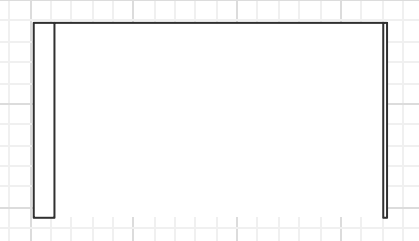 |
凸窗 | 從外牆向外突出的窗戶。室內側有窗台可放置物品,能讓空間看起來更寬敞,但較容易產生結露。 |
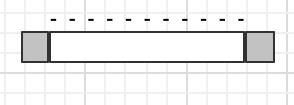 |
裝有防盜窗的窗戶 | 窗戶外側加裝了格柵。作用類似覆蓋窗戶的圍欄,能有效防盜。 |
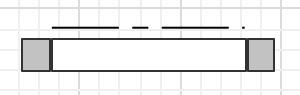 |
裝有鐵捲門的窗戶 | 為防盜或防火而加裝鐵捲門的窗戶。颱風或暴雨時,也能防止玻璃被飛濺物擊破。 |
2. 圖面上窗戶尺寸的判讀方式
窗戶的種類繁多,尺寸與形式各異,例如大窗、小窗、左右推拉窗或固定窗等。
平面圖上標示的窗戶符號,乍看可能有些複雜,但判讀窗戶資訊與尺寸的方法其實很簡單,建議可以記起來。
例如在這張平面圖窗戶符號旁邊寫有文字,那就是窗戶的相關資訊。
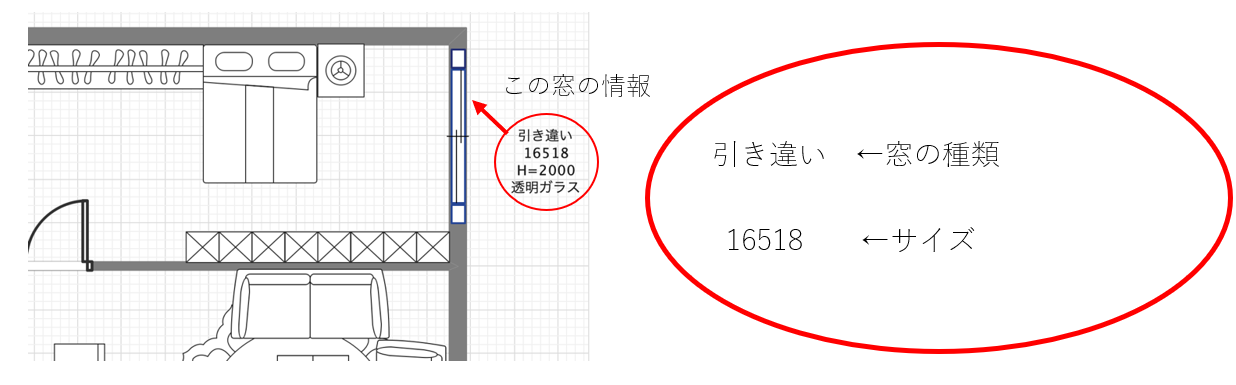
由上到下,分別代表窗戶的類型、尺寸(長寬)、窗台高度以及玻璃種類。
尺寸欄位標示的「16518」,要拆成「165」和「18」來看,單位是公分。165代表窗戶的寬度,18代表高度,但讀取時要在最後加一個0,所以是180公分。這張圖面的窗戶,就是一扇寬165公分、高180公分的透明玻璃推拉窗(落地窗)。同理,如果標示為「05706」,就代表寬57公分、高60公分的小窗。
「H=2000」代表的是窗台高度,也就是從地板面到窗戶下緣的距離。在這個例子中,窗台高度是2公尺。
學會判讀這些窗戶資訊後,只要看平面圖窗戶圖例就能知道窗戶的類型、大小等。連窗簾的尺寸,不用到現場測量,也能從圖面得知。
3. 在平面圖中繪製窗戶的方法
在平面圖上畫窗戶並不困難。以下介紹如何使用 EdrawMax 在平面圖中繪製窗戶。掌握方法後就能輕鬆畫出窗戶,不妨試試看。
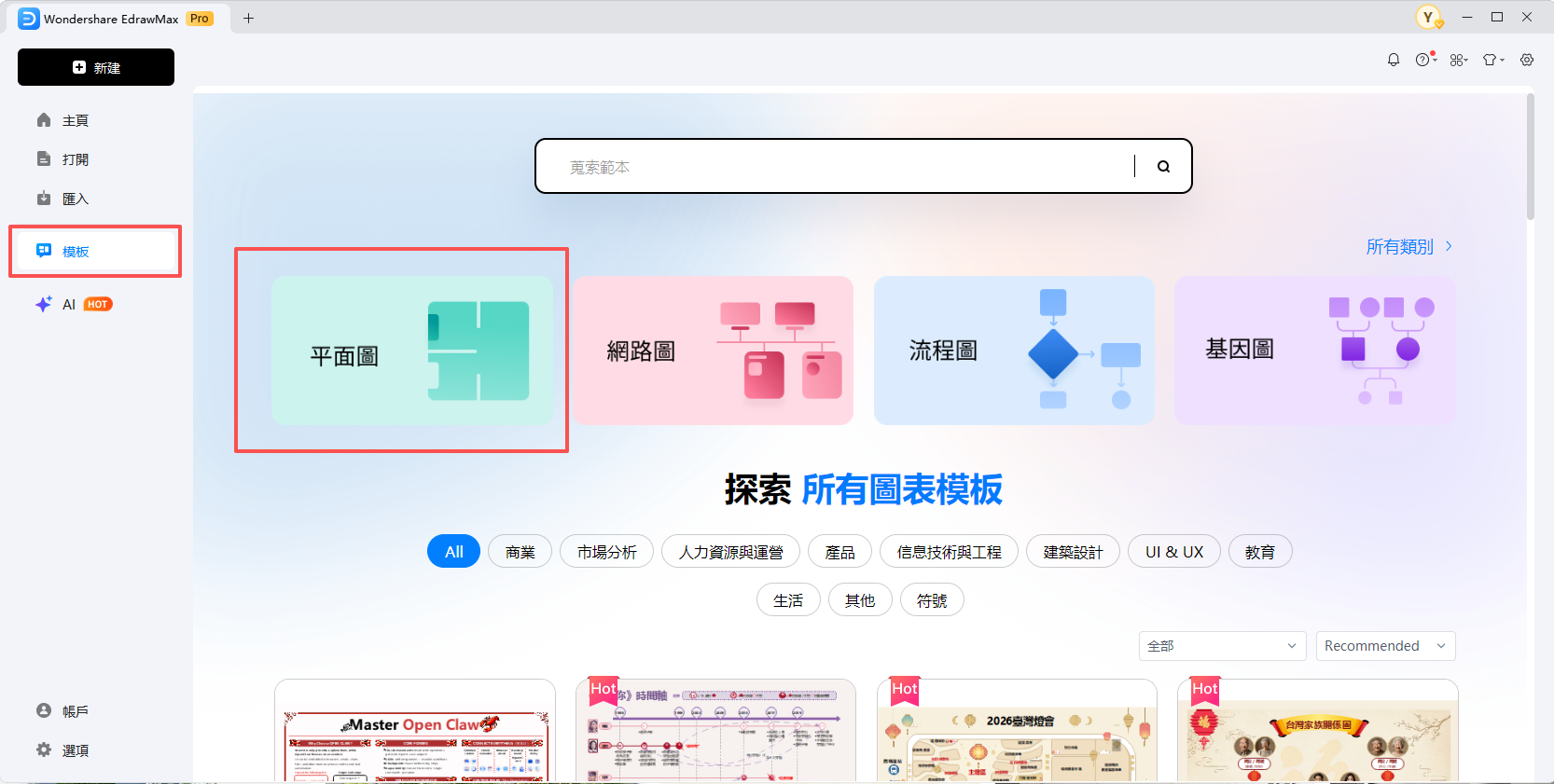
- 開啟 EdrawMax 後,畫面左側會看到範本。點擊【模板】,然後選擇【平面圖】。
- 從顯示的範本中選擇一個平面配置圖,選取的圖面就會顯示在繪圖區。
- 點擊左側功能表的符號。在搜尋欄輸入「窗」,搜尋後會出現窗戶和門的圖形,選擇你想要的窗戶圖形。選取的窗戶圖形會顯示在圖面上,接著將它拖曳到你想放置的牆體位置即可。
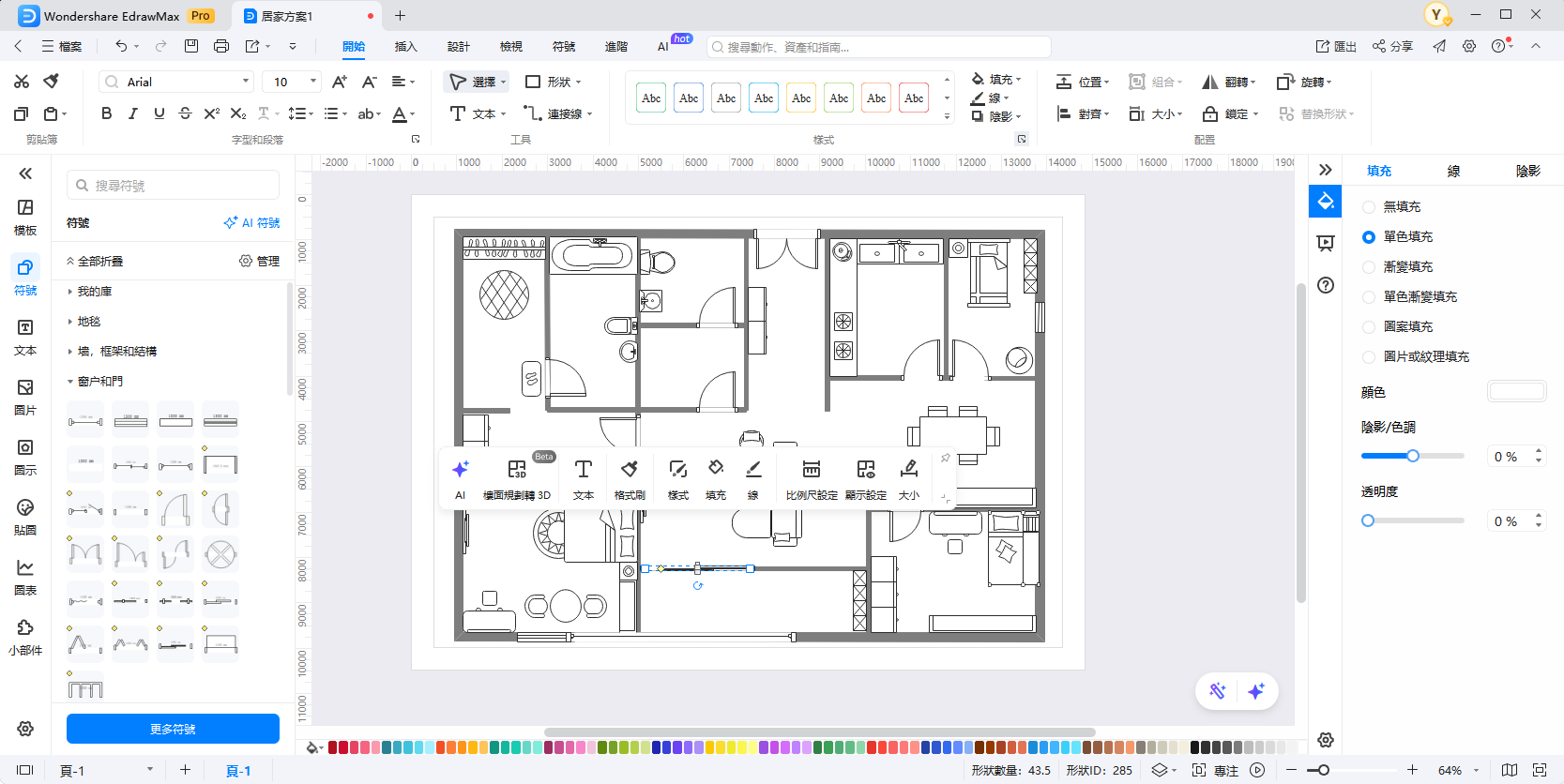
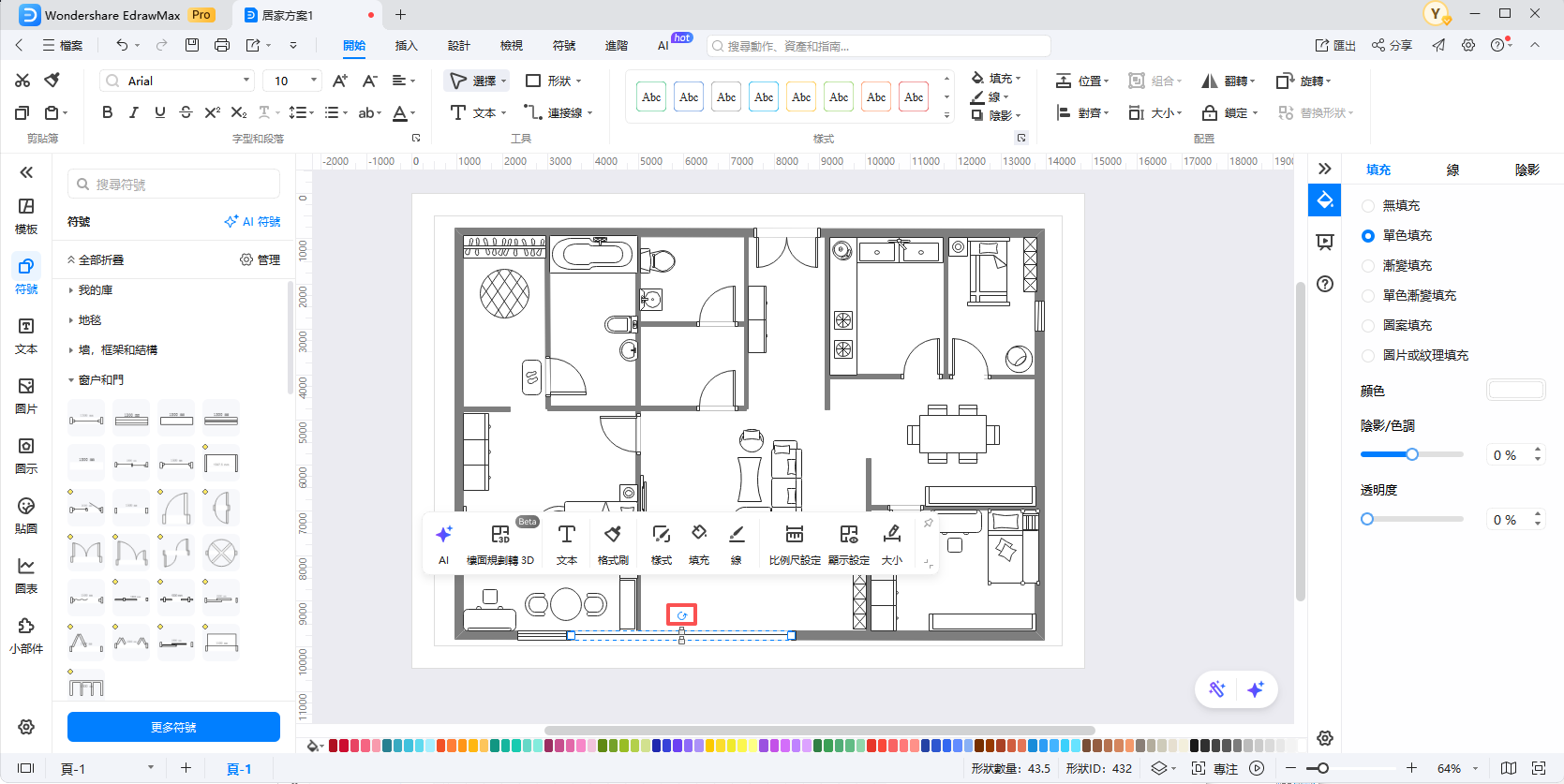
這樣窗戶就配置到圖面上了。如果想改變窗戶的方向,可以點擊下圖中圓圈標示的部分,按住並朝想要的方向移動滑鼠,方向就會改變。
用這個方法,就能輕鬆在平面圖中配置窗戶。
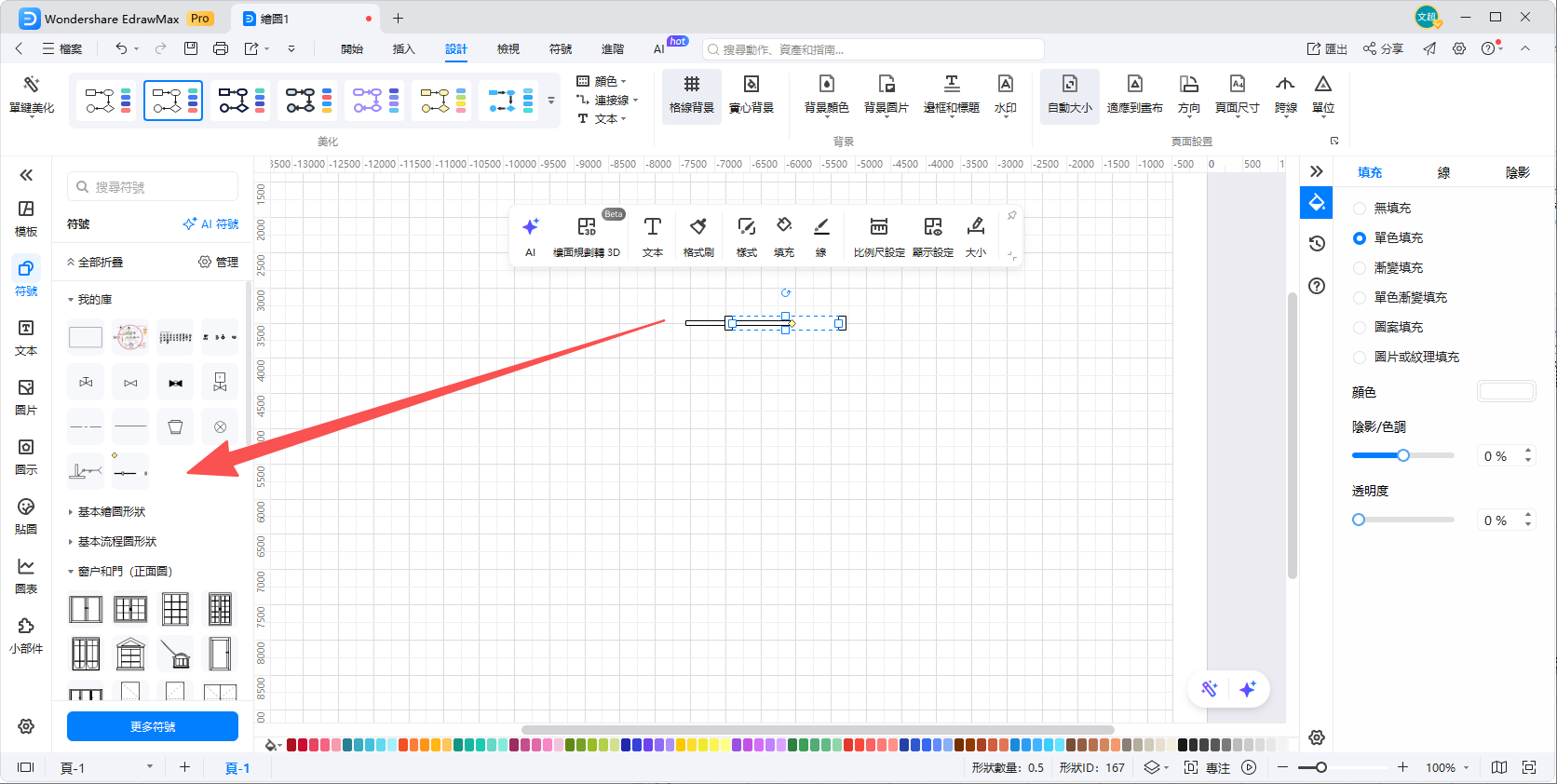
如果你想畫的窗戶在圖形庫或下載的元件中找不到,也可以自己用基本圖形組合出窗戶。而且,製作好的圖形可以儲存到「我的庫」,一旦建立好窗戶圖形,就能重複使用。
4. 繪製平面配置圖,首選 EdrawMax
是不是也曾想過自己動手畫平面圖,卻覺得很困難?用 EdrawMax 就能輕鬆完成你想要的配置圖。接下來介紹 EdrawMax 的特色功能,看完後不妨試試看。
特色 1. 豐富的範本與素材庫
如同前面介紹如何在平面圖上標示窗戶一樣,EdrawMax 內建了多種平面配置圖範本,以及繪圖所需的窗戶、住宅設備等豐富素材。你可以自由修改範本,並在圖面上配置窗戶、門或各種設備,輕鬆完成理想的平面圖。
除了住宅圖面,軟體也提供店鋪、辦公室等範本,適用於各種情境的平面圖繪製。此外,還有電路接線圖、給排水圖等專業圖面,能滿足不同行業的製圖需求,甚至能用來製作工程管理所需的進度表。
特色 2. AI 繪圖功能
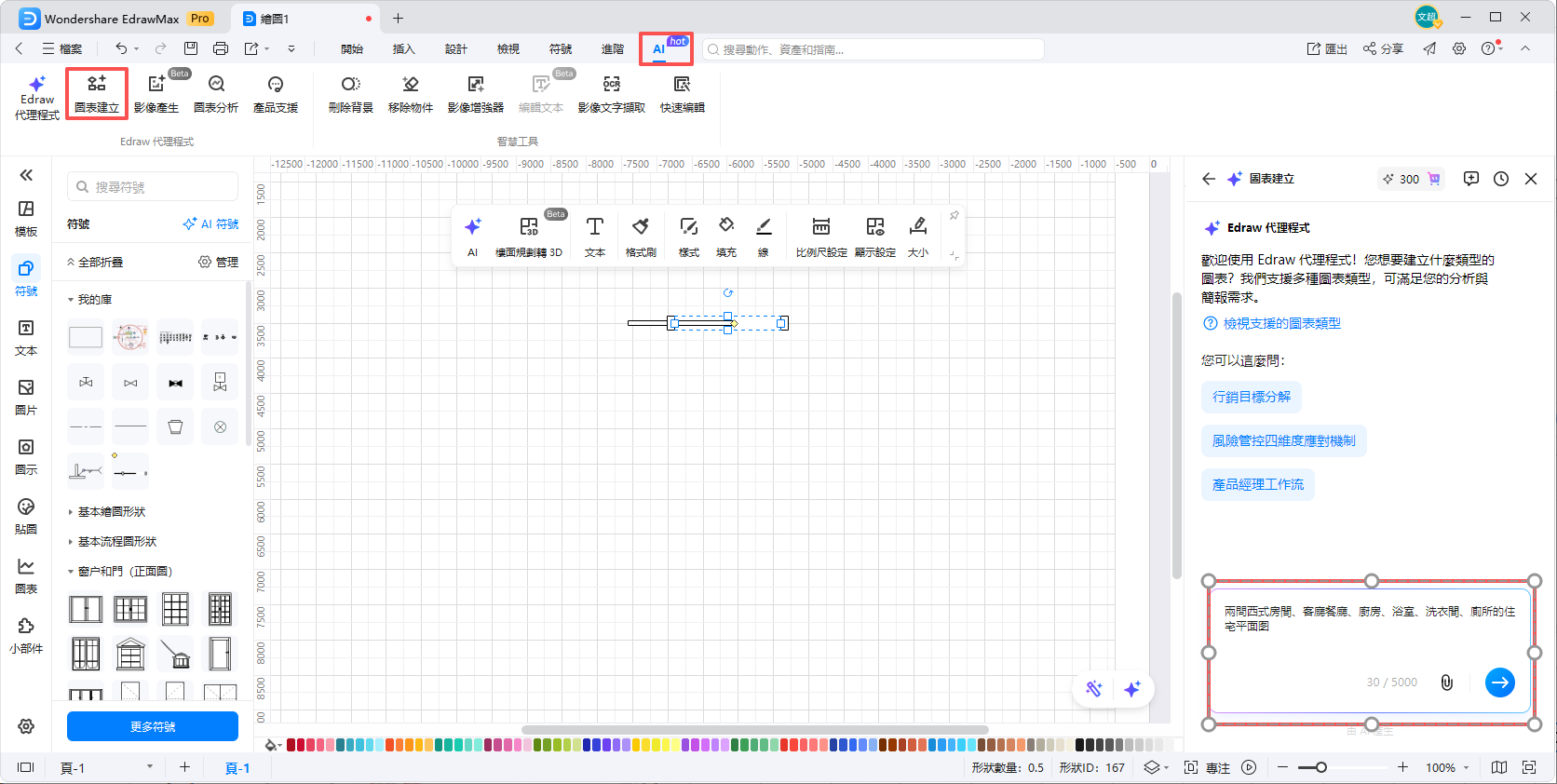
EdrawMax 內建 AI 功能。在繪圖區上方的標籤列點選【AI】,再按下【圖表建立】。在「圖像描述」欄位中,用文字輸入你想生成的圖像內容。
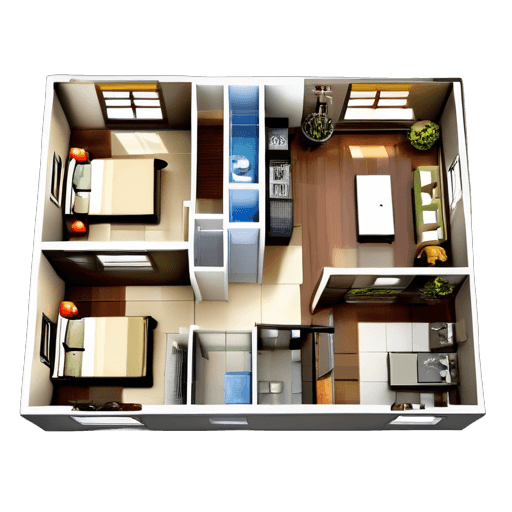
輸入描述後,點擊「開始生成」,AI 就會產生 4 種不同風格的圖像供你選擇。上圖就是用一段描述文字所生成的其中一張 AI 圖片。
有了這個 AI 功能,只需輸入文字描述,就能生成逼真的室內場景圖片,大幅提升繪圖效率。
特色 3. 便捷的圖面版本管理與共用
EdrawMax 支援圖面版本管理,你可以將舊版圖面覆蓋更新為新版,方便追蹤修改歷程。
此外,資料共用也非常簡單,能讓你順暢地與團隊成員或客戶分享圖面。具體的共用方法,請參考圖面共用功能指南的說明。
特色四:檔案格式相容性高
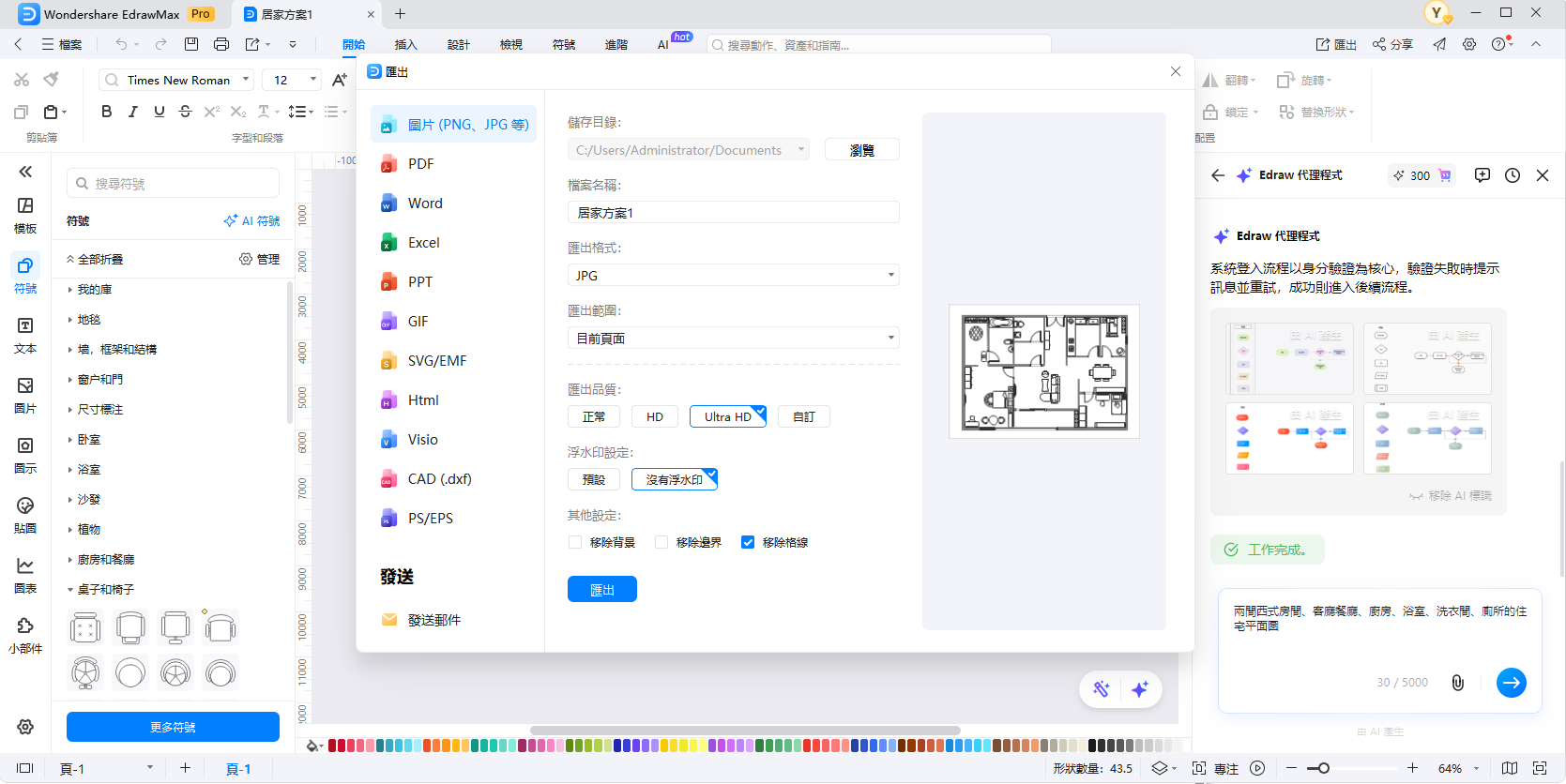
使用 EdrawMax 完成圖面後,可以匯出成 JPEG、PNG 等圖片格式,或是 PDF、Excel、Word 等多種檔案。此外,也能匯入 Visio、CAD、SVG 等格式的檔案進行編輯。
EdrawMax 具備這些便利功能,無論是新手,或是對目前使用的軟體不滿意的使用者,都能輕鬆上手。
5. 平面圖窗戶符號常見問題
Q1:如何顯示窗戶符號的尺寸?
A:點擊圖面上的窗戶符號,會出現功能標籤。在標籤內的設定中選擇「顯示所有圖形尺寸」,尺寸就會標示出來。
Q2:如何表現窗戶的開啟方向?
A:從圖形庫中新增箭頭,並根據開關方向調整箭頭指向,就能表現窗戶的動線。如果是單開或雙開窗,圖形中呈現弧形的部分,就代表窗戶的開啟軌跡。
Q3:如何將自製的窗戶組合成一個圖形?
A:將組合好的窗戶圖形進行「群組化」,就能作為一個窗戶圖形使用。操作方式是,拖曳滑鼠選取所有要群組的圖形,出現功能標籤後點擊「群組」,組合圖形就會固定在一起。將群組化的窗戶圖形儲存到「我的資源庫」,就能重複使用。
Q4:如果同一位置要裝兩種窗戶(例如:上方固定窗、下方橫拉窗),在平面圖窗戶圖例上該如何表示?
A:平面圖窗戶圖例的重點是讓讀者知道該處有窗戶,因此圖面上只需放置橫拉窗的符號即可。如果想特別標示有兩種窗型,可以在窗戶圖形旁邊加上文字說明,例如「上段:FIX 下段:橫拉窗」。


 (AI & Web)