





1. 簡介
等角圖是指在二維平面上對形狀、物體、符號、房間或建築物的 3D 描繪。等角地圖是此類表示法的集合,通常用於顯示特定建築物、城鎮或城市的詳細設計或佈局。在本指南中,我們將探討如何使用 EdrawMax Online 建立等角地圖。
2. 如何建立等角地圖
在我們了解「如何」繪製等角圖之前,讓我們先看看「為什麼」。選擇等角地圖的理由已在上面的標題中詳細討論過。使用這些地圖可以準確呈現所包含元件的比例,並顯示所有內容如何適配整個系統。特別是在繪製城市規劃和景觀時,正確描繪所有內容變得非常必要,因為圖面將作為未來實施的參考。
1. 了解等角繪圖的三項規則
在製作等角圖時,您必須遵循三項規則。這些要點是等角圖的特徵,如果忽略或遺漏其中任何一項,整個圖可能就不再被視為「等角」圖了。規則如下:a) 垂直邊緣始終繪製為垂直線,b) 平行邊緣顯示為平行線,c) 水平線始終以 30 度角繪製。由於這些特性,等角圖也被認為是未失真且形狀非常清晰的。
2. 列出佈局的元素和組成部分
在建立實際圖面之前,您應該列出所有需要在地圖中呈現的元素和組成部分。這將有助於在製作地圖時作為參考,也有利於最後進行核對。
3. 選擇應用程式並開始繪製
完成準備工作後,現在就可以開始製作圖表本身了。在本文中,我們將探討如何使用 EdrawMax 進行繪製。請繼續閱讀逐步指南。
如果影片無法播放,請造訪YouTube。
3. 如何使用 Edrawmax Online 建立等角地圖
使用EdrawMax Online 的第一步是建立帳戶。您只需前往網站並尋找「註冊」按鈕。輸入您的詳細資料後,您將被導向首頁。註冊時,您將自動註冊為免費使用者。免費方案允許您享受基本功能。
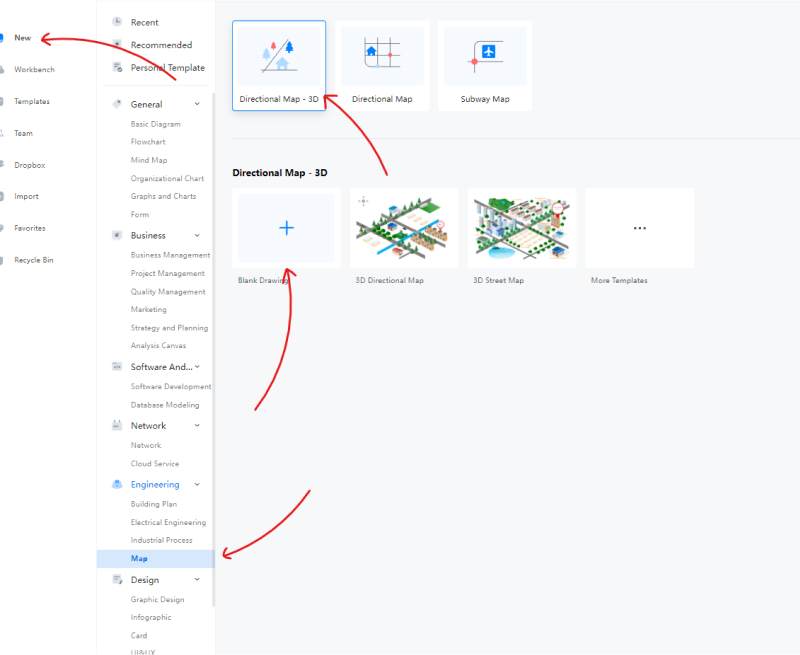
進入首頁後,您會在螢幕左側的選單中找到「新增」選項。點擊它,將會開啟一個視窗。向下捲動至「工程」類別並選擇「地圖」。將會開啟另一個視窗,您會在頂部看到三個選項,分別是「方向地圖 3D」、「方向地圖」和「地鐵圖」。選擇「方向地圖 3D」選項,然後點擊「空白繪圖」以開啟畫布。請看此螢幕截圖:
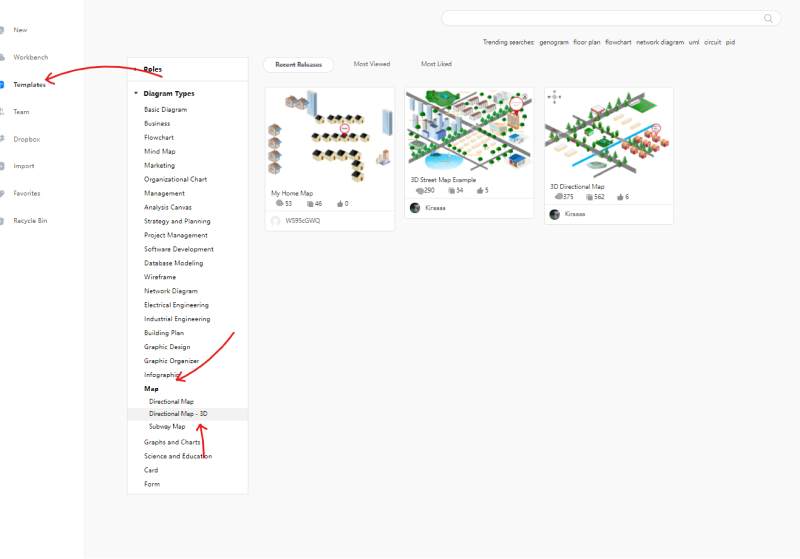
或者,如果您想使用範本來節省基本佈局的時間,可以前往「範本」選項並瀏覽範本圖庫。該選項可在首頁上找到。目前在撰寫本文時只有少數幾個範本可用,但仍然可以幫助節省時間。選擇所需的範本後,您可以根據您期望的模型編輯細節和形狀。
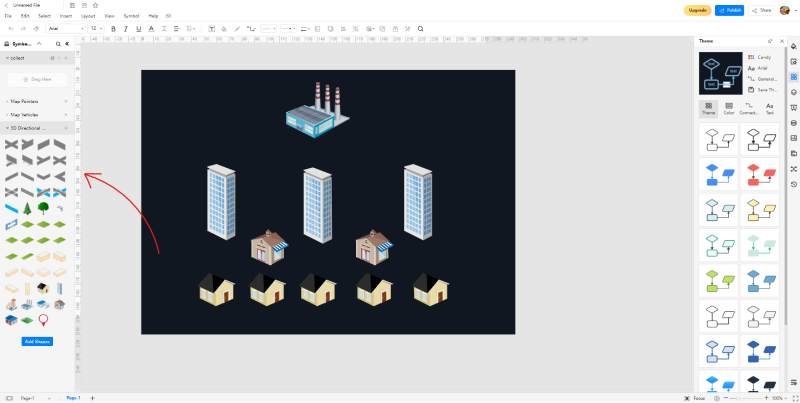
要將形狀新增到畫布,您只需在圖示庫(位於螢幕左側)中點擊符號,然後將其拖曳到所需位置。放置物件後,您可以隨意移動它。
這是另一個很棒的功能,您可以使用它為您的作品增添個人風格。雖然這主要對概念圖和網路圖等視覺化圖表有幫助,但也可以藝術性地應用於等角地圖。使用主題,您可以將所有包含的方框和線條的樣式更改為特定的色調和顏色。您可以嘗試使用此功能,使您的作品更加美觀和吸引人。
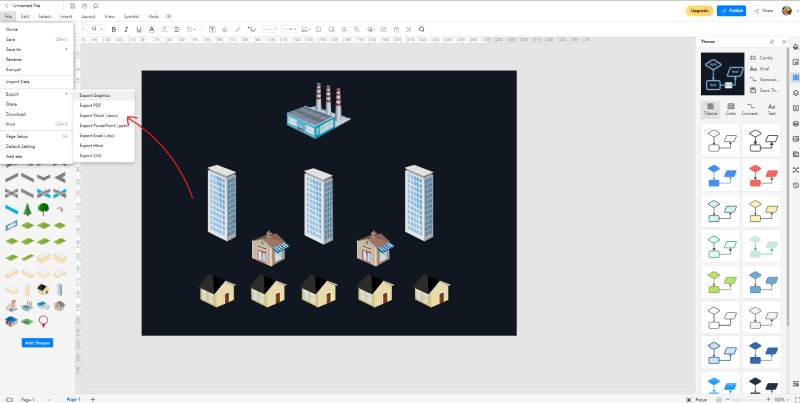
完成作品後,前往左上角的「檔案」選項,並將圖表匯出為您選擇的格式。有許多檔案類型可供選擇,例如 .docx、.pptx、.xlxx、PDF、HTML、SVG 和圖形。
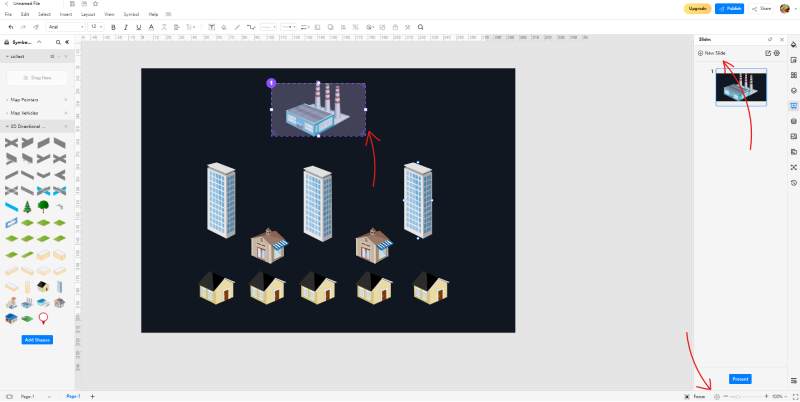
在展示方面,EdrawMax 提供兩個選項供您使用。您可以從右下角選擇「幻燈片播放」功能,開始全螢幕顯示您的圖面。如果您有多個頁面,可以逐一展示。或者,您可以使用螢幕右側工具列上的「投影片」選項製作類似 MS PowerPoint 的簡報。此功能的巧妙之處在於,您可以選擇要在投影片中包含圖面的哪些部分。如果您只想顯示計畫的特定部分,可以將紫色方框移至該處,它就會被新增到投影片中。
4. 製作等角圖的專家提示
始終遵循等角圖的三項規則
每個人都是從新手開始的。如果您不擅長建立等角地圖,請不要猶豫使用範本。您可以隨意移動形狀並更改其中的內容。除了讓事情變得簡單之外,您還能學習並了解專業地圖應該是什麼樣子。
保持一致性
在製作等角圖時,不要隨意更換符號和形狀。這意味著如果您使用特定模型來描繪房屋或工廠,就不要使用另一個模型來顯示同樣的東西。這可能會使讀者感到困惑,並使您的作品看起來像是新手之作。




5. 重點摘要
使用 EdrawMax Online,您可以存取各種有用的功能和工具,讓圖表製作變得簡單明瞭。它既簡單又直觀,透過本指南,您將能夠立即了解如何製作等角地圖。易於使用的介面和可用的範本使整個工作變得輕而易舉。沒有經驗的人也能立即製作出專業外觀的地圖。在範本社群中,您可以找到預先製作的地圖範例,讓您了解您的作品應該是什麼樣子。


 (AI & Web)