





在公司介紹、組織調整或專案團隊成立時,簡報中常需要加入組織架構圖。
本文將逐步說明,如何在 PowerPoint 中用三種方法快速製作組織架構圖。
如果你要繪製組織圖,你會選哪一種方式呢?
方法1:使用 SmartArt
在 PowerPoint 內建的 SmartArt 功能中,你可以快速製作基本的組織架構圖。雖然設計選項有限,但優點是無需安裝其他軟體,操作簡單,隨時可用。
1.1 選擇「SmartArt」中的「組織圖」樣式
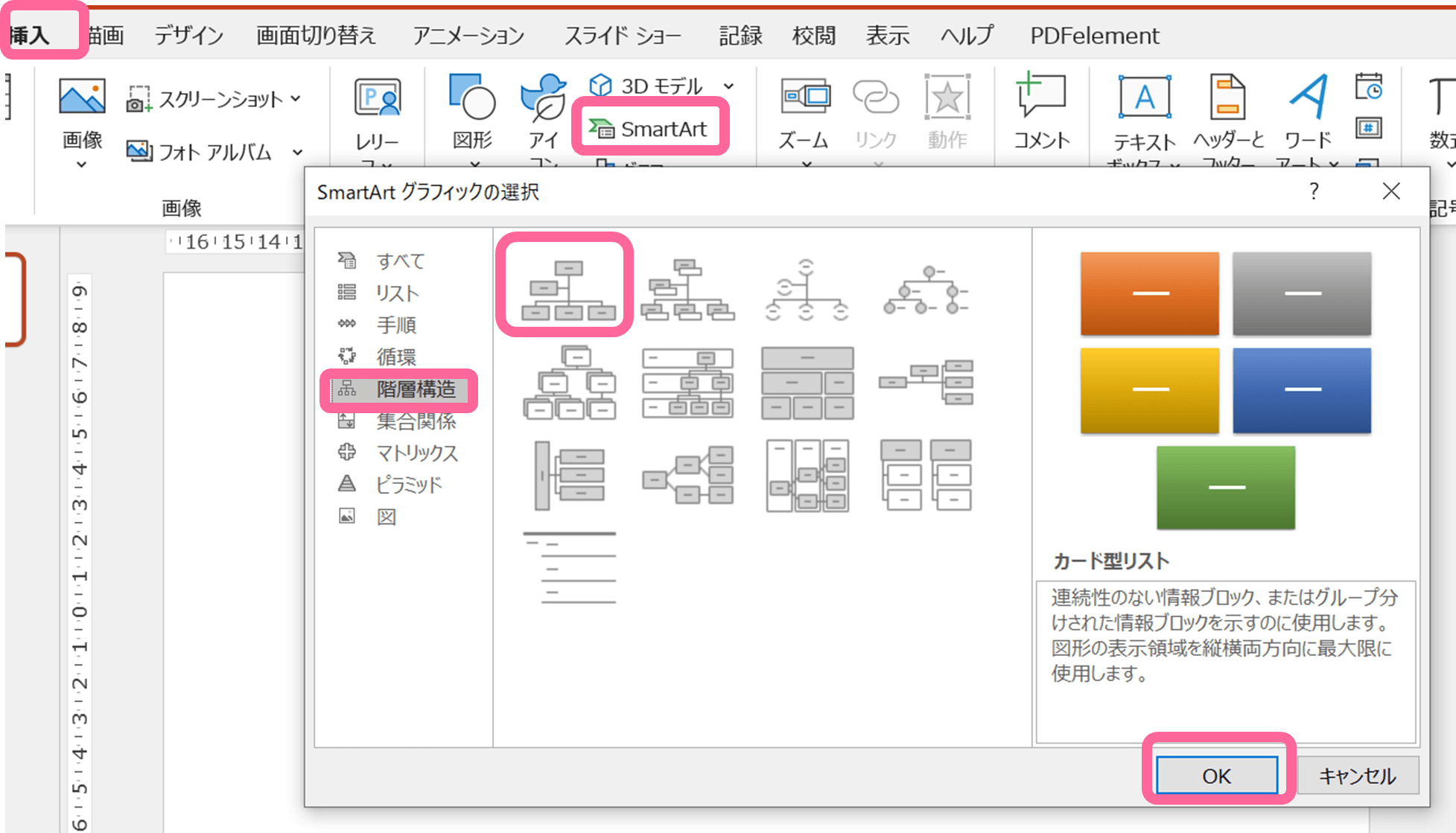
點選「插入」標籤→按「SmartArt」,在對話框中選「階層結構」→選擇「組織圖」,再按「確定」。
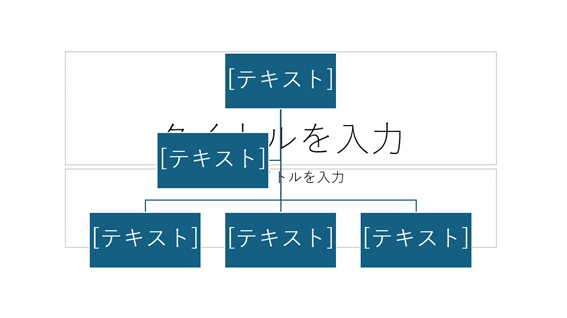
若不需要背景框,從「首頁」標籤選「版面配置」,再選「僅標題」或「空白」,即可移除不必要的元素。
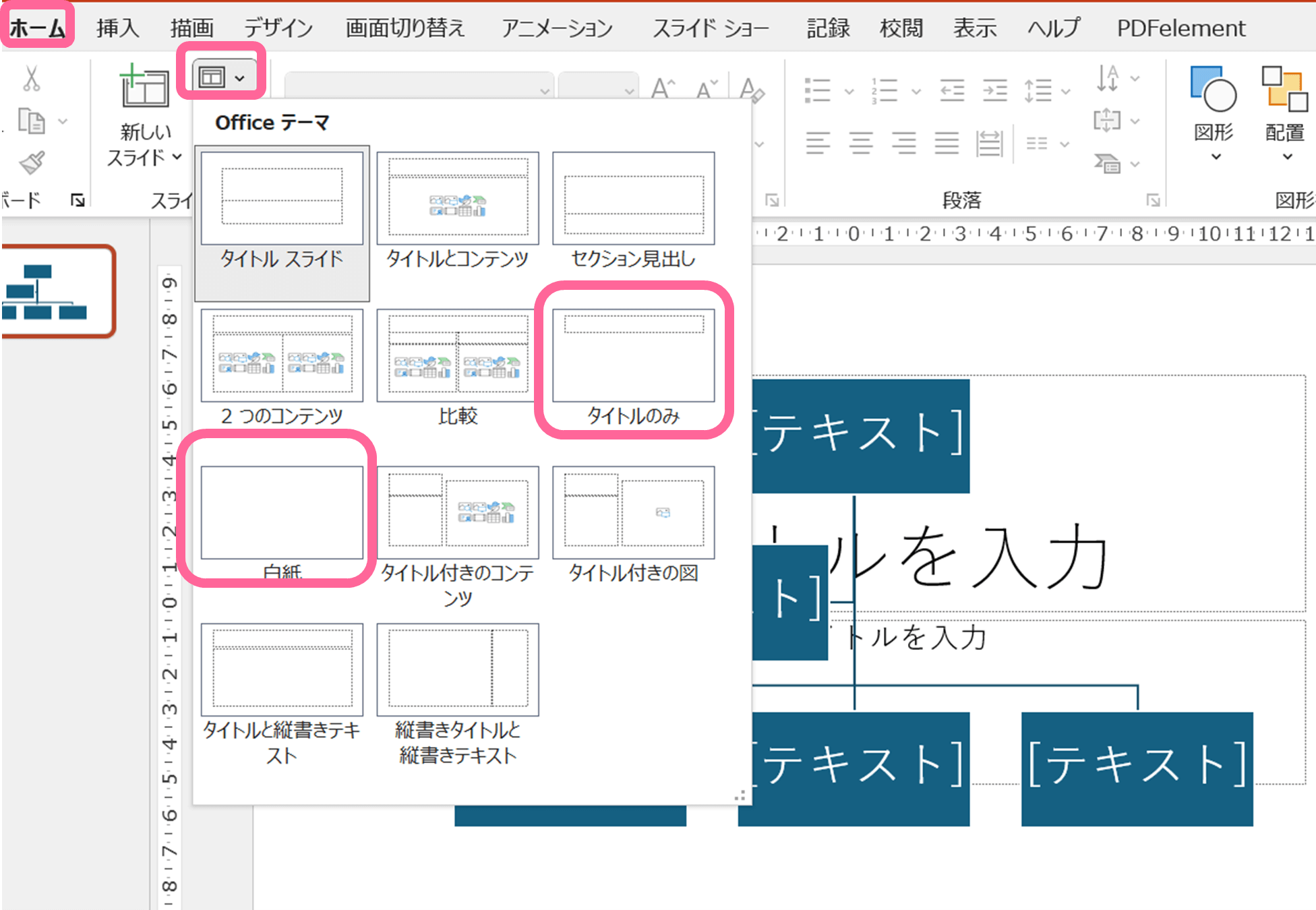
1.2 在圖形中輸入文字
你可以直接在圖形上輸入文字。或者,點擊 SmartArt 左側的<符號,開啟「文字窗格」來輸入。
使用文字窗格時,每按一次 Enter 換行,就會自動新增一個圖形,相當方便。若要降低階層,按 Tab 鍵;要提升階層,則按 Shift+Tab 鍵。
1.3 調整設計風格
如果想改變這份 PPT 組織架構圖的顏色或樣式,可以使用「SmartArt 設計」功能選單。畫面旁的「設計師」也會提供建議,讓你直接套用喜歡的樣式。
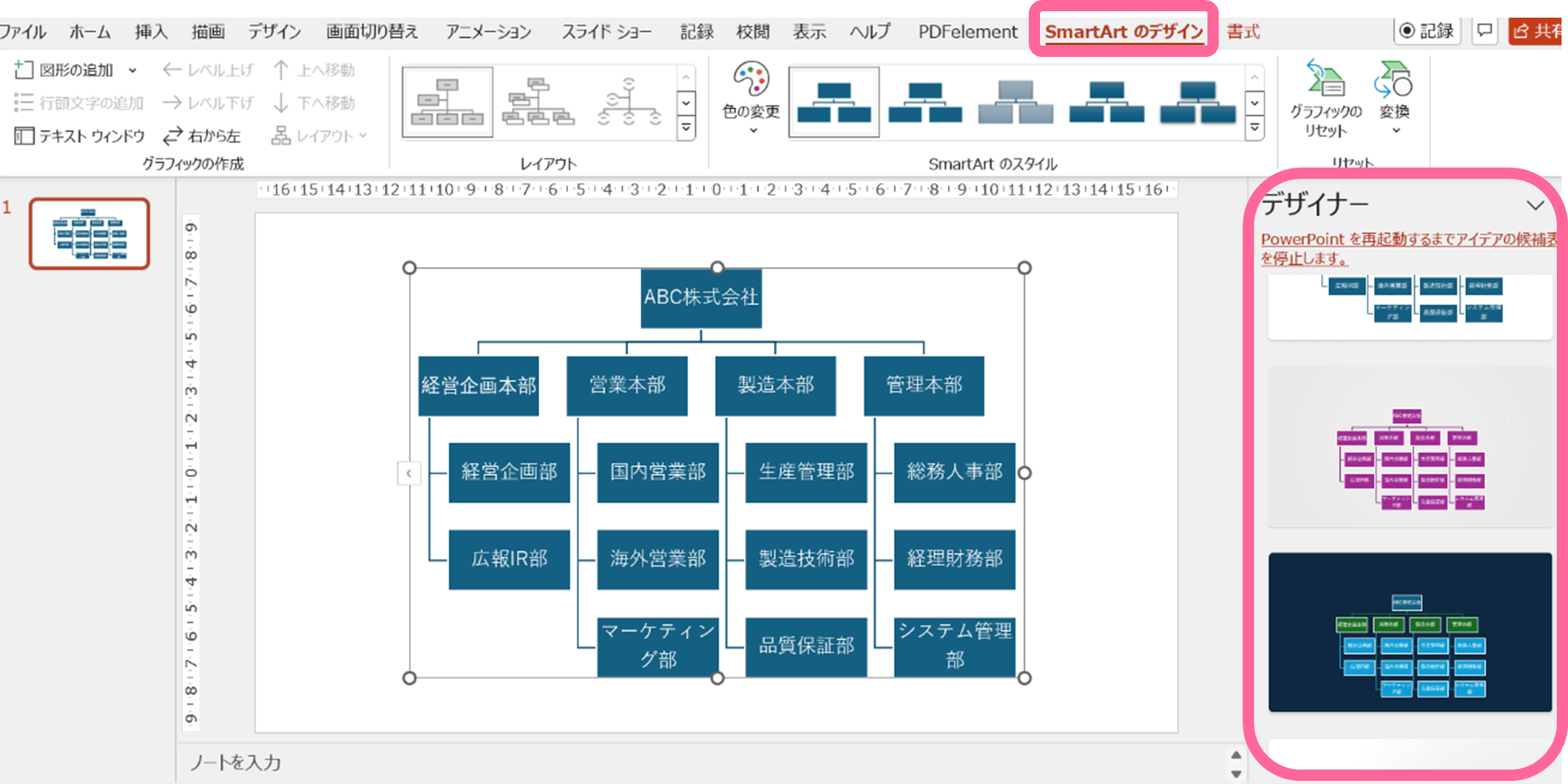
左側的「建立圖形」可以新增圖形或翻轉版面。中間偏左的「版面配置」,則能切換成其他階層結構的 SmartArt 樣式。
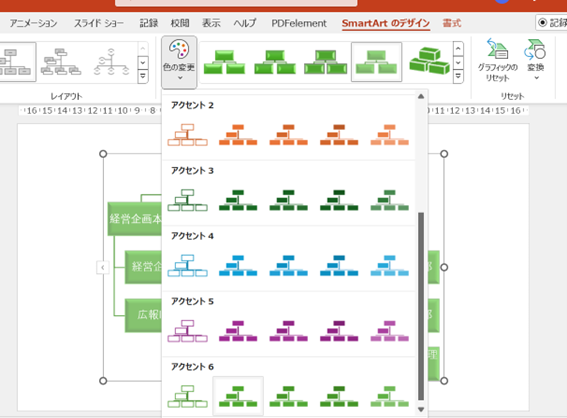
切換到「格式」標籤,可以針對整個 SmartArt 或單一圖形,細部調整顏色、線條與字型。
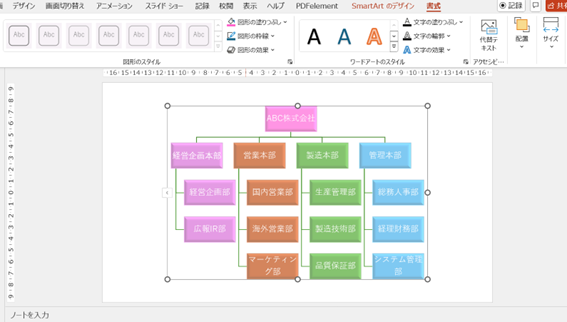
在 SmartArt 中,只要選取任一圖形,就能單獨修改它的顏色、線條與字型。
方法2:使用 PowerPoint 組織架構圖範本
另一個快速建立組織架構圖的方法,是直接使用 PowerPoint 的「線上範本」。
2.1 下載「組織架構圖」範本
點選「檔案」標籤下的「新增」,在「搜尋線上範本與佈景主題」的搜尋框輸入「組織圖」,然後按下搜尋。
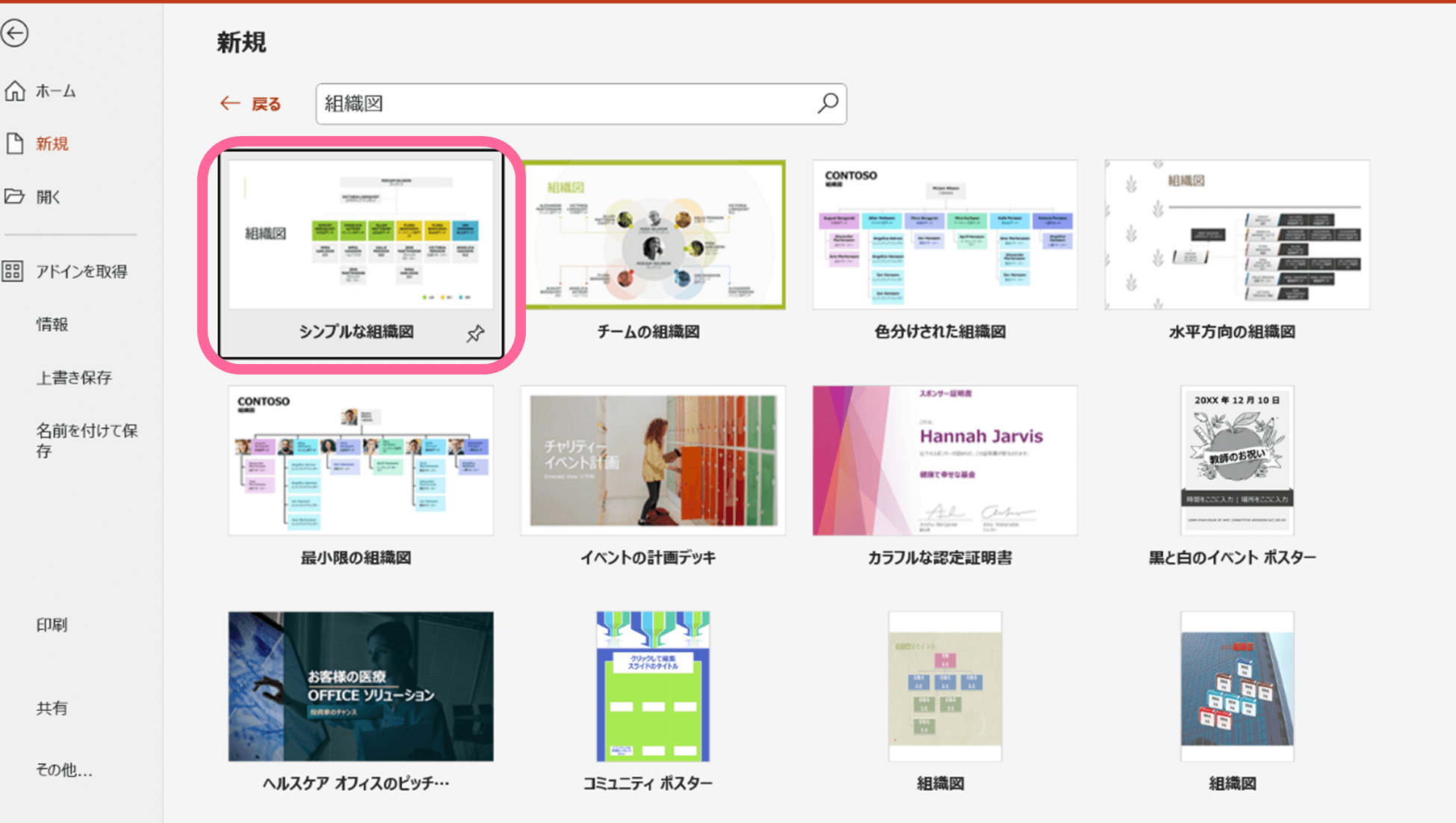
挑選想要的範本後,點擊畫面上的「建立」即可下載。這裡我們以「簡單組織架構圖」這個 PPT 範本為例。
2.2 輸入文字
接著,在組織圖的每個圖形中輸入文字。和 SmartArt 不同,範本沒有專用的文字窗格,你得逐一點擊圖形來輸入內容。
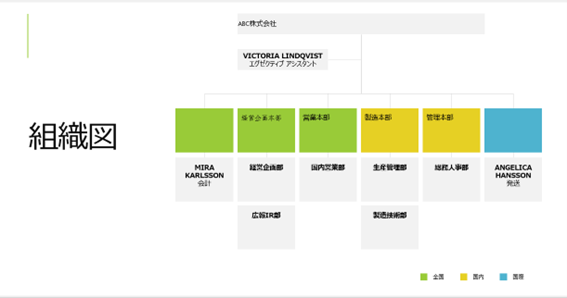
2.3 新增/刪除圖形
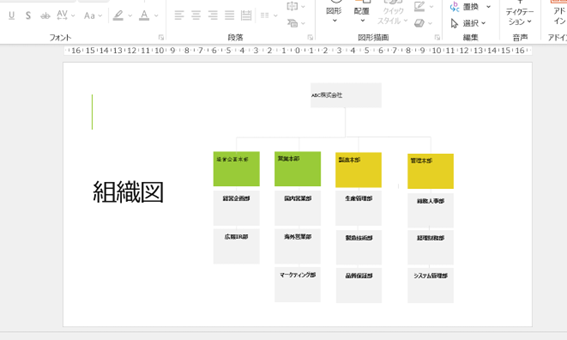
接著,補上缺少的職位圖形,刪掉用不到的部分。範本裡的圖形和一般繪圖工具一樣,可以直接複製現有的來新增。按住 Shift 鍵連續點選線條與方塊,就能一次選取多個圖形,複製起來非常方便。
2.4 調整色彩與字型
操作方式很直覺,選取圖形後會出現「圖形格式」標籤,可以從這裡更改個別圖形的顏色。字型一樣在「常用」標籤下的「字型」區塊調整。在 PowerPoint 裡,用滑鼠拖曳框選,就能一次選取多個想修改的圖形。
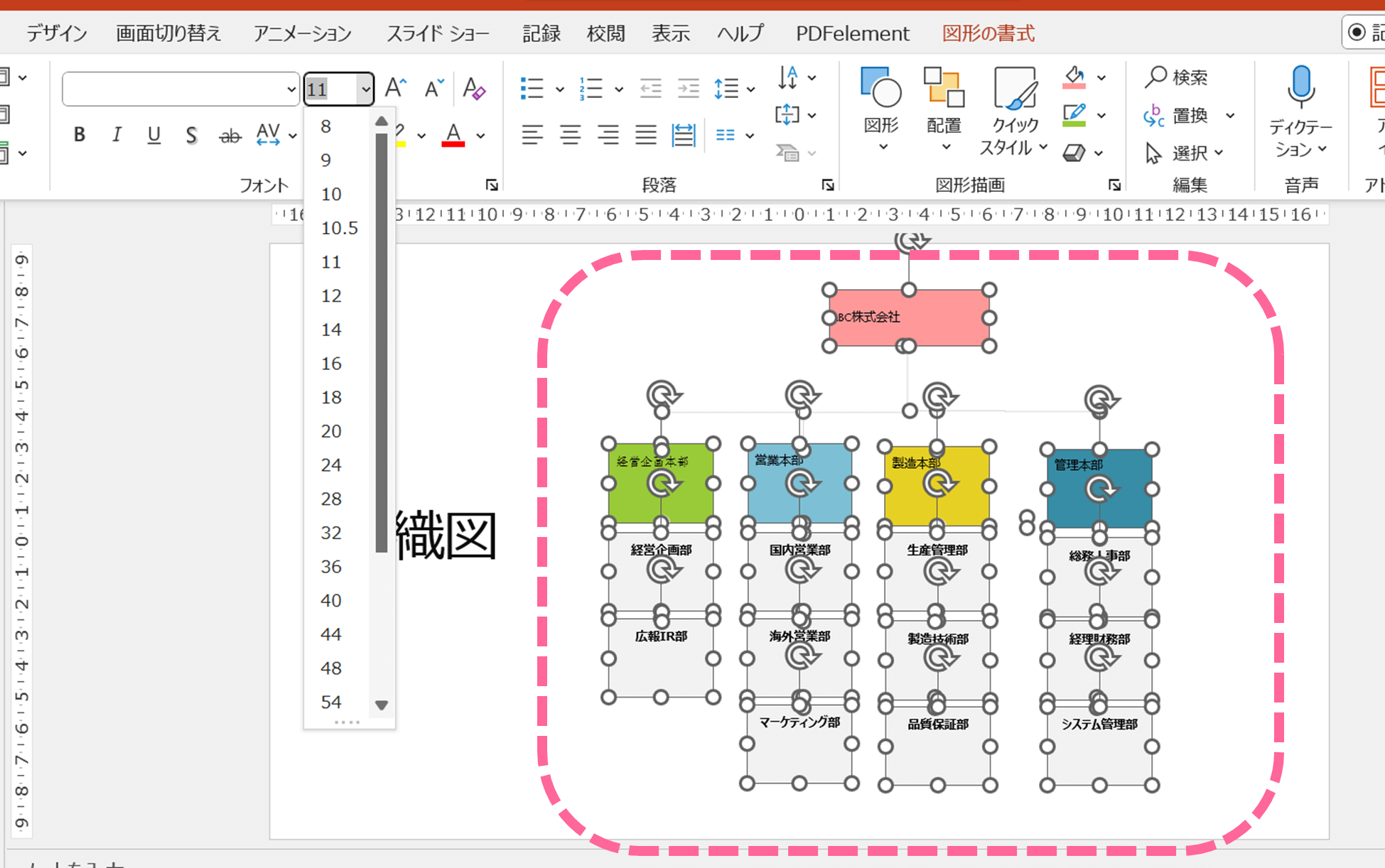
不過要注意,範本提供的組織圖只是簡單排列圖形,不像 SmartArt 有整體結構。因此新增或刪除圖形時會比較麻煩。如果一開始就需要大幅調整,就不太建議用這種範本來做 PPT。
方法3:用 EdrawMind 製作組織圖,再匯出到 PowerPoint
用 Excel 的 SmartArt 或範本做組織圖,常遇到圖形不好移動的問題。如果不限用 Excel,其實有更好用的工具。
EdrawMind 雖然主打心智圖,但用它來畫組織圖也很順手。
下面教你怎麼用 EdrawMind 做組織圖、匯出成 PPT,並介紹它的主要功能。
3.1 建立組織架構圖
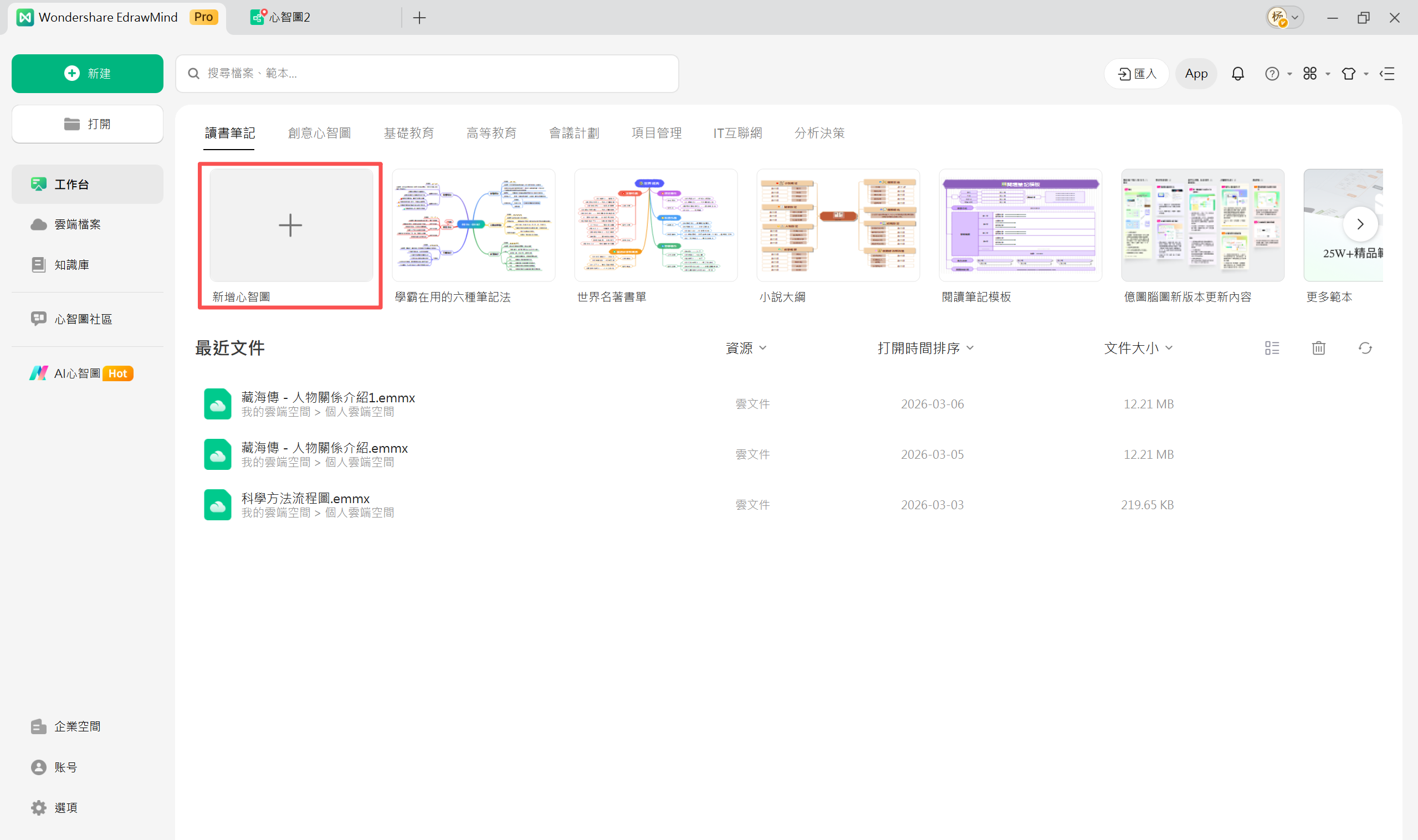
從工作台點選「新增心智圖」按鈕。
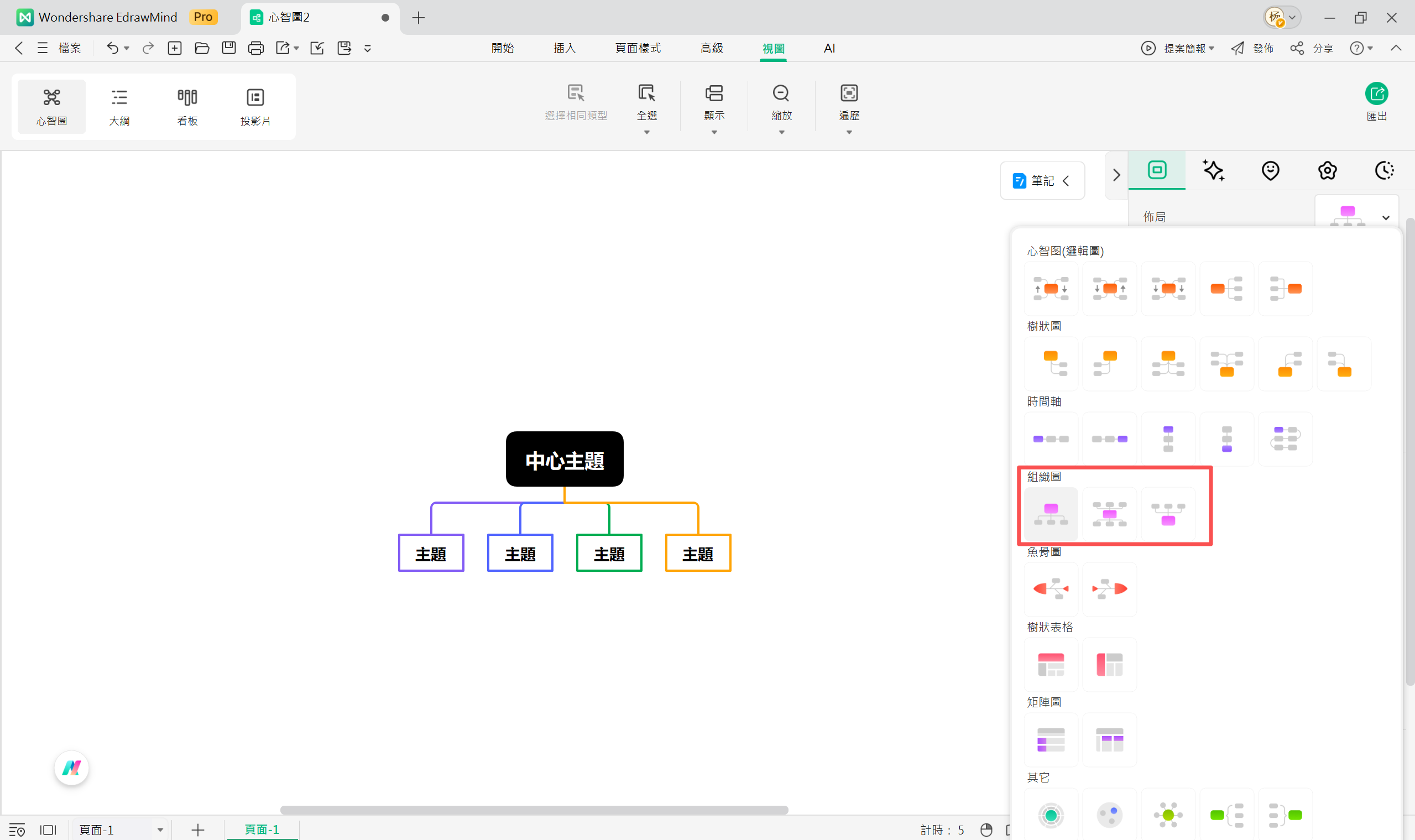
點擊「佈局」,然後選擇「組織圖」,組織架構圖範本會直接顯示在繪圖區。
3.2 輸入文字
你可以直接點擊圖形輸入文字。若切換到「大綱」模式,操作類似 SmartArt 的「文字視窗」,能直接輸入文字並自動建立組織架構圖。要切換大綱模式,請點擊畫面左上角。
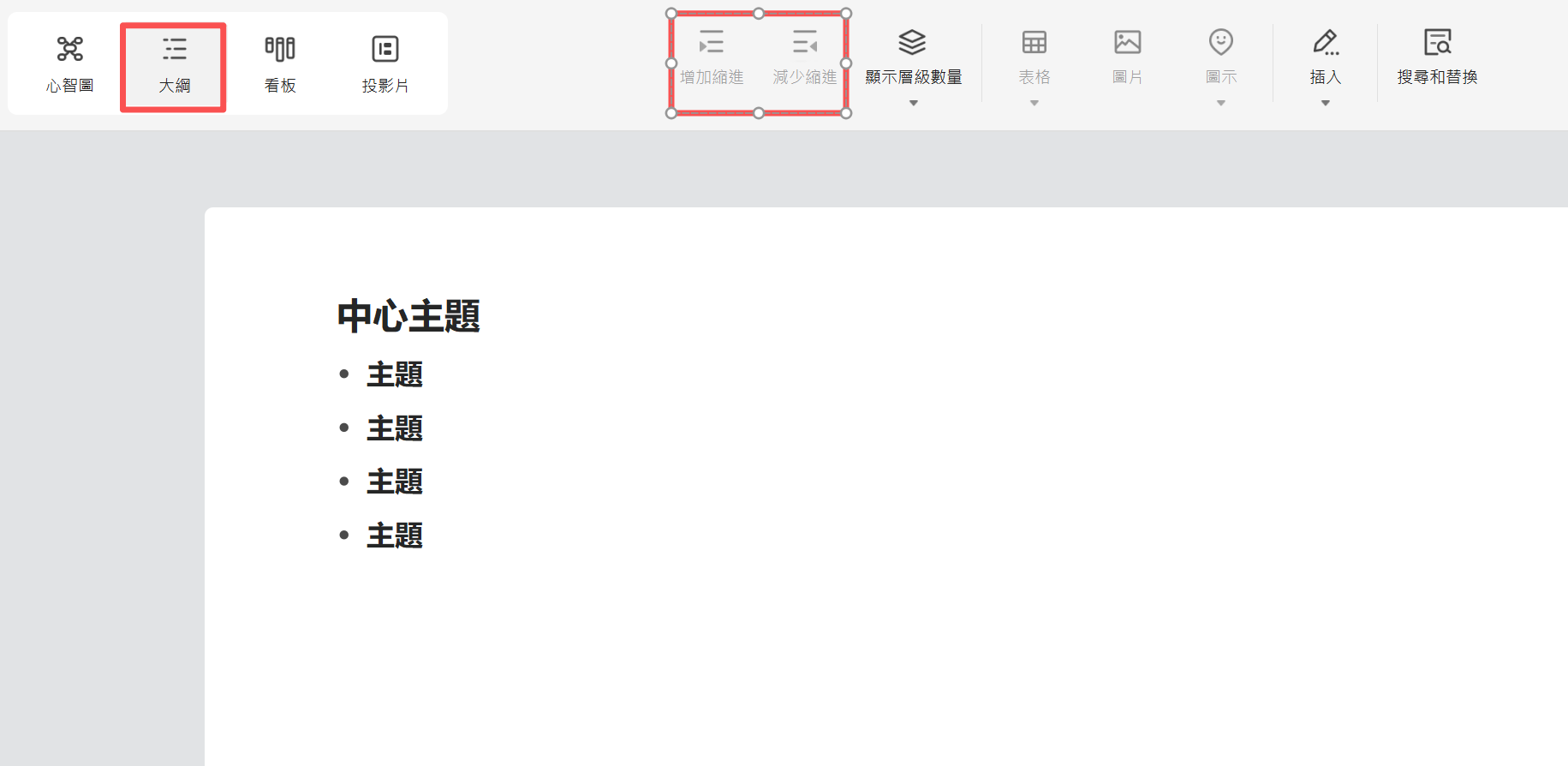
想要將項目移至下層,點擊「增加縮排」即可;移至上層則點擊「減少縮排」。
文字輸入完成後,切換回左側的「心智圖」模式來檢視成果。
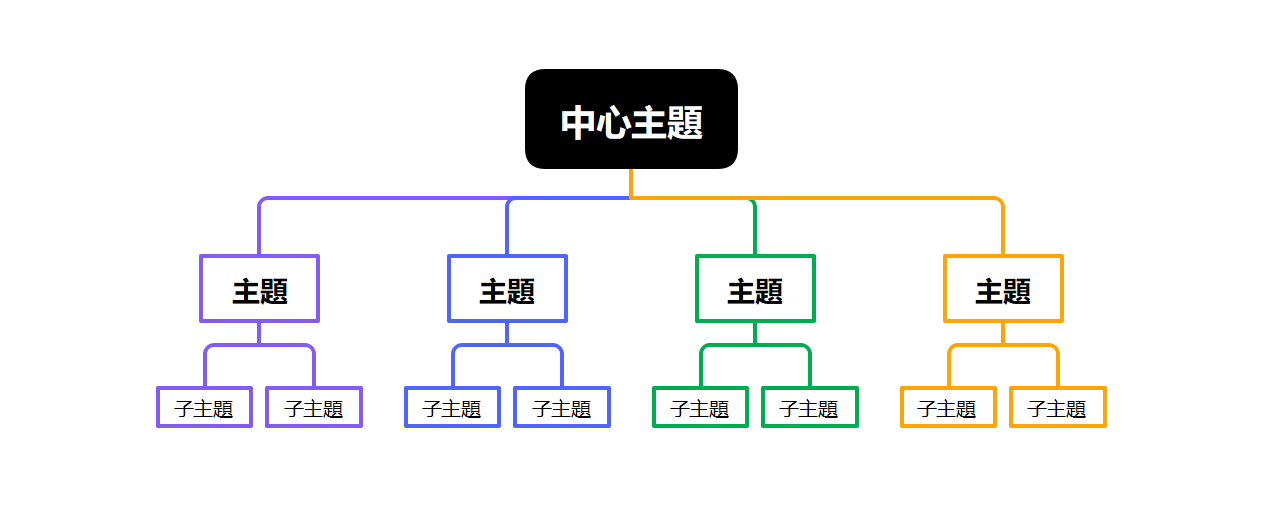
在「心智圖」模式下,按 Enter 鍵可新增主題;按 Tab 鍵則能建立下層階層。移動階層時,直接將圖形拖曳到目標位置就好。
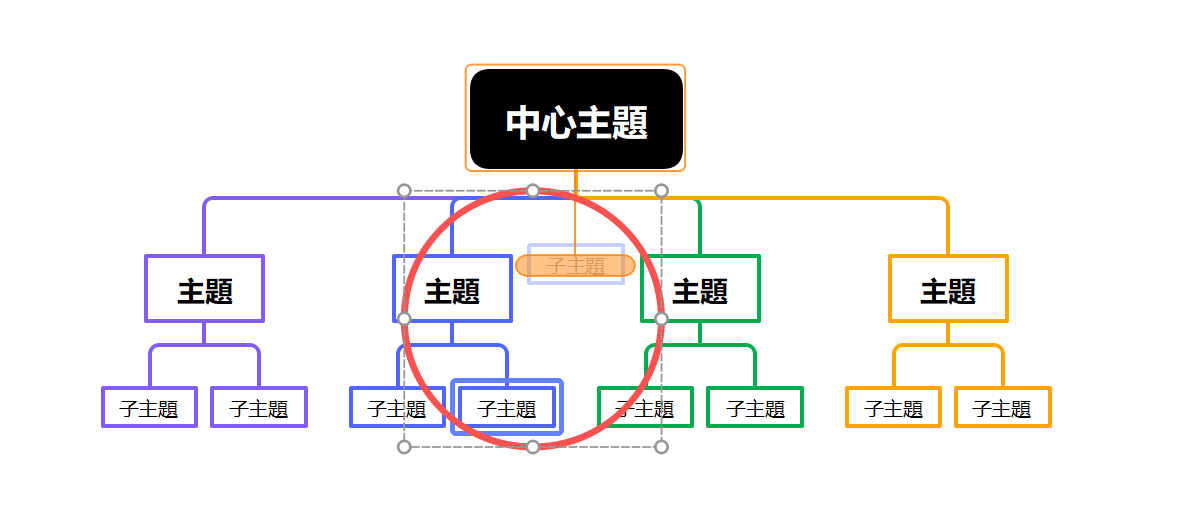
EdrawMind 內建「智慧版面配置」功能,拖曳圖形時,下層階層與連接線會自動重新排列,操作非常直覺。完成後的組織架構圖,還能輕鬆匯出為 PPT 格式,方便簡報使用。
3.3 版面配置調整
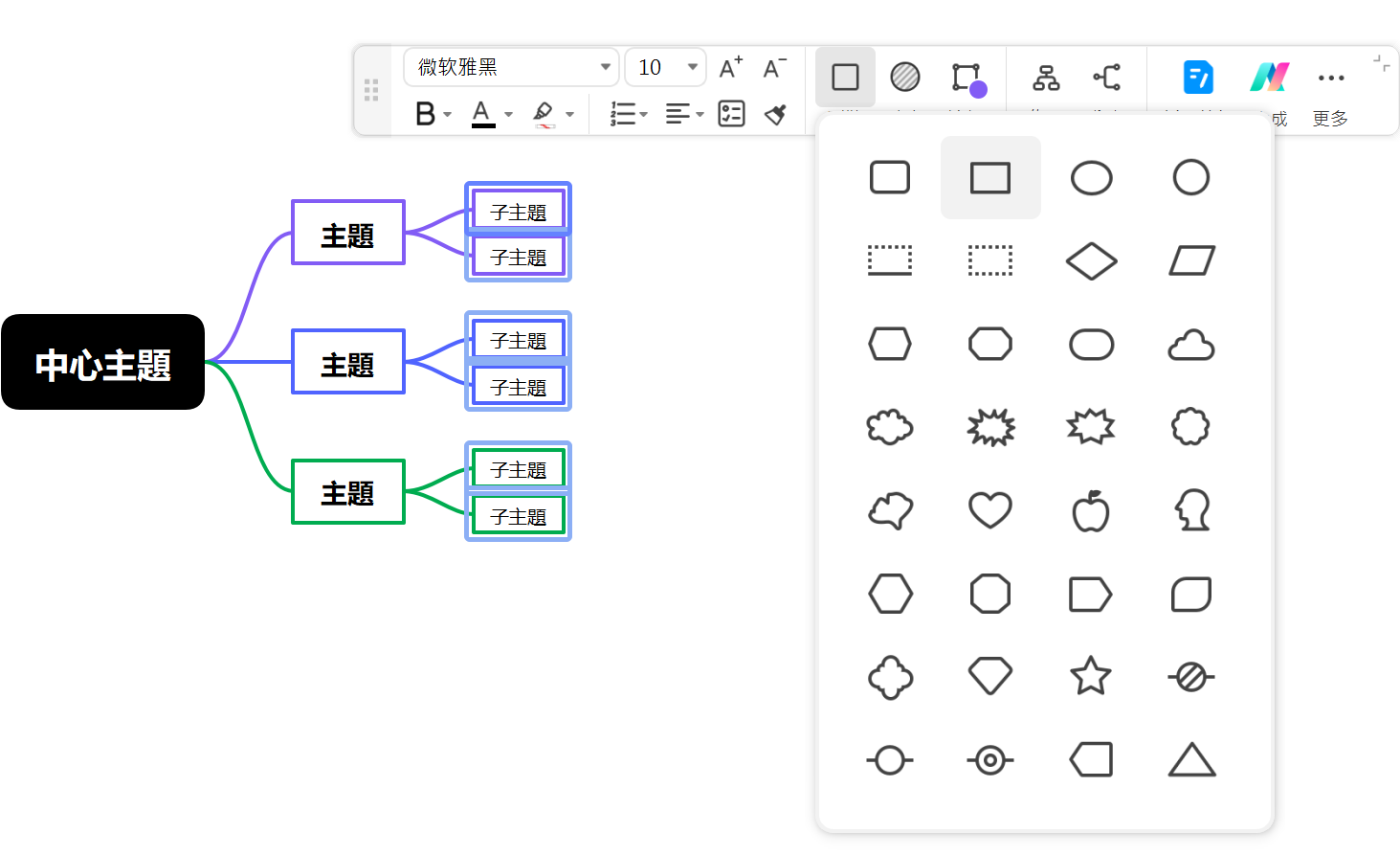
EdrawMind 的浮動工具列把常用功能集中一處,調整起來很方便。組織架構圖如果橫向太長,點擊版面配置按鈕,就能切換為縱向的右側心智圖配置。
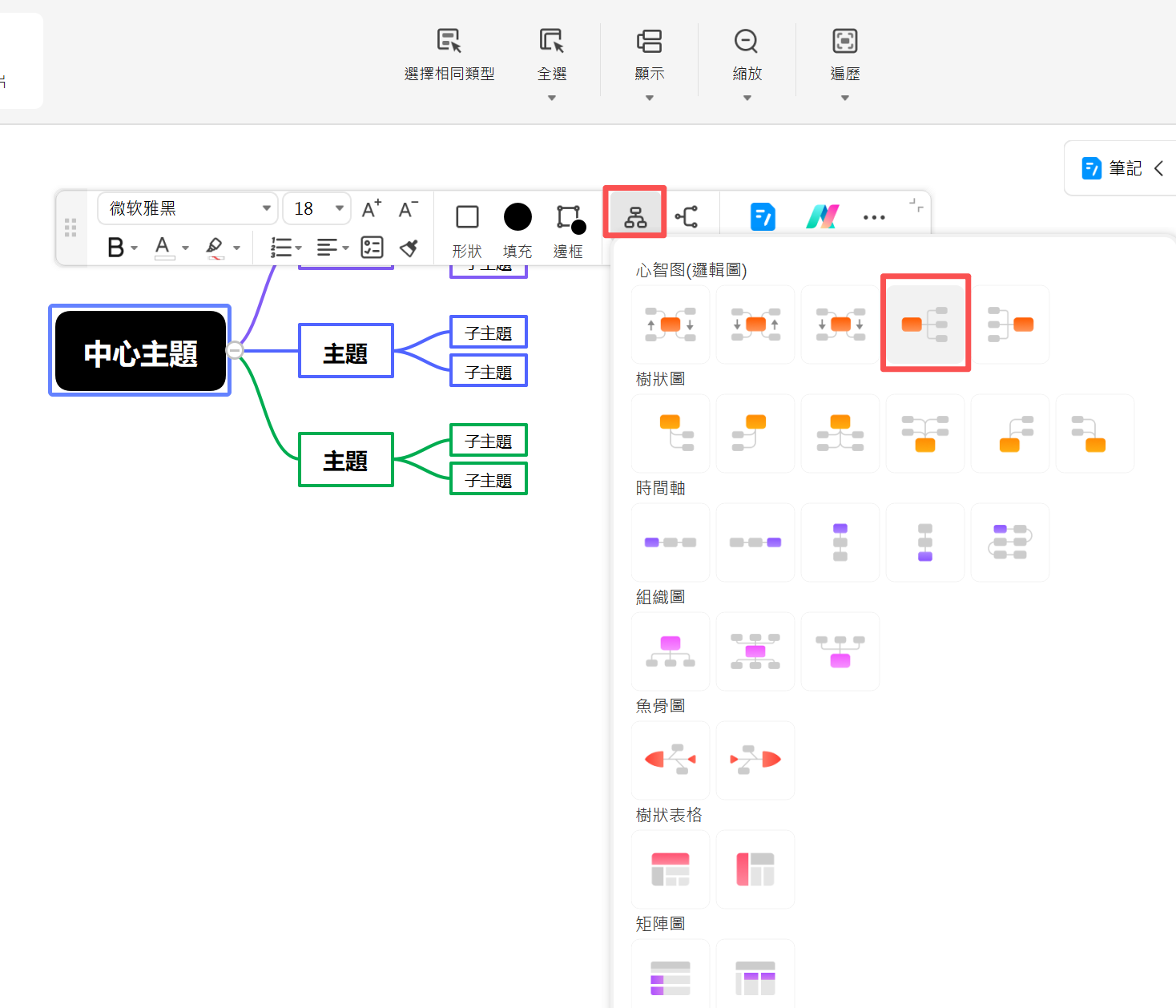
用浮動工具列,你還能修改字型、分支線條和節點形狀。下面示範調整形狀與字型的操作。
3.4 設計設定
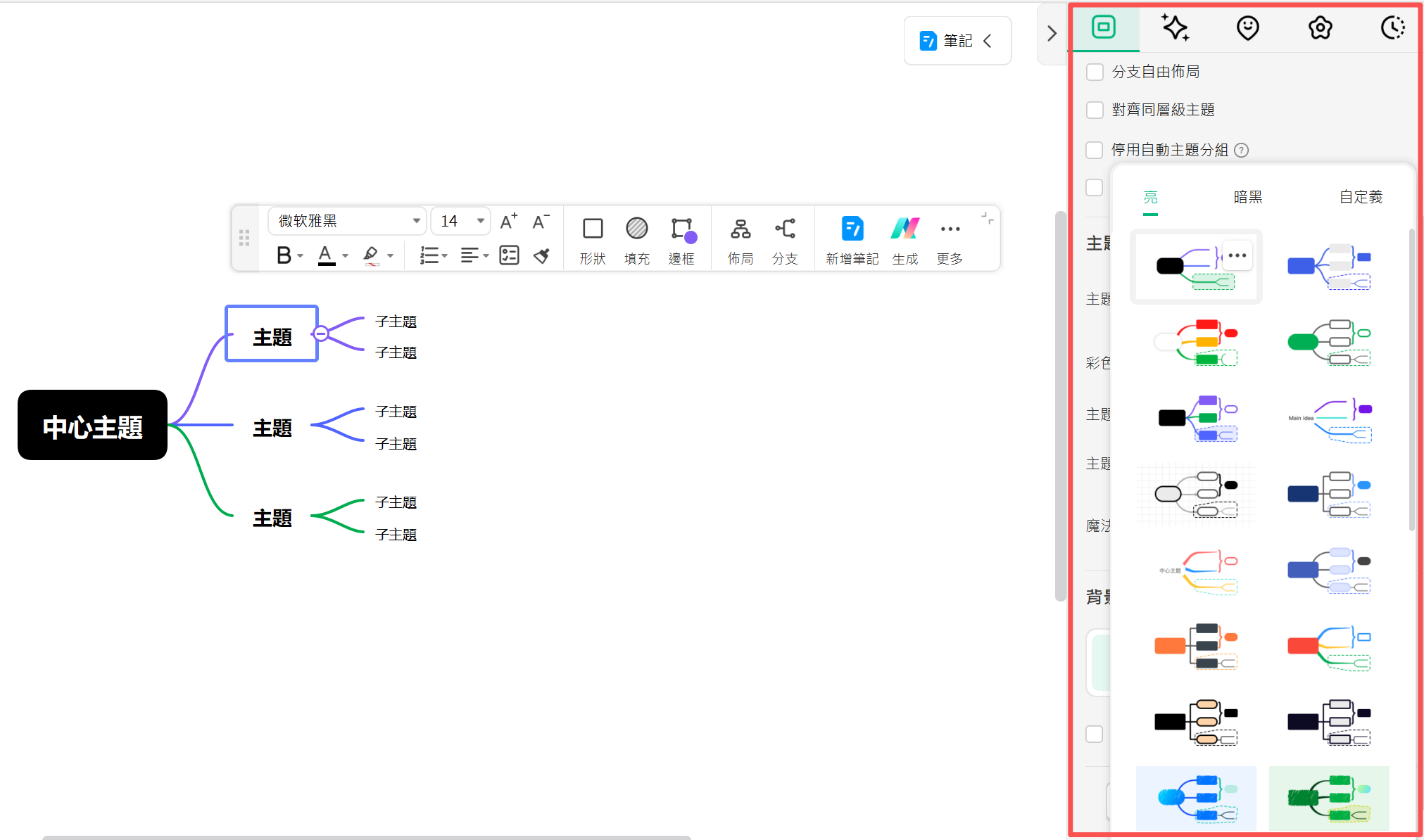
EdrawMind 內建豐富的主題與色彩選項。透過右側側邊欄,你可以快速套用一整套設計風格。
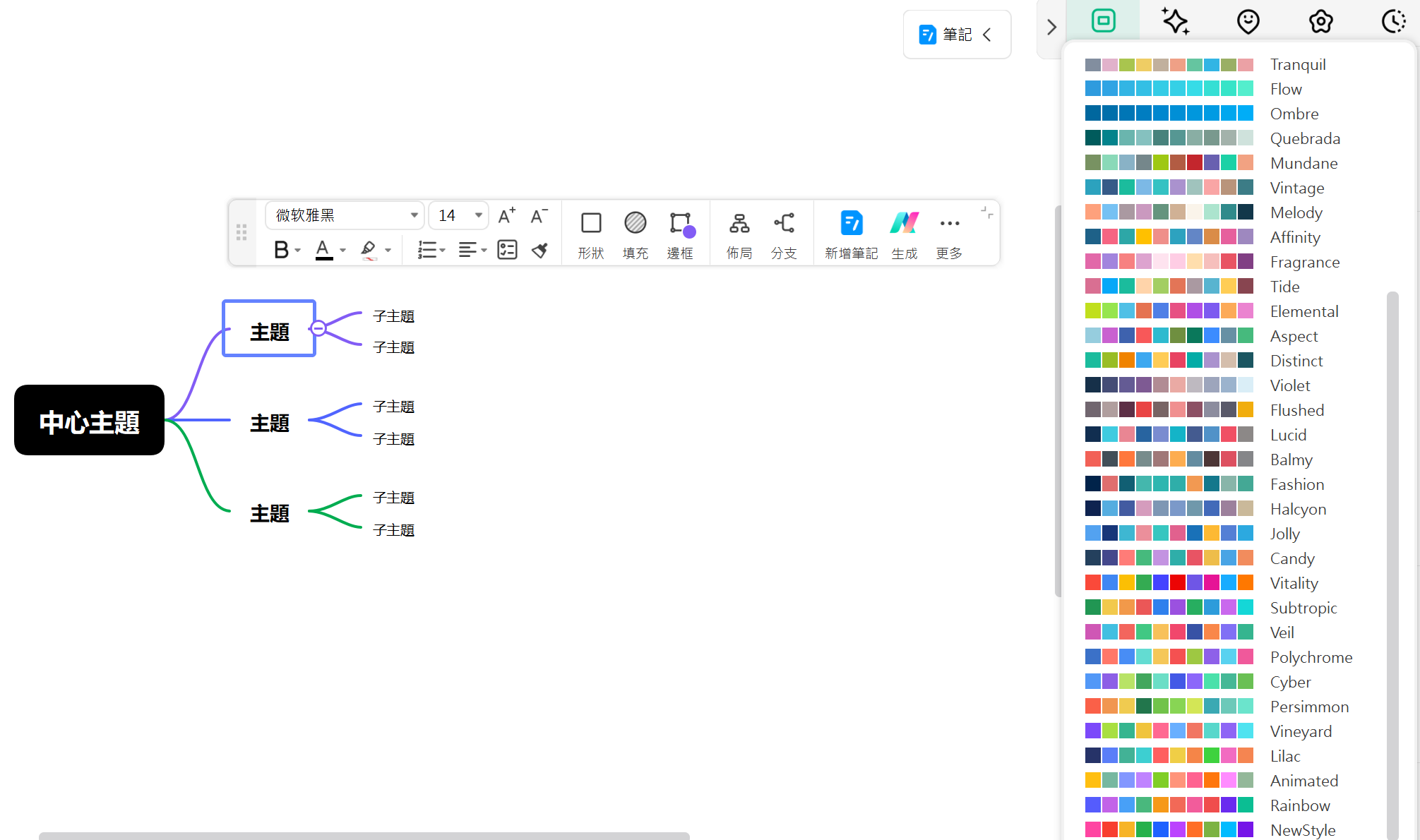
除了快速套用,主題也支援自訂。你可以修改特定部分,自由搭配色系,讓組織架構圖與簡報投影片風格統一。
3.5 匯出組織架構圖為 PPT 並插入簡報
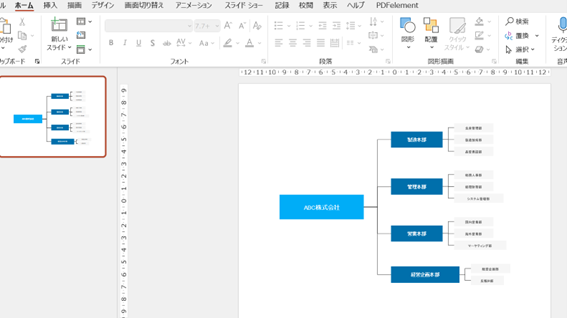
組織架構圖完成後,可以直接匯出成 PPT 格式。從工作台選單,依序點選匯出、投影片、基本或編輯不可的PPT,最後按匯出即可。
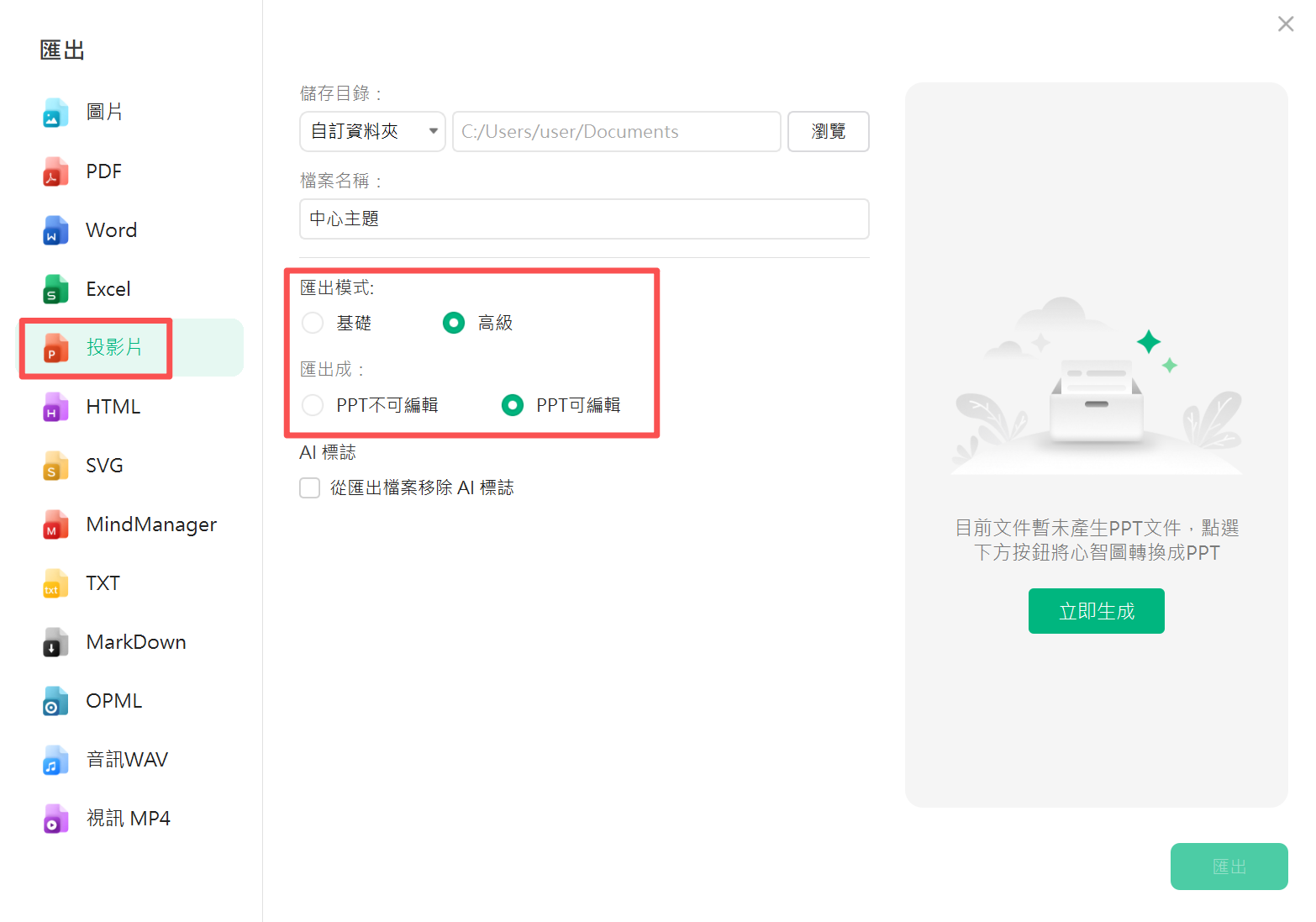
檔案會以投影片形式開啟。你可以視需求,將這些 PPT 頁面移動或插入到其他簡報中。
EdrawMind 功能強大,提供豐富範本與高度彈性的編輯操作。它支援多種檔案格式轉換,加上 AI 功能與跨平台特性,無論商務或個人使用都很方便。用 EdrawMind 製作組織架構圖,再匯出成 PPT,整合到簡報中非常順手。
總結
在 PPT 中製作組織架構圖,除了從頭開始繪製,也能利用 SmartArt 或現成範本。SmartArt 操作簡單,能快速建立基本的組織架構圖,但遇到複雜的編輯需求時,彈性就稍顯不足。
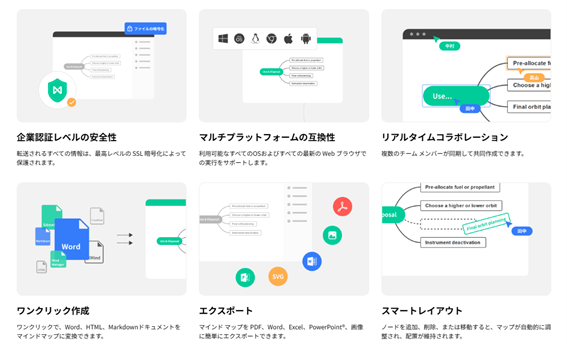
其實你不必只依賴 PowerPoint。搭配外部工具,繪製組織架構圖會更靈活、更有效率。EdrawMind 提供多種輔助功能與直覺的操作介面,能輕鬆應對各種商業圖表需求。
現在就透過下方連結免費下載 EdrawMind,親自體驗流暢的操作手感。

