





化學結構式是分子建模與化學反應模擬的基礎。透過繪製化學結構圖,能視覺化理解分子的排列方式與反應機制,這在有機化學研究或新藥開發等領域尤其重要。
本文整理了五款繪製化學結構式的工具,分別說明其優缺點,並彙整繪製時常見的問答。
Part 1: 推薦的五款化學結構式繪製工具
1.ChemDraw
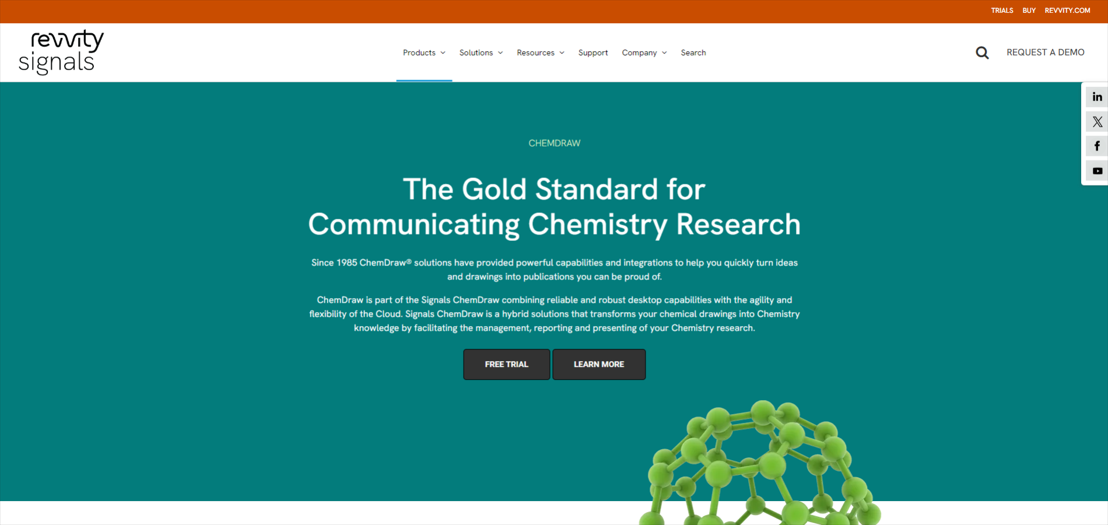
ChemDraw 是廣泛使用的化學結構式繪製軟體之一,能建立高精度、專業級的結構式,尤其在有機化學領域提供強大功能。其最大特色不僅在於繪製化學結構,還能預測物理化學性質並模擬 NMR 光譜。
更多 ChemDraw 資訊: https://revvitysignals.com/products/research/chemdraw
日文版操作指南(近畿大學網站): https://kudos.kindai.ac.jp/cms/pdf/chemdraw_userguide.pdf
- 主要功能: 結構式繪製、光譜預測、3D 建模、資料分析工具
- 支援系統:Windows, macOS
- 推薦使用者: 大學研究員、專業化學家、藥劑師
- 優點: 進階分析功能、高精度結構繪製
- 缺點: 價格較高、需時間熟悉操作
- 免費/付費: 付費(買斷授權約 26 萬日圓起,年度授權約 10 萬日圓起,高等教育機構另有折扣)
* ChemDraw 買斷授權的新購服務,將於 2024 年 12 月終止。此後僅提供年度訂閱授權。(來源:https://www.hulinks.co.jp/software/chem/chembio/price)
2.EdrawMax
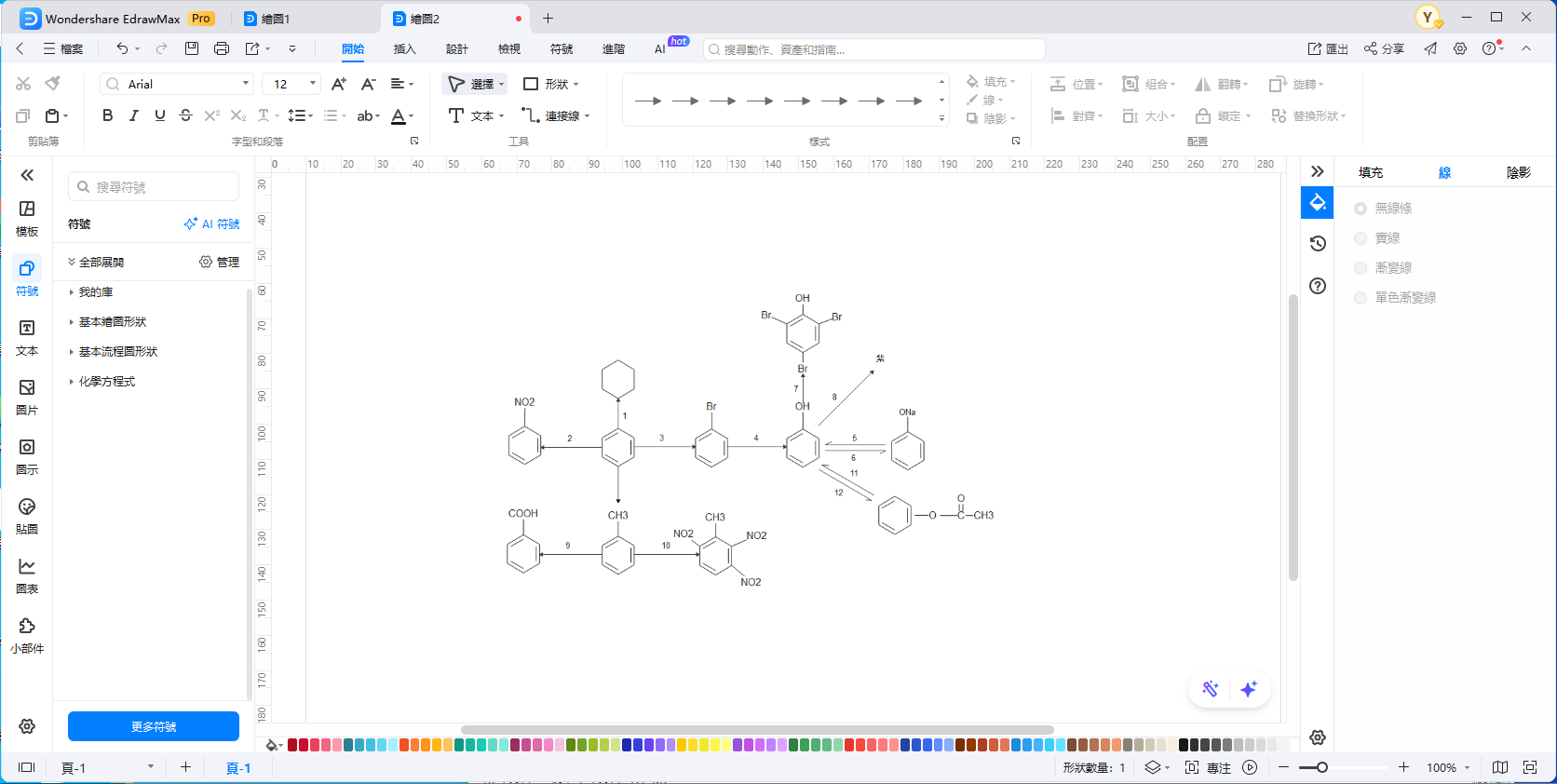
EdrawMax 是一款適合新手到專家的繪圖軟體,其內建的化學結構式繪製工具,能輕鬆表現複雜的化學分子。此外,EdrawMax 支援以 PNG、JPEG、PDF、PPTX、VSD、SVG、EPS 等多種格式儲存或匯出,適用於研究報告、簡報、教材等各種領域。
官方網站: https://edrawsoft.wondershare.tw/edraw-max/
操作指南: https://edrawsoft.wondershare.tw/guide/edrawmax/
主要功能: 搭載包含化學結構圖在內的多種圖面範本、AI 插圖生成、報告資料製作
免費/付費: 免費版、付費版(9800日圓/年)可使用進階功能
推薦使用者: 學生、初學者
優點: 豐富的化學結構式範本、 內建實驗室素材、AI 功能自動生成科學插圖、亦支援流程圖製作
缺點:僅支援 2D 結構式、缺乏化學分析相關的進階功能
用 EdrawMax 繪製化學結構式的方法
在 EdrawMax 中,可以使用範本輕鬆繪製化學結構式。以下是使用範本建立結構式的基本步驟。
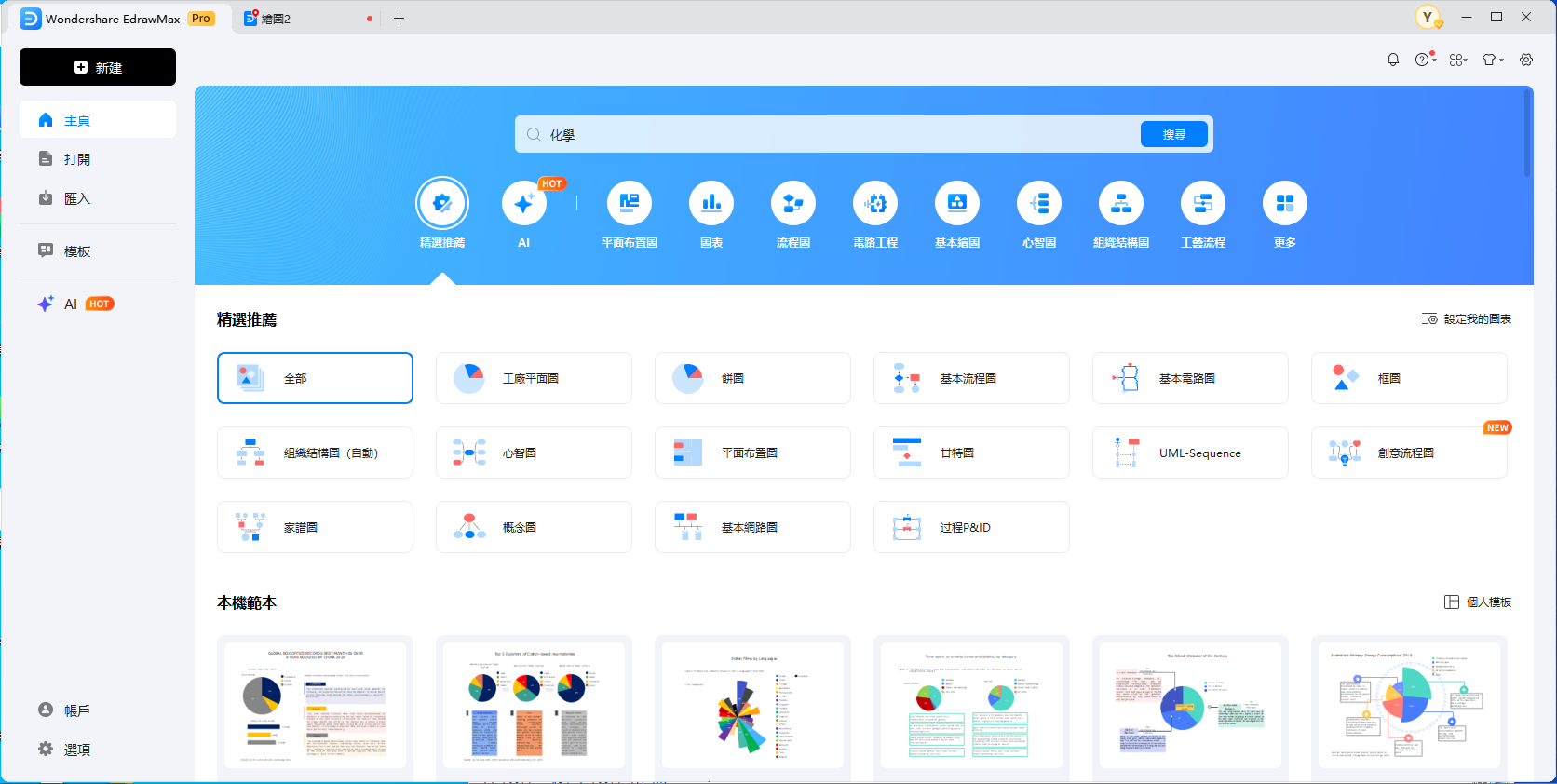
啟動軟體後,在上方搜尋框輸入「化學」,搜尋相關範本。
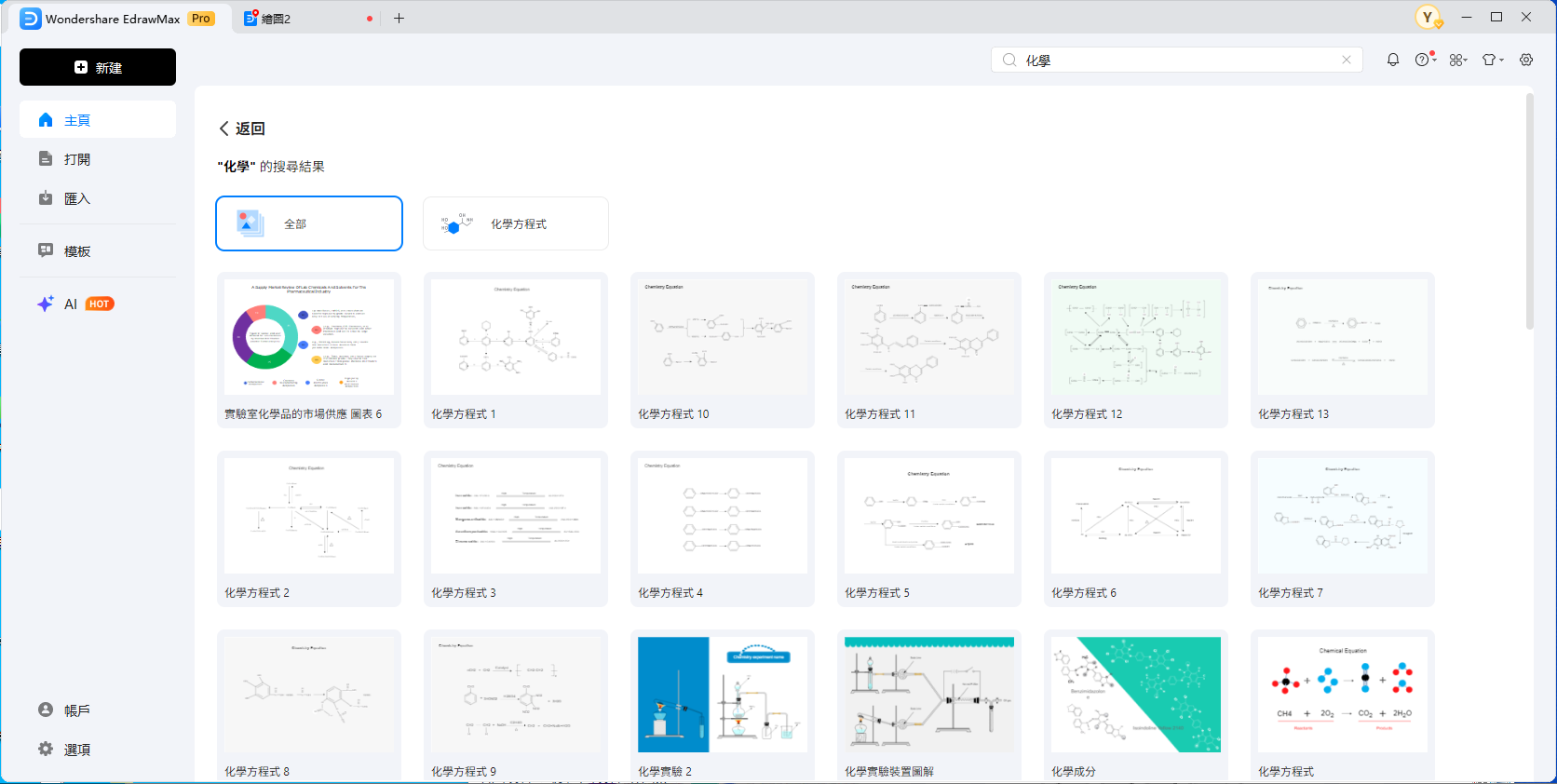
從左側的符號庫中選擇其他化學符號或化學鍵,完成化學結構圖。
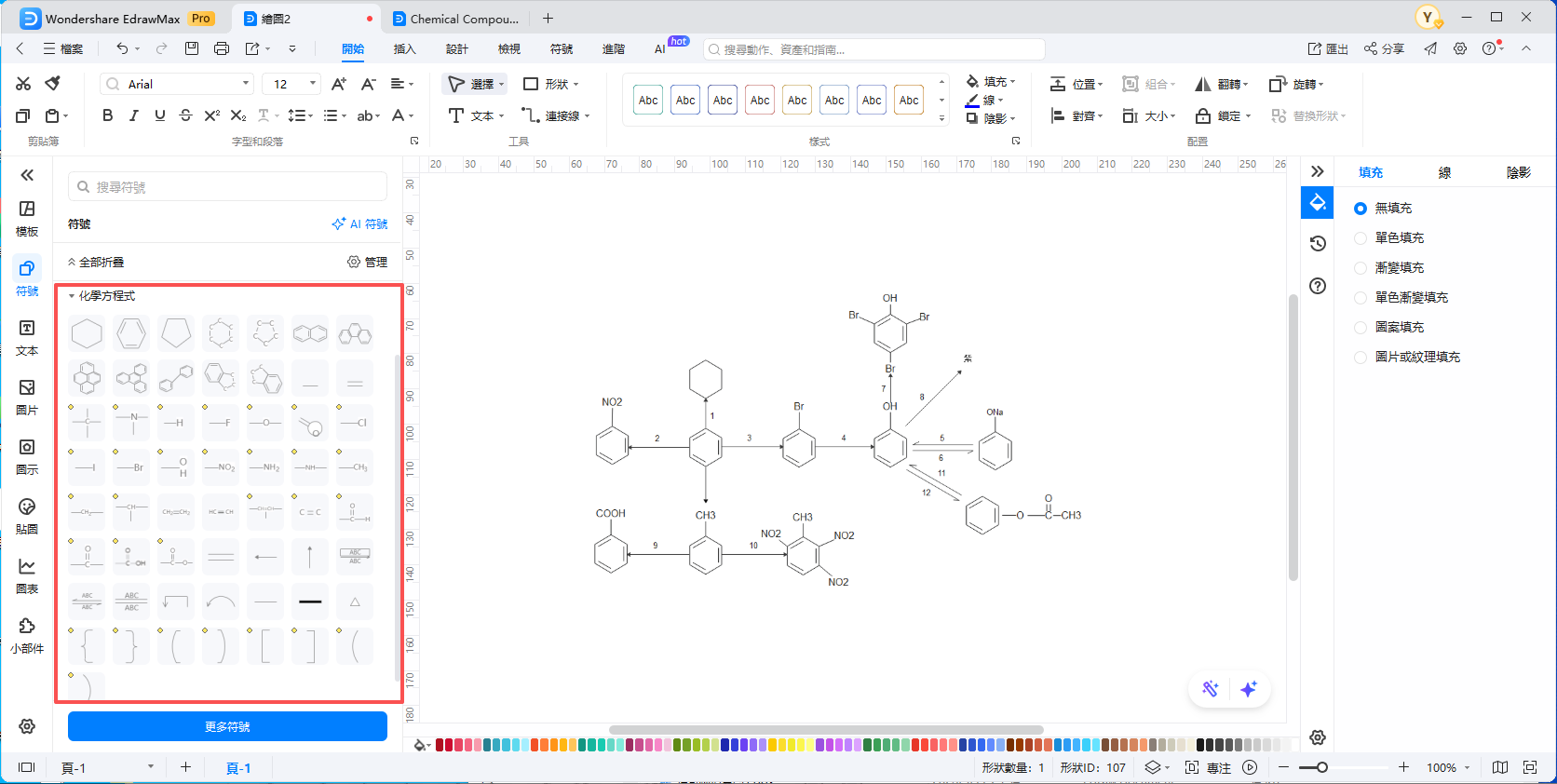
完成後,可儲存檔案,或以多種格式匯出。
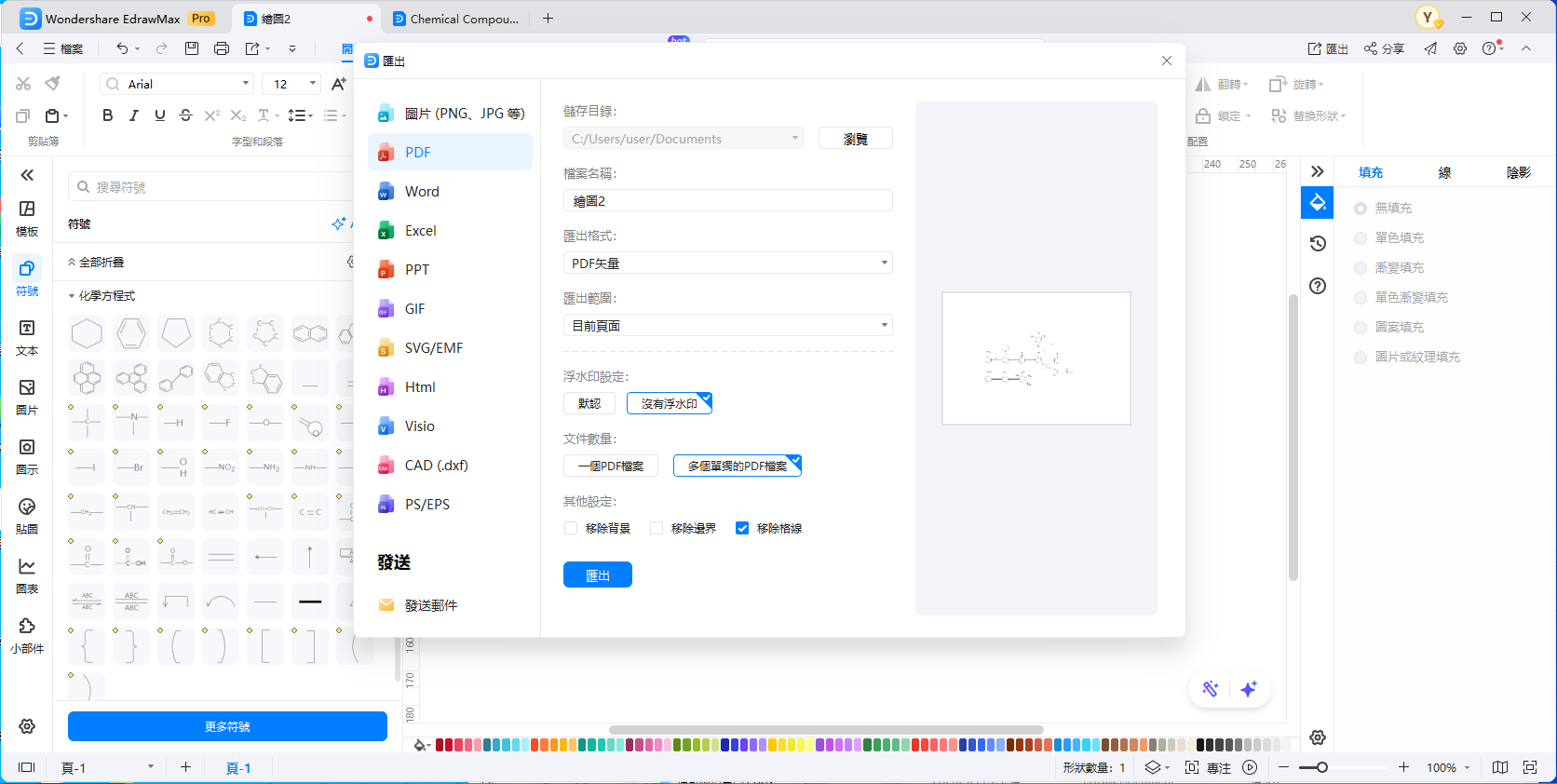
像這樣活用 EdrawMax 的範本功能,就能有效率地建立化學結構式。
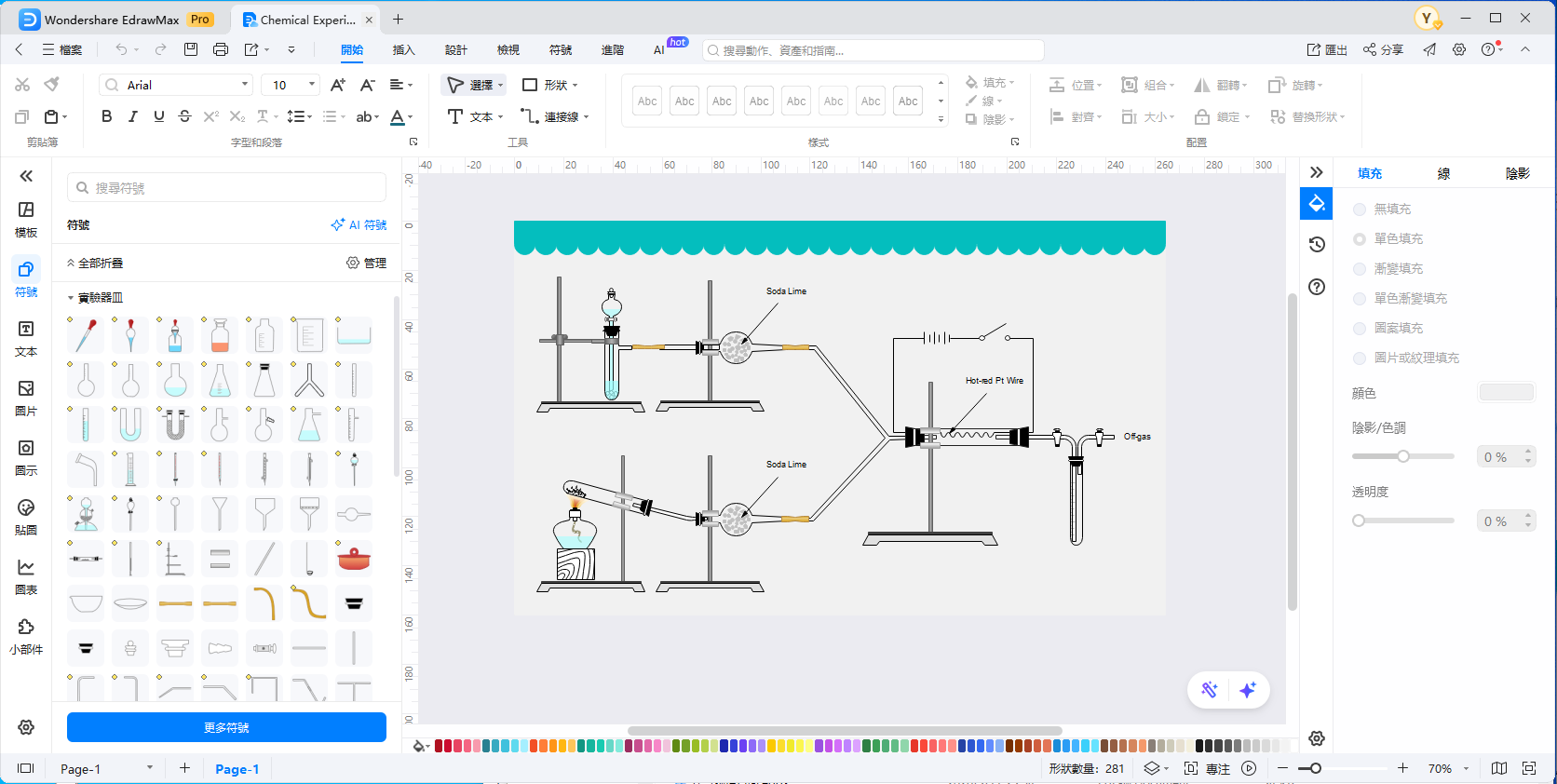
此外,軟體內也搭載實驗室插圖素材,可直接拖放使用。
3. MolView
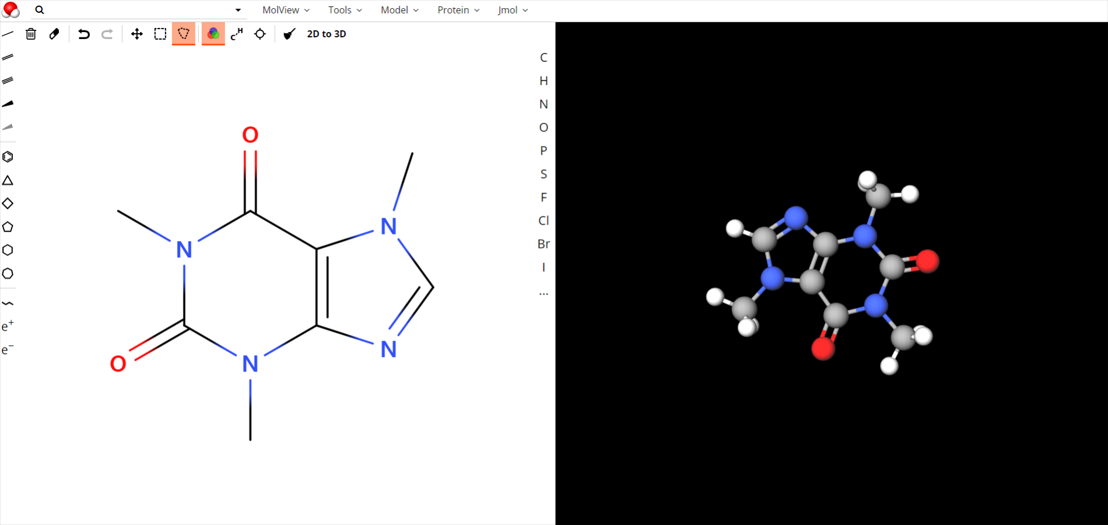
MolView 是一款直接在網頁瀏覽器上運作的免費化學結構式繪製網站,特色是介面簡單、容易上手。它同時支援 2D 化學結構圖繪製與 3D 分子建模,非常適合學生或初學者使用。另一個優點是能快速從資料庫搜尋分子資訊,並將化學結構式視覺化呈現。
- 官方網站: https://molview.org/
- 操作指南: 可至官方網站,於導覽列點選【MolView】→【help】查看。
- 主要功能: 2D/3D繪圖、資料庫連動、基礎分子建模
- 支援系統: 透過網頁瀏覽器即可使用,無系統限制
- 免費/付費: 免費
- 推薦使用者: 學生、初學者、教育單位
- 優點: 完全免費,操作直覺簡單
- 缺點: 進階功能較少,不適合專業用途
4. ChemDoodle
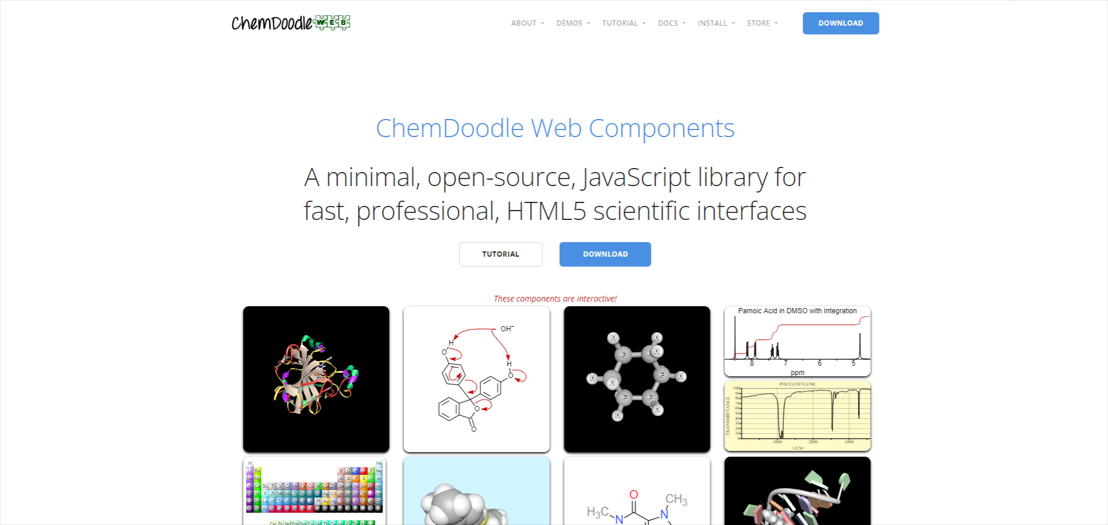
ChemDoodle 是一款設計精美的化學結構式繪製工具,適合專業化學家或研究人員使用。它提供桌面版與網頁版,功能相當全面,特別擅長繪製美觀的化學結構圖,很適合用於學術出版或簡報展示。
- 官方網站: https://www.chemdoodle.com/
- 操作指南: https://www.chemdoodle.com/resources
- 主要功能: 2D/3D繪圖、IUPAC命名、光譜預測
- 支援系統: Windows, macOS, Linux
- 免費/付費: 付費(每月 $19 起,可升級更多功能)
- 推薦使用者: 專業化學家、教育機構、出版業者
- 優點: 圖面美觀,自訂彈性高
- 缺點: 免費版功能有限,對初學者來說稍具難度
5. MarvinSketch
MarvinSketch 是一款功能非常強大的化學結構式繪製工具,尤其在繪製化學反應式與計算分子物化性質方面表現出色,適合科學研究或藥物開發等進階領域。此外,它還能透過外掛程式來擴充更多功能。
- 官方網站: https://chemaxon.com/marvin
- 操作指南: https://chemaxon.com/blog
- 主要功能: 結構式繪製、反應式繪製、物化性質計算、3D繪圖
- 支援系統: Windows, macOS, Linux
- 免費/付費: 基本功能免費,另有商用授權(價格依用途而定)
- 推薦使用者: 科學家、製藥產業、化學研究人員
- 優點: 功能進階,免費版即可使用
- 缺點: 功能複雜導致學習門檻較高,部分外掛需額外付費
Part 2:如何選擇化學結構式繪製工具
2.1 根據目的選擇功能
首先要確認你的需求:是只需要畫出分子結構,還是需要進一步的光譜分析或物理化學性質計算?如果需要進階功能,可以考慮選擇 ChemDraw 或 MarvinSketch。
2.2 評估成本效益
考量你的預算。如果免費工具就夠用,可以試試 EdrawMax、MolView 或 MarvinSketch 的免費版。若需要更完整的功能,則可以考慮購買 ChemDoodle 或 ChemDraw 的付費授權。
2.3 操作難易度與學習曲線
如果你是初學者,操作直覺的 MolView 會比較適合。若是專業用途,即使需要花點時間學習,ChemDraw 或 MarvinSketch 的價值依然很高。
Part 3:繪製化學結構式的常見問題
Q1:化學結構式主要有哪三種類型?
A1:化學結構式主要可分為以下三種:
- 示性式(縮合結構式)
這種化學結構式主要表示分子中原子間的連接順序,重點在於標示碳骨架和官能基的位置,即使是複雜的化合物也能以簡化的方式呈現。 - 電子式(路易斯結構式)
這種化學結構圖用「點」來表示原子間的共價鍵和孤電子對。它能詳細展示電子的分布情況,有助於預測分子的反應性和鍵結強度。 - 骨架結構式
主要用於有機化合物,會省略碳原子,只顯示鍵結的簡化化學結構式。它能讓你快速寫出複雜的化學式,並更容易掌握分子的整體樣貌。
Q2:化學結構式該怎麼畫?
A2:繪製化學結構式的基本步驟如下:
- 排列原子
依序排列構成分子的原子,並在它們之間畫上鍵結。通常碳原子會是中心,其他原子(如氫、氧)則與之鍵結。 - 表現鍵結
用線條來表現原子間的單鍵、雙鍵或三鍵等。若是共價鍵,在路易斯結構式中也可以用點來表示電子對。 - 添加官能基與細節
為了準確表現反應性,需要正確地放置官能基(如羥基、羰基等),以完成整體結構。使用化學結構式繪製網站或軟體可以自動化這些步驟,減少錯誤。
Q3:繪製化學結構式時會遇到哪些困難?
| 困難/出錯點 | 解決方案 |
| 分子精確排列與鍵角調整 | 手動調整分子的鍵角和排列很困難,但繪圖工具能自動計算並配置出精確的鍵角。 |
| 官能基放置錯誤 | 手動精確放置官能基很不容易,但許多工具內建了官能基範本,點一下就能輕鬆加入。 |
| 3D結構視覺化 | 從2D結構建立3D模型很複雜,但使用工具能從2D繪圖自動生成3D結構,讓你立體檢視。 |
| 計算分子的物理化學性質 | 手動計算物理化學性質非常繁瑣,但工具能根據繪製的結構,自動計算並顯示這些性質。 |
| 繪製環狀結構或多重鍵結 | 手繪複雜的環狀結構或多重鍵結很困難,但利用工具的自動補齊功能就能輕鬆完成。 |
| 對結構式命名規則不熟悉 | 手動套用IUPAC命名法等規則很具挑戰性,但工具能根據結構自動生成正確的名稱。 |
| 繪製反應式 | 將化學反應視覺化很困難,但許多工具都提供簡單放置反應物與生成物,並添加箭頭和條件的功能。 |
| 分子對齊與版面調整 | 手動將多個分子排列整齊很花時間,但使用工具的對齊功能就能輕鬆搞定。 |
| 生成光譜分析數據 | 手動預測NMR或IR光譜非常困難,但工具能根據分子結構自動生成光譜數據。 |
| 繪製異構物 | 區分並繪製異構物(如立體異構物)的結構很複雜,但工具能自動生成異構物,讓你輕鬆畫出各種結構。 |
以上這些難點,大多可以透過使用專用的化學結構式繪製網站或軟體來解決。
最後更新:2026 年 6 月。本文由 EdrawMax 圖表內容團隊定期維護,整理化學結構式繪製工具的功能比較、適用對象、優缺點、費用資訊與操作方式,協助學生、教師與研究人員選擇合適的化學結構圖製作工具。若用於有機化學研究、藥物開發或正式學術發表,建議依專業需求進一步確認結構準確性與分析結果。


 (AI & Web)