





想用 Excel 管理年度計劃,卻找不到合適的範本,也不知道該怎麼做?這篇文章為你準備了免註冊、立即就能使用的 2026 年版 Excel 年度計劃表範本。我們將詳細介紹 9 款適用於個人行程管理到團隊專案運作的實用範本,並說明如何尋找官方範本,以及推薦一個職場上超好用的工具——EdrawMind。
1. 用 Excel 製作計劃表的要點
用 Excel 製作計劃表時,關鍵在於明確設計出「日期」、「任務」、「負責人」等必要欄位。要留意整體結構,確保行程不會重疊,並且能一目了然。基本做法是設定日期/時間軸與任務軸,並透過為儲存格上色或加入符號,讓計劃表看起來更直觀。
此外,善用 Microsoft 提供的官方範本,就能直接使用完成度很高的格式。你可以搜尋「Excel 範本 計劃表」,或從 Microsoft Office 的範本庫下載。這樣能省下從零開始製作的麻煩,馬上就能得到一份能直接用於工作的計劃表。
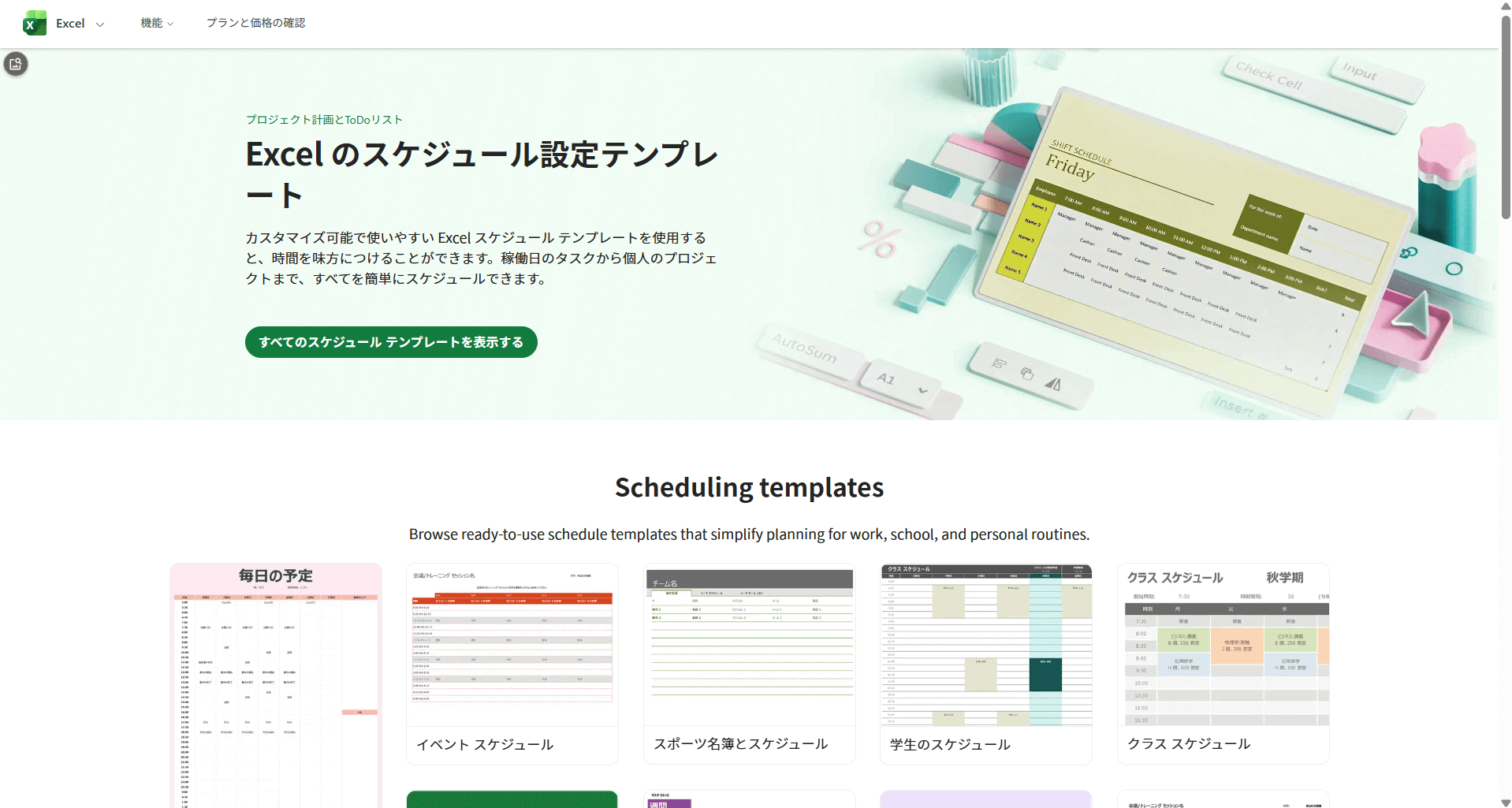
(引用來源:Microsoft官方網站Excel)
2. 9 款實用的 Excel 年度計劃表範本推薦
Excel 有許多對個人或團隊行程管理很有幫助的計劃表範本。這裡我們將範本分為「個人用」和「團隊用」,為你介紹 9 款能立即使用的免費範本。
【個人用範本】
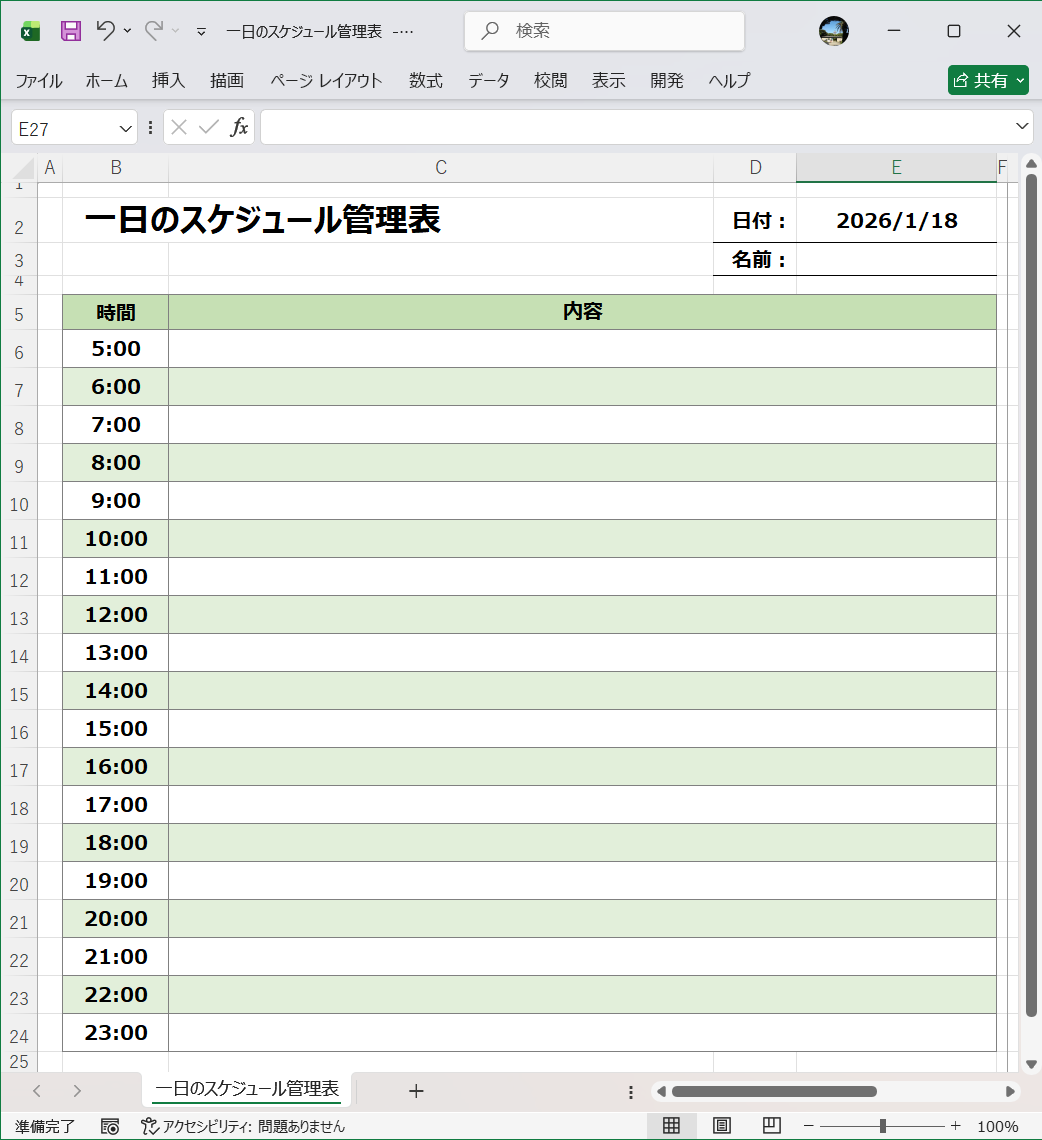
① 一日行程管理表(.xlsx)
這款範本能讓你詳細管理每個小時的行程。非常適合用來視覺化每日任務與例行公事,方便你進行時間分配。
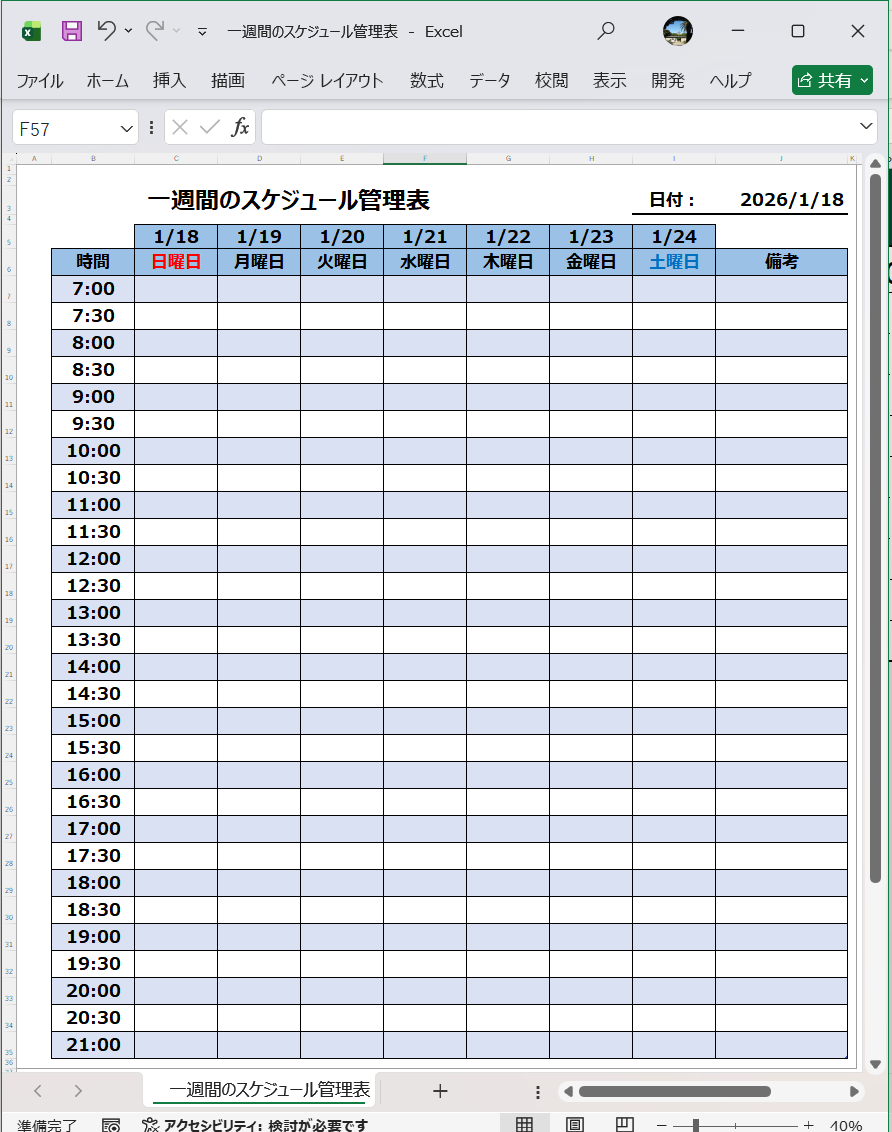
② 一週行程管理表(.xlsx)
適合以週為單位規劃的格式。可以按星期填寫行程,一眼就能掌握整週的概況。這份 Excel 年度計劃表能協助你有效管理每週行程。
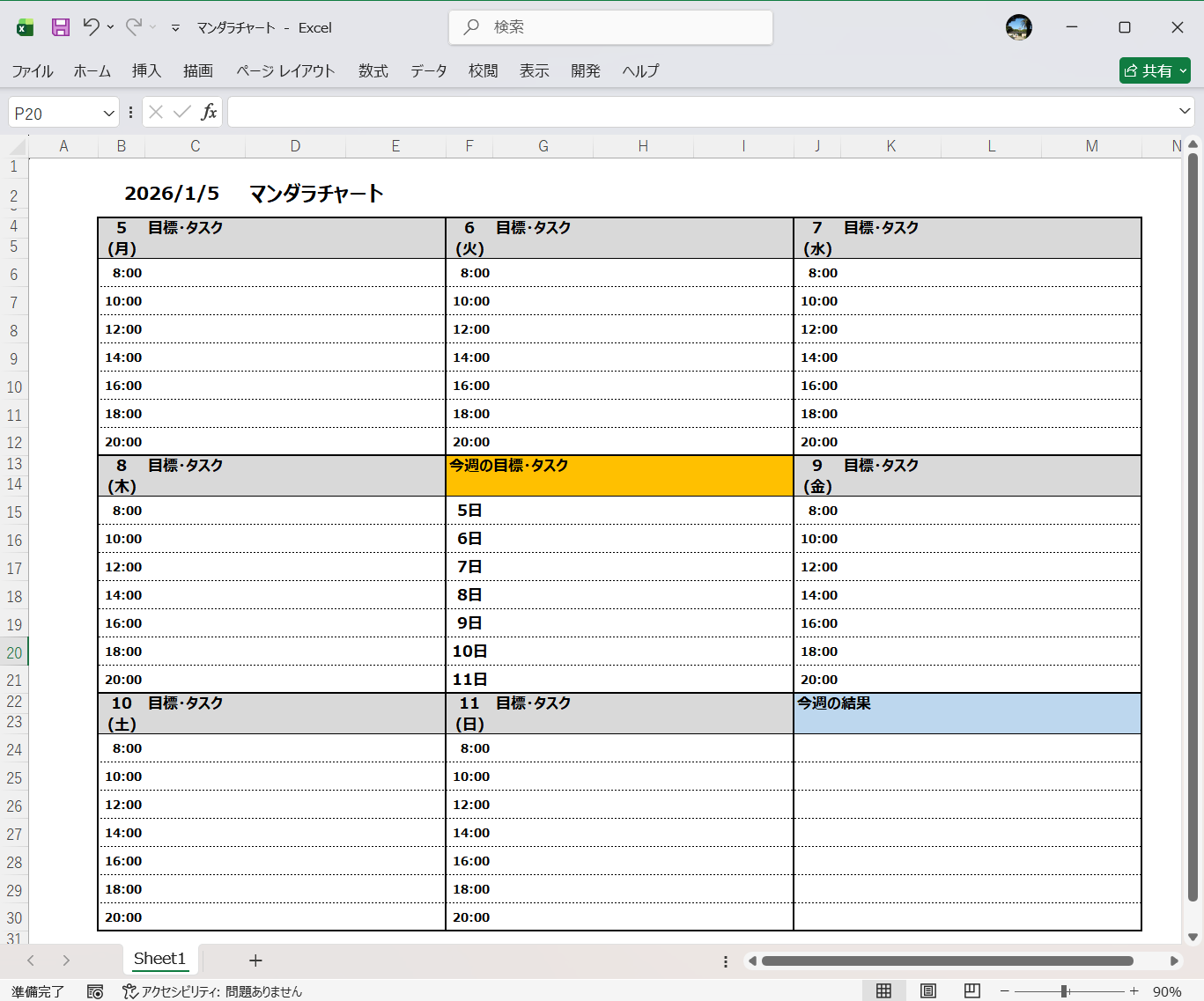
③ 曼陀羅九宮格(.xlsx)
這款 Excel 範本常用於目標設定與點子整理,將主要目標寫在中央,周圍展開相關行動與想法。很適合用來制定年度計劃或管理目標。
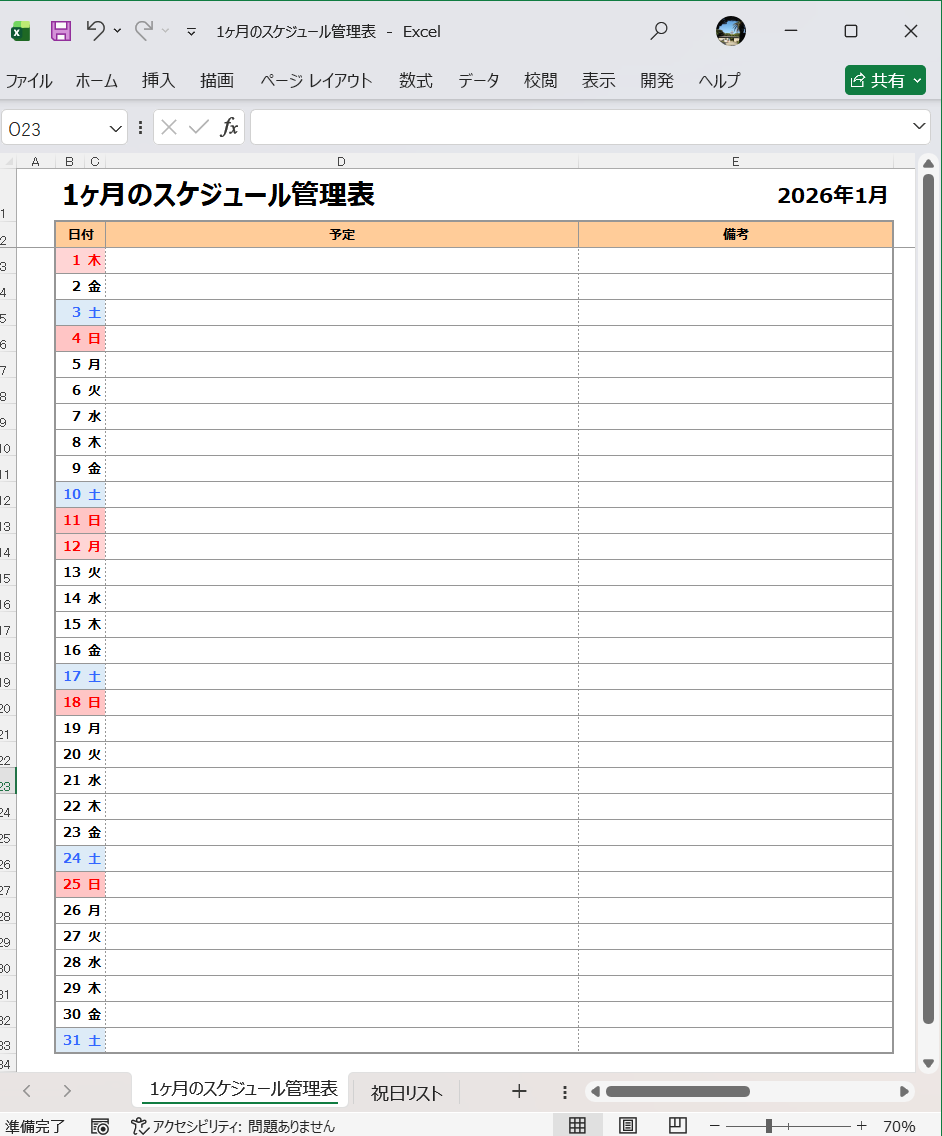
④ 一個月行程管理表(.xlsx)
簡潔的月曆型 Excel 年度計劃表範本,方便你總覽並管理每個月的行程。日期旁的空白處可以自由填寫待辦事項。
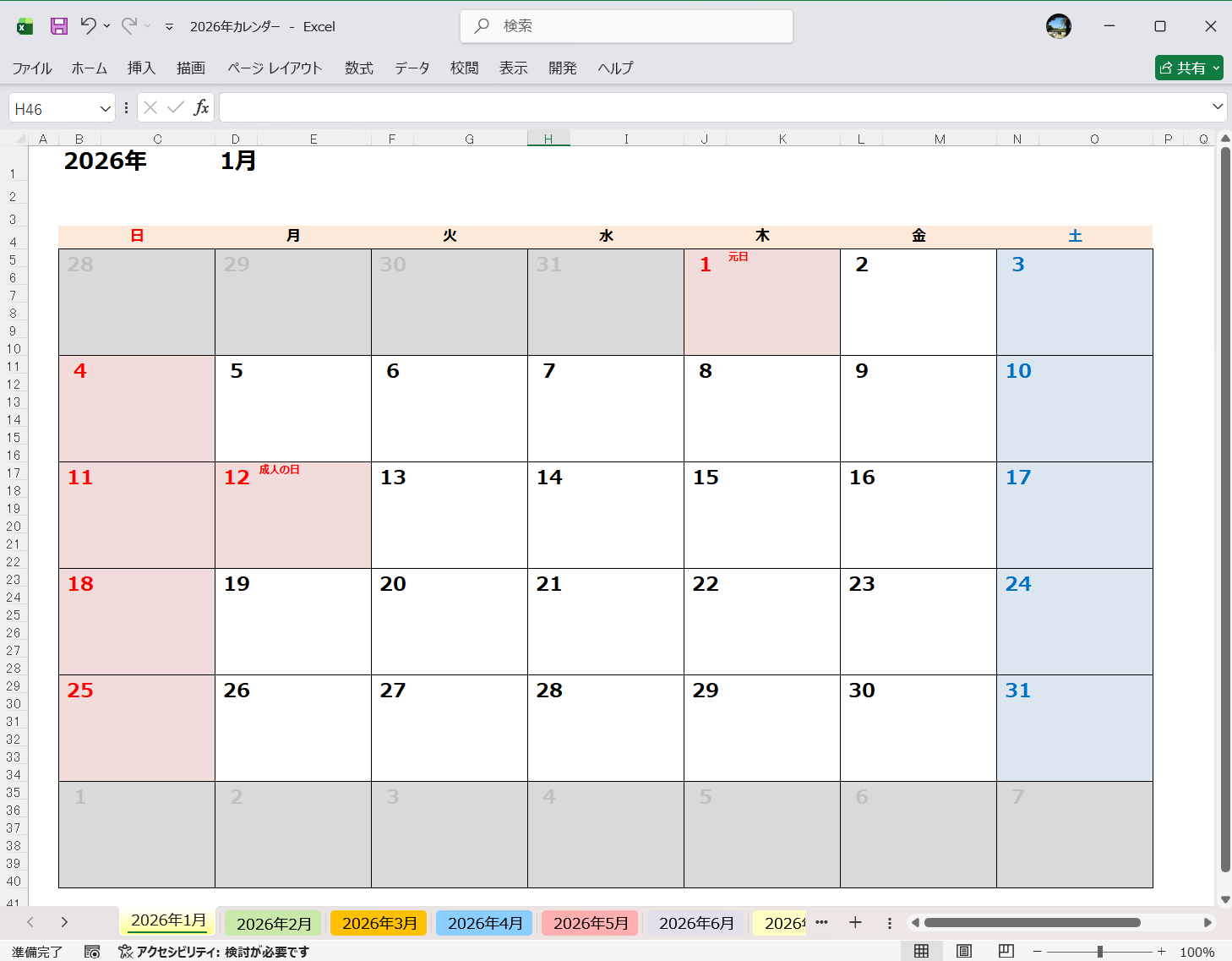
⑤ 2026年行事曆(.xlsx)
這款實用的 Excel 行事曆範本設計簡潔,並用顏色區分了假日與週末。方便填入年度計劃,無論是工作或個人行程都很好用。相關文章☞『8款Excel可用的2026年行事曆範本推薦』
【團隊協作範本】
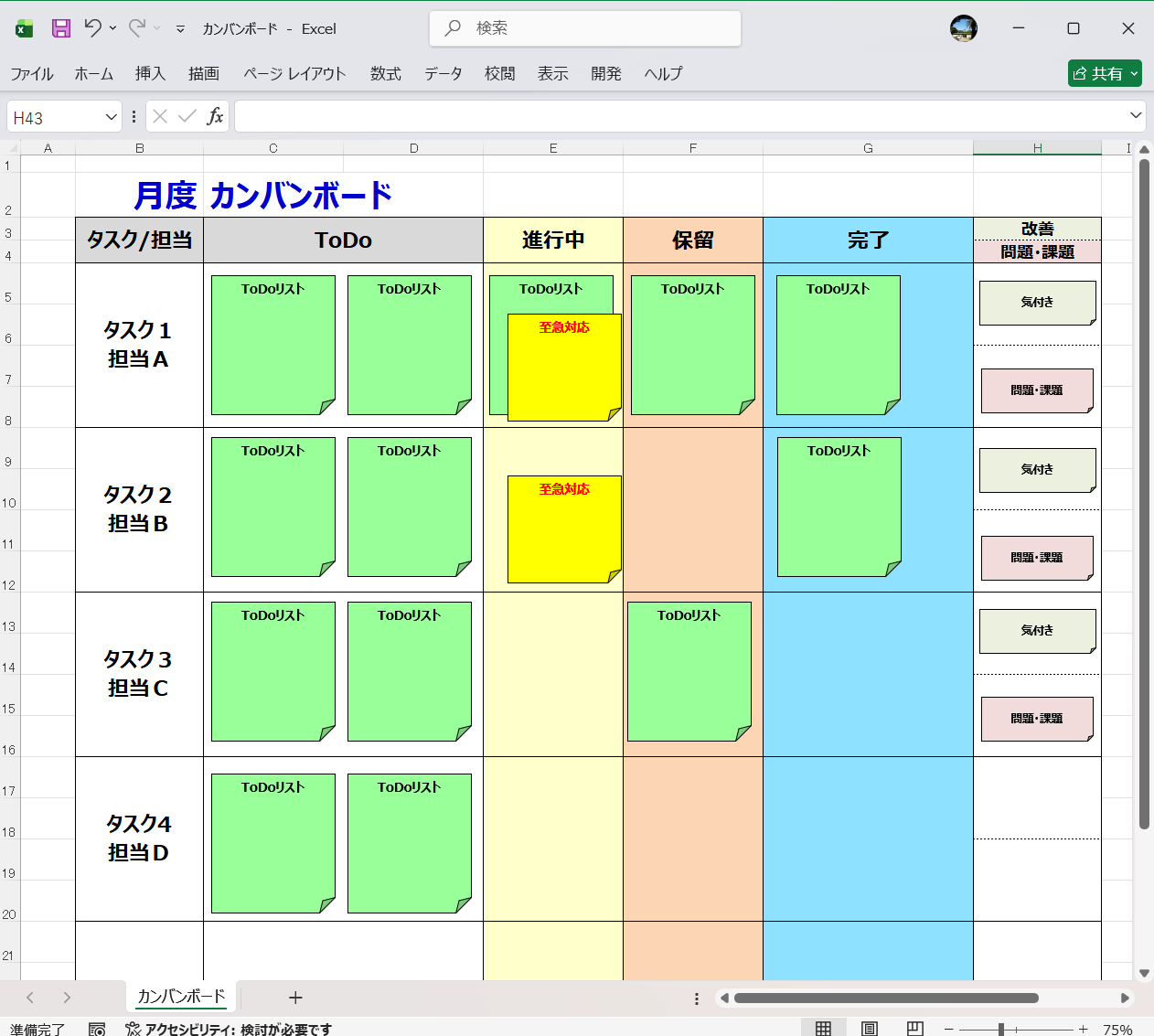
⑥ 看板面板 (.xlsx)
使用 Excel 格式的看板面板,可以將任務依照「待辦」、「進行中」、「暫緩」、「已完成」等狀態分類,視覺化管理進度。非常適合團隊成員之間共享任務清單,是規劃年度計劃表的實用工具。
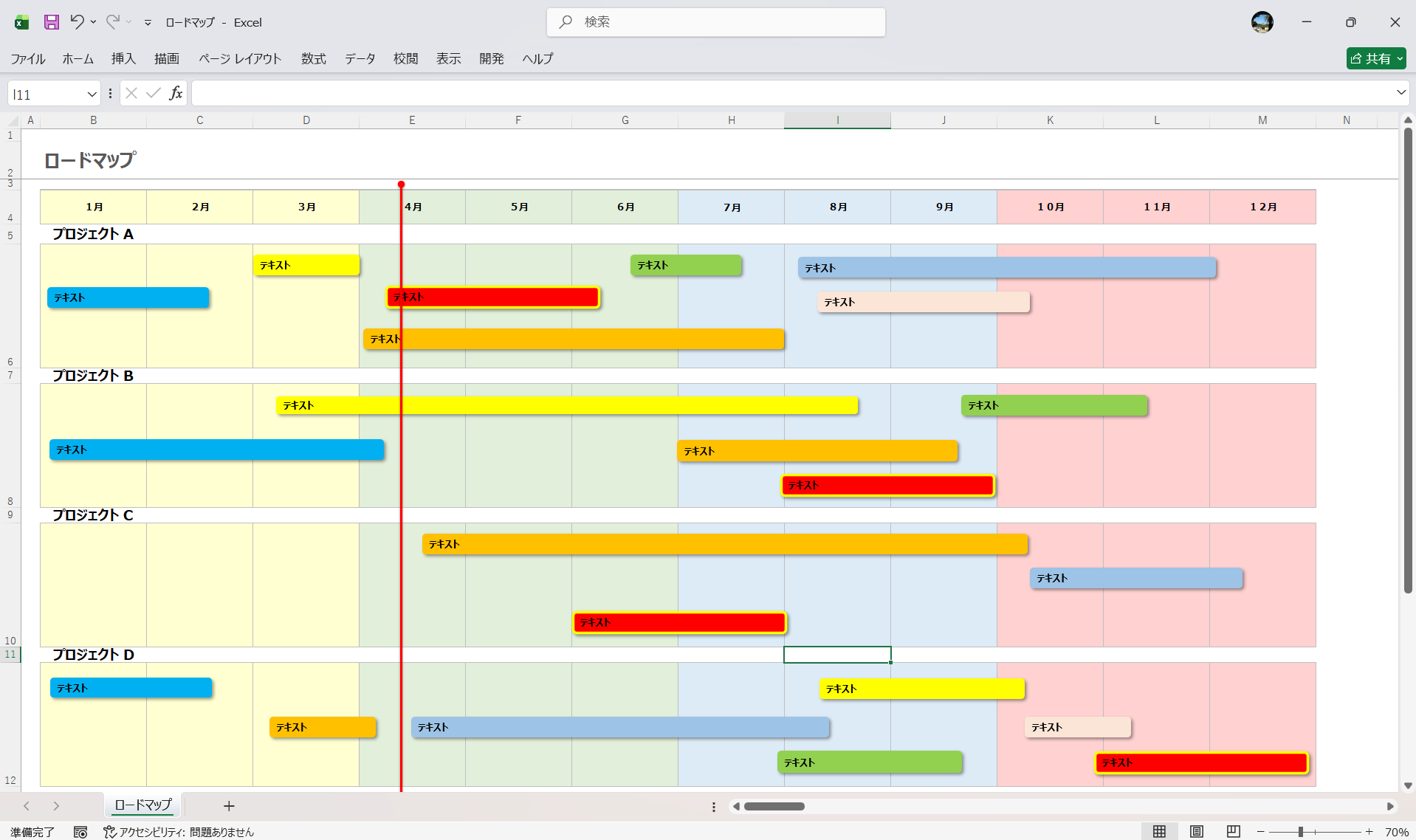
⑦ 專案藍圖 (.xlsx)
這個範本以時間軸呈現專案的整體流程。透過將關鍵任務或專案以醒目顏色標示,可以進行更具策略性的進度管理,協助你輕鬆規劃年度計劃表。
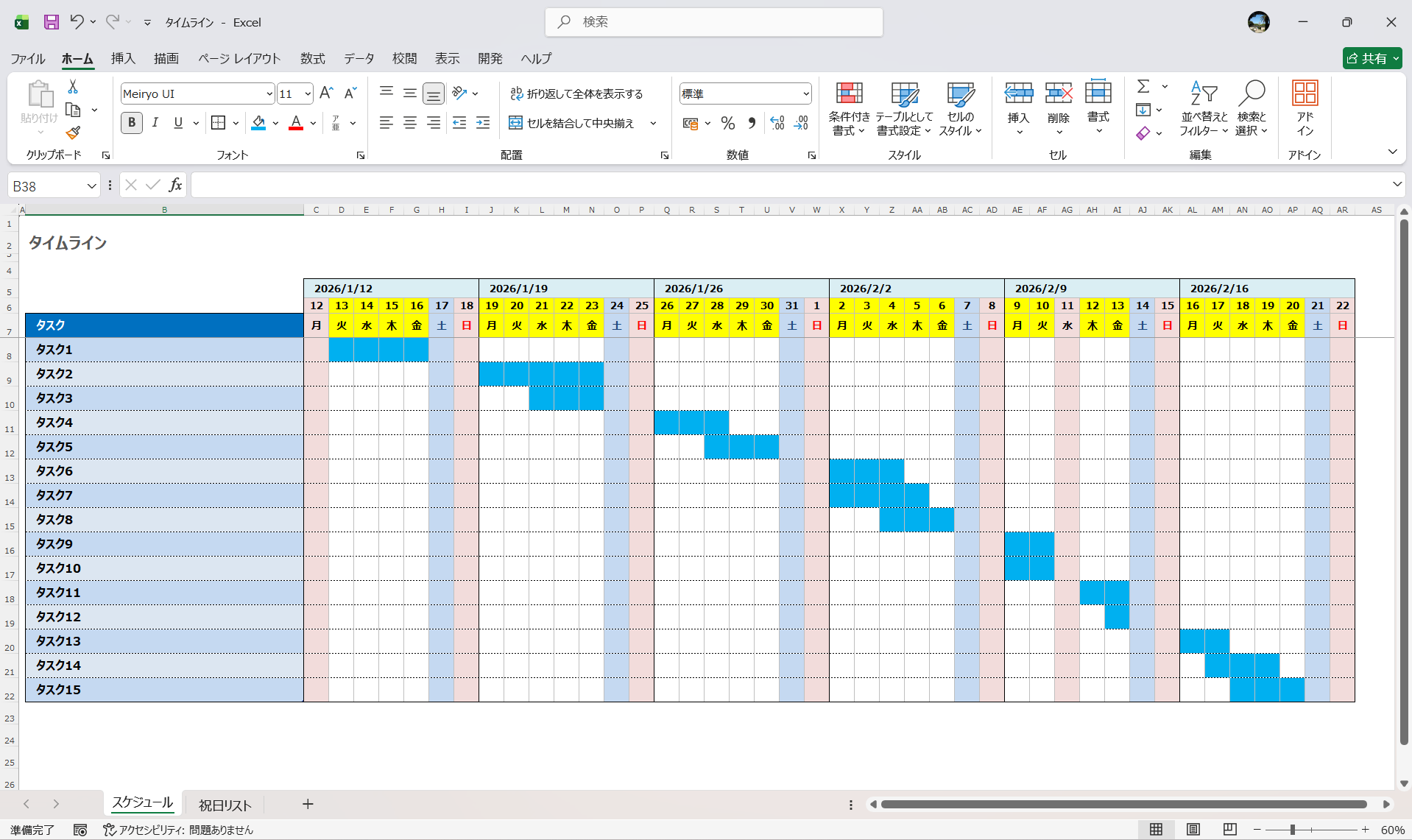
⑧ 時間軸 (.xlsx)
將時間流動作為橫軸來顯示排程,讓事件或工作流程一目了然。與甘特圖類似,但結構更為簡潔,適合用 Excel 製作清晰的年度計劃表。
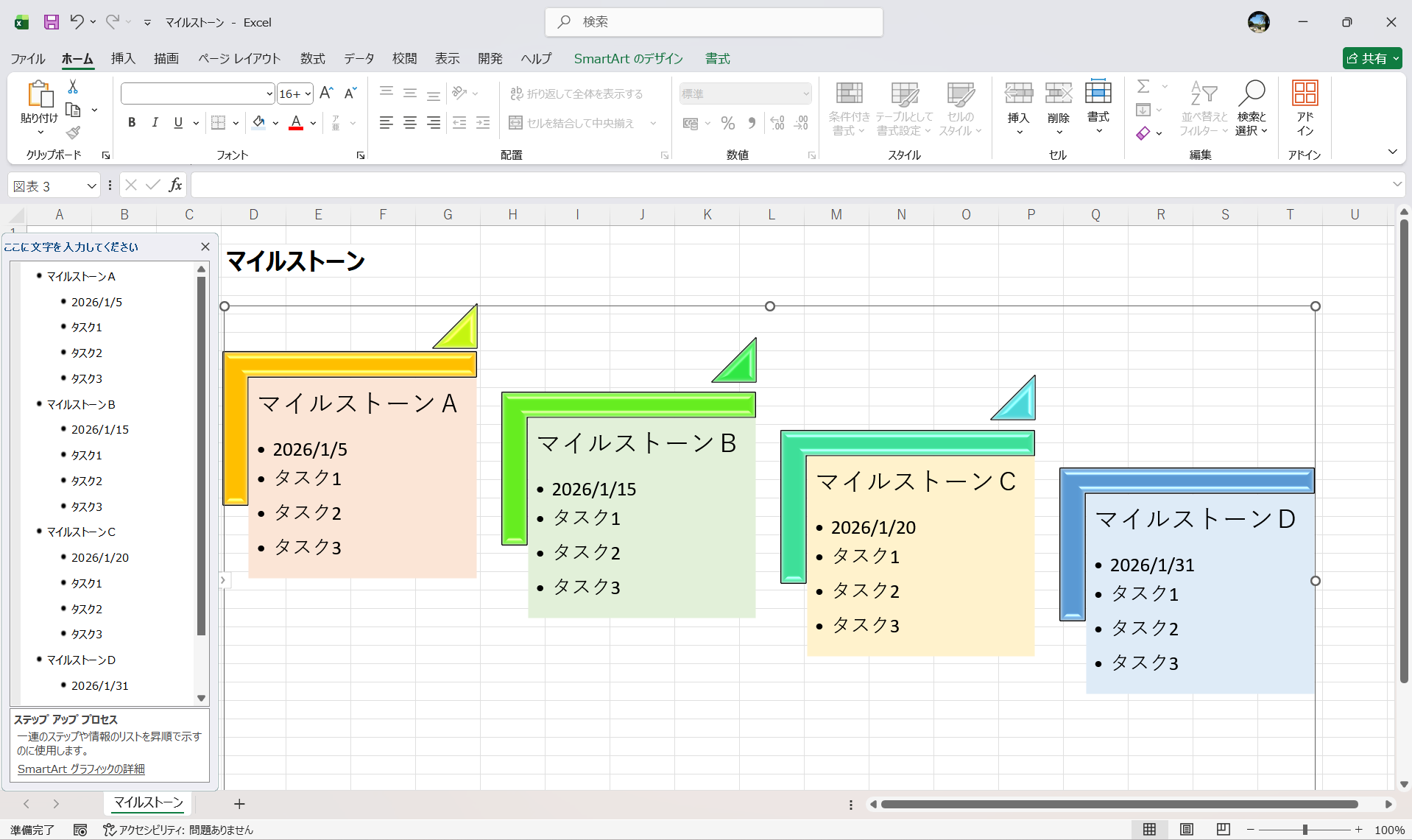
⑨ 里程碑 (.xlsx)
這個範本用於記錄專案每個階段的目標與成果。強調進度中的關鍵節點,能讓達成感與評估要點更加明確,是專案型年度計劃表的好幫手。
3. 任務管理工具 EdrawMind
① 多模式任務管理:心智圖、甘特圖、看板
EdrawMind 是一款多功能工具,能靈活管理任務。它最大的特色是支援多種檢視模式。除了用心智圖視覺化整理任務,也能透過甘特圖以時間軸管理排程。此外,看板功能可將任務進度以「待辦」、「進行中」、「已完成」分類,讓專案狀態一目了然。
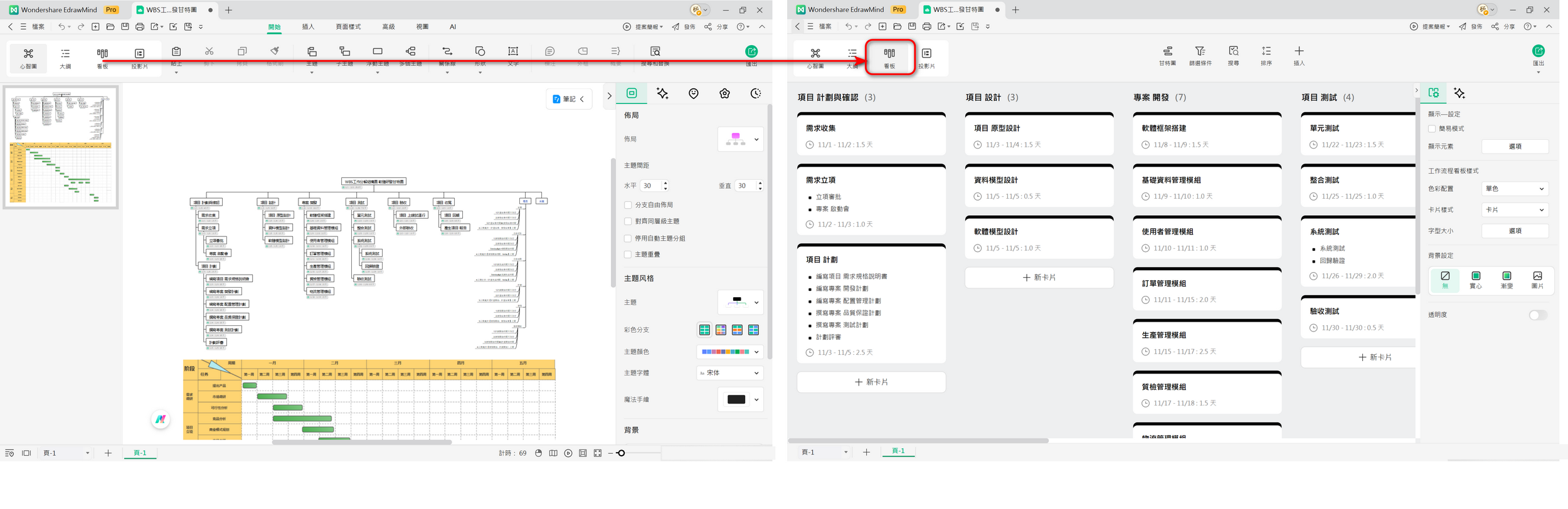
點擊下方按鈕,靈活管理你的任務
② 豐富的範本資源
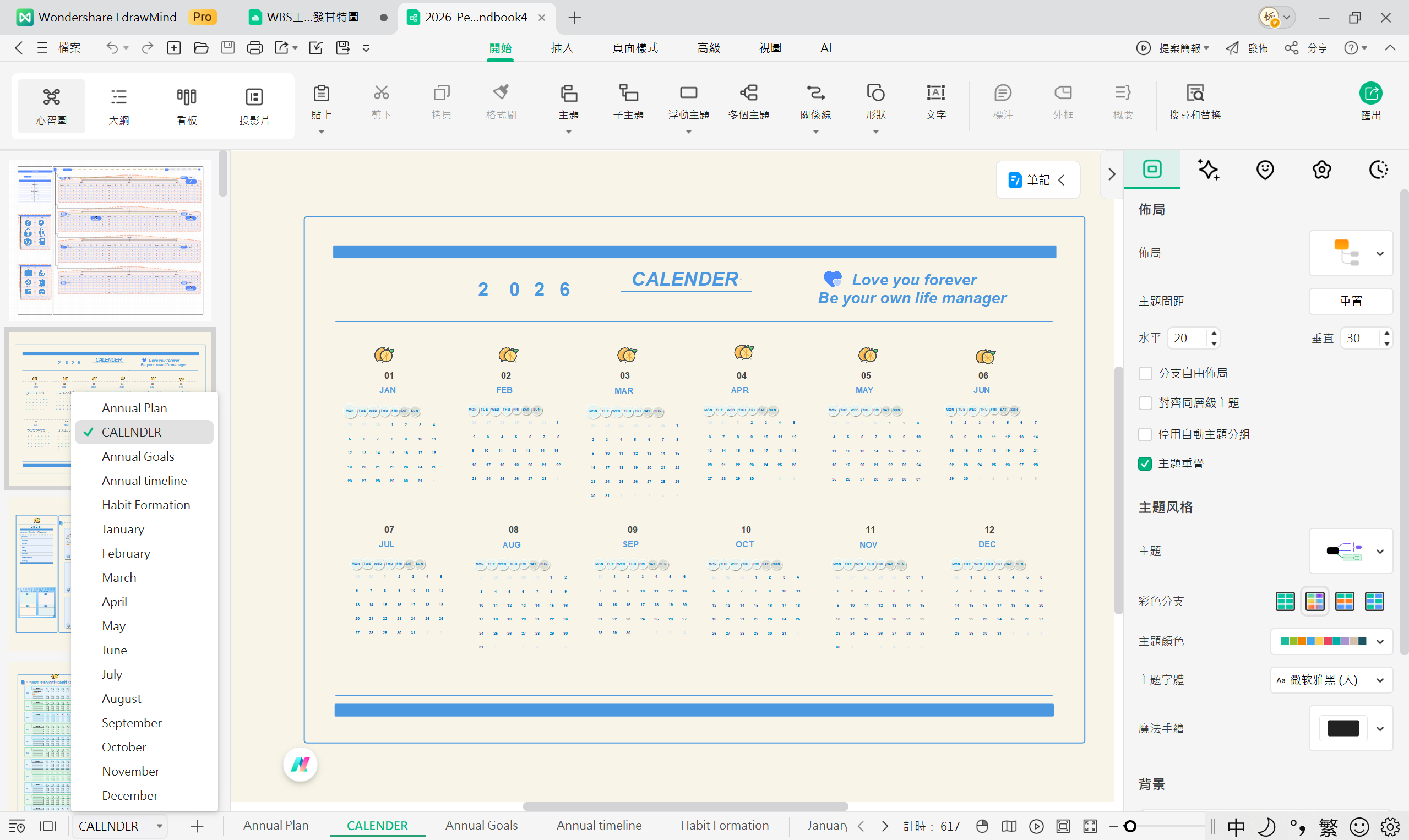
為了協助你管理 2026 年的年度計劃表,我們準備了每月可用的精美日曆範本。你可以在 EdrawMind 中直接使用,輕鬆規劃你的 Excel 年度計劃表。
使用步驟👇
免費安裝 EdrawMind
在 EdrawMind 中開啟範本
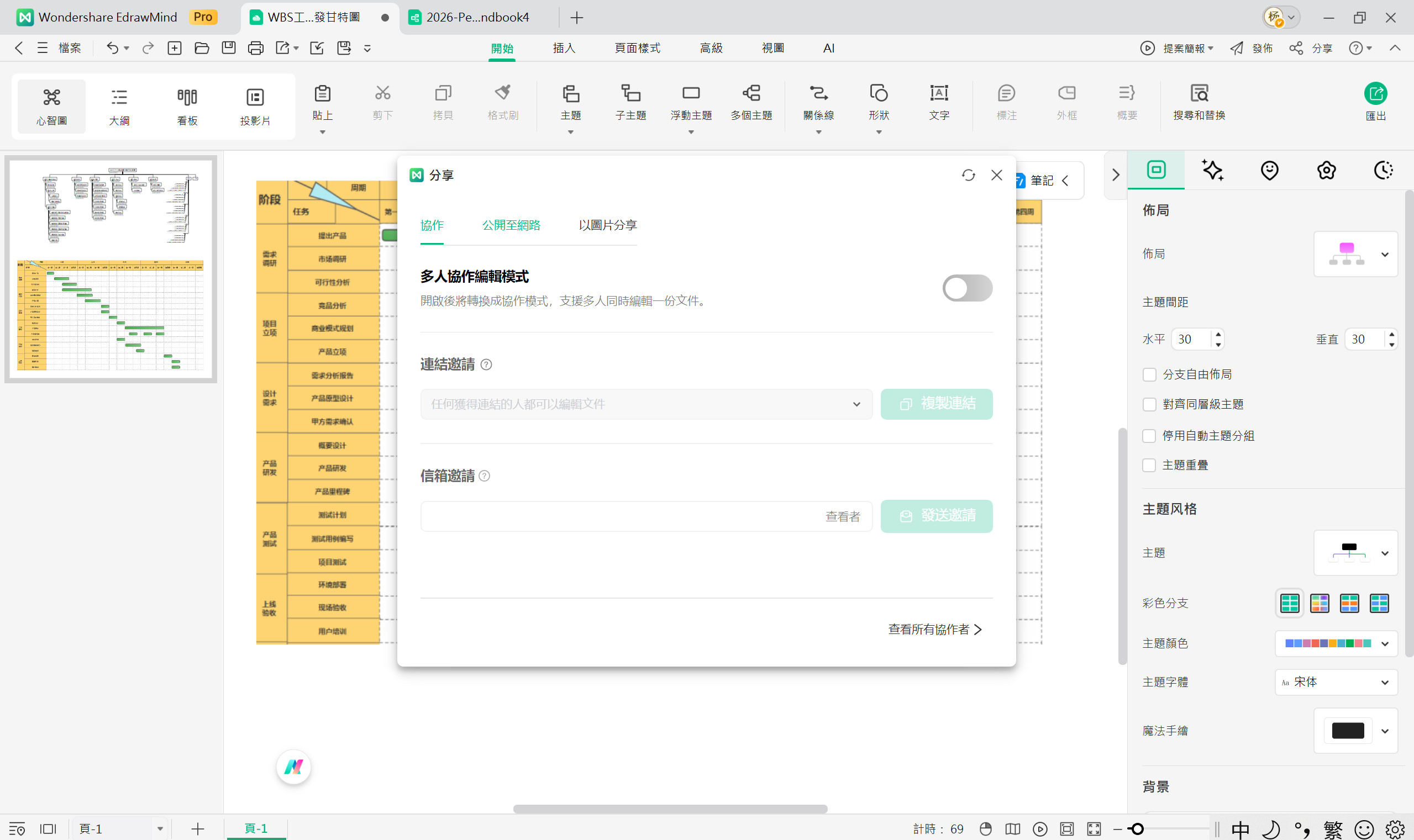
③ 團隊協作:成員共享與即時編輯
EdrawMind 在團隊協作方面同樣出色,具備即時編輯與資訊共享功能。多位成員可以同時編輯同一份年度計劃表或專案文件,確保整個專案的進度隨時保持最新狀態。即使是單用 Excel 難以管理的複雜任務與年度計劃表,透過 EdrawMind 也能更直覺、更有效率地整理與執行。
總結
Excel 是製作年度計劃表與管理日常任務的絕佳工具。活用本文介紹的 9 個 Excel 範本,無論是個人或團隊使用都能輕鬆上手,有效提升工作效率,並讓計劃進度一目了然。此外,如果你需要更進階的管理功能或團隊協作,不妨考慮試用像 EdrawMind 這類提供免費試用版本的多功能工具。
只要選擇最適合自己的 Excel 年度計劃表,你每天的任務管理與目標追蹤,將會變得更流暢、更有效率。
最後更新:2026 年 6 月。本文由 EdrawMind 內容團隊定期維護,整理 Excel 年度計劃表的製作要點、9 款實用範本、個人與團隊使用場景,以及 EdrawMind 在心智圖、甘特圖、看板與即時協作中的應用,協助讀者更有效規劃年度目標、管理任務進度並提升工作效率。

