





如果您正在建立電氣和電子電路配線圖,那麼電路圖是首要考量。但您心中可能有許多疑問,例如:
- 什麼是電路圖?
- 如何製作電路圖?
- 如何閱讀電路圖?
別擔心,因為您來對地方了,在這裡您將獲得有關電路圖的所有資訊,包括如何取得、如何繪製以及如何閱讀。
2. 什麼是電路圖?
電路圖是電氣電路的圖形表示法。我們也可以將電路圖稱為電氣原理圖和電氣圖,所以不要對兩者感到困惑。但一個一直令人困惑的問題是如何繪製電路圖?這非常簡單,只需將所需的電氣符號放在電氣元件的位置即可。
如我們所知,我們無法繪製實際元件,這是一個非常困難且耗時的過程,因此為了克服這個問題,我們使用所需的電子符號來代替元件,這使得繪製變得容易。
我們使用電路圖來輕鬆製作電路。透過這個電路圖,您還可以規劃您的電路如何運作、要替換什麼等等。
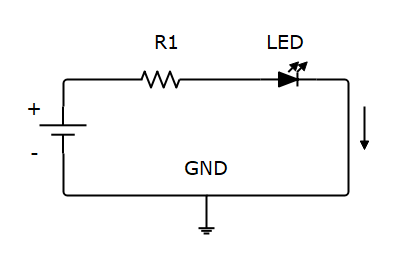
電路圖範例:
我們有一個簡單的電路圖,包含電池、電阻和 LED。所以您可以看到繪製電路圖是多麼簡單。
3. 如何閱讀電路圖?
當我們要使用電路圖進行電氣配線時,我們心中會產生一個問題:如何閱讀電路圖?
別擔心,理解原理圖是一個非常簡單的過程,您只需學習電氣符號即可。
什麼是電氣符號?
電氣符號是各種電氣元件和電氣設備的圖形表示。
看看這個簡單的電路圖
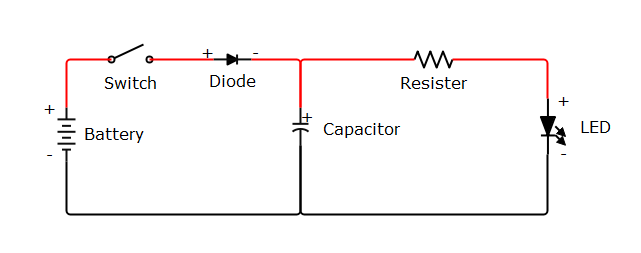
讓我們閱讀上面的圖表,在這裡您會看到一個電池符號,它是電路的電源。在電池的正極端,我們連接一個開關來開啟和關閉電路中的電源。二極體連接到開關的一側以保護電源。
電容器被添加到二極體的負極側和電路的接地。在這裡我們連接一個電阻來保護 LED 免受電路中的過電流影響。
如您所見,閱讀電路圖非常容易。如果您想了解更多相關資訊,請觀看下面的影片:
這裡有一部影片可以了解更多。如果影片無法播放,請點擊此處觀看影片




4. 如何建立電路圖?
繪製電路圖是一個非常簡單的過程。您只需將電氣元件替換為其所需的符號即可。您可以在EdrawMax Online上線上繪製電路圖。您只需遵循以下步驟:
開啟 EdrawMax Online
首先,您需要開啟 EdrawMax Online。您只需點擊下面給出的連結即可前往:https://edrawsoft.wondershare.tw/edraw-max/
建立 Wondershare EdrawMax 帳戶
首先,您必須在那裡登入。如果您沒有先前的帳戶,那麼您可以透過點擊「註冊」來建立帳戶並填寫您的詳細資訊,您的帳戶就建立了。
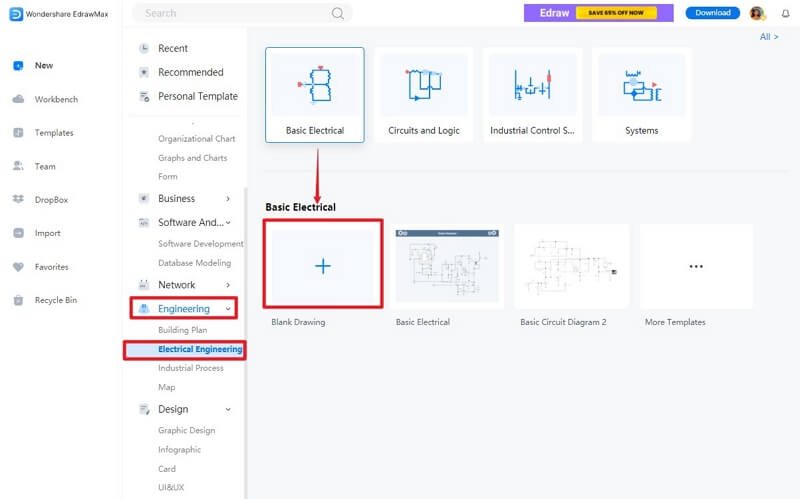
建立電氣工程圖
要在 EdrawMax 中建立新的電氣工程圖,請前往檔案 -> 新建 -> 電氣工程 -> 建立新檔案
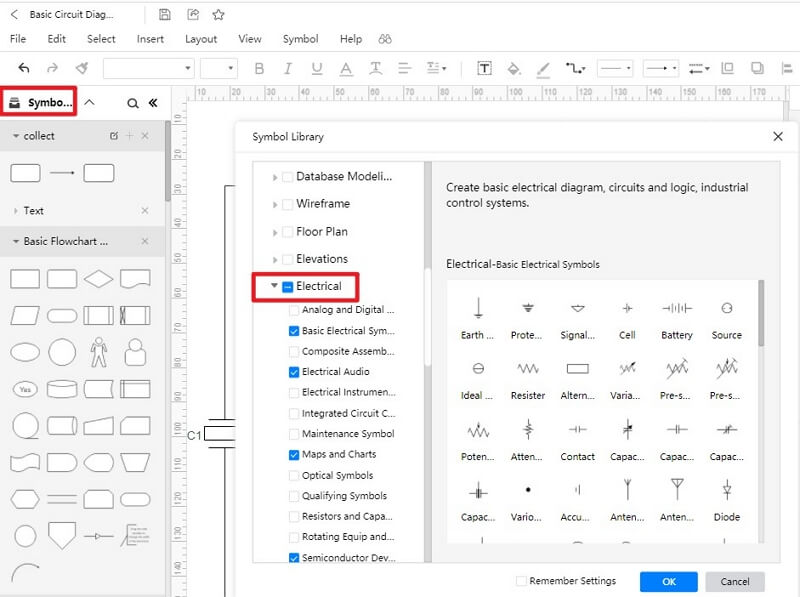
開啟圖庫以取得您的電氣符號
首先繪製電路圖,您將需要電氣符號,為此您必須點擊圖庫,如給定圖片所示,在那裡您可以取得所有類型的形狀、符號、圖表等主題。在圖庫中,會出現一個包含許多標題的列表。對於電氣符號,您必須找到電氣,如下圖所示。點擊「電氣」後,會出現另一個標題列表。在此列表中,列出了各種主題,例如電源、半導體等。這些是包含所需符號的各種主題,因此請點擊那裡以取得它們的符號。
您還可以使用頂部工具列中提供的繪圖工具來設定繪圖樣式。有各種功能,例如線條填充、文字、線條樣式和箭頭樣式,您可以使用。
現在您取得了符號
點擊主題後,您將取得所有所需的符號。在那裡您將取得所有類型的電子符號,例如在半導體中您會得到電晶體、LED、二極體等。在電阻中,您會得到可變電阻、電位器、預設等符號。
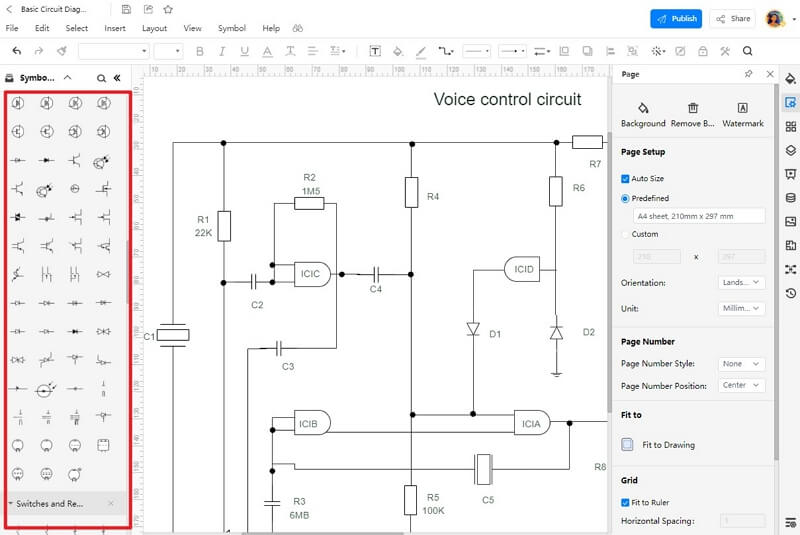
現在拖曳所需的符號
現在要建立電路圖,請將您所需的符號一個一個拖曳到螢幕上。首先,將所有所需的符號拖曳到螢幕上,並根據您的規劃放置它們。
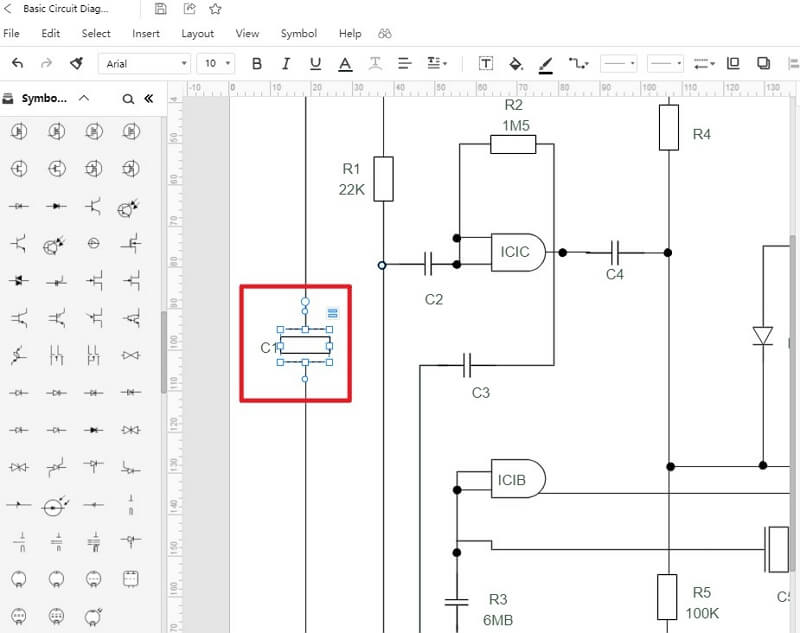
您可以選擇將繪圖儲存為 PDF 格式、Word 檔案格式、PowerPoint 檔案格式或 Excel 工作表。
進行連接
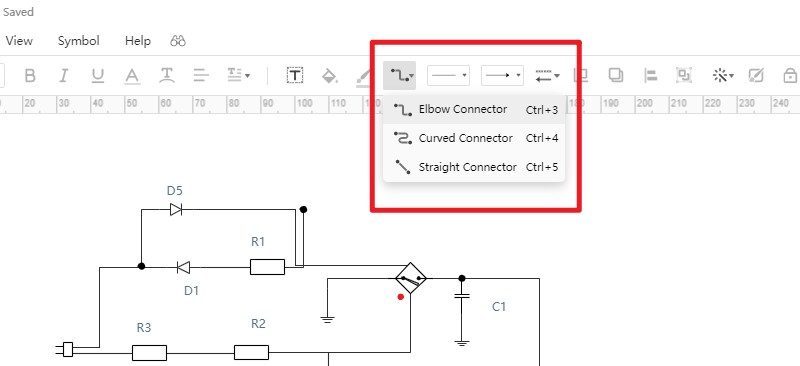
現在將符號拖曳到所需位置後,是時候在您的符號中進行連接了。為了連接目的,您可以使用連接器在兩個所需符號之間進行連接。您只需點擊連接器工具並使用它即可。您可以在這裡找到連接器工具,如圖片所示。
您的電路已完成
在對符號進行所有連接後,您的電路就完成了。現在是重新檢查連接和符號的時候了。重新檢查電路圖非常有用,因為這樣您可以在電路圖中找到任何類型的錯誤。
現在重新檢查電路圖後,您的電路就可以儲存了。
因此,這些是您在 EdrawMax Online 上建立電路圖時必須遵循的步驟。這是一個非常簡單的過程,您只需遵循步驟並按照上述方式操作即可。只需遵循步驟,即可輕鬆取得您所需的電路圖。
還有許多其他線上電路設計軟體,但 EdrawMax 為您提供了製作電路圖所需的所有類型的電氣和電子符號。
5. 人們在製作電路圖時常犯的錯誤
以下列出了人們在製作電路圖時常犯的一些錯誤:
製作混亂的電路:
當某些人繪製電路時,他們將符號隨意放置並將它們連接在一起,這使得電路非常複雜和混亂。這種類型的電路很難閱讀。
進行不當連接:
在電路圖中進行錯誤和不當連接是許多人常犯的錯誤。他們在沒有規劃的情況下繪製電路並犯錯誤。
放置錯誤的符號:
當人們對電子符號沒有適當的知識時,就會發生放置錯誤符號的錯誤。電子符號在電路圖中非常重要。
這些是人們在製作電路圖時常犯的錯誤。
使電路圖變得簡單的一些常見建議
在製作電路圖時使用技巧會有很大幫助。因此,您可以建立一個完美的電路圖。
以下列出了一些技巧,可幫助您製作完美的電路圖:
適當的規劃:
適當的規劃對製作電路非常有幫助。因此,任何人都可以輕鬆建立任何類型的電路。這也有助於更好地理解電路圖。
將符號放在所需位置:
如果您將電子符號隨意放置然後連接它們,這會使電路非常混亂和令人困惑。但是,如果您根據規劃將元件符號放在所需位置然後連接它們,那麼您的電路看起來會更整齊。
突顯正極和負極連接:
如果您正在建立電路並且只使用單一顏色進行所需的連接,這會使某些人感到困惑。現在您可以使用紅色表示正極連接,黑色表示負極連接。這也使您的電路更具吸引力。
6. 關於電路圖的常見問題
有一些常見問題(FAQ)是初學者經常詢問的。
如何輕鬆製作電路圖?
製作電路圖是一個非常簡單的過程。您只需學習電子符號,因為它們在電路製作中扮演重要角色。只需將電子元件替換為其所需的符號並連接它們即可。如果您想線上設計電路,那麼您可以使用 EdrawMax Online 輕鬆製作線上電路。
為什麼我們在電路圖中使用電子符號?
電子符號是電子元件的圖形表示。在製作電路圖時,我們使用電子符號來代替所需的電子元件。我們無法繪製物理電路,因此我們使用電子符號來製作圖表。由於它們,電路圖的尺寸也減小了。
為什麼我們需要電路圖?
電路圖是物理電路的圖形表示。在電路圖中,我們將物理元件替換為其所需的電子符號。電路圖用於電子設備的電路設計、建構和維護。我們也需要電路。
7. 重點摘要
電路圖是電子電路的圖形表示。我們為您提供了有關電路圖的所有資訊,如何製作電路圖、如何閱讀電路圖等。
要製作電路圖,您可以使用EdrawMax Online線上製作電路。在那裡您可以輕鬆繪製電路圖;在那裡您可以找到任何類型的電子符號。您還可以在圖庫中添加所需的符號。在範本庫中找到所有電氣圖表。


 (AI & Web)