






圖像能幫助人腦將複雜的資訊視覺化,並以結構化的方式記憶。這個概念其實源自波菲利的心智樹理論,他當時就用視覺圖解來建立地球上無生命與有生命物體之間的關聯。
如今,這種方法被稱為心智圖,用來呈現邏輯資訊、分析數據集,並幫助記憶概念。無論是專業企業或教育工作者,都會將這些圖表嵌入報告、論文或教學影片中。
你可能會想知道,其實在 Google 文件 裡也能直接繪製與新增心智圖。它的介面直覺,對新手來說相當容易上手。不過,Google 文件 缺乏自動化功能與進階繪圖輔助,可能無法滿足專業人士的需求。
這就是為什麼你也應該考慮使用更專業的圖表工具,例如 EdrawMind。這類工具的自動化功能與複雜的階層結構,能讓你快速完成心智圖,省下不少時間與力氣。
本文目錄
如何在 Google 文件製作心智圖
Google 文件很適合在報告或文章中插入圖表。雖然功能有限,但介面直覺,也有獨立的繪圖畫布。以下介紹如何在 Google 文件製作心智圖。



步驟 1:開啟繪圖畫布
首先,在瀏覽器中開啟 Google 文件,點擊左上角的 (+) 文件圖示,建立一份空白文件。

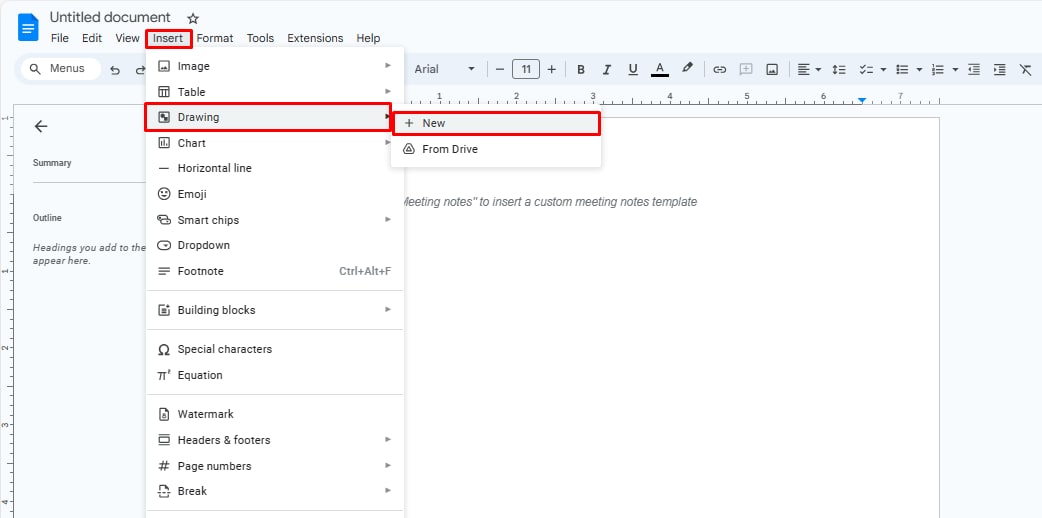
進入編輯畫面後,從上方工具列點擊 插入 > 繪圖 > 新增,就會開啟繪圖畫布。
步驟 2:建立心智圖架構
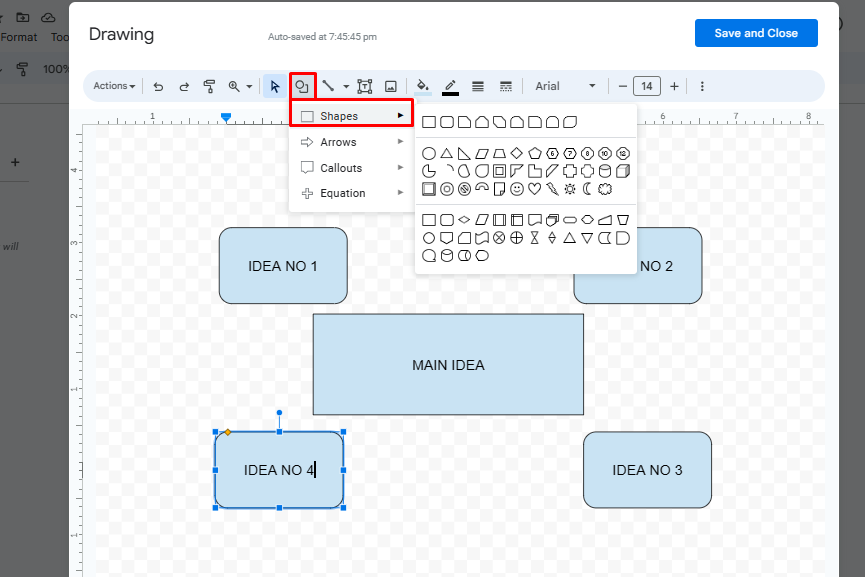
接下來開始加入圖形。點擊圓形 圖示 > 圖形 > 選擇你想要的形狀。重複這個步驟,加入中心主題與主要分支。你可以拖曳圖形角落來調整大小。
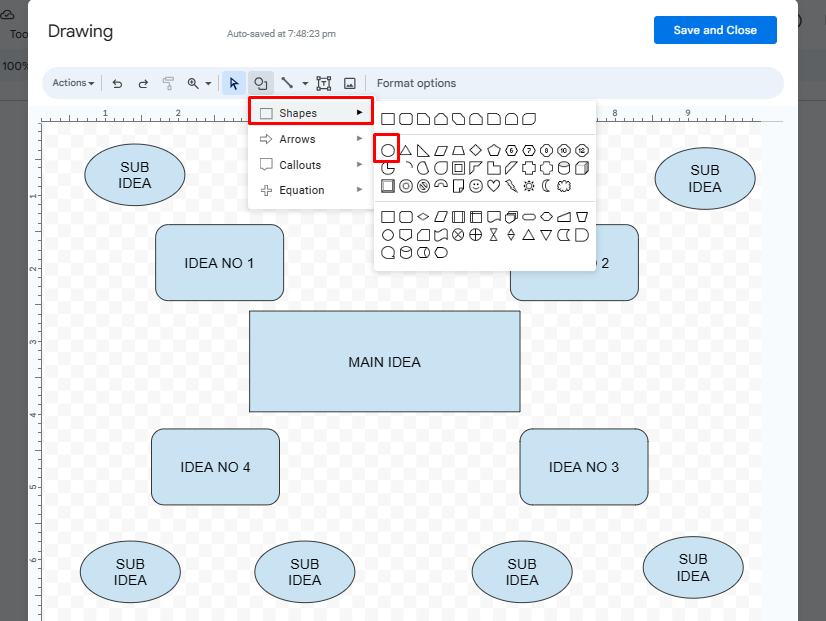
用同樣的方法加入子主題。建議主題與子主題使用不同形狀,讓心智圖的層次更清楚。
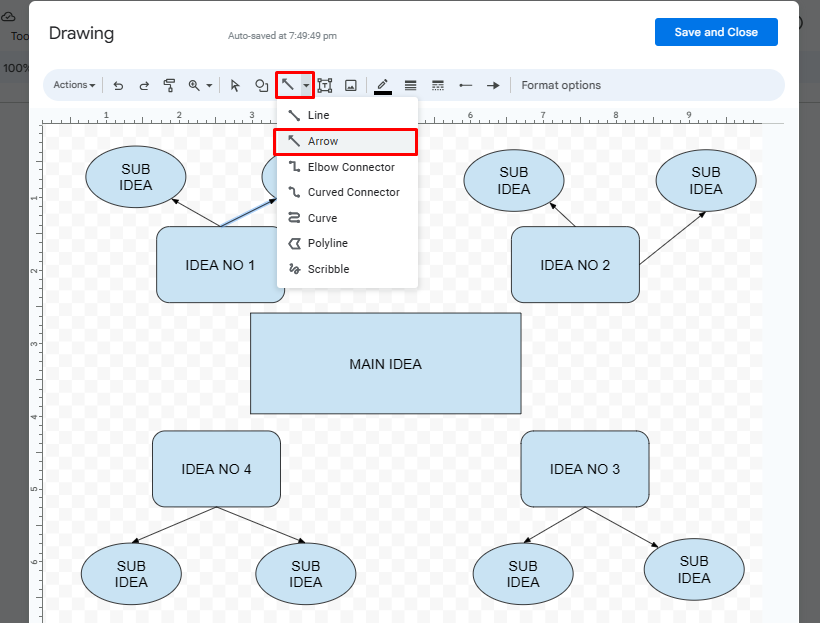
所有主題方塊都加入後,就可以建立連結了。點擊 箭頭圖示 > 箭頭,開始連接各個方塊。這樣心智圖的基本架構就完成了。
步驟 3:輸入內容
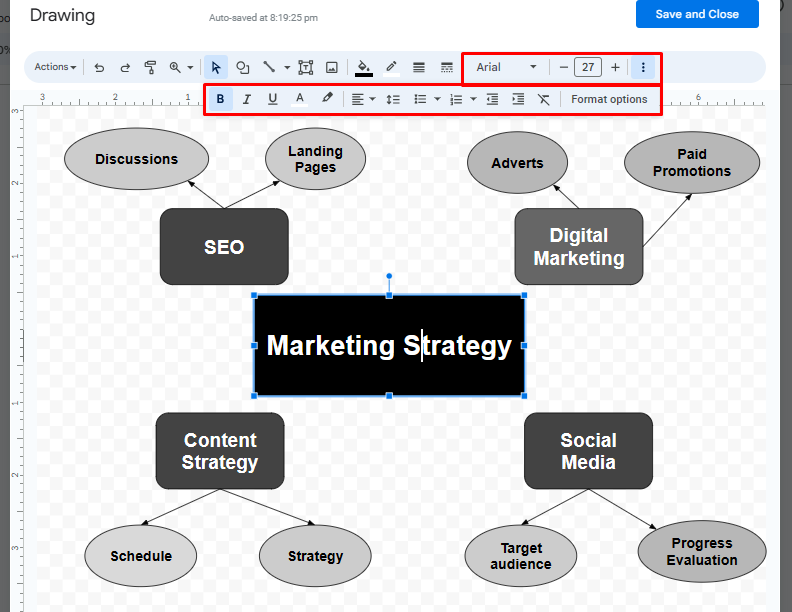
在各個形狀方塊中填入文字。直接雙擊任一形狀即可開始編輯。你也可以點擊工具列上的三點圖示,調整字型大小、顏色與樣式。
步驟 4:美化心智圖
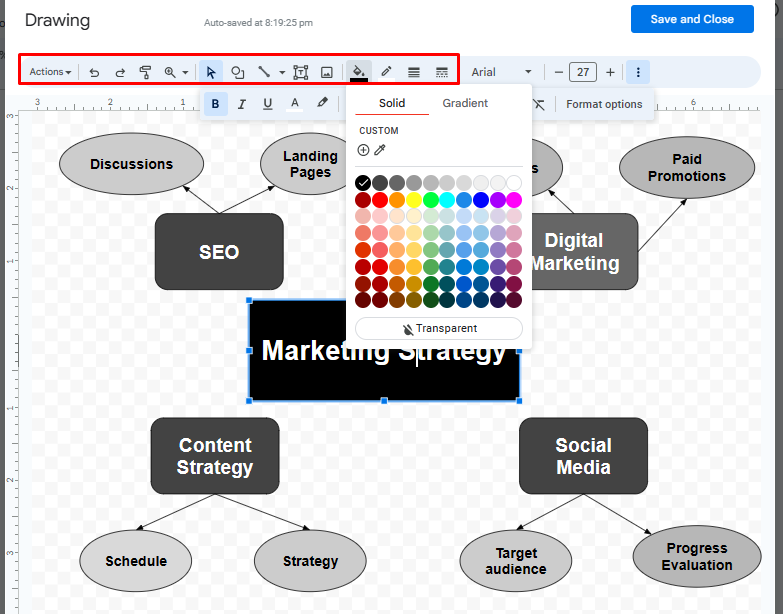
恭喜,你的心智圖已經完成了!不過加上色彩會更出色。到工具列為你的圖表進行美化設定,可以變更顏色、強調文字,以及調整箭頭的粗細。
步驟 5:儲存並完成
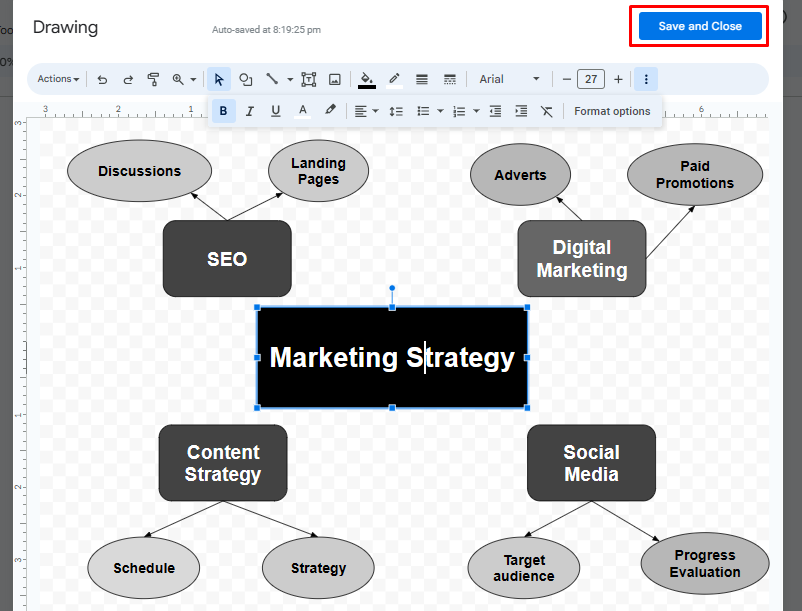
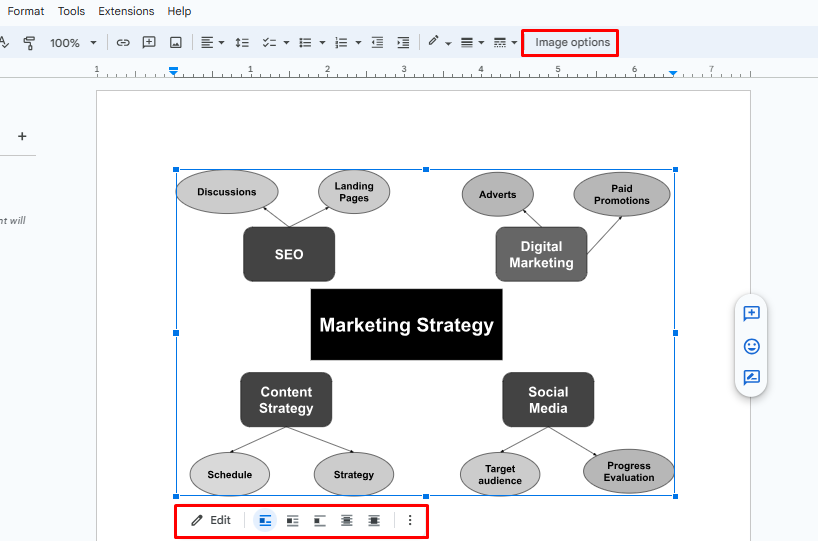
最後,心智圖已經準備就緒。按下 儲存並關閉 按鈕,它就會自動出現在你的 Google 文件裡。
如果圖表需要修改,只要按下心智圖下方的 編輯圖片 按鈕,就能重新開啟畫布。你也可以點擊上方工具列的 圖片選項 來調整圖片在文件中的位置。
Google Docs 心智圖實用技巧
在 Google 文件裡製作心智圖,其實不用花超過一小時。如果你覺得太耗時,試試以下幾個技巧,讓過程更有效率。
- 先打草稿大綱:Google 文件本質是文書編輯器。善用這點,先把所有想法用文字打出來,再開始畫圖形,後續步驟會順暢很多。
- 善用顏色區分:顏色能引導視覺動線。用不同色彩標示不同區塊,能讓觀眾更快抓住重點資訊。
- 選擇基礎架構:Google 文件的功能相對單純,缺乏自動化工具,連畫簡單的圖都可能很費工。因此,建議從最基礎的結構開始。
- 明確區分類別:將中心主題、主要議題和子項目清楚區分,心智圖的邏輯才會流暢。你可以運用不同的圖形和字型樣式來達成這個效果。
- 篩選關鍵想法:心智圖最怕雜亂無章。在輸入內容前,先過濾出真正相關的核心想法,有助於建立清晰的架構。
- 找參考範本:上網搜尋心智圖的圖片當作參考範本,在繪製形狀時對照著畫,可以節省很多構思版面的時間。你也可以直接使用 EdrawMind 內建的豐富心智圖範本,快速建立結構。
- 精簡文字:同一個框裡盡量不要超過兩個關鍵字。文字太多會讓心智圖變得複雜難懂,保持簡潔,觀眾才容易理解。
如何在 EdrawMind 製作心智圖
Google Docs 是一款線上文件編輯器,圖表繪製功能有限。要在 Google 文件 裡製作一份心智圖,往往得花上一小時。如果你時間緊迫,不妨試試像 EdrawMind 這樣的專業心智圖工具。它提供自動化與進階編輯功能,讓繪製精美的心智圖變得非常簡單。你可以透過以下兩種方式建立心智圖:
- 使用範本
- 從草圖開始
以下介紹這兩種方法。
步驟 1選擇範本
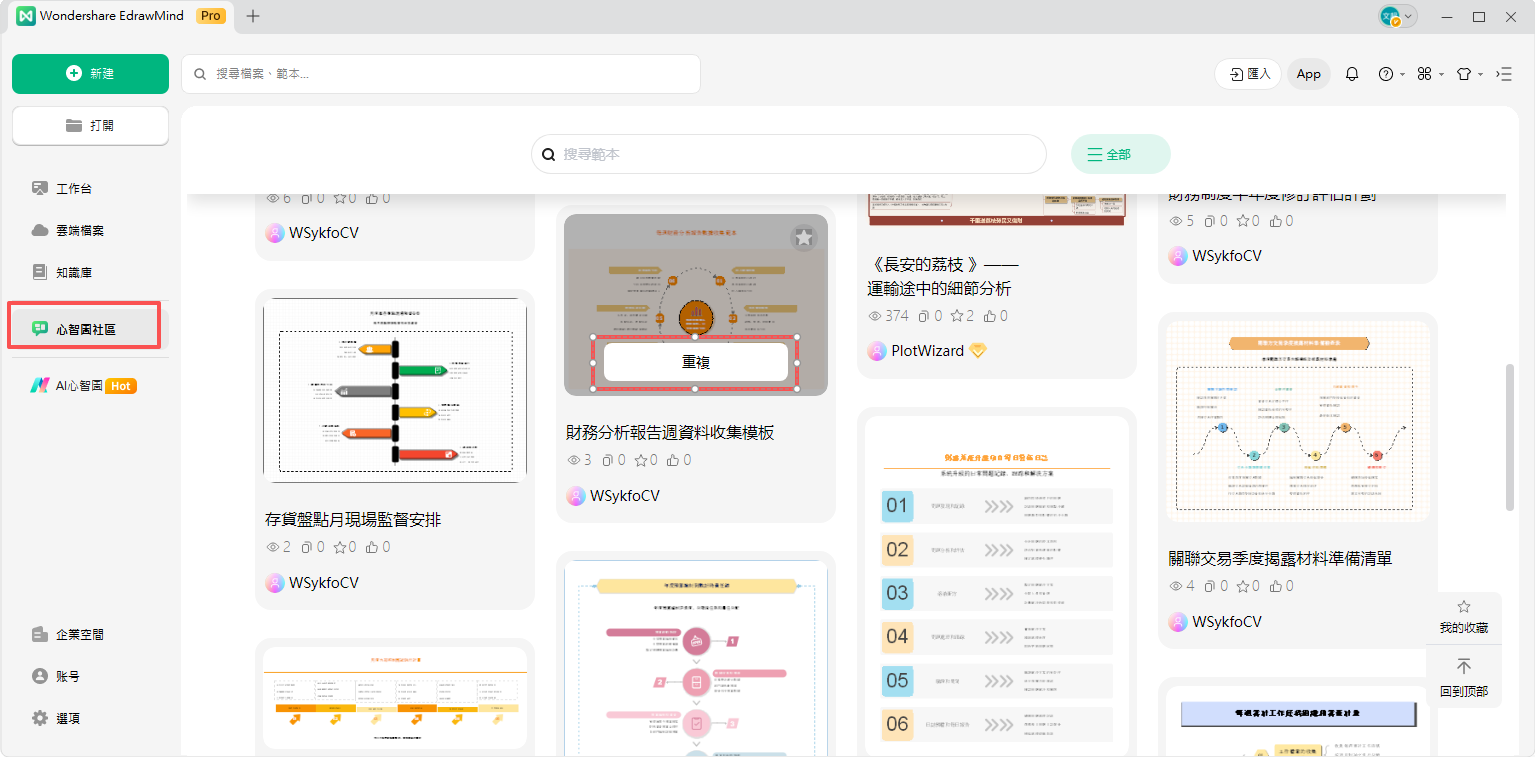
首先,從主選單進入心智圖社區,選擇心智圖類別。你會看到多個預先建置好的心智圖範本。瀏覽後,找到最適合你需求的範本,點擊重複即可。
步驟 2使用草圖建立
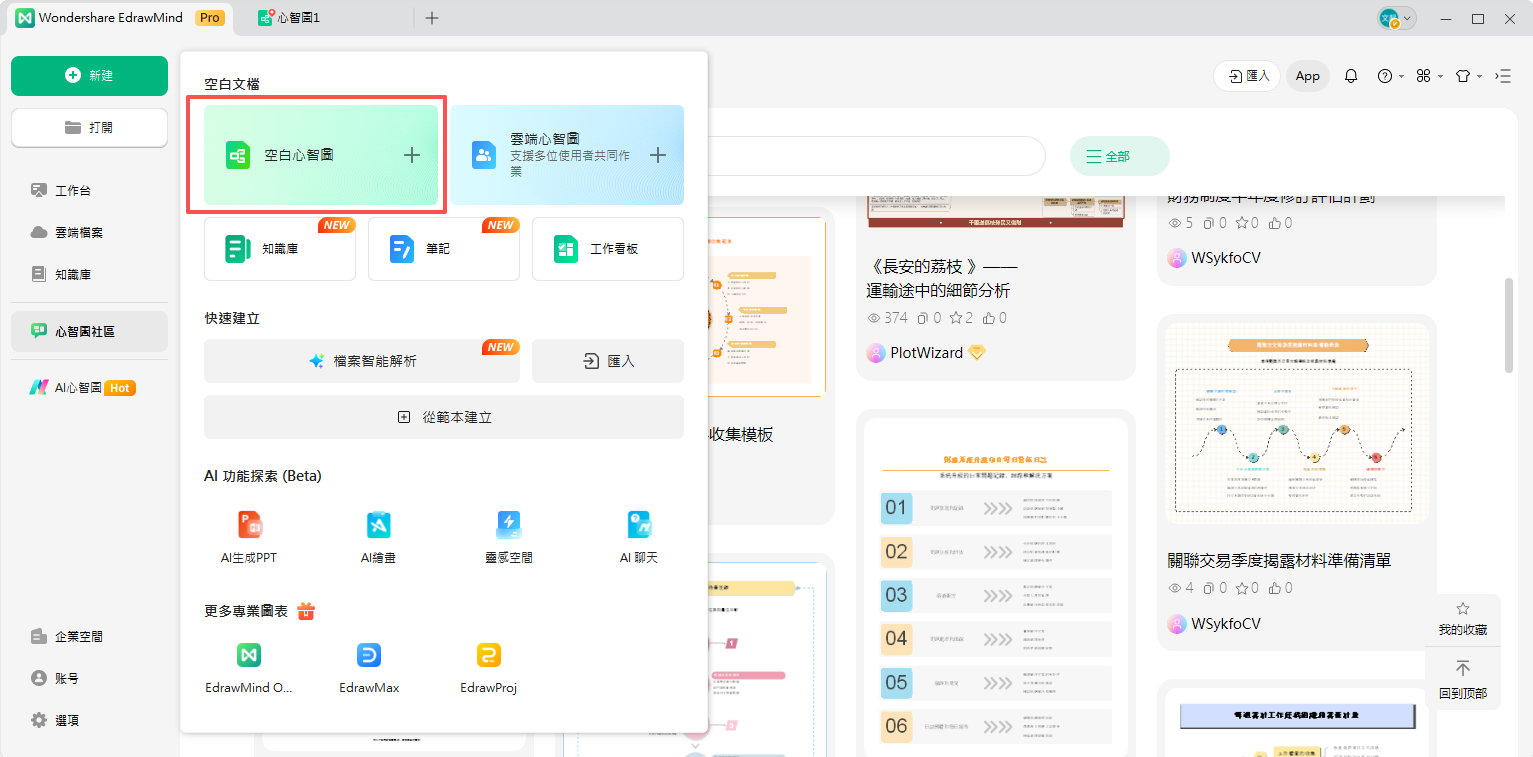
或者,你也可以從 EdrawMind 主選單點擊新建 > 空白心智圖。這會開啟一個心智圖草稿,你可以根據自己的需求自由調整內容。
步驟 3編輯內容
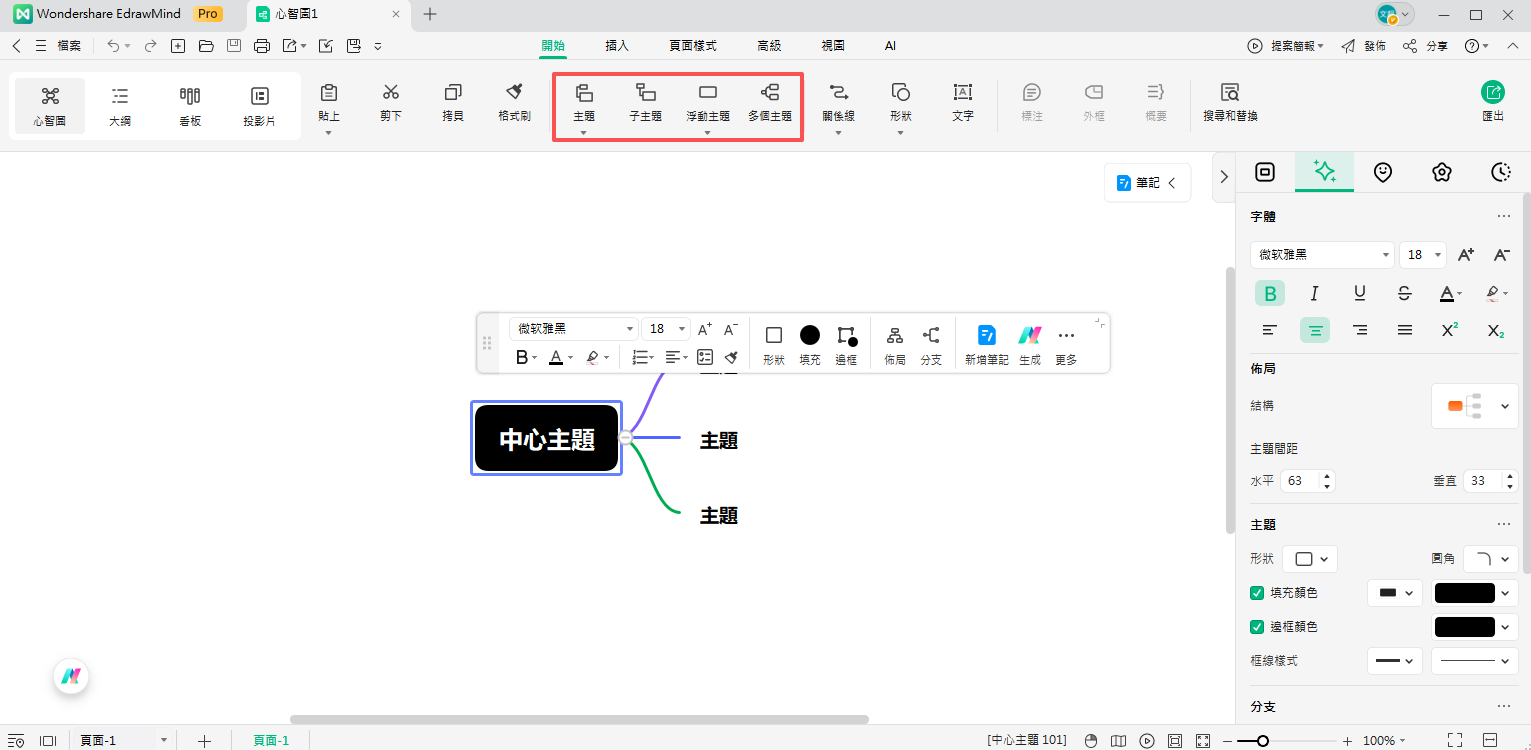
透過新增主題與子主題來擴充你的心智圖草稿。你可以用兩種方式新增分支。
- 點擊心智圖並按下Enter鍵,即可新增一個主題。
- 或者,從頂端工具列點擊主題或子主題。
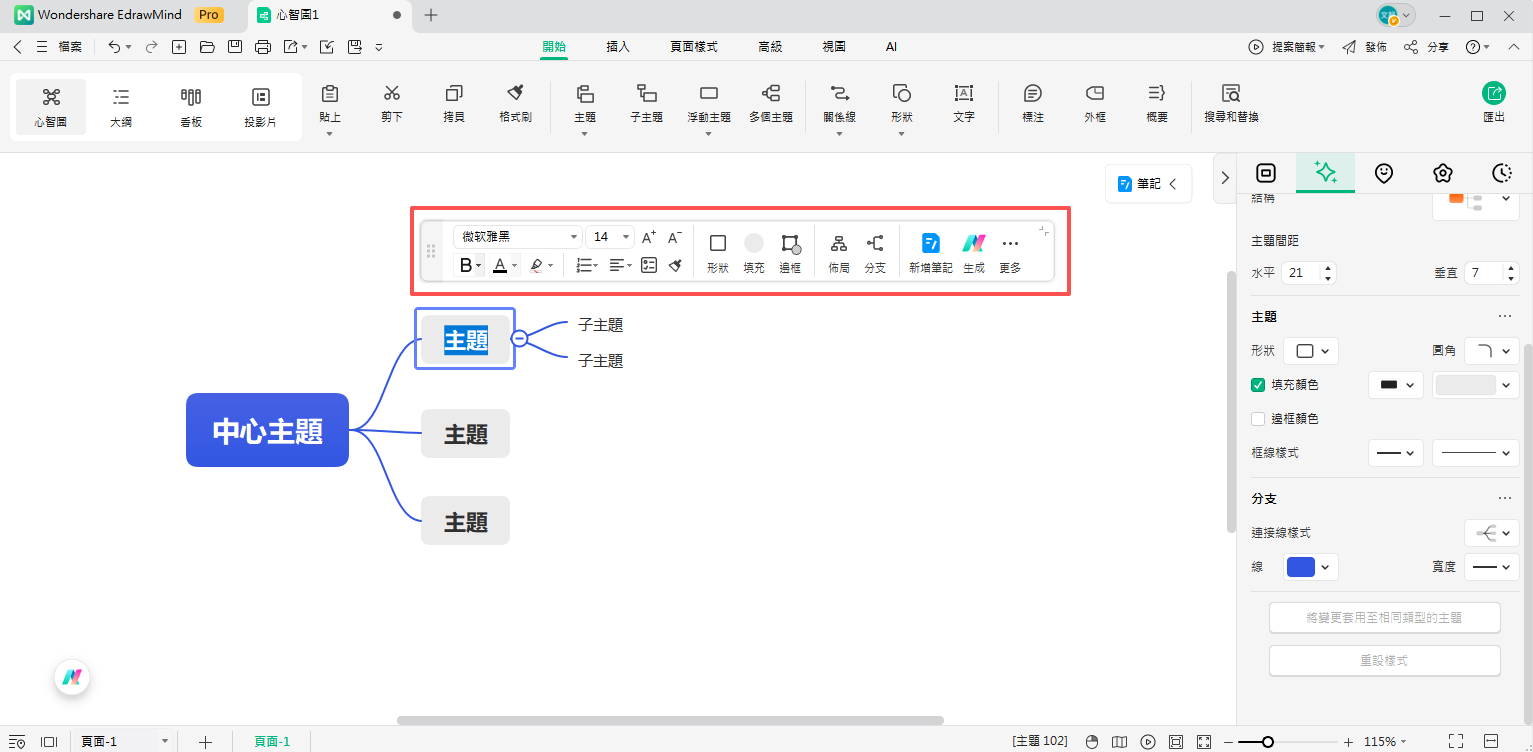
大綱完成後,就可以填入文字。雙擊任何一個框格開始輸入。雙擊後,你也可以從形狀上方的工具列更改字型樣式、大小和顏色。
步驟 4調整格式
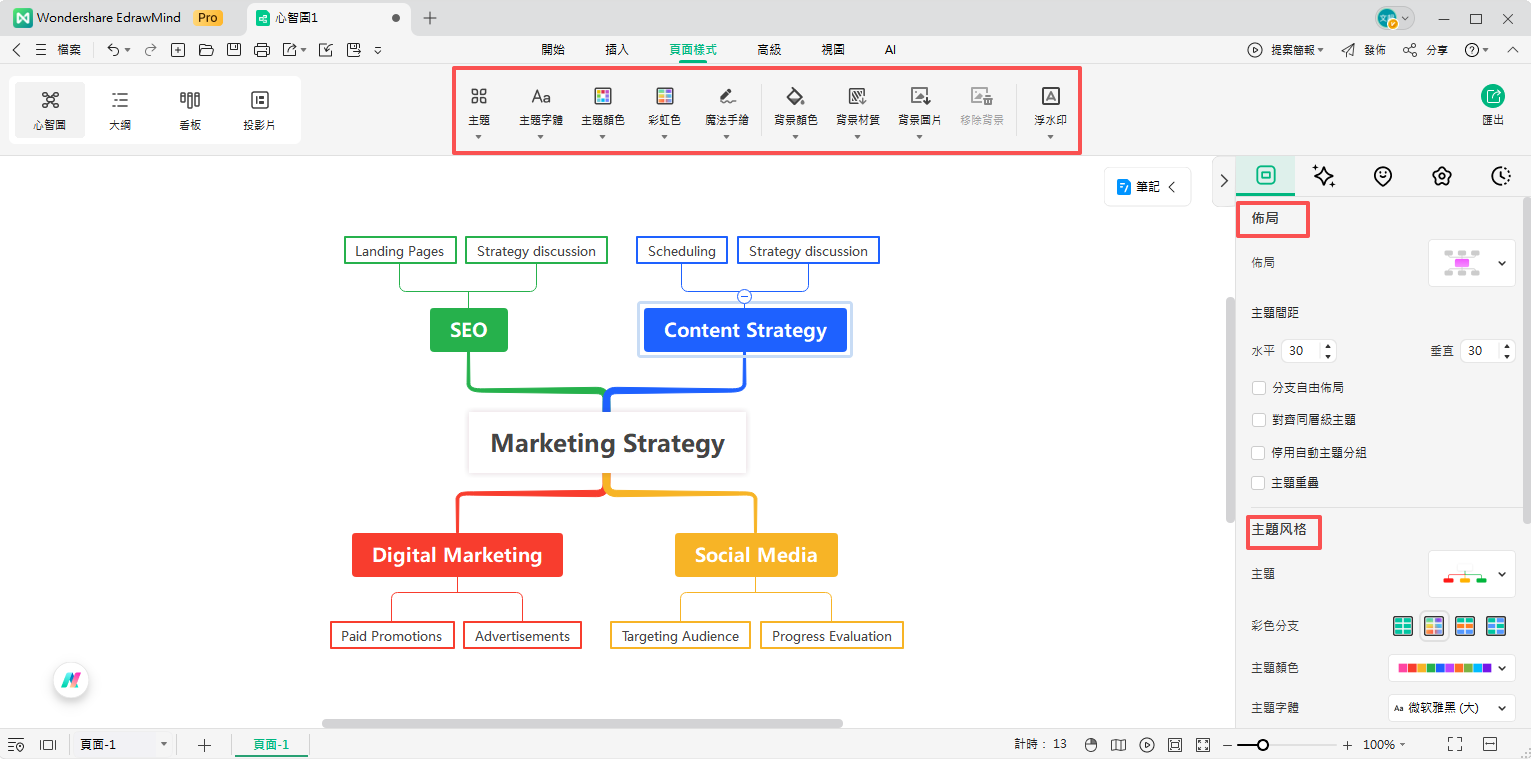
圖表內容都完成了,接下來調整視覺效果。前往右側的資訊設定面板,變更心智圖的主題、版面配置與配色方案。你也可以使用頂端工具列的頁面樣式分頁進行相同設定。
步驟 5簡報與匯出
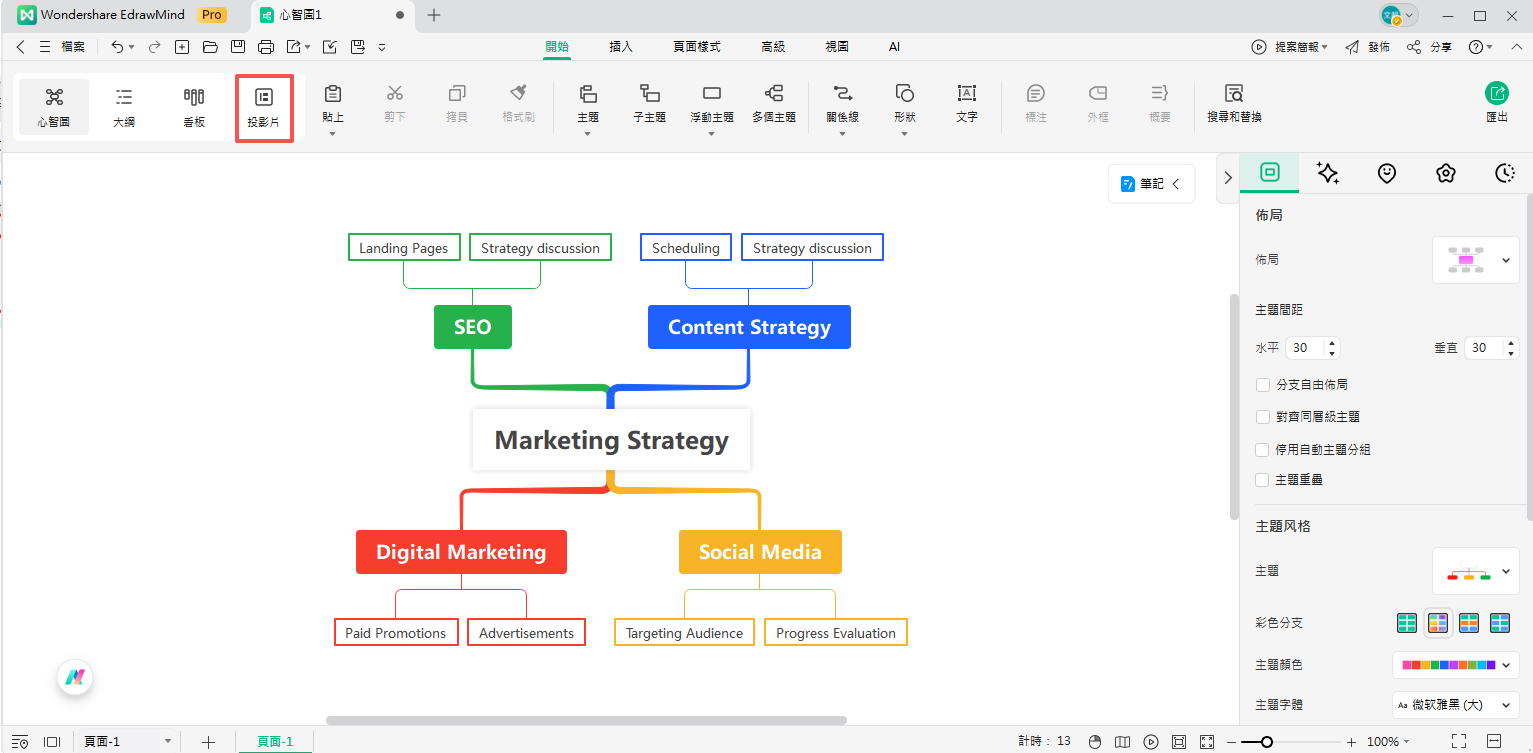
想直接在 EdrawMind 中進行簡報嗎?前往頂端工具列的投影片分頁,點擊轉化PPT,然後選取圖表的一部分來生成投影片。完成後,按下F5鍵即可全螢幕展示心智圖。
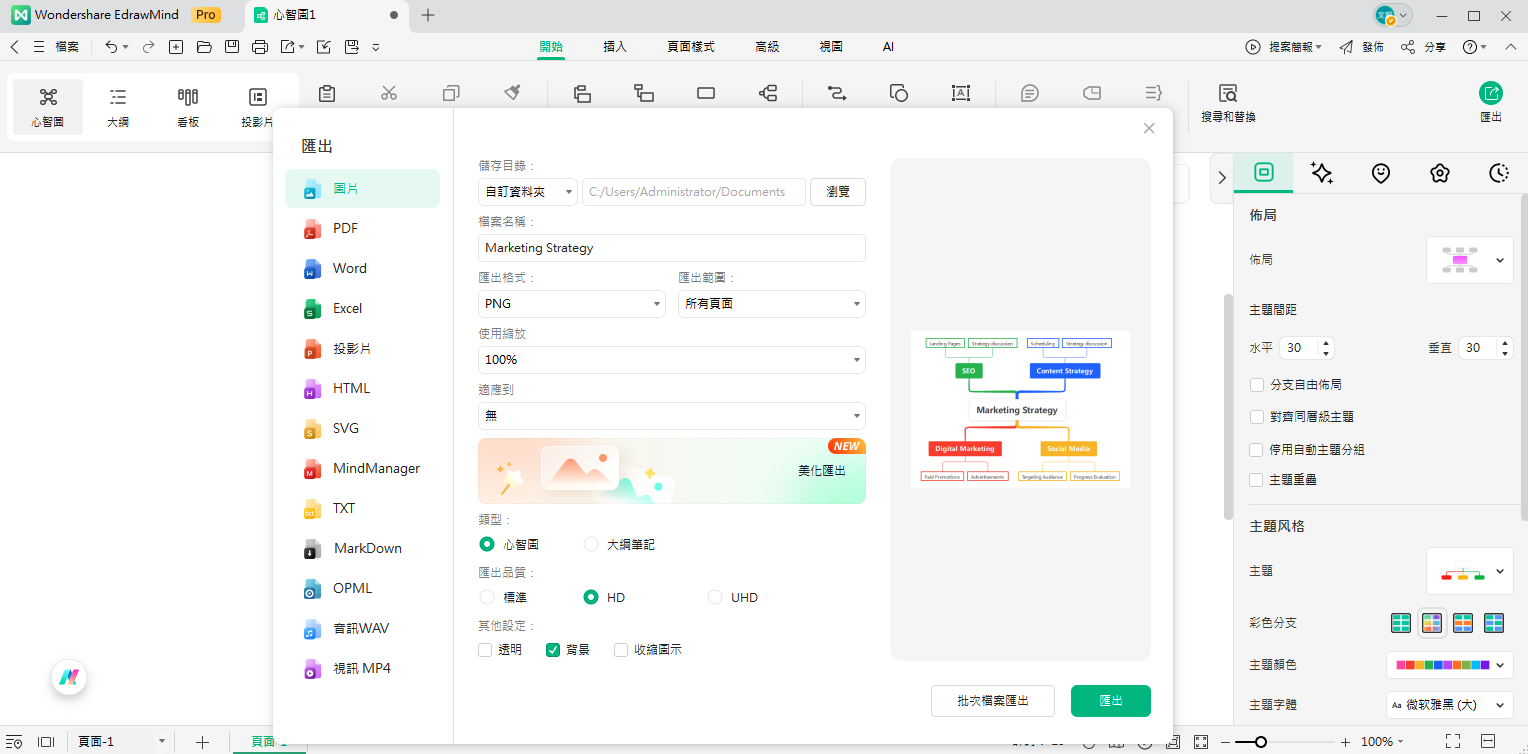
最後,點擊檔案 > 匯出 > 選擇偏好格式來匯出你的心智圖。你可以匯出多種格式,包括 PNG、JPG、PDF、Word、PPT 等。相較於手動在 Google Docs 中繪製,使用 EdrawMind 能更有效率地完成心智圖,並提供更多元的匯出選項。

Google Docs 與 EdrawMind 心智圖製作比較
Google Docs 和 EdrawMind 哪個比較好?這沒有標準答案,主要取決於你的使用習慣。例如,EdrawMind 的進階格式功能對專業人士很有吸引力;相對地,Google Docs 熟悉的介面可能更適合初學者。以下為兩款工具的詳細比較,幫助你做出選擇。
免費心智圖製作工具
手繪心智圖是傳統做法,雖然簡單,但對專業人士來說,繁瑣的編輯與排版過程相當耗時費力。若能改用進階的心智圖工具,就能省下力氣,專注在更重要的工作上。
想快速輕鬆地製作心智圖,可以試試 EdrawMind。它不僅是智慧型腦力激盪與心智圖工具,更提供虛擬團隊空間,完全滿足忙碌工作環境的需求。以下幾點,讓它成為比 Google 文件心智圖更好的選擇:
- AI 生成心智圖: EdrawMind 的 AI 功能能將文字指令,在幾秒內轉換成結構完整的心智圖。
- 虛擬團隊空間: 個人雲端空間有助於團隊協作管理,你可以隨時自動儲存並存取你的圖表。
- 心智圖範本庫: EdrawMind 龐大的範本庫擁有超過 6000 種範本,包含心智圖、魚骨圖等。只需選擇一個,就能根據你的任務進行調整。
結論
Google 文件心智圖 是讓文件更吸引人的關鍵。它們能提升資訊的理解度,並激發讀者深入探究、拆解資料。此外,其便利的介面讓你能輕鬆建立心智圖,不會感到無所適從。
然而,雖然它提供了內嵌圖表的功能,但並不代表在所有情況下都必須使用這個工具。請務必考慮到,它畢竟不是專業的繪圖工具,因此缺乏進階的編輯選項。
這時,轉向像 EdrawMind 這樣的智慧繪圖軟體會是更好的選擇。其自動化功能與詳盡的預建圖表,能為你節省大量時間與精力。不妨試用看看,它直覺的介面與協作工作空間,或許能有效減輕你的工作負擔。

