





很多人雖然常聽到 USB 這個詞,但對它的特性可能不太了解。一般常見的 USB 裝置像是隨身碟、行動碟,但它們並非 USB 裝置的全部。USB 可以連接到電腦的連接埠,並與掃描器、印表機、相機等裝置協同運作。
在開始繪製 USB 配線圖之前,我們先來簡單了解一下基本的 USB 配線知識,以及繪圖時會用到的符號。
1. 什麼是 USB?
目前,大多數連接電腦的裝置都使用 USB。要操作滑鼠、鍵盤、印表機等裝置,都需要 USB 連接線。USB 是「通用序列匯流排」的縮寫,用於連接電腦與周邊設備。使用 USB 的一大優點是,裝置插入後無需重新啟動電腦。
1.1 USB 由哪些部分構成?
一條標準的 USB 線,內部包含四條不同功能的導線:兩條負責供電,兩條負責傳輸數據。數據透過 D+ 與 D- 接點傳送,而 Vbus 與 Gnd 接點則負責為 USB 裝置供電。
出處: wiki
1.2 USB 線材的顏色意義
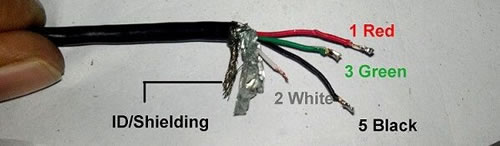
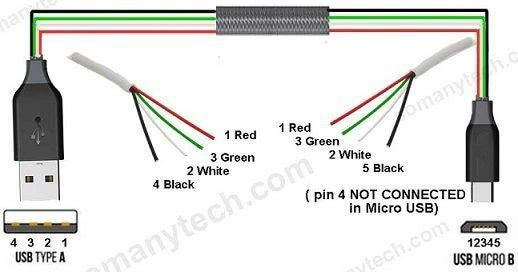
了解 USB 裝置功能後,接著來看線材內部。通常你會看到紅、白、黑、綠四種顏色的電線,這是最常見的配色。每種顏色都代表特定功能。
白線代表數據正極(D+),綠線代表數據負極(D-),這兩條線專門負責數據傳輸。
紅線是電源正極,負責提供 5V 直流電給 USB 裝置。黑線則是接地線(Gnd),功能與其他電器設備相同。
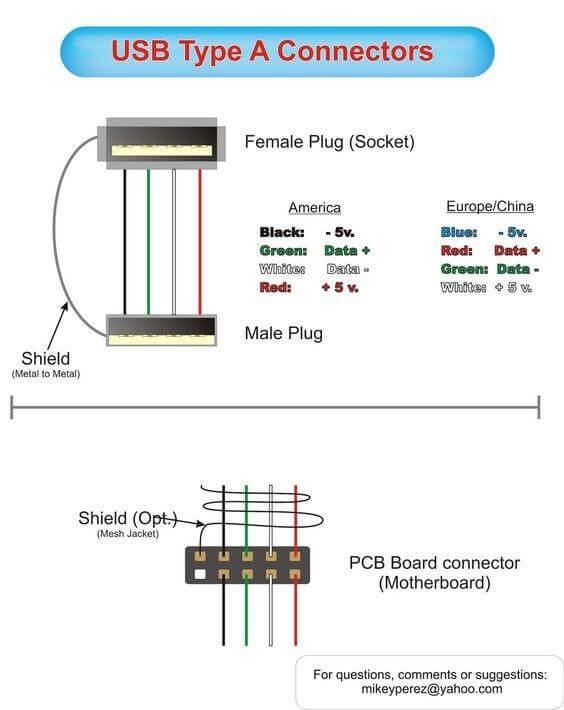
如果你的 USB 線不是上述配色,可能是橙、藍、白、綠的組合。這時,白線是接地線,橙線是提供 5V 直流電的電源線,綠線是數據正極,藍線是數據負極。
出處: somanytech.com
想試著用基本符號來畫一張 USB 配線圖嗎?現在就動手試試看吧!
使用 EdrawMax 繪圖軟體,你可以透過免費、可編輯的專業範本與符號庫,輕鬆建立專業的 USB 接線圖。馬上開始體驗!
2. USB 配線圖範例
你可以繪製多種 USB 配線圖來說明裝置的連接方式。以下提供幾個現成的範例供你參考。
2.1 USB 接腳定義圖
這張 USB 接腳定義圖展示了智慧型手機常用的充電與數據傳輸線。Type-A 接頭連接充電器或電腦,Micro USB 接頭則連接手機。圖中標示了線材、接腳配置與接頭名稱,幫助你快速理解。同時也說明了 USB 線材內部的接線方式。
出處: somanytech.com
2.2 USB Type-A 接線圖
這張 USB 接線圖能讓你清楚了解 USB 線材內部的每條線路。圖中為 USB 線材的所有線路標示了對應的顏色,並說明每種顏色代表的意義。同時也提供了 USB 功能的相關資訊,示範如何將線路連接到主機板,以及如何正確接上線纜。
圖源: i.pinimg.com
3. 使用 EdrawMax 製作 USB 配線圖【免費使用】
USB 是將多個裝置連接至電腦不可或缺的元件。由於 USB 每秒能傳輸大量資料,效能遠勝於傳統的並列埠線。此外,USB 線材的便攜性與易用性也是一大優勢。當你需要製作 USB 配線圖時,EdrawMax 會是理想的選擇。
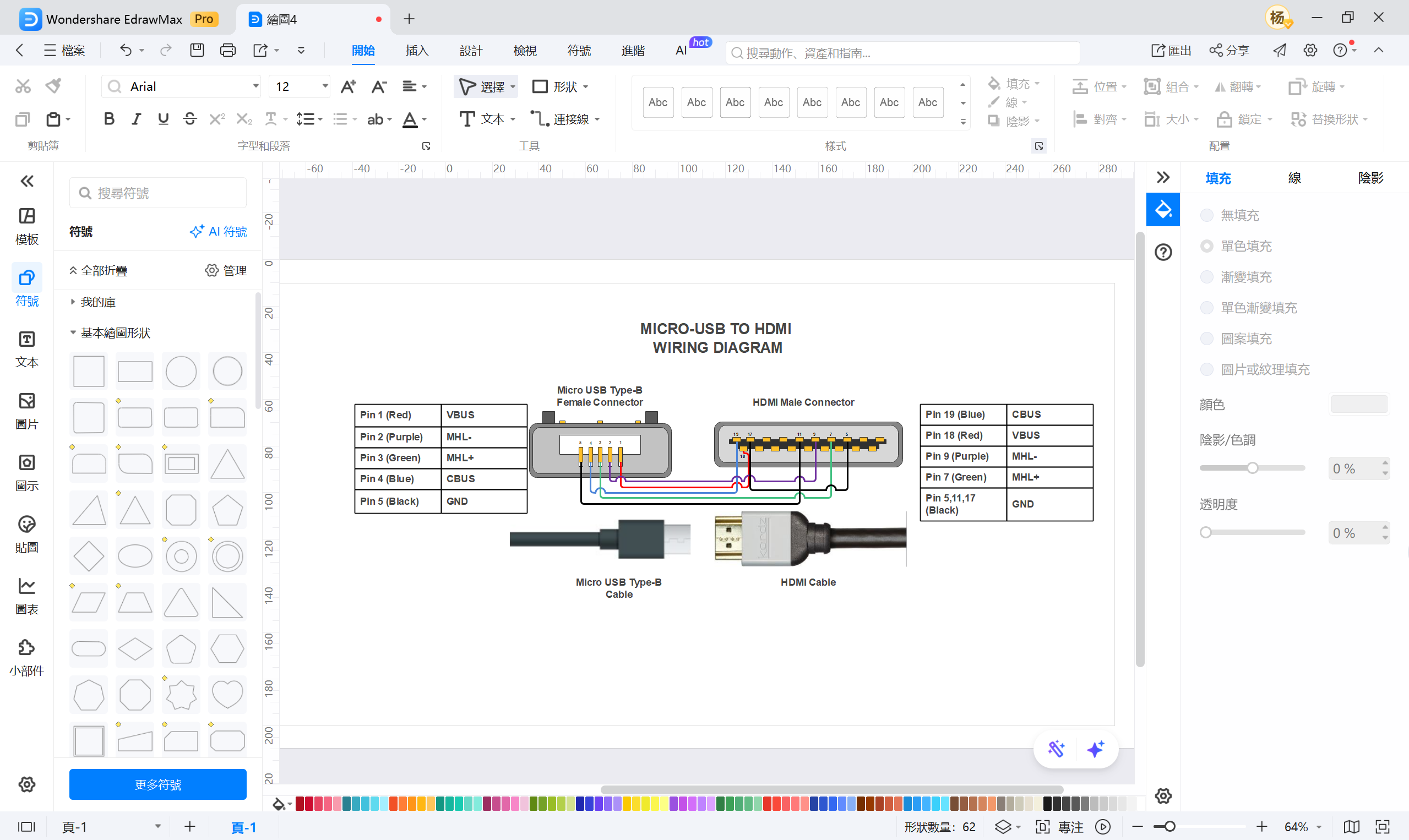
使用 EdrawMax(上圖)輕鬆製作 USB 接線圖,點擊下方按鈕,快速利用豐富素材完成你的 USB 配線圖!
EdrawMax 是製作 USB 接線圖的絕佳工具。這款軟體提供了豐富的工具與範本,可依需求靈活自訂。有了範本,幾分鐘內就能完成一張 USB 配線圖。專業人士也能運用軟體內的符號與編輯工具,從零開始繪製圖表。此外,完成的圖表可直接從軟體中分享,非常適合專業用途。
4. USB 運作原理
在說明 USB 如何運作之前,先了解 USB 有哪些種類會很有幫助。
4.1 USB 的種類
USB 有許多不同類型,以下介紹幾種日常生活中最常見的。
- USB 傳輸線
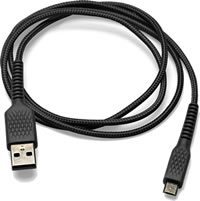
USB 傳輸線有多種不同接頭形狀,一端連接電腦,另一端連接裝置。常見的接頭有 A 型與 B 型,A 型接頭通常用於連接電腦等主機,B 型接頭則用於連接 USB 裝置。在規劃 USB 接線圖時,了解不同接頭的用途是基礎。
- USB 隨身碟
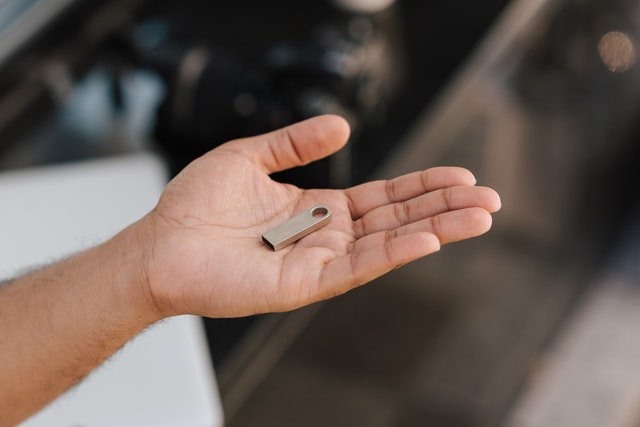
另一種常見類型是 USB 隨身碟,也常被稱為隨身碟。這是一種便攜式儲存裝置,許多人都在使用。
- USB 集線器
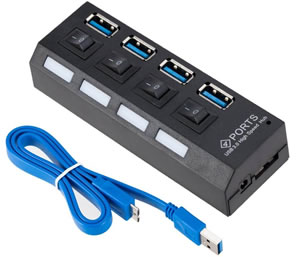
USB 集線器能讓多個裝置透過單一連接埠進行連接。它可以為多個裝置供電,並區分低速與高速裝置。USB 集線器主要由兩個核心元件組成:USB 控制器與 USB 中繼器。中繼器負責協助訊號中斷與重啟,控制器則幫助集線器與電腦溝通,並管理已連接的裝置。在繪製複雜的 USB 配線圖時,集線器是擴充連接性的關鍵元件。
那麼,USB 是如何運作並連接其他裝置的呢?
要了解 USB 的運作方式,需要先知道兩個關鍵要素:
連接功能
總頻寬
一個性能良好的 USB 系統,最多可支援 127 個裝置,並提供最高每秒 12 Mbit 的頻寬。USB 的效能取決於頻寬,接近 12 Mbit/秒(約 1.5 MB/秒)的 USB 被視為高速,而約 1.5 Mbit/秒左右的則被歸類為低速。USB 2.0 最高可達 480 Mbit/秒,而 USB 3.0 則能實現最高 5 Gbit/秒(約 500 Mbit/秒)的訊號傳輸速度。
當 USB 裝置連接到電腦時,系統會接收並辨識來自 USB 的資料。透過軟體偵測裝置並分配位址,電腦就能隨時識別已連接的裝置。
這套軟體負責管理電腦與裝置之間的資料交換。如果軟體無法分配位址,電腦就無法辨識該裝置。理解這些原理,有助於在設計 USB 接線圖時,預先規劃系統的擴充性與穩定性。


 (AI & Web)