






您剛進入公司,團隊主管要求您安排專案時程、新增里程碑並設定截止日期。現在,您正在 Excel 中製作事件的試算表——聽起來很累人,對吧?
更快速、更簡便的方法是使用 Excel 心智圖。心智圖幫助您視覺化資料集並建立層級關係。這些圖表非常適合處理複雜資訊並去除不必要的雜亂內容。
好消息來了!您可以使用 SmartArt 在 Excel 中製作邏輯清晰的心智圖。它具有預建的關係和層級大綱,可將資訊視覺化。然而,不夠直覺的操作步驟和缺乏主題細節,可能會讓專業人士對 Excel 持保留態度。
在這種情況下,明智的選擇是使用進階繪圖軟體,它擁有複雜的專業範本和協作團隊空間。那麼,讓我們深入了解在 Excel 中製作心智圖與使用現代數位繪圖工具有何不同。
本文內容
如何在 Excel 中製作心智圖

假設您被指派製作一張心智圖,別擔心。以下是從零開始在 Excel 中製作心智圖的完整逐步指南。
步驟 1:移除格線
首先啟動 Excel 開始操作。開啟主選單並點擊新增 > 空白活頁簿。

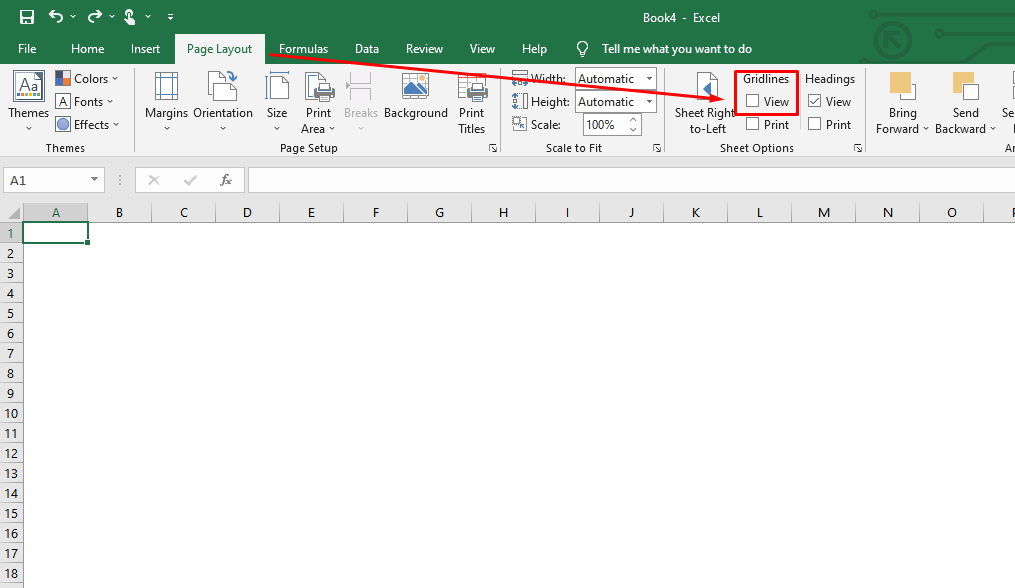
接下來,前往頁面配置,取消勾選格線檢視方塊。這會將 Excel 活頁簿變成空白畫布,您可以在此方便地新增和移除形狀。
步驟 2:使用 SmartArt 圖形或手動形狀
在 Excel 中製作圖表有兩種方式。
- SmartArt 圖形
- 手動形狀
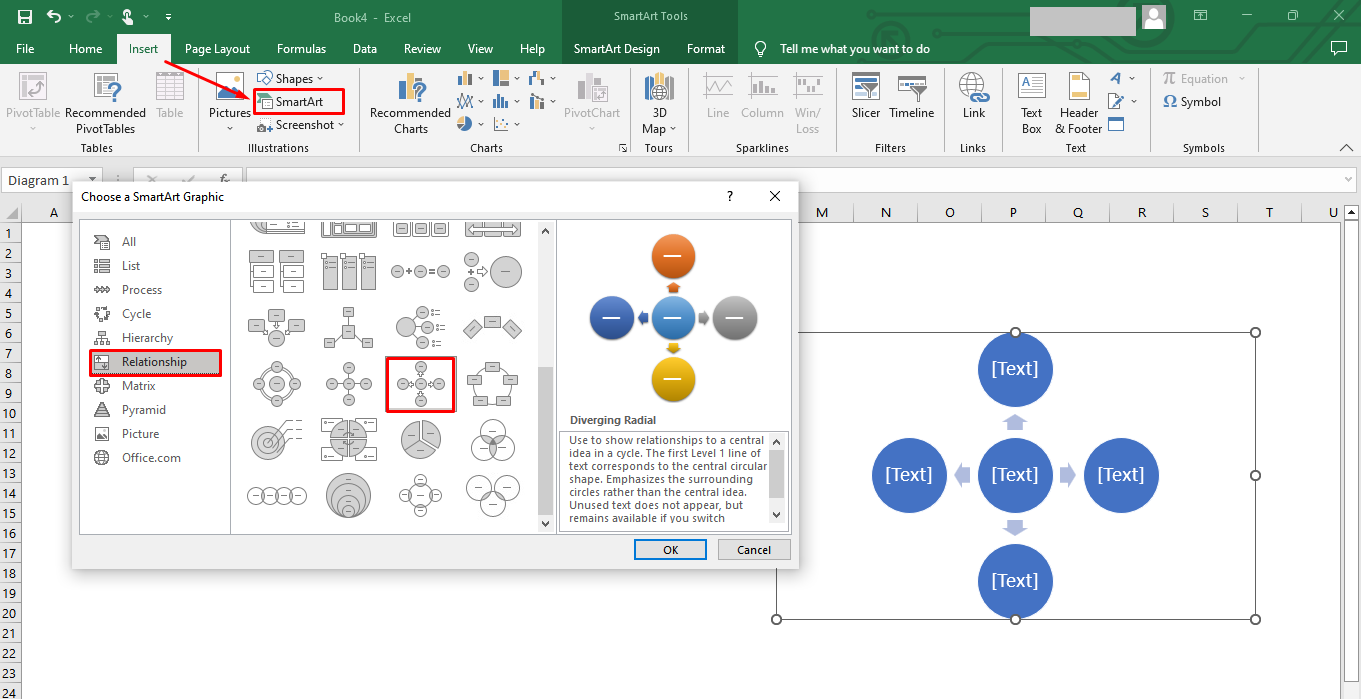
SmartArt 圖形更容易使用,因為它允許您使用預設的大綱。前往插入 > SmartArt > 關聯圖 > 任何偏好的大綱。
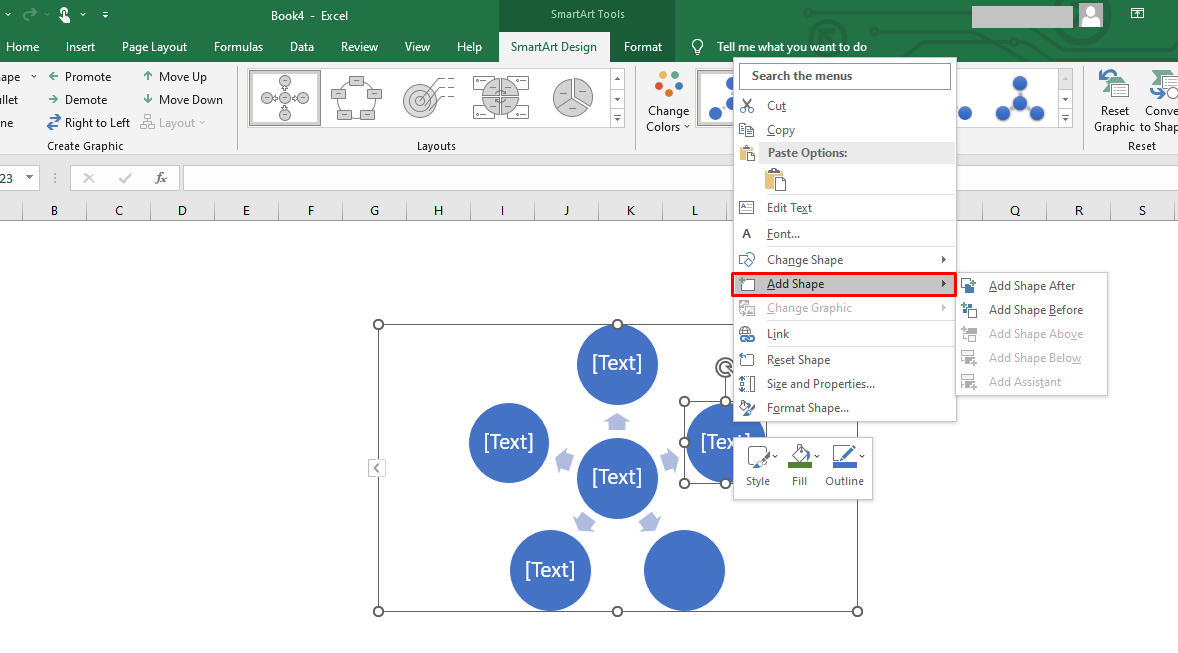
您也可以擴展 SmartArt 大綱。只需右鍵點擊大綱並點擊新增圖形。現在,您可以在每個方塊的前後新增形狀。
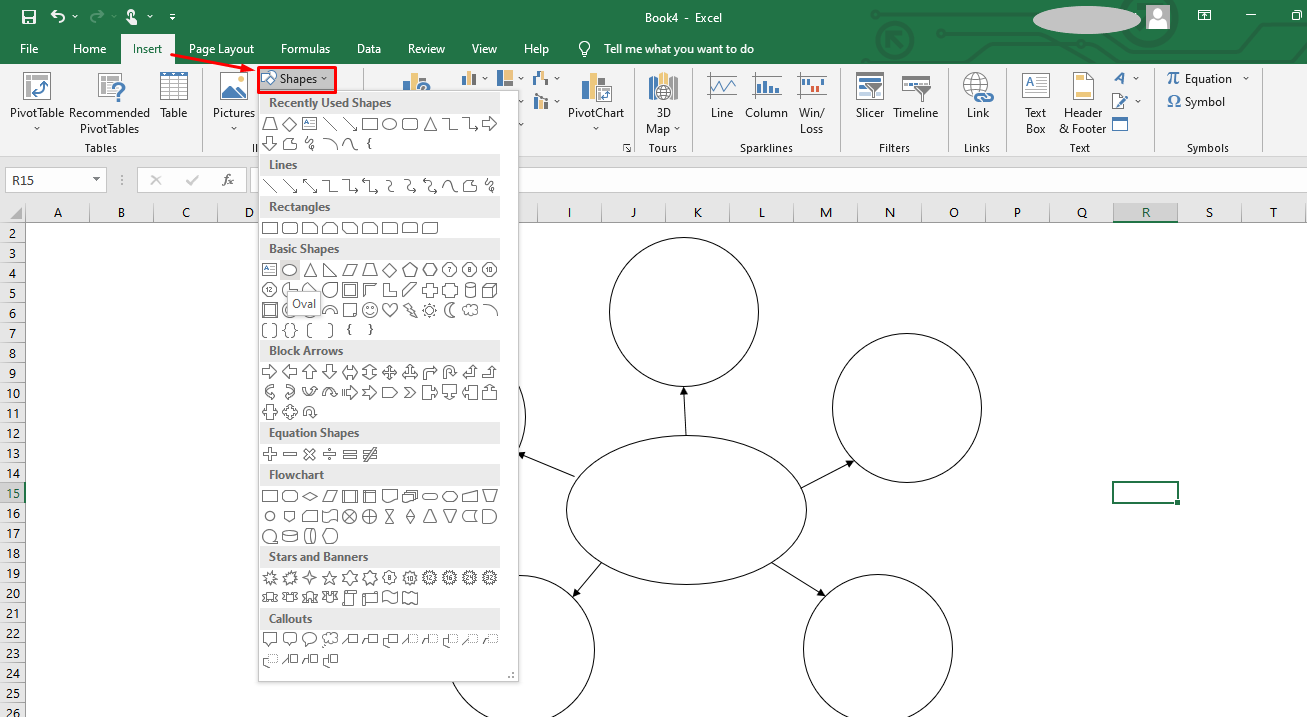
或者,如果您無法使用 SmartArt 圖形,可以使用手動形狀來製作自訂版面。前往插入 > 形狀 > 偏好的形狀。逐一新增每個形狀並建立連接,以製作心智圖大綱。
步驟 3:插入資料
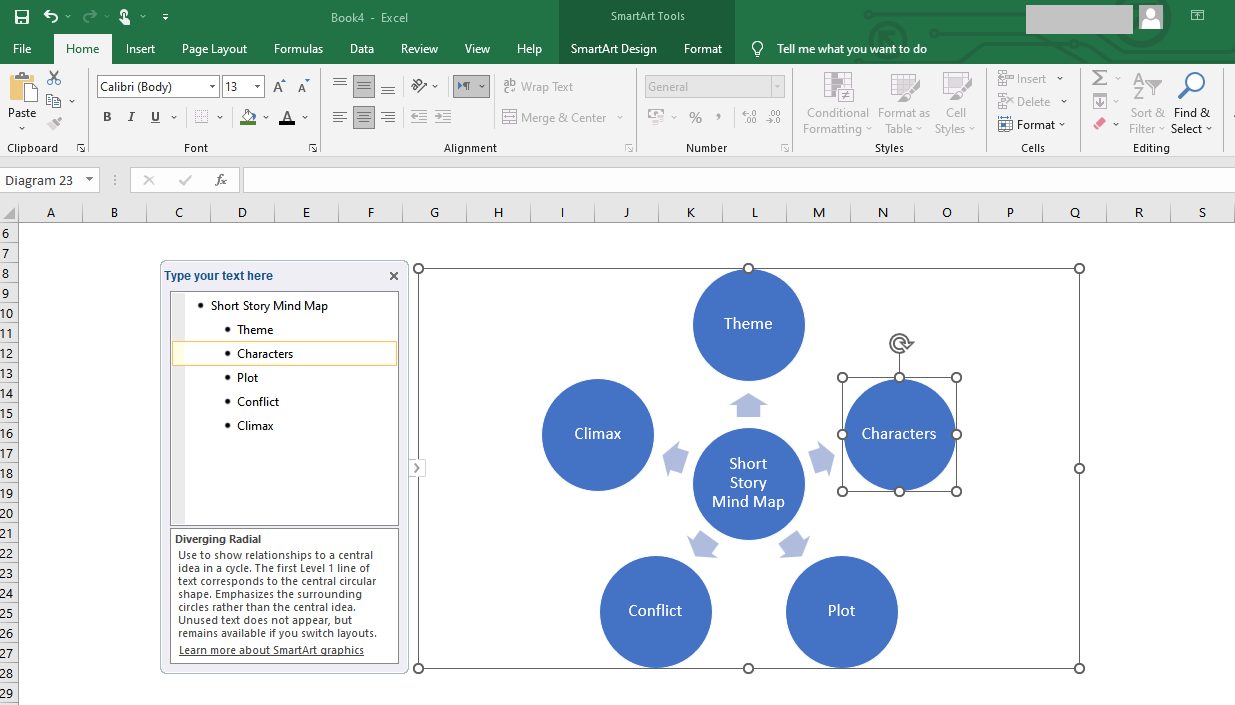
現在您已有大致的大綱,是時候輸入資料了。點擊圖表左側的三角形圖示,您會看到一個資訊方塊。在這裡,您可以輸入資訊。或者,您也可以直接雙擊任何形狀來編輯資料。
步驟 4:自訂格式
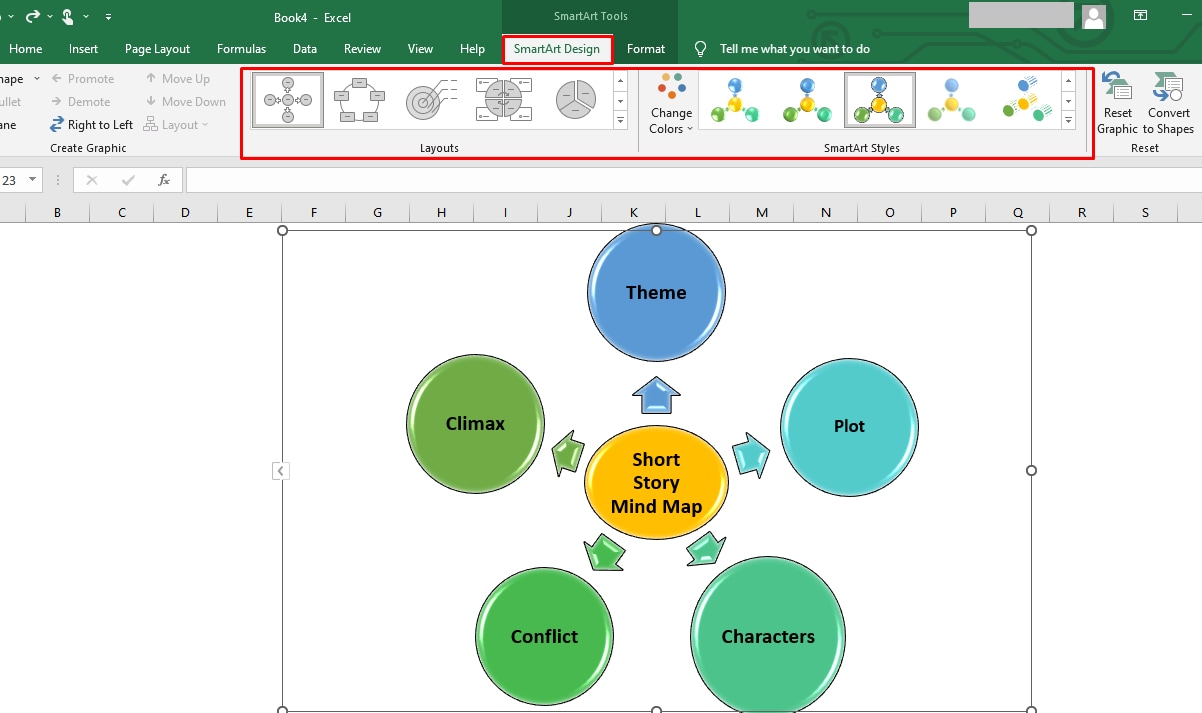
圖表已完成,但加上吸引人的視覺效果會更好。選取圖表以開啟頂部工具列上的SmartArt 設計分頁。從此區域變更心智圖的版面配置、色彩和樣式。
步驟 5:下載圖表
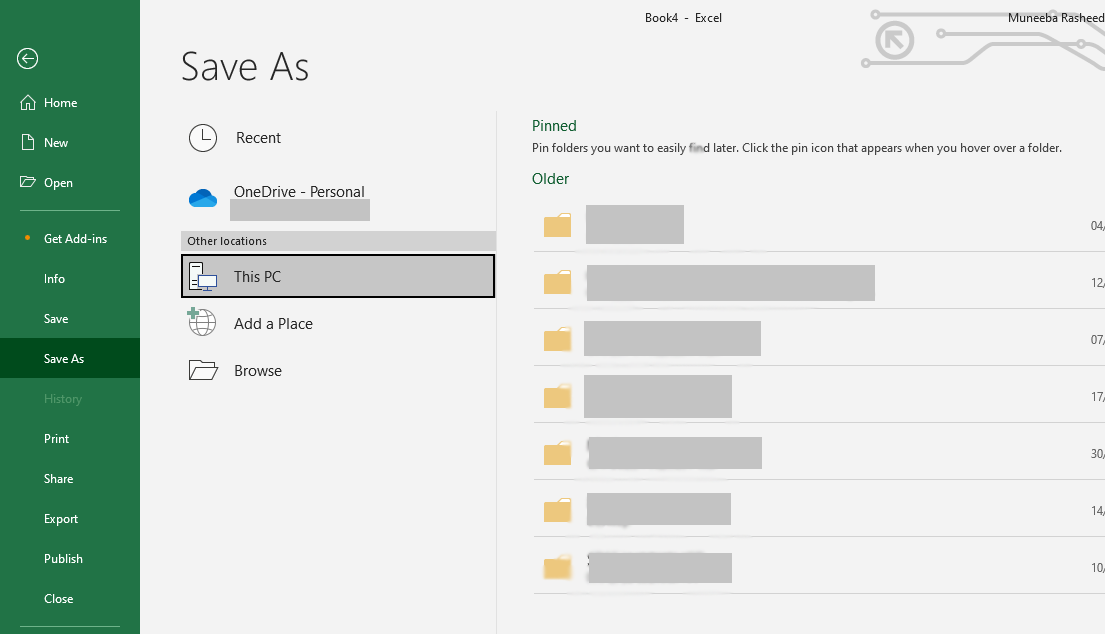
最後,您的心智圖已準備就緒。點擊檔案選單 > 另存新檔 > 偏好的位置將其下載到電腦上。
在 Excel 中有效繪製心智圖的技巧與訣竅
有效繪製心智圖的關鍵在於為觀眾建立視覺流程。以下是一些幫助您在 Excel 中建立此流程的技巧。
- 移除格線:Excel 有格線,這不是理想的繪圖空間。因此,您首先應該做的就是移除它們。
- 字越少越好:不必要的資訊會使您的心智圖變得雜亂。更好的做法是將每個方塊限制在一到兩個關鍵字。
- 添加色彩:有效的心智圖使用多種色彩來區分類別。這有助於觀看者跟隨流程並掌握資訊。
- 使用主題圖片:圖片能激發創意。用圖片取代中心主題方塊是更好的替代方案。
- 突顯字型:就像色彩一樣,為每個類別使用不同的字型樣式和大小。這能在圖表中營造和諧感。
- 選擇合適的大綱:Excel SmartArt 圖形有多種大綱,適用於關聯圖、層級圖等。最好全部檢視一遍,選擇最接近您任務需求的大綱。
- 緊扣中心主題:在繪製心智圖時,您會產生無數的想法。但保持心智圖簡潔的關鍵是只保留相關的想法。
如何在 EdrawMind 中製作心智圖
在 Excel 中製作心智圖步驟冗長,且不如進階工具直覺。此外,其基本大綱可能不適合專業人士使用。
因此,如果在您的辦公室中使用 Excel 不是必要條件,選擇像 EdrawMind 這樣的進階繪圖工具會更好。它能為您節省時間,讓您專注於更重要的任務。
您可以透過兩種方法在 EdrawMind 中製作心智圖。
- 預建範本
- 心智圖草圖
讓我們詳細討論這兩種方法。
步驟 1 選擇範本
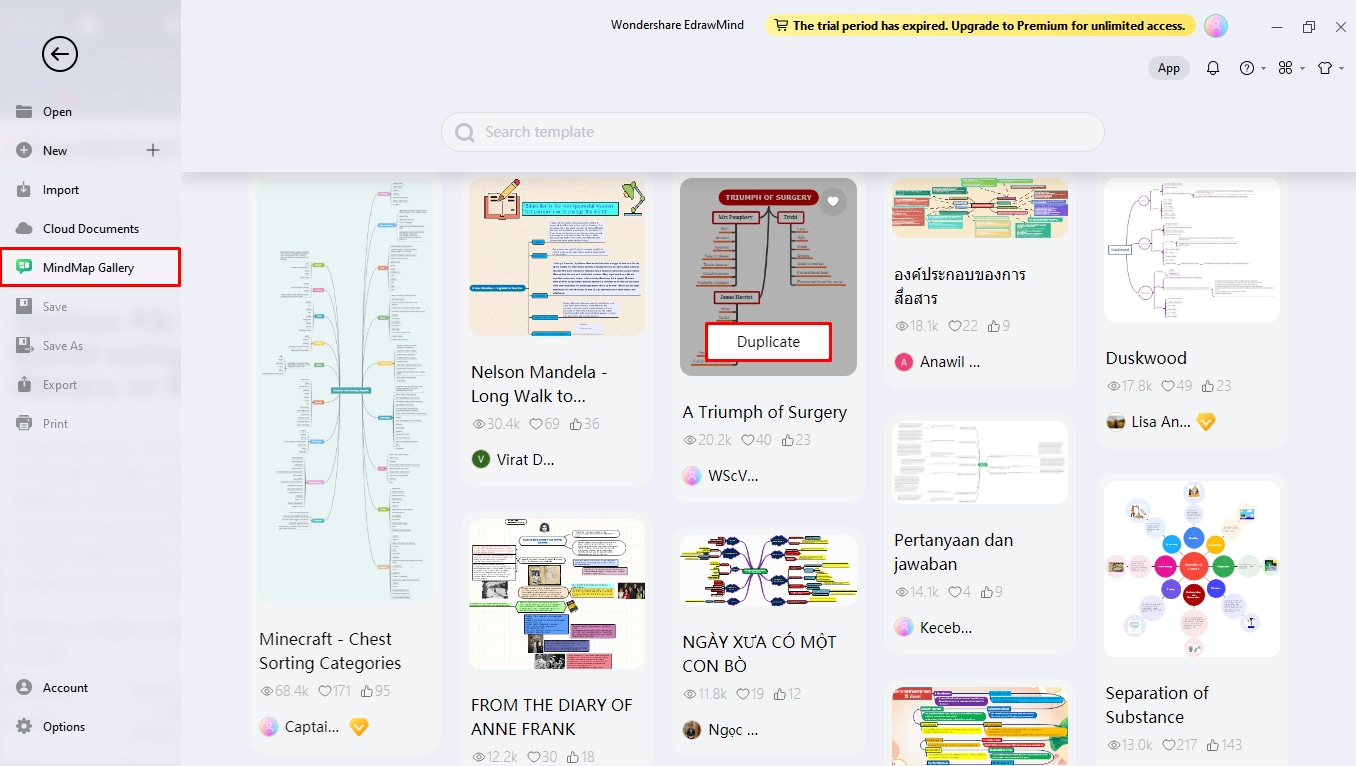
前往 EdrawMind 的主選單並點擊心智圖圖庫。它會顯示多個預建的心智圖設計。向下捲動找到適合您任務的設計,然後點擊複製。它會將範本的元件匯出到編輯面板。
步驟 2 使用心智圖草圖
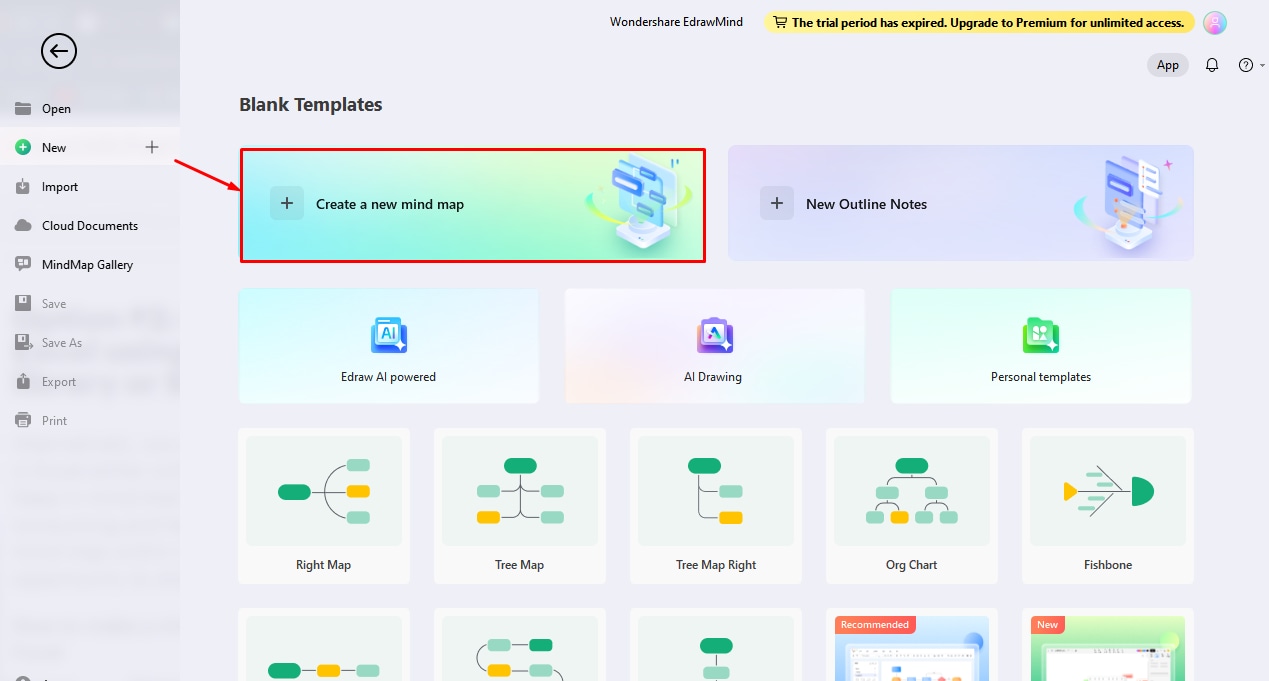
或者,從主選單點擊新增 > 建立新的心智圖。它會在編輯面板上開啟一個通用的心智圖草圖。在這裡,您可以擴展您的大綱。
步驟 3 擴展大綱並編輯資料
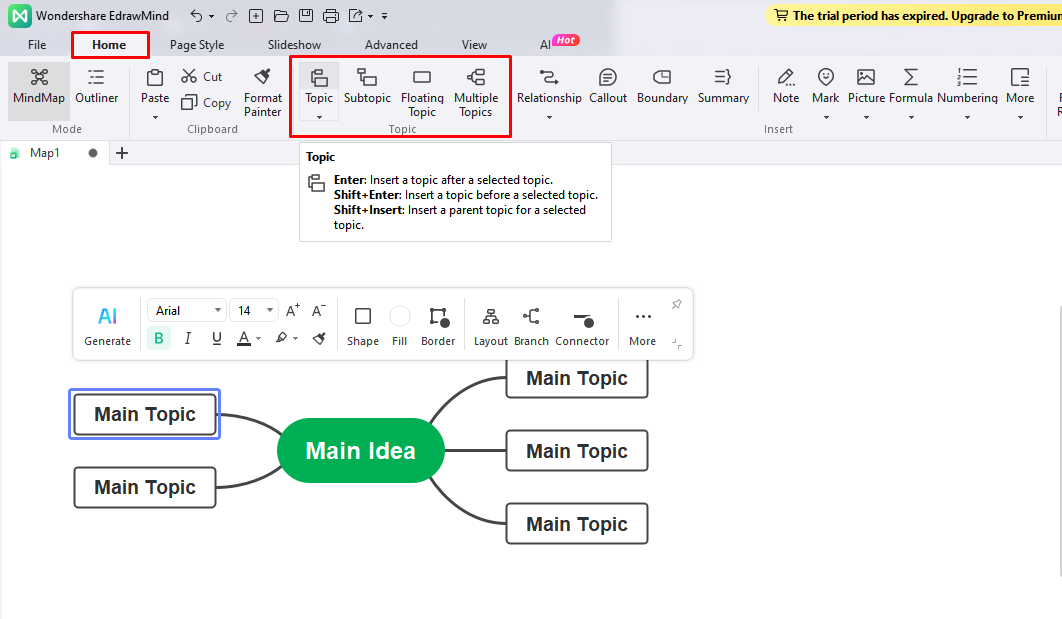
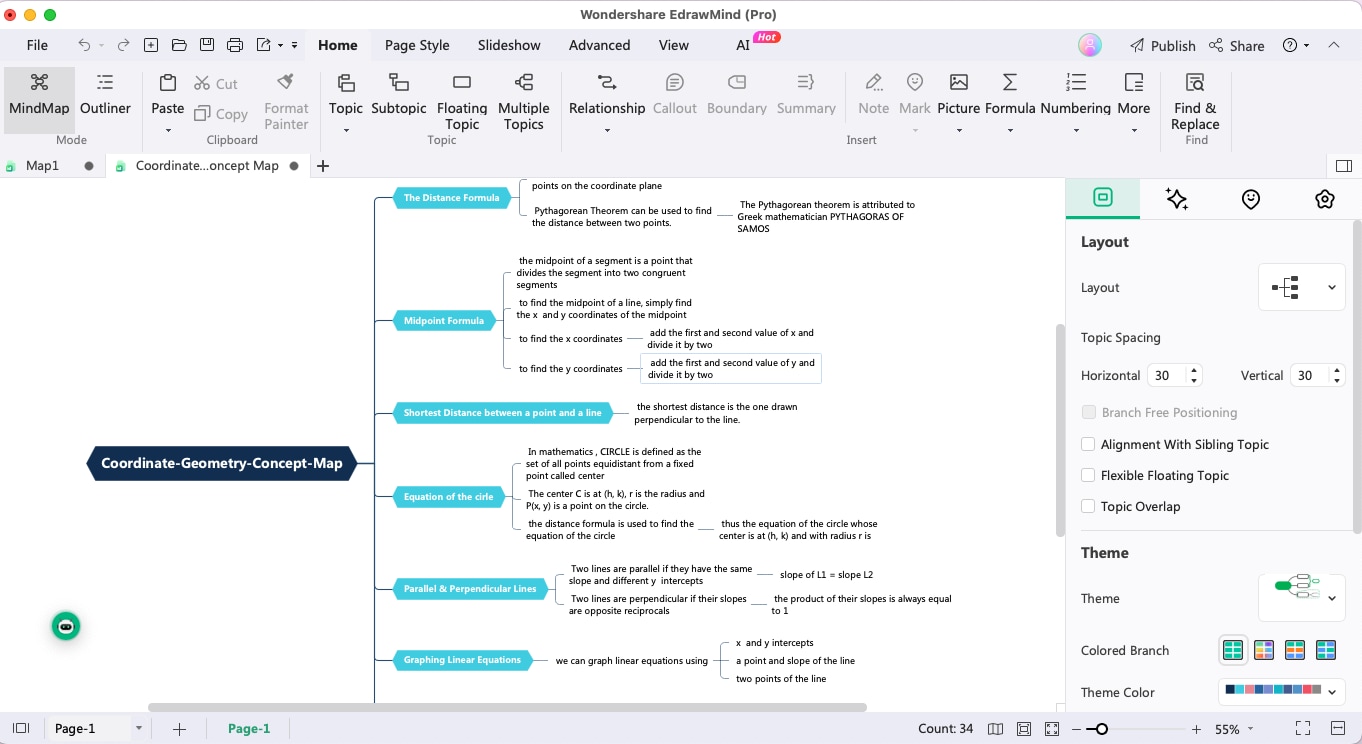
在編輯面板上,根據您的需求擴展大綱。前往工具列上的首頁分頁,新增主題或子主題。
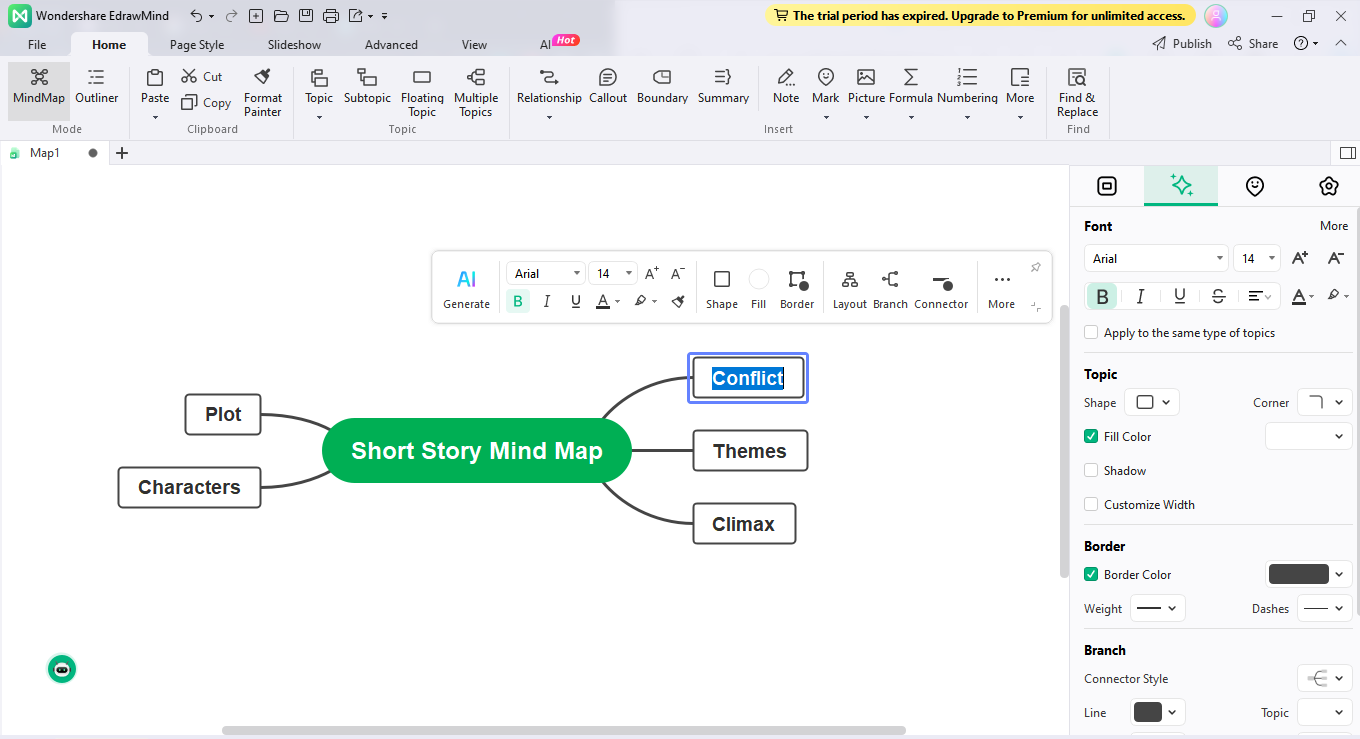
當您有了初步大綱後,插入資訊。雙擊任何方塊並開始輸入。您也可以從右側設定面板變更字型樣式和大小。
步驟 4 自訂
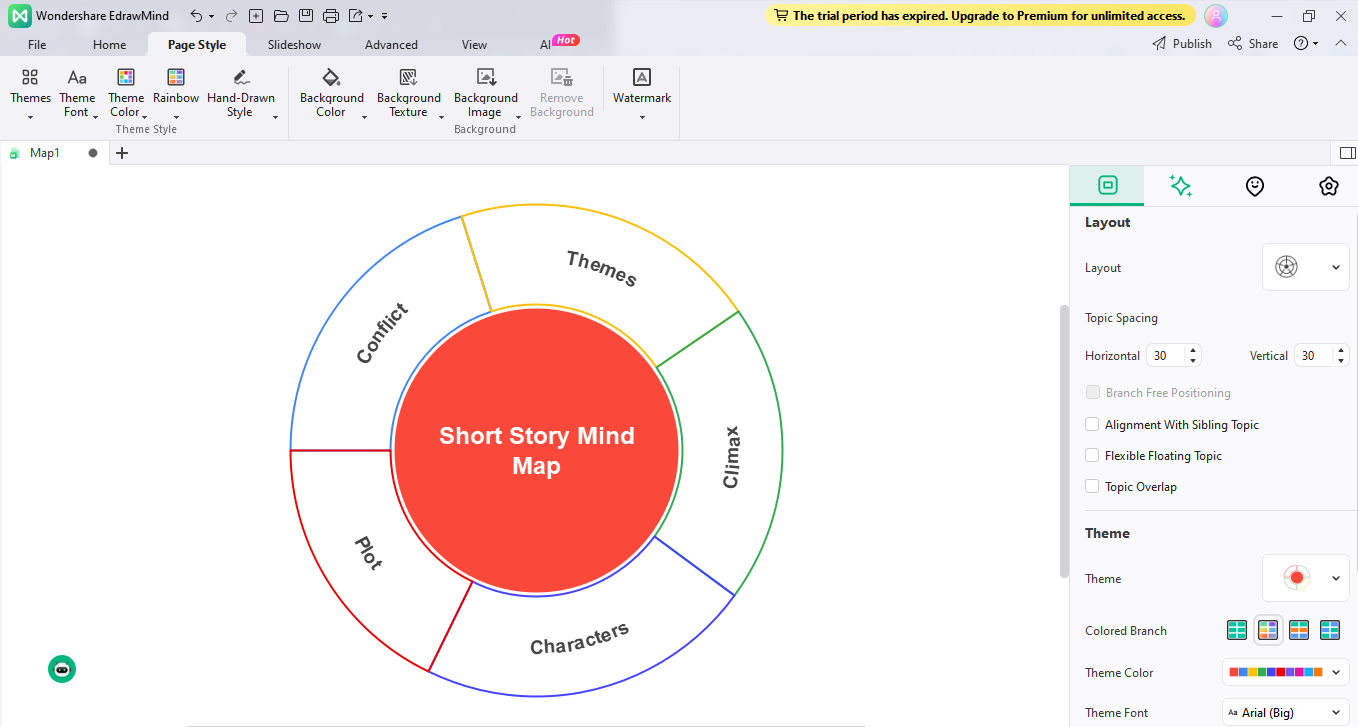
心智圖已準備就緒,但您應該添加一些視覺細節。前往頂部工具列上的頁面樣式分頁,變更主題、色彩和版面配置。您也可以從右側設定面板進行相同的操作。
步驟 5 下載與分享
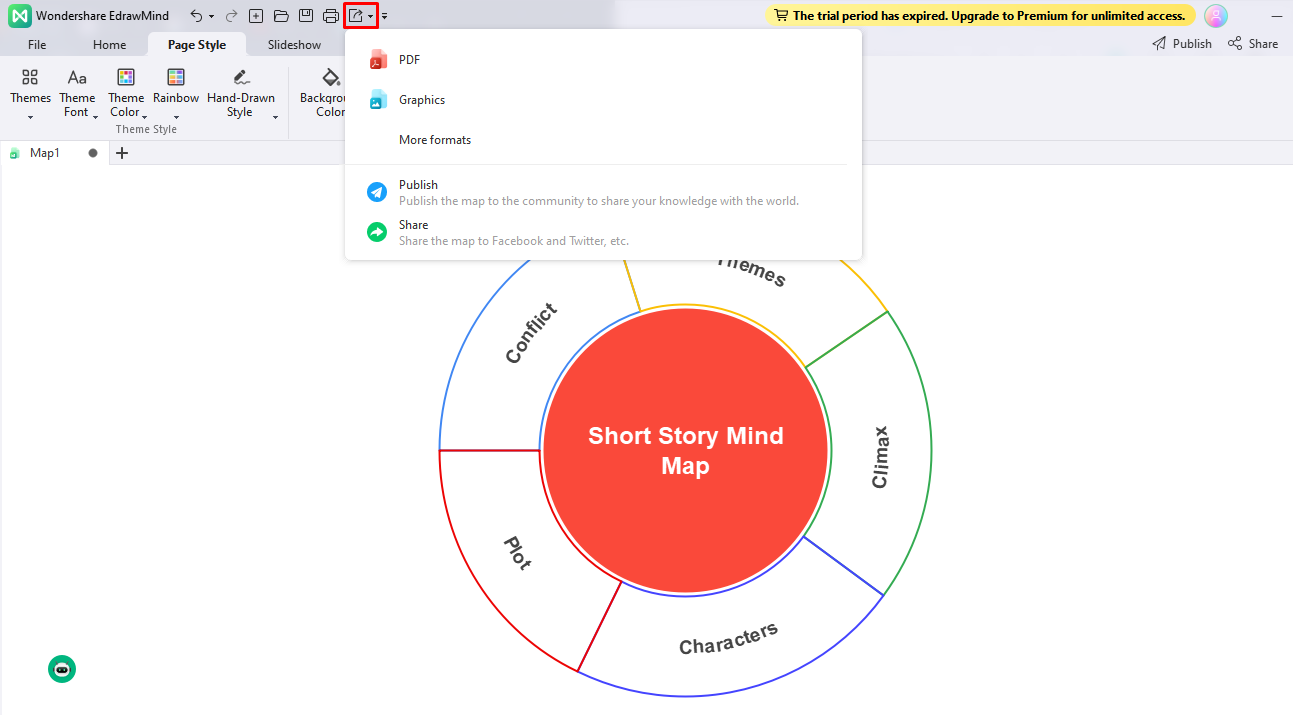
最後,您可以將心智圖匯出為多種格式,包括 PNG、JPG、PDF、PPT 和 XLSL。點擊快速存取工具列上的匯出圖示,選擇偏好的選項。想向朋友展示最終設計嗎?按下分享,將您的設計發佈到任何社群媒體網站。

在 Excel 與 EdrawMind 中製作心智圖的比較
Excel 和 EdrawMind 這兩個同樣出色的選項,很容易吸引使用者在其中製作心智圖。但您必須選擇其一。正確的方式是縮小您的需求範圍,看看哪個工具具備合適的功能。
免費心智圖製作工具
為大型專案製作心智圖不僅僅是在畫布上繪製想法。它需要團隊的積極參與、複雜的層級結構和視覺輔助。但您無法花費額外的時間在心智圖繪製上。
因此 EdrawMind 是更好的選擇。這款虛擬心智圖製作工具幫助您節省精力,以便優先處理其他任務。以下是一些使其成為更好的 Excel
- AI 心智圖:您只需輸入簡單的文字提示,即可一鍵生成完整且詳細的心智圖。
- 多樣化範本:內建範本庫擁有超過 6000 個預製範例。無論是魚骨圖、心智圖、概念圖或其他圖表,都能在幾次點擊內輕鬆完成。
- 協作工作空間:EdrawMind 線上個人雲端讓團隊能夠自動儲存作品,並隨時隨地存取。
- 多種檔案格式:支援多平台整合。只需將圖表匯出為 XLSL、Docs、PPT 和 PNG 格式,即可從相應平台存取。
結論
心智圖是腦力激盪和吸收資訊的基本工具,而 Excel 是辦公環境中常用的專業工具。因此,使用心智圖 Excel 是安排即將到來的活動、處理大量數據以及了解團隊計畫的絕佳方式。
然而,如果這並非您辦公室的必要條件,就不必侷限自己。市面上有許多進階的圖表工具,例如EdrawMind,提供協作工作空間和複雜的預製心智圖範本。因此,您可以輕鬆製作詳細的心智圖,無需浪費時間進行手動操作。
立即試用看看;其友善的使用者介面和進階編輯選項,可能對管理您的工作量大有助益。

