





An 電氣平面圖被定義為一種顯示電氣基礎設施的圖表,透過概述諸如配線、開關、電氣設備和固定裝置等元件,這些0。技術人員和電工在施工階段會參考電氣平面圖。在本指南中,我們將介紹一些您可以在 EdrawMax Online 中使用的功能和工具,以便像專業人士一樣製作詳細且美觀的電氣平面圖。
2. 如何繪製電氣平面圖
繪製電氣平面圖的需求通常在建築和基礎設施設計時出現。在規劃施工時,不僅僅是基本的磚石結構需要規劃。您必須製作許多不同的示意圖,例如平面圖、HVAC 圖、立面圖、基地圖等。一個電氣平面圖是必須創建的類似表示法。
1. 取得建築藍圖和施工圖
要開始您的規劃,您應該首先取得顯示建築物佈局和周圍戶外場所的施工圖和基地圖。由於您的工作與安裝電氣元件和設備有關,如果沒有初始藍圖,您幾乎什麼都做不了。電氣圖是與規劃過程中涉及的其他人員合作製作的。
2. 了解需求
然後,您應該根據客戶的要求確定電氣設備和固定裝置的佈局。這涉及諸如房間內開關數量、燈具位置等因素。另一方面,如果您不是為特定人士製作圖面,而只是製作模型或範本,您應該根據特定房間/區域需要實現的目的添加各種元素。例如,會議室需要在天花板中央設置多盞燈,而休息室則需要多個電源插座和電器設備。
3. 選擇您的軟體並開始繪製
完成基礎工作後,請選擇您的繪圖軟體開始繪製。該領域的經典應用程式是 MS Visio,但還有許多其他替代方案可以使用,例如 EdrawMax Online。下面,我們將介紹使用網頁版本創建電氣平面圖的逐步指南。
3. 如何使用 EdrawMax Online 創建電氣平面圖




註冊或登入
您可以預設以免費使用者身分開始並存取基本功能。要註冊,請點擊EdrawMax Online,前往右上角並選擇「登入」按鈕。
選擇圖表類型
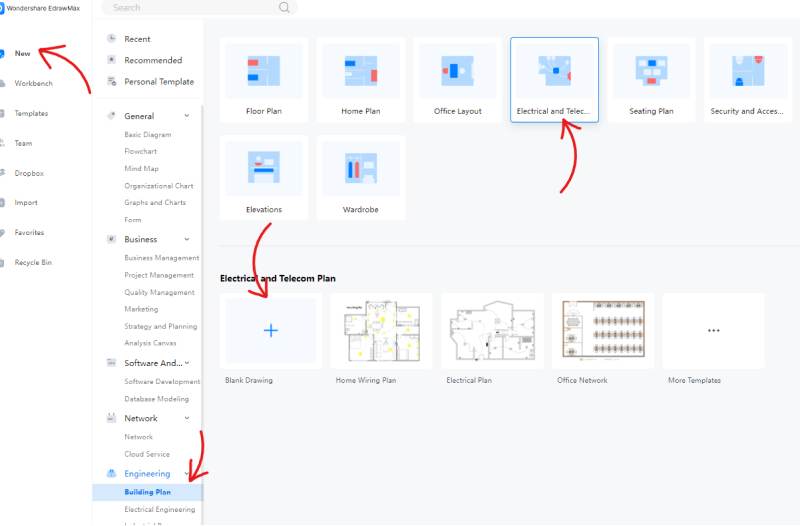
完成個人檔案設定後,請選擇圖表類型開始工作。有許多不同的類別,因此如果您不確定在哪裡尋找,可能會有點迷失。要開啟電氣平面圖繪製畫布,請向下找到「工程」類別。從四個選項中選擇「建築圖」。將彈出一個視窗顯示不同類型的圖表。選擇「電氣和電信」圖並點擊「空白繪圖」。(圖表路徑:新建 > 工程 > 建築圖 > 電氣和電信 > 空白繪圖)
選擇範本
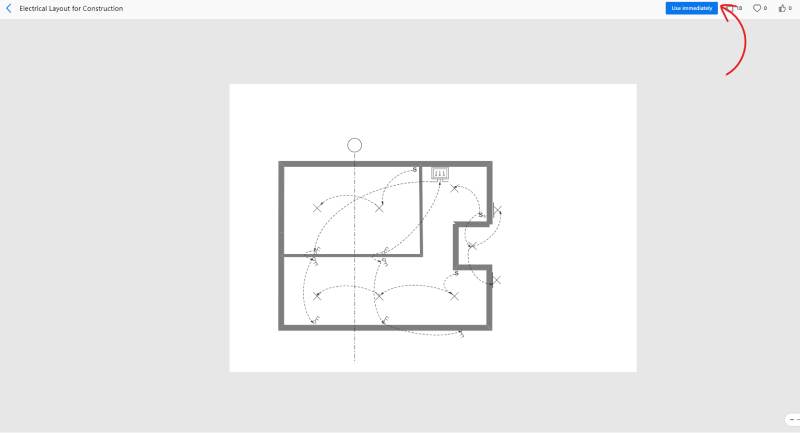
如果您對從頭開始製作新圖面不夠有信心,可以改用範本。使用 EdrawMax Online,您可以存取包含大量預製可編輯繪圖的「範本庫」。如果您想節省製作基本佈局的時間和精力,它們非常有用,而且如果您想了解專業外觀的圖面是什麼樣子,它們也很方便。要使用範本,請前往 EdrawMax Online 首頁,從最左側的選單點擊「範本」。範本庫開啟後,您可以在搜尋欄中搜尋「電氣平面圖」,或者您可以透過瀏覽類別清單找到相同內容。點擊範本後,您將獲得預覽。選擇「立即使用」選項以立即在畫布中開始編輯。
拖放符號
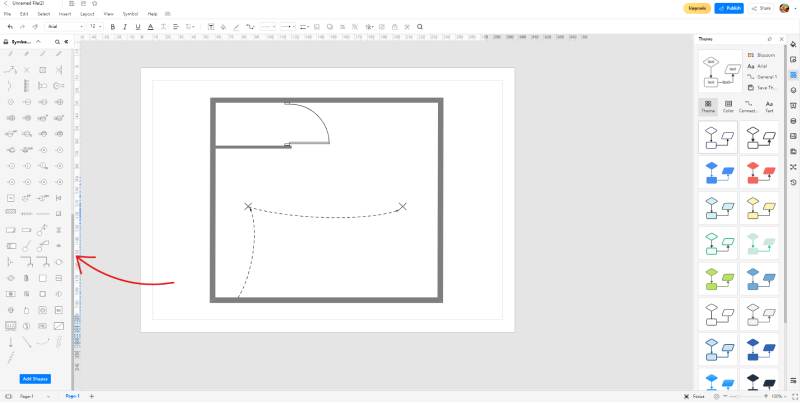
EdrawMax Online 具有簡單的使用者介面,使用拖放機制從地圖中添加和刪除圖示、形狀和線條。在螢幕左側,您將看到一個包含不同類別符號和圖形的資料庫。點擊其中任何一個,然後按住按鈕,將其拖到畫布上。您稍後可以隨意旋轉和調整大小。
使用主題自訂您的圖表
在上面的螢幕截圖中,看一下右側的選單。看到那些不同的顏色和方框樣式了嗎?「主題」選單是您可以變更繪圖中使用的調色盤和色調的地方。如果您不想變更整體外觀,也可以針對文字、顏色和連接器進行調整。使用此功能,您可以開發獨特且與眾不同的圖面,而無需擔心意外抄襲或複製他人的作品。
儲存和匯出
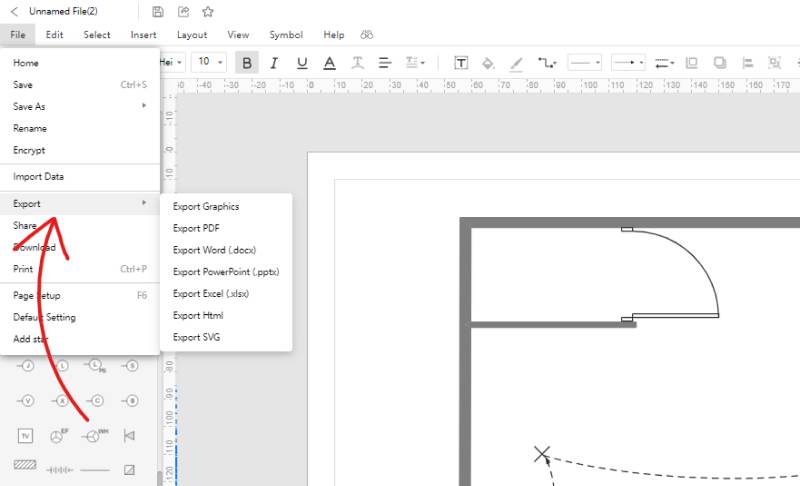
完成圖面後,現在是儲存和匯出的時候了。如果您想下載檔案,可以使用「匯出」功能將其轉換為您選擇的格式。您可以選擇流行的檔案類型,例如 SVG、PDF、Word、Excel 和 PPT。這個小優點對於協作非常方便,因為它允許您與無法存取 EdrawMax Online 的人分享您的作品。
展示
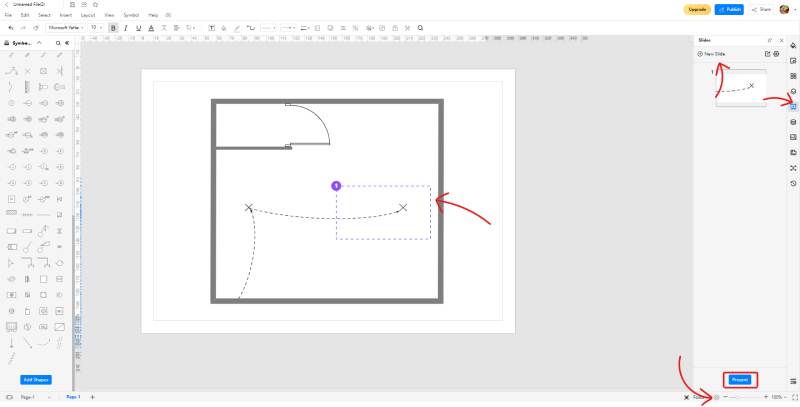
除了透過匯出到可下載檔案來分享您的作品外,您還可以直接從 EdrawMax Online 展示圖表來向團隊成員展示您的作品。您可以做的第一件事是前往右下角並點擊播放圖示。這將開始幻燈片放映,逐一顯示您作品的不同頁面。如果您想做一些更令人印象深刻且量身訂製的內容,可以改為製作一些幻燈片。要執行此操作,請前往右側選單列上的「幻燈片」選項。點擊它,將出現一個視窗。選擇「新增幻燈片」,您將在畫布上獲得一個紫色虛線框。順便說一下,這是使用 EdrawMax Online 的另一個巧妙優點。您可以移動和調整紫色選擇框的大小,以決定幻燈片中包含什麼和不包含什麼,而不是根據整個頁面創建幻燈片。
4. 製作電氣平面圖的專業技巧
提供圖例/說明
在製作任何詳細的圖表或示意圖時,您都應該記住這一步。如果您在作品中使用許多不同的標誌、符號和圖示,您應該在畫布的一角提供圖例,以便讀者可以輕鬆了解它們所代表的含義。這更適用於複雜且精心製作的繪圖,因為其中有更精細的細節層次。對於小規模繪圖,您可以不提供圖例,儘管如此,如果您提供圖例,這將是能力的標誌。
使用一致的線條和形狀
這再次是您應該在所有類型的繪圖和圖表中遵循的通用規則。保持一致並不意味著您應該避免在作品中放入細節和大量精細元素。相反,這意味著您不應該使用一種以上的符號/圖形來表示同一事物。例如,如果您在圖面中使用三角形表示簡單開關,那麼不要在其他地方使用矩形。堅持一件事。
5. 重點整理
就是這樣。使用 EdrawMax Online,製作一個電氣平面圖從頭到尾都非常輕鬆。憑藉簡單的介面和多功能工具,任何新手都可以開發出專業外觀的示意圖。如果您遵循最後給出的技巧,您就有更好的機會讓您的作品看起來像專業人士所做的。
要使用 EdrawMax Online 開發電氣平面圖,您所要做的就是註冊並在「電氣和電信」類別中開啟空白繪圖。使用可用的符號和圖示(以及從其他類別獲取大量其他符號的選項),您可以創建易於閱讀和參考的詳細且全面的繪圖。如果您沒有時間開發基本佈局和結構,可以改用預製範本。尋找更多電氣平面圖範例。


 (AI & Web)