





在本文中
1. 如何在 AutoCAD 中建立平面圖?
平面圖 有助於在施工開始前預覽建築專案。平面圖包含建築物理特徵的所有尺寸和測量值,讓所有參與者清楚了解建築物將如何建造。現在您已經了解平面圖及其用途,讓我們來學習如何 在 AutoCAD 中建立平面圖.
AutoCAD 是由「Autodesk」開發的電腦輔助設計和製圖軟體應用程式。該軟體允許使用者快速且有效率地設計和編輯二維和三維形狀。現在讓我們來看看在 AutoCAD 中繪製平面圖的一些簡單步驟;
步驟 1:繪製外牆
點擊頂部工具列中的「新增」按鈕開始繪製範本;現在選擇「Tutorial i-Arch」範本。在新圖面中,點擊螢幕底部狀態列中的「圖紙」以切換模型空間。UCS 圖示將顯示在模型空間中,而不是三角形。
當繪圖面板彈出時,點擊「常用」標籤中的功能區,然後點擊「矩形」以繪製外牆的外側。點擊「修改」面板中的「偏移」,輸入 9 進行指定,然後按 Enter 鍵。選擇矩形。要建立牆壁的另一側,請指定內側點,按 Enter 鍵以退出偏移指令。
步驟 2:繪製內牆
由於功能區上沒有雙線工具,如果您使用的是 AutoCAD LT,則必須輸入 DLINE,或輸入 MLINE,然後按 Enter 鍵啟動指令。輸入 w,然後按空格鍵選擇寬度選項。要指定內牆的寬度,請輸入 4。按右鍵並選擇「Osnap 覆寫」,然後選擇「最近的」。在三角形內側,點擊以在東側指定牆壁點。
點擊以在建築物內部指定一個點。再次按右鍵,然後選擇「Osnap 覆寫」,並選擇「垂直」。要退出 DLINE 指令,請在南側外牆內的任何點點擊。
步驟 3:新增窗戶
點擊狀態列中物件鎖點選單的下拉箭頭。現在點擊「中點、最近的和垂直」以啟用這些模式。
點擊功能區中的「線條」,並在東側穿過外牆繪製一條小的 9 線。
現在選擇您建立的線條,點擊功能區中的「複製」,對於基準點,點擊選定的線條。要指定沿著牆壁的方向,移動滑鼠但不要點擊;而是輸入 48 並按 Enter。
在功能區中,點擊「線條」以指定您建立的其中一條線的中點,然後點擊以指定第二條線的中點。
最後,按 ESC 鍵停用線條指令,現在您的簡單窗戶就完成了。
2. 如何更輕鬆地在線上建立平面圖?
EdrawMax Online 是一套完整的圖表建立解決方案,允許使用者建立不同的圖表。該軟體使使用者能夠建立流程圖、心智圖、平面圖、網路圖等。它可以透過拖曳空間符號並將其放置在平面圖上來完成房間空間面積計算。讓我們來學習 如何建立平面圖 在 EdrawMax Online 中;




步驟 1:選擇範本
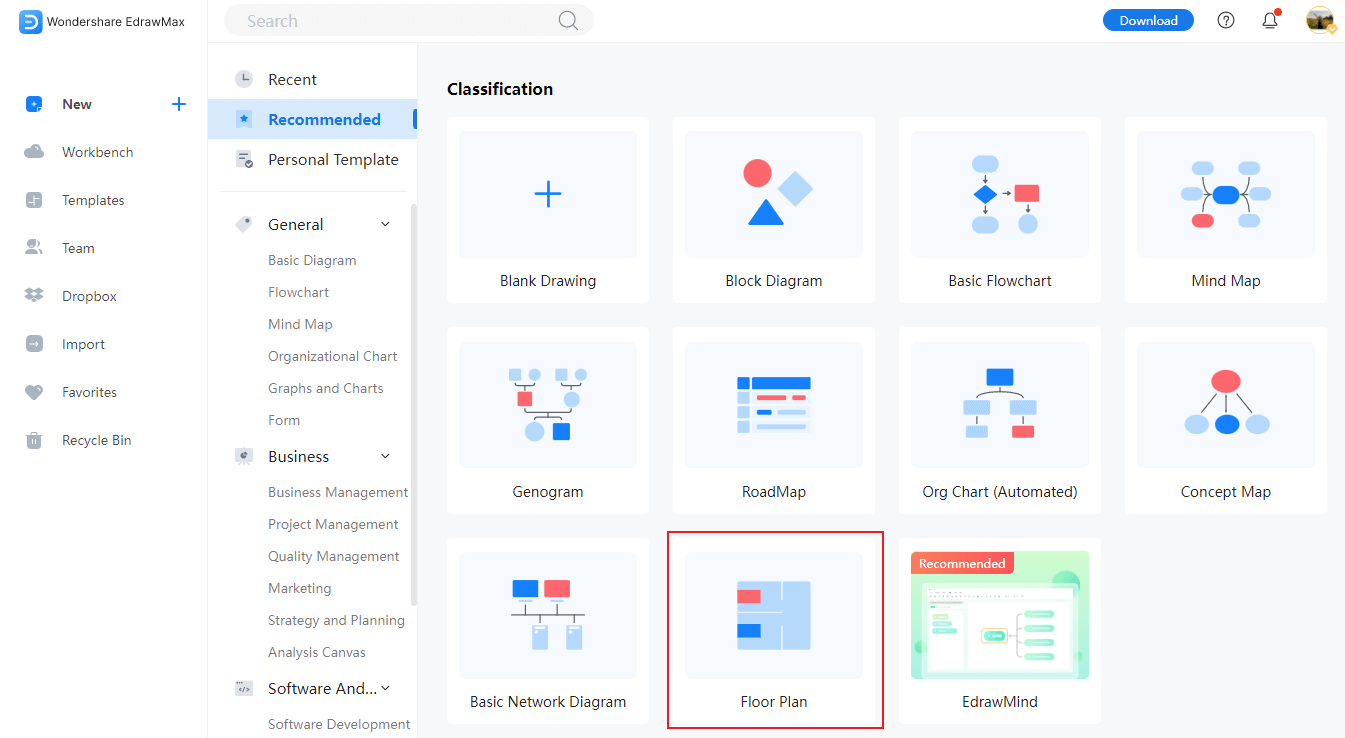
瀏覽 EdrawMax 的線上應用程式,如果您是新使用者,請使用您的電子郵件或任何社群媒體帳戶註冊。現在點擊「新增」以顯示不同圖表類別的清單。點擊「平面圖」。現在選擇適合您平面圖的範本;否則,您可以點擊「空白繪圖」從頭開始完全設計您的平面圖。
步驟 2:選擇繪圖比例
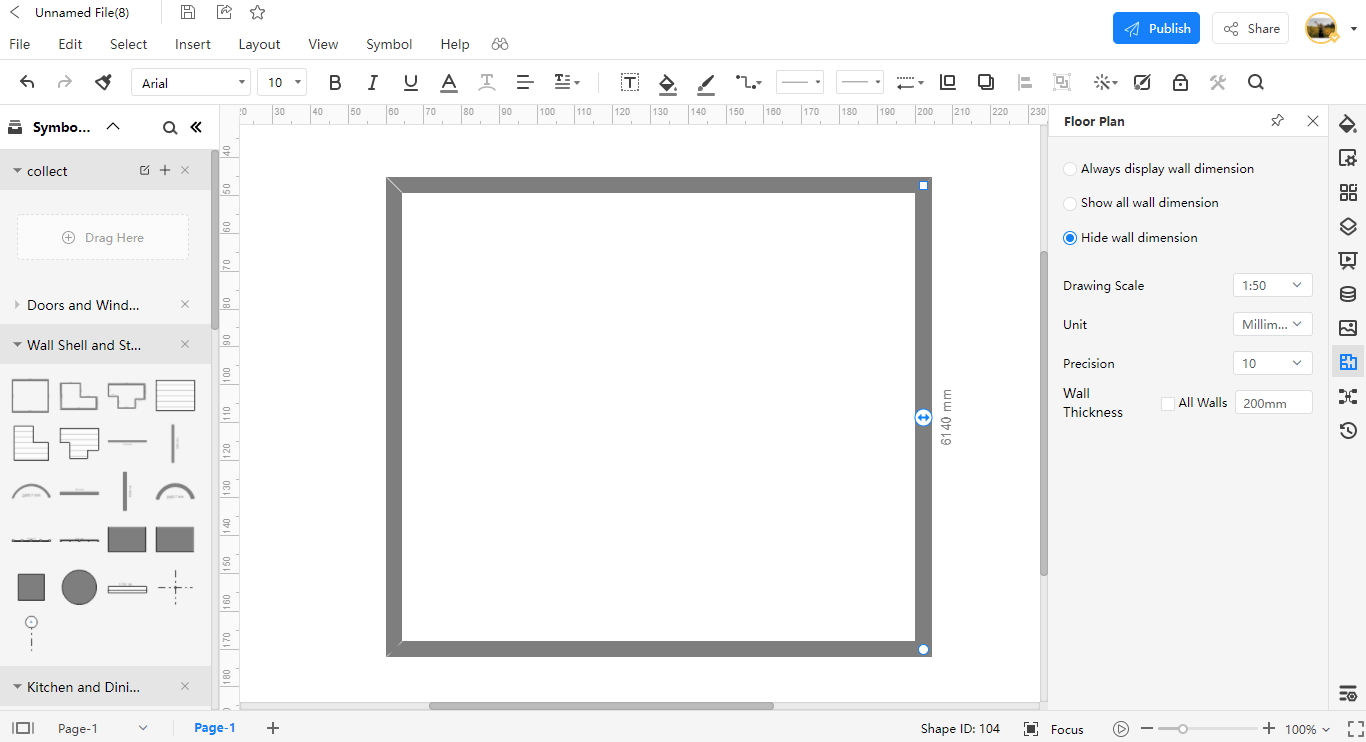
點擊右側垂直列上的平面圖圖示以設定繪圖比例。將彈出一個視窗,顯示「繪圖比例」、「單位」和「精確度」。點擊「繪圖比例」並在方塊中輸入您想要的比例。
步驟 3:繪製外牆、門和窗戶
要繪製外牆,請將滑鼠移至左側視窗中的「牆殼和結構」,並拖曳任何預製的外牆形狀,然後將其放到您的繪圖畫布上。
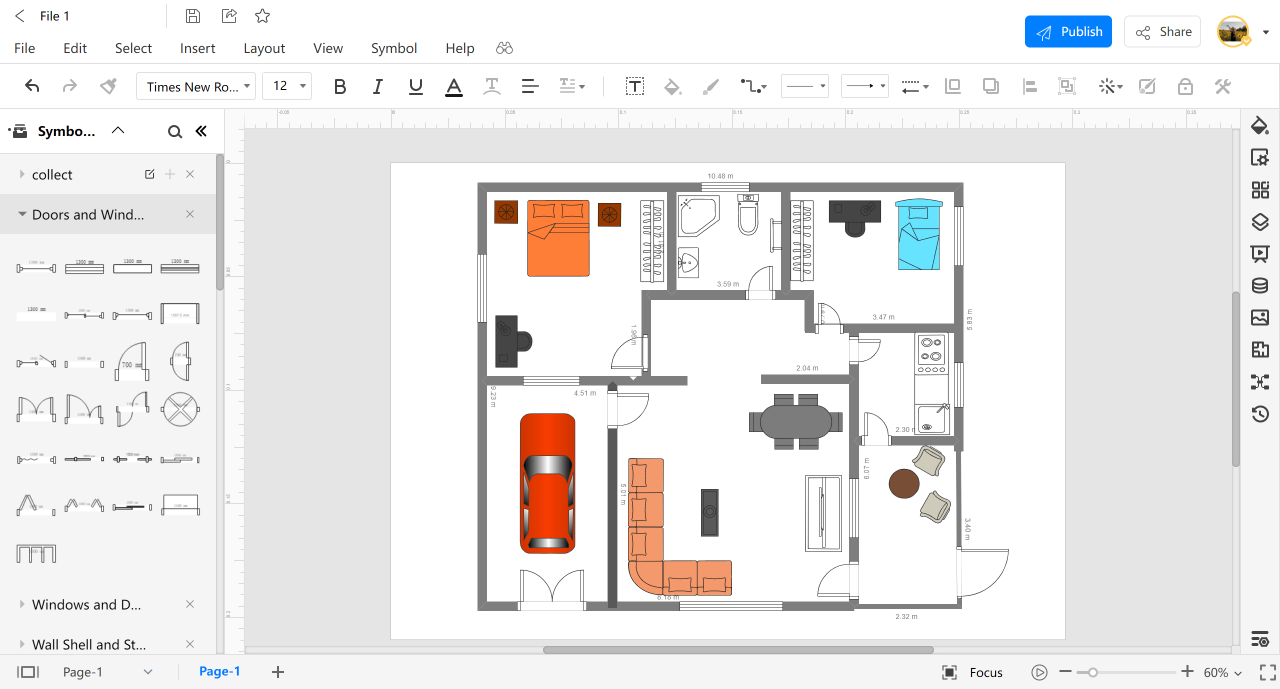
「門和窗戶」選項位於「牆殼和結構」部分下方,然後透過將門連接到外牆或內牆來定位門。您可以透過點擊並移動門形狀上的旋轉按鈕來顯示門是開啟還是關閉。
在「門和窗戶」部分,選擇您選擇的任何窗戶,然後將該窗戶拖曳到您的繪圖畫布上,並將其放置在平面圖中的任何牆壁上。您可以透過拖曳或輸入特定長度數字來調整窗戶長度。
步驟 4:新增其他元素
現在是時候讓您的平面圖看起來更吸引人,並新增一些傢俱、植物和其他裝飾材料。將滑鼠移至左側的「臥室」部分,您將在這裡找到各種傢俱和植物。拖曳傢俱或植物後,您可以旋轉其位置並擴大或縮小其大小。
步驟 5:設定尺寸線
為確保牆壁、空間和角落的準確測量,請在平面圖中新增尺寸線。將滑鼠移至左側的「標註尺寸」部分,並從可用的不同尺寸圖示中選擇。拖放您選擇的尺寸線,將其放置在牆壁附近或您想要測量的任何區域。
3. 平面圖範本
現在我們已經學會如何設計建築平面圖,讓我們來看看一些 平面圖範本.
範本 1:倉房住宅平面圖
這是大型房屋平面圖的絕佳範例。房屋的平面圖包括幾間臥室、帶附屬浴室的客廳和廚房。倉房住宅平面圖以其三臥室設計為每個人提供了一點奢華,每間臥室都配有步入式衣櫃。同時,寬敞的開放式廚房和開放式客廳,加上位於房屋中央的舒適電視休息室,滿足了這種奢華設計。


範本 2:3 房住宅平面圖
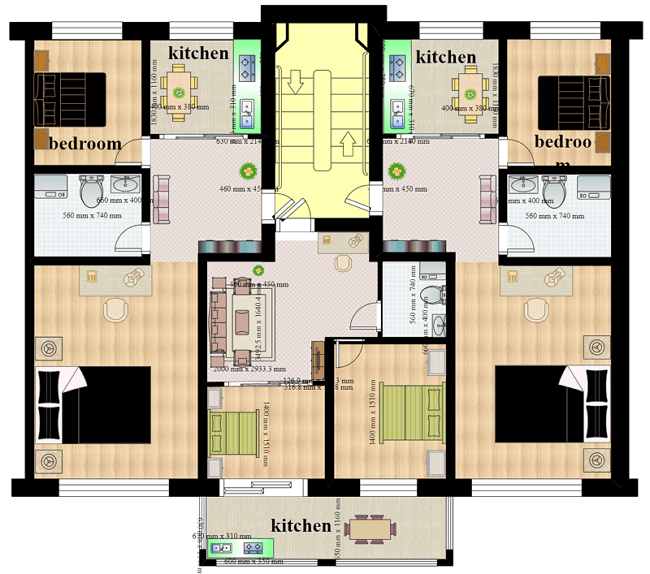
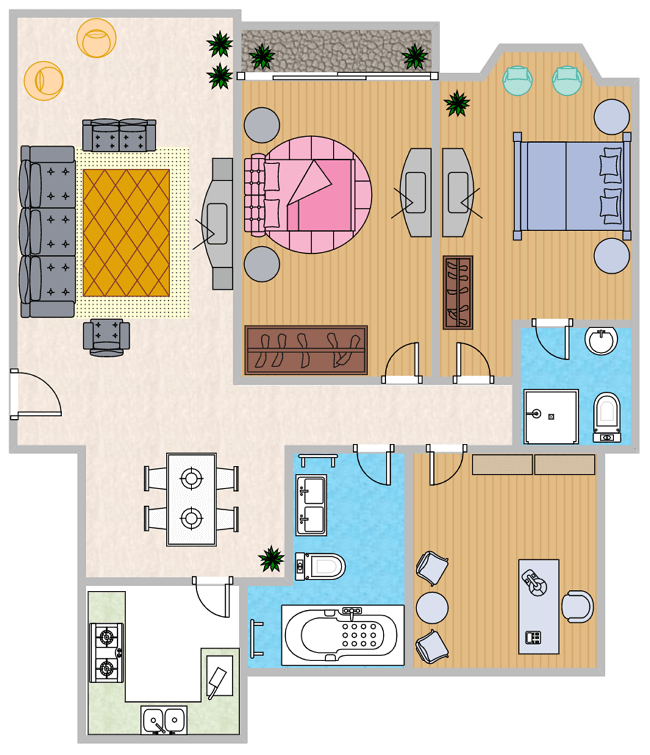
此平面圖範本包括三個房間,因為它可以是各種安排的完美尺寸。三個房間可以為兒童提供獨立的房間,為室友營造舒適的區域,或為家庭和夫婦提供辦公室和客房。有一個獨立的小廚房,電視休息室設計得非常出色,配有附屬浴室和洗手間。
範本 3:小型住宅平面圖
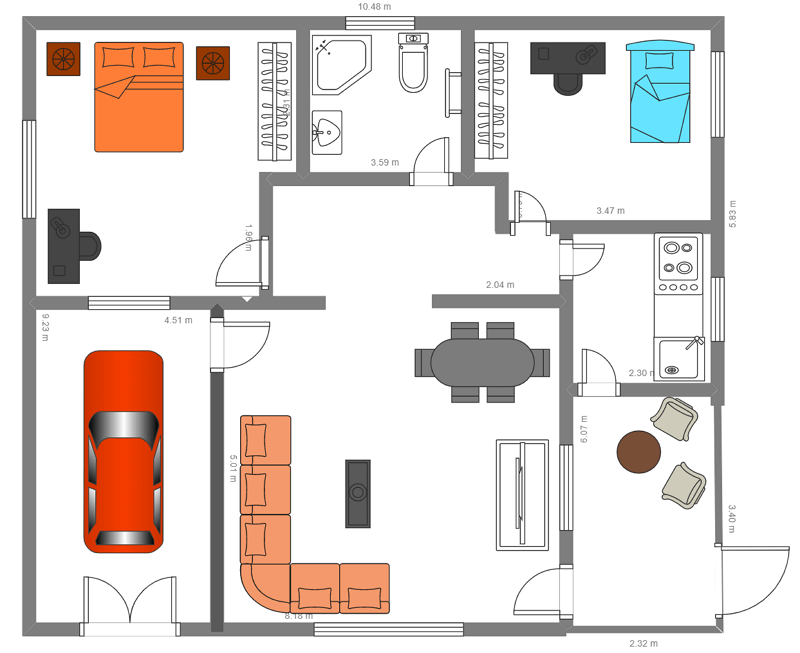
這是一個小型住宅的平面圖;小型住宅通常是為擁有兩到三名成員的家庭建造的,特別是新婚夫婦或想在其他城市或國家租小房子的單身人士。此平面圖包括兩間沒有浴室的臥室;房屋中間有一個舒適的起居休息室,配有附屬洗手間。還有一個小廚房,廚房旁邊是一個客廳,也可以用作辦公室。平面圖還包括汽車停車庫。
4. 線上平面圖製作工具
對於那些沒有事先經驗並想為他們的房屋繪製平面圖的使用者來說,AutoCAD 可能具有挑戰性,但不必擔心,因為 EdrawMax Online 是一個具有易於使用介面的圖表解決方案;該軟體提供免費平面圖範本和符號,使用者可以根據需要進行更改和使用。
使用 EdrawMax,可以建立超過 280 種圖表。該軟體支援團隊協作,並且還有一個資源中心供使用者在使用工具時遇到任何問題時聯繫。該軟體擁有強大的 範本社群,您可以從中瀏覽大量範本並自訂它們以節省您寶貴的時間和精力。您可以繪製出色的外觀;圖表完成後,您可以將其匯出為多種格式,包括 PDF、VSDX、PNG、SVG 等。
5. 重點摘要
的主要目標 平面圖 是確保施工有效率地完成,沒有效率低下的問題,並且節省大量時間。它們用於開發任何建築的內部,無論是住宅、辦公室、學校等。您可以使用像 EdrawMax Online 這樣的圖表工具設計出色的平面圖;該應用程式提供友好的使用者體驗,配有預先設計的範本和 50,000 種不同類型的形狀和符號,您可以使用這些符號讓您的室內設計想法以視覺化方式呈現。


 (AI & Web)