





1. 如何在 SketchUp 中建立平面圖?
平面圖是將建築構想視覺化呈現給買家的媒介。它為房地產買家提供實際尺寸和測量的虛擬體驗。平面圖說明了施工細節,包括尺寸、柱子位置以及所有實體特徵的測量值,使其成為完美的設計藍圖。
SketchUp是一款 3D 建模電腦軟體,專為各種繪圖應用而設計,例如室內設計、建築設計、土木與機械工程、影片和電影製作等。讓我們來學習使用 SketchUp 繪製平面圖.
步驟 1:繪製平面圖
首先,瀏覽 SketchUp 網站並下載應用程式。讓我們從建立結構的牆壁開始。首先,繪製一個矩形作為牆壁的基礎。使用推拉工具為矩形賦予高度,形成 3D 形狀。
步驟 2:輸入尺寸並計算面積
要輸入寬度、高度或長度的尺寸,請確保游標朝向您想要指定長度的正確方向移動;您也可以使用鍵盤輸入長度並按 Enter。選擇要計算面積的平面,按右鍵,然後選擇「實體資訊」。
步驟 3:新增門和窗戶
要加入牆壁和門,您必須在設計牆壁時留出空隙。再次使用推拉工具;首先,使用鉛筆或矩形工具在牆上繪製窗戶的輪廓。然後,使用推拉工具將平面推入牆壁,其厚度與牆壁相同,以在牆壁上切出完美的空隙。
同樣地,如果您想節省時間,可以前往 SketchUp 的 3D 倉庫,從這裡您可以選擇預先設計的門窗;您只需下載其他人已經設計好的門或窗戶即可。
下載您選擇的門窗,並將它們放置到各自的位置。要將它們放置在正確的位置,請使用「移動工具」,它將協助您抓取每個物件的末端並將它們放置到位。
步驟 4:新增樓梯
放置一個與樓梯單一台階大小相同的矩形,並使用推拉工具將每個矩形拉到特定高度。
步驟 5:放置一些傢俱和配件
從 SketchUp 的 3D 倉庫中,您可以在平面圖上放置各種傢俱。您可以使用移動工具將傢俱放置在任何您想要的位置。使用材質工具根據您的需求變更傢俱的顏色和紋理。您甚至可以刪除某些傢俱部件、修改大小旋轉、將其分解成小部件等。
完成傢俱放置後,您還可以變更牆壁的顏色,並在地板上應用不同的材質,包括磁磚、地毯或木板。
2. 如何更輕鬆地線上建立平面圖?
如您所見,在 SketchUp 中設計平面圖既複雜又具挑戰性,這個過程會耗費您的時間。沒有先前設計經驗的初學者將無法在 SketchUp 上繪製平面圖。
對於這個問題有一個絕佳的解決方案,現在我們將學習如何建立平面圖在 EdrawMax Online 中,它提供了使用者友善的體驗,初學者也可以毫無障礙地使用該應用程式。EdrawMax Online是一款全方位的圖表工具解決方案,可以滿足您的圖表需求。該軟體相容於 Windows、macOS、Linux 和線上使用。您可以繪製流程圖、P&ID、UML 圖、設計平面圖、辦公室配置圖。EdrawMax 為超過 280 種類型的圖表提供解決方案。




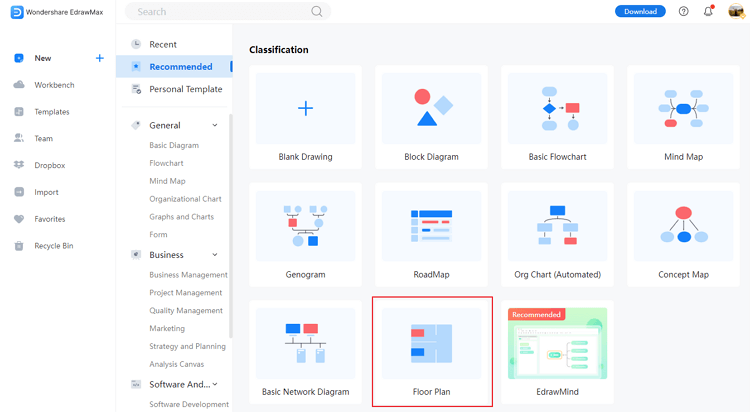
步驟 1:選擇範本
瀏覽 EdrawMax 網路應用程式,並使用您的電子郵件或社群媒體帳號註冊。要查看其他圖表類別清單,請點選「新建」。從下拉選單中選擇「平面圖」。選擇適合您平面圖的合適範本;否則,您也可以點選「空白繪圖」從頭開始建立您的平面圖。
步驟 2:選擇繪圖比例
要為您的繪圖設定比例,請點選右側垂直列上的平面圖按鈕。將出現一個包含「繪圖比例」、「單位」和「精確度」的視窗。從下拉選單中選擇「繪圖比例」,並輸入您想要的比例。
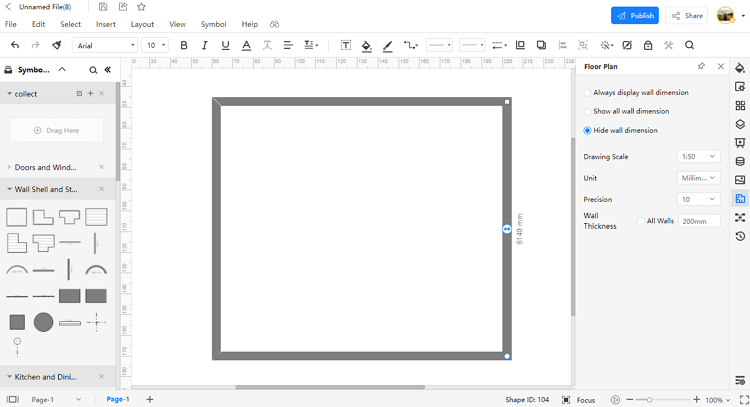
步驟 3:繪製外牆、門和窗戶
要繪製外牆,請前往左側窗格並選擇「牆殼和結構」,然後將任何預製的外牆形狀拖放到您的繪圖畫布上。在「牆殼和結構」部分下,選擇「門窗」,然後透過將門連接到外牆或內牆來定位門。透過點選並拖曳門形狀上的旋轉按鈕,您可以顯示門的開啟或關閉狀態。
在「門窗」區域中,選擇您選擇的任何視窗,將它們拖到您的繪圖畫布上,並將它們定位在平面圖中的任何牆壁上。您可以透過拖曳或輸入精確值來變更窗戶的長度。
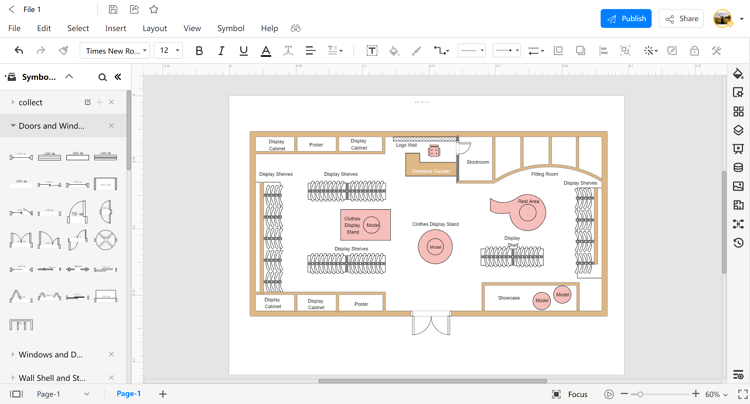
步驟 4:新增其他元素
現在是時候在您的平面圖中加入一些傢俱、植物和其他裝飾材料,使其更加美觀。將滑鼠移至左側的「臥室」部分;從這裡您可以選擇任何您選擇的傢俱。將傢俱或植物移動到位後,您可以旋轉它,甚至擴展或縮小其大小。
步驟 5:設定尺寸線
為確保牆壁、空間和角落的精確測量,請在您的平面圖中新增尺寸線。前往左側的「標註」部分,並從可用的不同尺寸圖示中選擇。拖放您選擇的尺寸線,將其放置在牆壁附近或您想要測量的任何區域。
3. 平面圖範本
我們已經學會了設計平面圖,在此之前,我們也看到了它的一些用途。讓我們探索一些平面圖範本
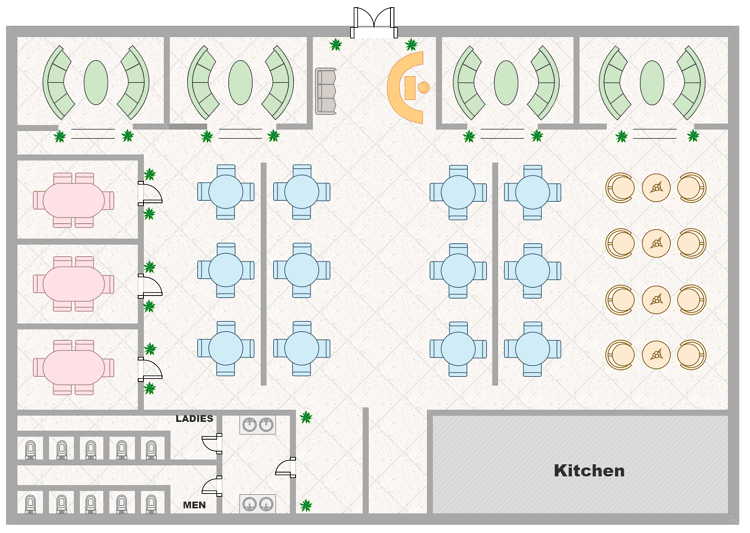
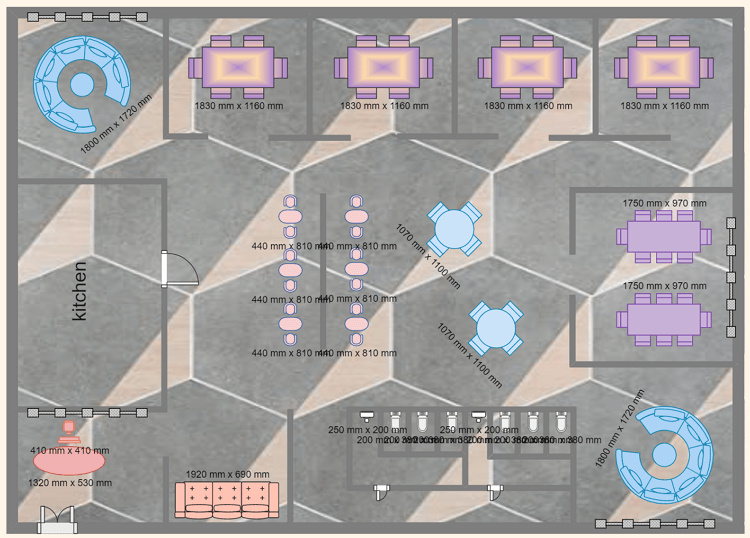
範本 1:餐廳平面圖
這是一個餐廳的平面圖;該圖描繪了餐廳各房間與其他實體特徵之間的距離和關係。餐廳的平面圖說明了 1-2 位客人(如情侶或朋友)的座位安排;也包含了大家庭的座位安排。還包括了供家庭使用的獨立私人包廂。該圖有一個漂亮的入口和前台。廚房位於地圖右下方,與座位區分開。地圖中還包括了女士和男士的獨立洗手間。
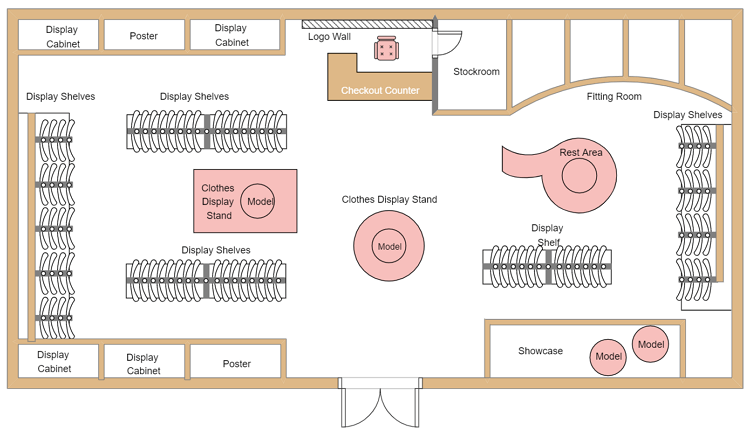
範本 2:商店平面圖
這是一個服裝店的平面圖。在這裡,您將在進入大門後看到穿著衣服展示的模特或人體模型。地圖右側包括穿著衣服的模特展示櫃、展示架,還有供顧客坐下休息的沙發或長椅,以及供想在購買前試穿服裝的人使用的試衣間,還有一個儲存庫存的房間。在您的左側,您可以看到有很多展示架、帶有展示櫃和廣告海報的牆壁,以及中央的服裝展示架和模特。
範本 3:廚房平面圖
這是一個理想廚房的平面圖,包含現代廚房的所有特色。入口處有一張桌子,右側有櫥櫃可以放置烹飪用品或餐具。左側有烹飪爐灶、洗手台、現代化櫥櫃和微波爐。中央還有一個大型檯面,用於切割、混合和清洗活動。右側有兩個餐具清洗區,包括清洗水槽和用於儲存它們的大型櫥櫃。
4. 線上平面圖製作工具
在 SketchUp 中設計平面圖可能會很複雜,並且可能導致長時間的延遲,因為您首先需要學習該軟體。沒有先前經驗且想為自己的房屋繪製平面圖的使用者,無需擔心,因為EdrawMax Online是一個具有易用介面的圖表解決方案;該軟體提供免費的平面圖範本和符號使用者可以根據需要修改和使用。
EdrawMax 允許使用者建立超過 280 種不同的圖表,促進團隊協作,並提供參考中心,使用者在使用產品時如遇到任何問題可以聯繫。該軟體包含完整的範本社群您可以在其中探索全面的範本集合並進行個人化設定,以節省時間和精力。您可以使用專用功能繪製出色的外觀。完成圖表後,您可以將其匯出為各種格式,包括 PDF、VSDX、PNG、SVG 等。
5. 重點摘要
平面圖作為現場施工人員和該專案買家的有用指南。它們幫助工作人員參考尺寸和材料清單,協助他們事先準備所有必要的安排。您可以使用繪圖工具建立出色的平面圖,例如EdrawMax Online該應用程式提供絕佳的使用者體驗,包含預設範本和 50,000 種不同的形狀和符號。您可以將您的室內設計構想視覺化呈現。


 (AI & Web)