





使用天花板反向圖的概念是為了描繪和呈現房間天花板中會出現的組成要件和元素。RCP 對整體藍圖非常重要,因為它們能讓建築師、工程師、技術人員和水電工了解特定裝置必須安裝的位置。
在本指南中,您將學習如何繪製天花板反向圖。您還將學習一些概念,幫助您了解什麼是好的 RCP 計劃。
2. 了解如何建立天花板反向圖
在製作天花板反向圖之前,您需要先整理一些事項。
1. 房間的基本配置
首先需要建立/確認的是房間的基本配置。家具、裝置和其他系統稍後再處理。首先需要做的是建立基本結構,包括牆壁和門等。在 RCP 中,可以看到門會以其開啟方式來描繪,以顯示它們將往哪個方向開啟。
2. 家具定位
家具定位也是 RCP 的重要部分。房間中家具和物品的預期位置決定了特定裝置必須安裝的位置。
3. 配線、電器和裝置
這部分由建築師和工程師共同負責。建築師必須設計裝置並標記其位置,而工程師則必須處理配線和電路等事項。
因此,在實際開始建立 RCP 之前,最好先編製一份有序的裝置清單,這樣當時機到來時,您就可以輕鬆地將它們放置在圖表上。
4. 建立您的天花板反向圖
當您完成 RCP 所需的所有資訊和必要條件的整理後,接下來就是開始建立實際圖表。這就是 EdrawMax 派上用場的地方,我們將在以下步驟中說明這個部分。
3. 如何建立天花板反向圖?




註冊或登入 EdrawMax Online
要開始使用 EdrawMax,首先需要註冊。如果您已經是會員,只需使用您的詳細資料登入即可開始使用。

註冊時,需要提供一些詳細資料,例如您的姓名、電子郵件地址和密碼。完成註冊後,開啟EdrawMax Online。如果您已經是會員,只需登入即可開始使用。
選擇「天花板反向圖」
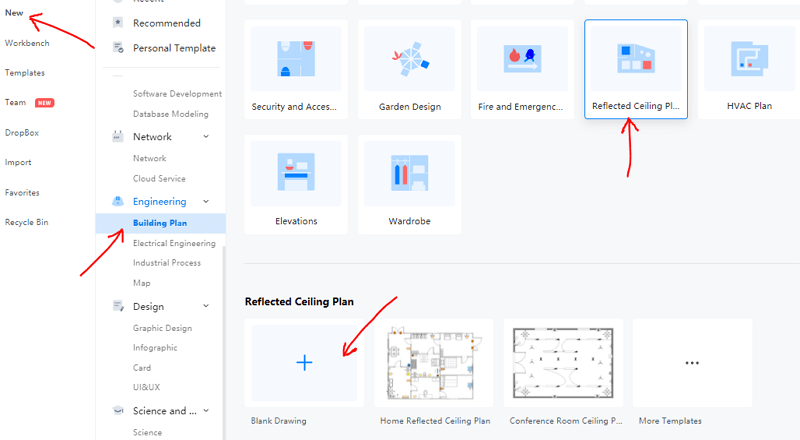
登入後,點擊螢幕最左側選單頂部的「新增」選項。這將展開另一個包含類別和子類別的選單。向下捲動並選擇「工程」類別。選擇「建築平面圖」子類別。將開啟一個包含不同配置和圖表選項的選單。在第二行,您將看到「天花板反向圖」。點擊它,然後選擇「+」以開啟空白頁面。
拖放圖形和符號
當您進入空白繪圖頁面時,可以從螢幕左側的選單中選擇所需的圖形和符號。如果要將符號放在畫布上,只需點擊並按住它,將其拖曳到所需位置即可。
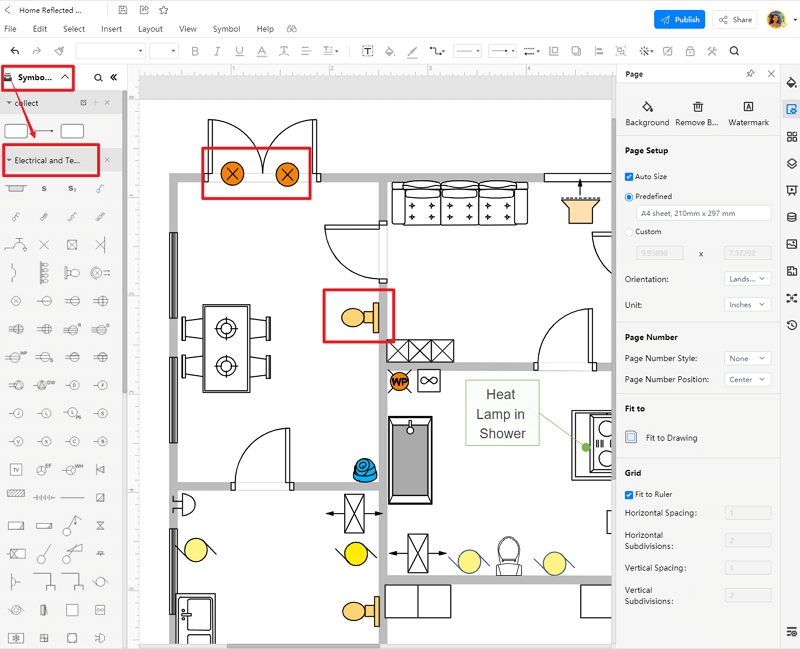
對於天花板反向圖,您可以從選單中選擇各種符號來描繪電氣裝置和照明設備等。
自訂和美化圖表
完成圖表的基本配置繪製後,您可以使用箭頭、文字、線條填充等來美化您的圖表。
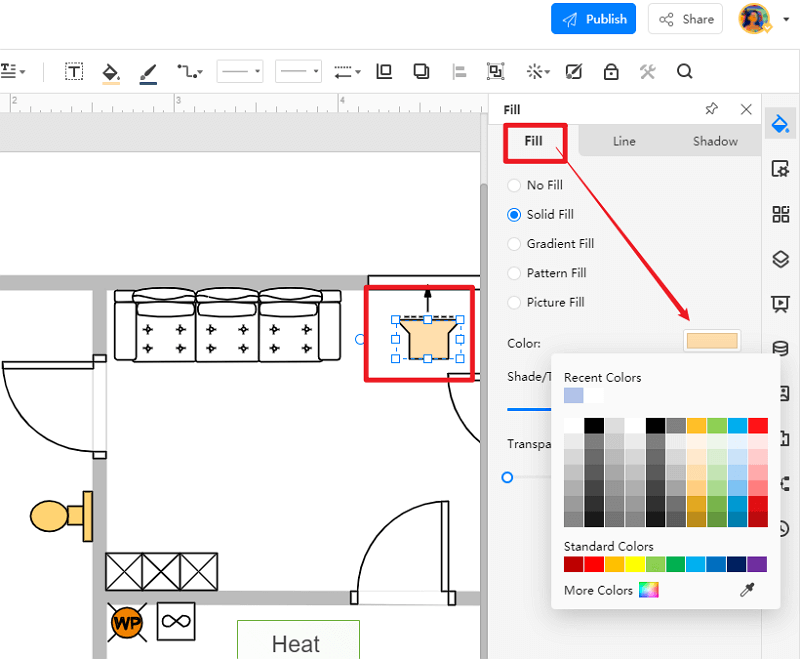
要使用這些樣式功能,您只需前往頂部欄並選擇所需的功能。在 RCP 計劃中,您可以選擇為某些家具賦予特定顏色,同時為特定類型的裝置賦予另一種顏色。
選擇範本
如果您不想從頭開始製作整個圖表,可以從範本庫中選擇一個範本,以節省基本配置的時間。使用範本會很有用,因為它可以讓您節省製作基本牆壁、門等的時間。
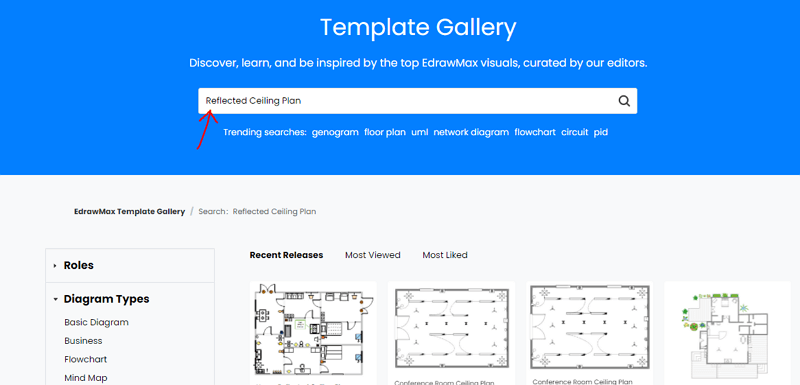
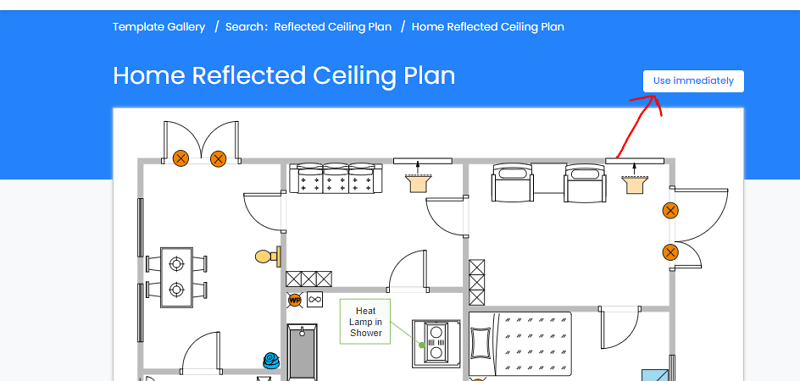
直接自訂範本
選擇範本後,只需點擊「立即使用」按鈕即可開始線上編輯。無需下載任何內容。
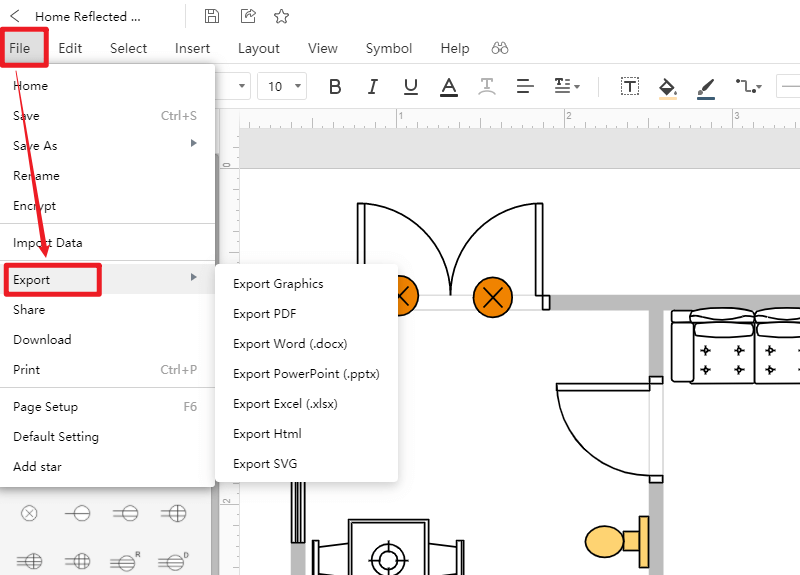
儲存並匯出為其他格式
完成工作後,您可以儲存並將其匯出為您選擇的格式,包括 PDF、Word、Excel 和 PowerPoint。
點擊「立即使用」按鈕,您可以立即開始將範本編輯為您自己的版本。
4. 建立天花板反向圖的專家建議
製作天花板反向圖並不困難。特別是使用 EdrawMax 等平台,由於簡單的拖放方法,繪製起來非常輕鬆。然而,雖然簡單製作圖表很容易,但製作出色的圖表卻並非如此。以下是一些建議,您可以遵循這些建議來製作外觀精美、簡潔的 RCP 計劃。
- 製作 RCP 計劃時,請註明天花板本身的結構/材料。您應該註明或描繪您的天花板將採用何種結構。
- 始終建立圖例並持續遵守它,以便讀者可以輕鬆閱讀您的圖面。
- 正確添加家具、門和窗戶。如前所述,添加家具對於決定燈光、裝置等的位置非常有用。
- 在您的 RCP 計劃中添加尺寸和比例。
- 對稱使用符號和字母,以保持您的圖面整潔且易於閱讀。
- 僅添加顏色以象徵裝置和電器。不要將床塗成綠色、沙發塗成黃色、椅子塗成紅色。
製作 RCP 計劃時可以考慮的一些建議如下:
- 使用適當的軟體來製作您的圖面。您使用的軟體應具有良好的特性和功能,以便您可以輕鬆建立計劃。
- 嘗試使用範本。使用範本有助於節省時間。
遵循這些建議,您將學會如何繪製天花板反向圖以高效且專業的方式。
5. 關於建立天花板反向圖的常見問題
什麼是天花板反向圖符號和圖例?
天花板反向圖符號用於顯示裝置、照明和電器必須放置的位置。圖例是顯示每個符號代表什麼的文件或清單。為了顯示燈光,您可以使用特定顏色的圖形,而您可以使用虛線來顯示電路。但為了讓讀者知道和理解這些符號的含義,需要使用圖例。必須向讀者提供此圖例或圖示作為參考,圖表才有意義。
如何在 AutoCAD 中繪製天花板反向圖?
AutoCAD 是 Autodesk 的雲端服務。要在 AutoCAD 中建立天花板反向圖,您只需登入並點擊「檢視」標籤。然後選擇「建立面板」選項。從「平面圖檢視」下拉式選單中,選擇「天花板反向圖」。
這樣您就可以進入空白視窗。如果您想使用 AutoCAD 建立天花板反向圖,建議先查看詳細說明所有功能和特性的指南。
如何在 Revit 中繪製天花板反向圖?
Revit 也是 Autodesk 的產品。就像 AutoCAD 一樣,您需要註冊並登入才能開始使用。Revit 有付費版本和免費版本。它可以下載,並且需要您的系統符合特定規格。下載 Revit 後,您就可以開始製作天花板反向圖。您應該透過參考指南或網路上的一些常見問題來了解不同的特性和功能。
6. 重點回顧
- 天花板反向圖是整體藍圖的重要組成部分,因為它們呈現了天花板的設計和配置。RCP 也很重要,因為它們顯示了裝置、電器、燈光和電線必須安裝的位置。
- 天花板反向圖可以使用線上軟體輕鬆建立。EdrawMax Online 就是這樣一種雲端服務,您可以使用它從頭開始或從預設範本建立 RCP 計劃。
在本指南中,我們了解了一些關於 RCP 的基本概念。我們學習了如何繪製天花板反向圖使用EdrawMax Online以及一些可以遵循的建議,以使您的圖面看起來專業。


 (AI & Web)