





看平面圖時,是不是也曾好奇「這扇門到底是什麼樣子?」圖面上門的符號五花八門,在實際看到成品前,很多人可能都搞不清楚。
這篇文章會帶你認識平面圖上各種門的符號、種類、尺寸標示的讀法,以及如何在平面圖上畫出門。讀完之後,你就能看懂門的種類與尺寸,甚至自己動手畫出平面配置圖,讓你在接觸平面圖時更加得心應手。如果你想馬上使用這些門符號,可以點擊下方按鈕,下載內建豐富平面圖符號的 EdrawMax 免費版,直接拖曳符號就能開始繪圖!
1. 平面圖門符號一覽
門的種類繁多,為了讓大家一目了然,下表整理了圖面上常見的門符號,包含名稱與使用情境說明。
| 符號 | 名稱 | 說明 |
|---|---|---|
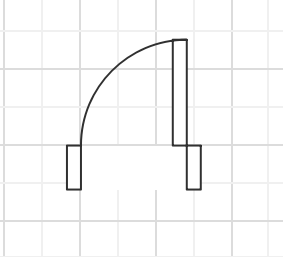 |
單開門 | 以門框左側或右側為軸心進行開關的門。 |
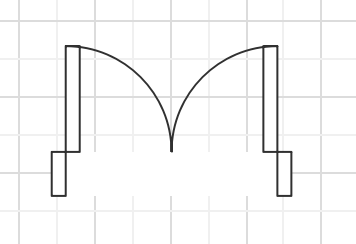 |
雙開門 | 兩扇門片以左右為軸心開關,也稱為對開門。 |
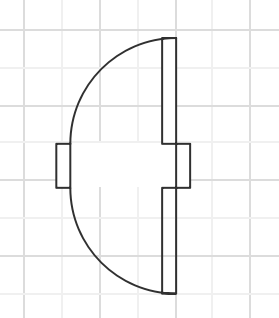 |
擺動門 | 可向內或向外雙向開關的門,常見於醫院或超市。 |
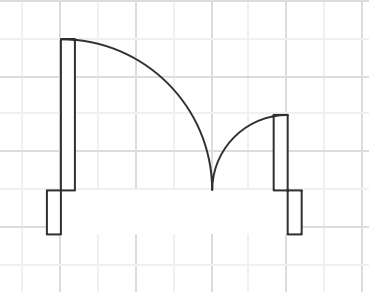 |
子母門 | 兩扇門片大小不同的雙開門。 |
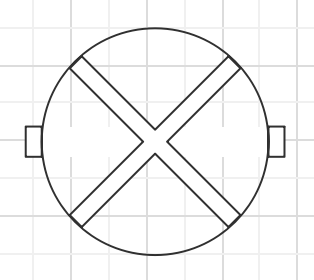 |
旋轉門 | 以中心軸旋轉開關的門,氣密性高,多用於商業大樓。 |
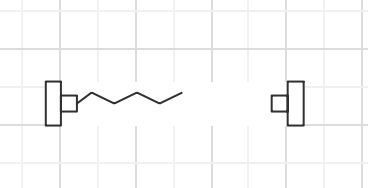 |
摺疊門(伸縮式) | 透過伸縮方式開關的門,常用於辦公室隔間。 |
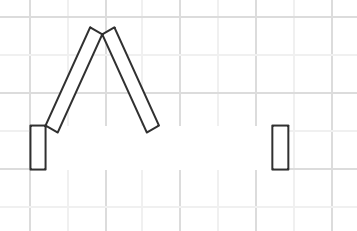 |
摺疊門 | 以折疊方式開關的門,常見於浴室門或衣櫃門。 |
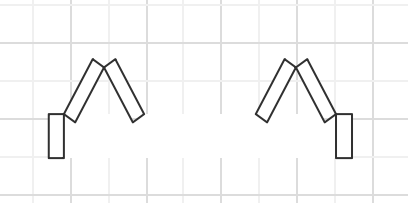 |
摺疊門(雙開) | 雙開形式的摺疊門。 |
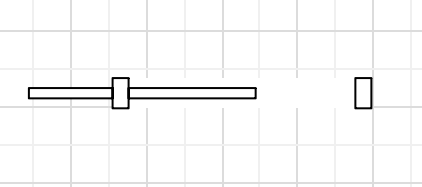 |
單拉門 | 橫向滑動開關的門。 |
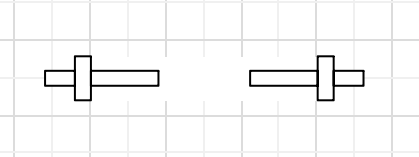 |
雙拉門 | 門片可向左右兩側滑動,適用於安裝空間有限處。 |
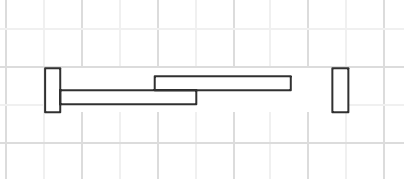 |
橫拉門 | 兩扇門片左右滑動交錯開關,常見於衣櫃或日式房間。 |
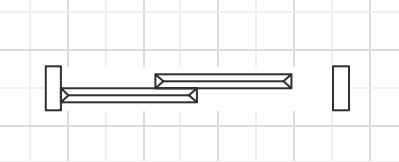 |
橫拉門(玻璃) | 門片為玻璃材質的橫拉門。 |
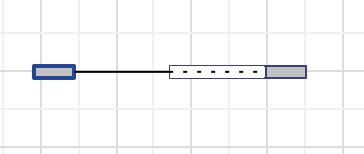 |
隱藏門 | 開啟後門片會收納至牆體內,外觀簡潔俐落。 |
如果想使用上述的門符號,歡迎免費下載繪圖工具 EdrawMax,它能幫助你輕鬆繪製平面配置圖!
2. 平面圖上的門尺寸判讀方法
門的種類與尺寸繁多。這裡說明如何在平面圖上判讀門的尺寸。了解這個方法後,看平面圖時就能更容易想像門的樣貌。門尺寸的判讀方式與窗戶類似,但有些數值是窗戶資訊沒有的,需要特別留意。
例如這張圖面,在門符號附近有許多數字。這些數字都代表著門的尺寸。
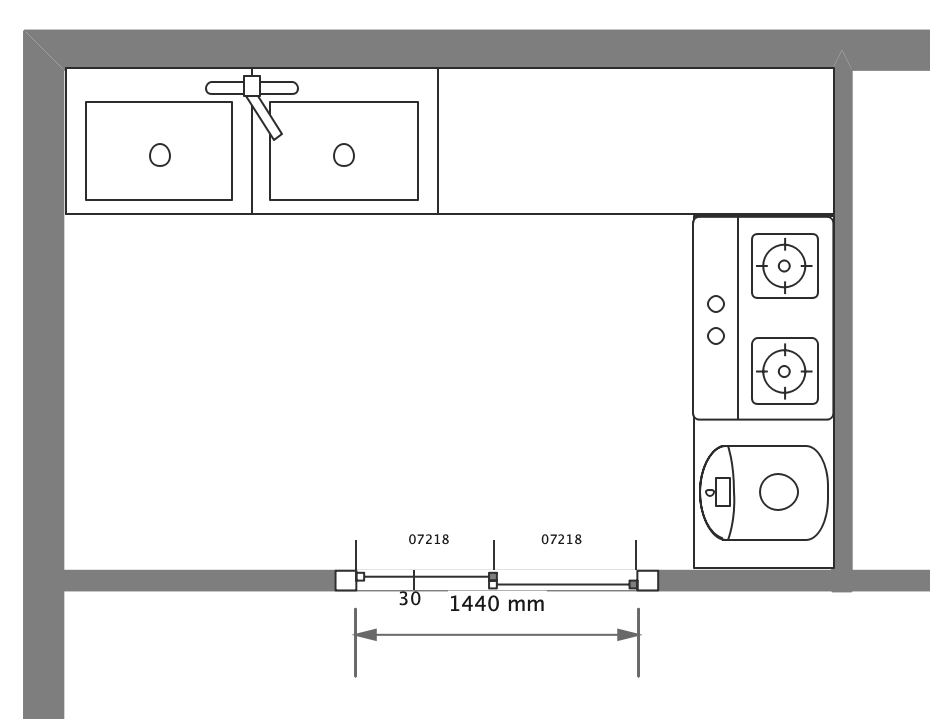
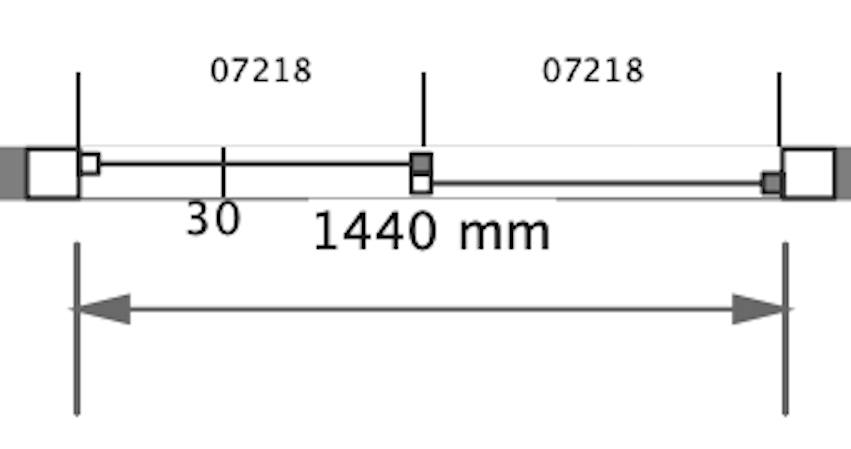
門下方標示的 1440mm 是指門從右端到左端的寬度。門上方標示的 07218 則是單扇門的尺寸,可以拆開為 072 和 18 來看,單位是公分。072 代表門的寬度,18 代表門的高度,但 18 後面要加一個 0,讀作 180 公分。30 則是指門的厚度。因此,這張圖面上的門,是一扇寬 144 公分、高 180 公分、厚度 30mm 的推拉門。
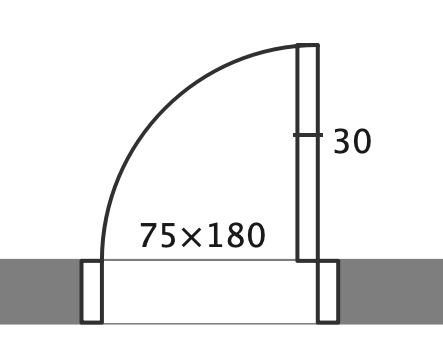
有時建築師的尺寸標示方式不同,也可能會像這樣寫成 75×180,但判讀方式與前面說明的一樣。這扇門代表寬 75 公分、高 180 公分、厚度 30mm 的單開門。
學會判讀門的尺寸後,光看平面圖就能知道門的種類與大小。
3. 在平面圖上繪製門的方法
在平面圖上畫門並不困難。
以下介紹如何使用 EdrawMax 在平面圖上繪製門。掌握方法後就能輕鬆完成,不妨試試看。
- 開啟 EdrawMax 後,畫面左側會看到範本。
點選模板,然後選擇平面配置圖。
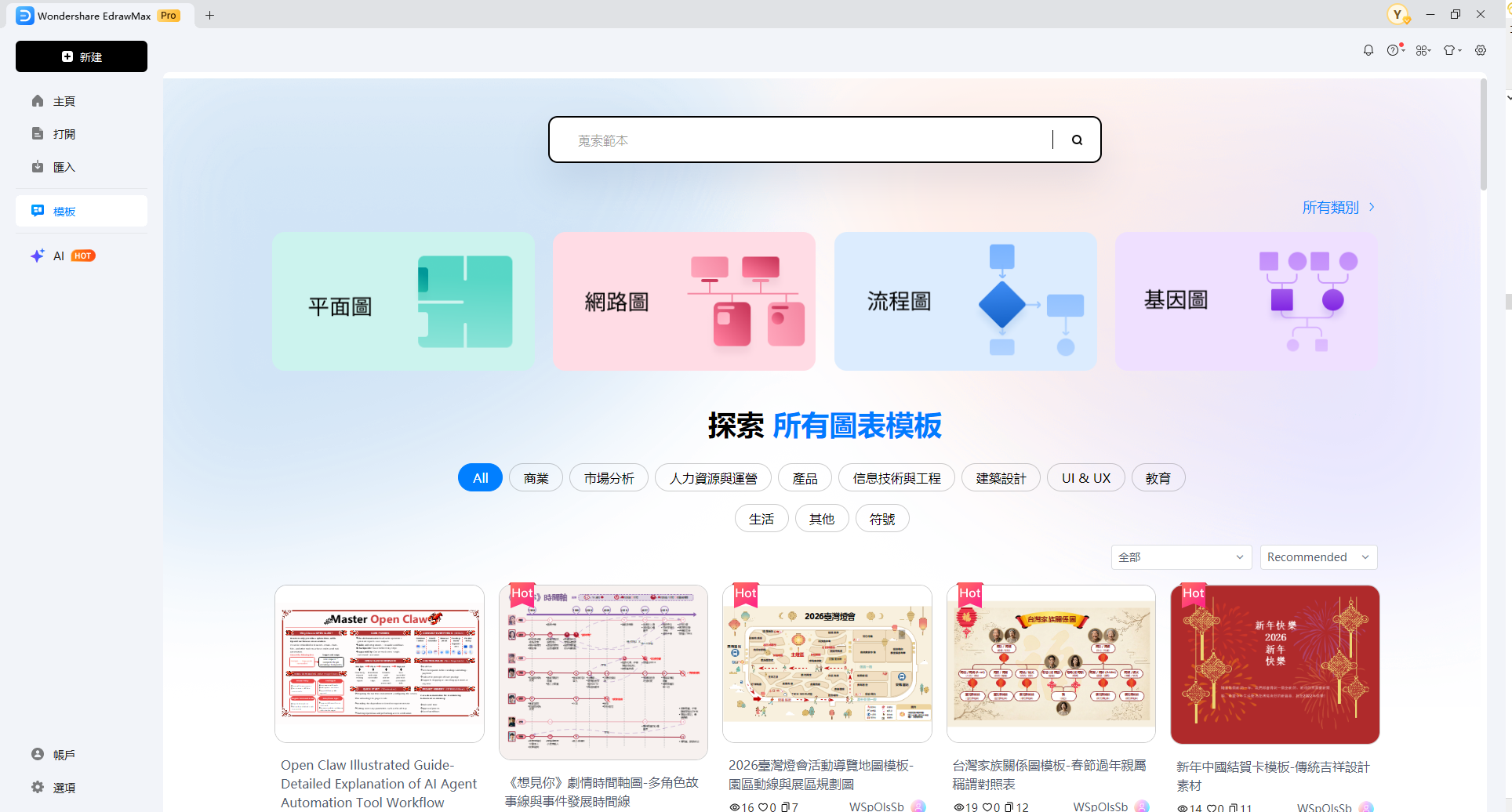
- 從顯示的選項中挑選一張平面配置圖,它就會以圖面形式顯示。
- 點擊左側選單列的圖形。在搜尋欄輸入「門」進行搜尋,會出現窗戶與門的圖形,選擇你想要的門符號。選取的門符號會顯示在圖面上,接著將它拖曳並放置到你想配置的牆體上。
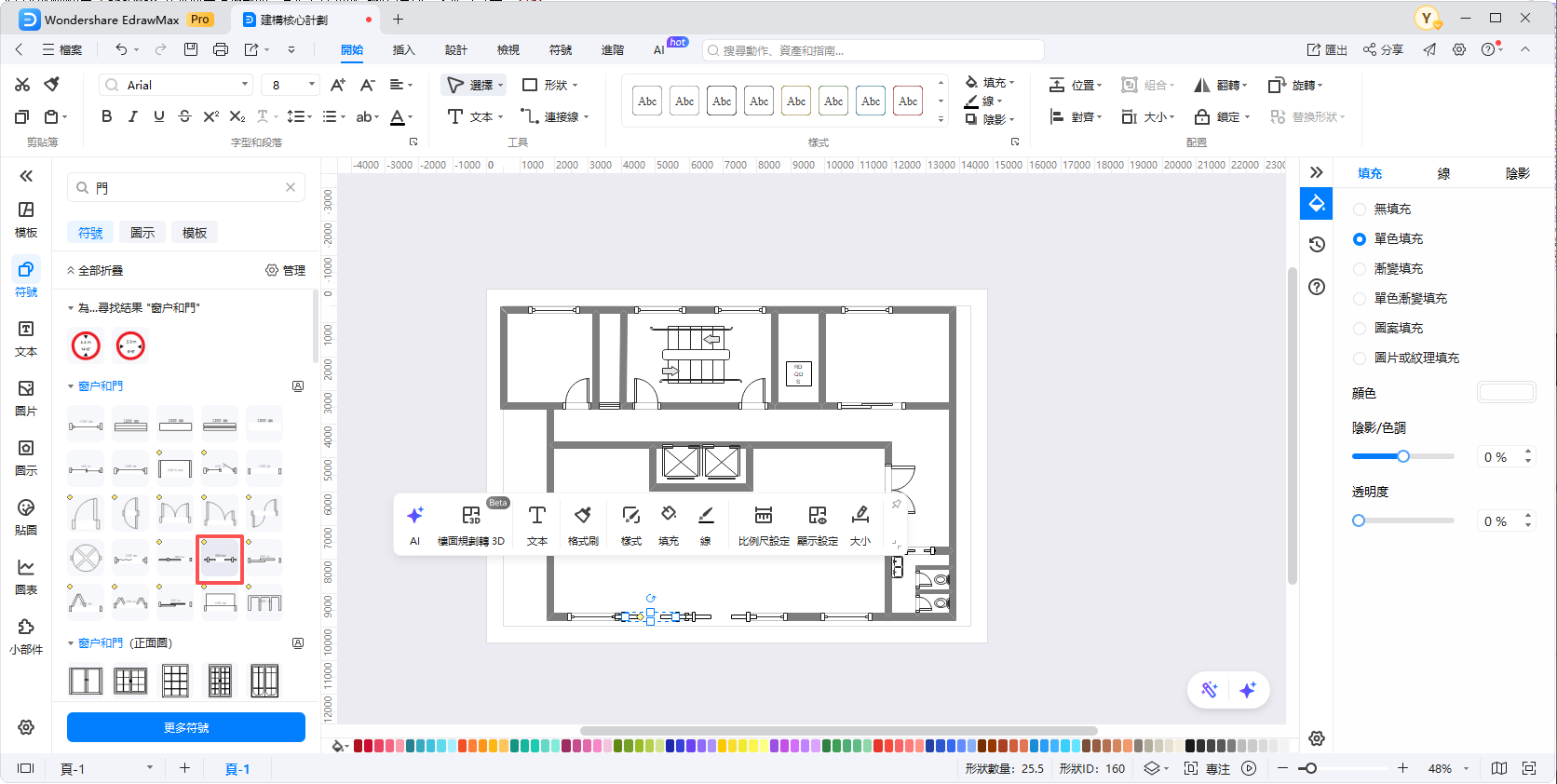
這樣門就會配置在圖面上了。若要變更門的開啟方向,可以按住下圖中圓圈標記的部分,往想要的方向移動滑鼠即可改變方向。
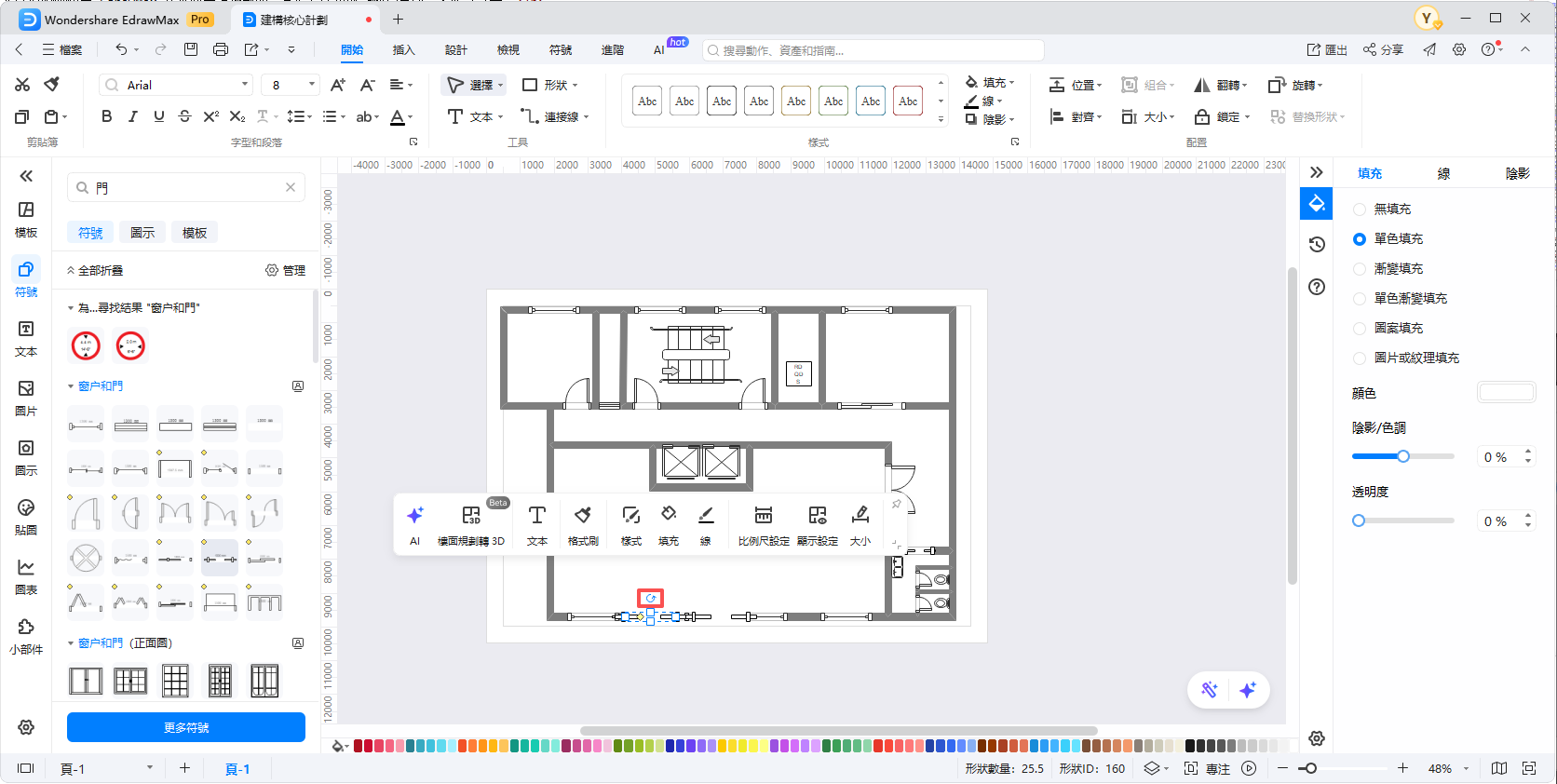
透過以上步驟,就能輕鬆在平面圖上配置門。
https://edraw.wondershare.jp/guide/edrawmax/export-file.html
點擊此連結中的「我的素材庫專屬進階元件」,可以下載原本圖形庫中沒有的門、窗、住宅設備等圖形。
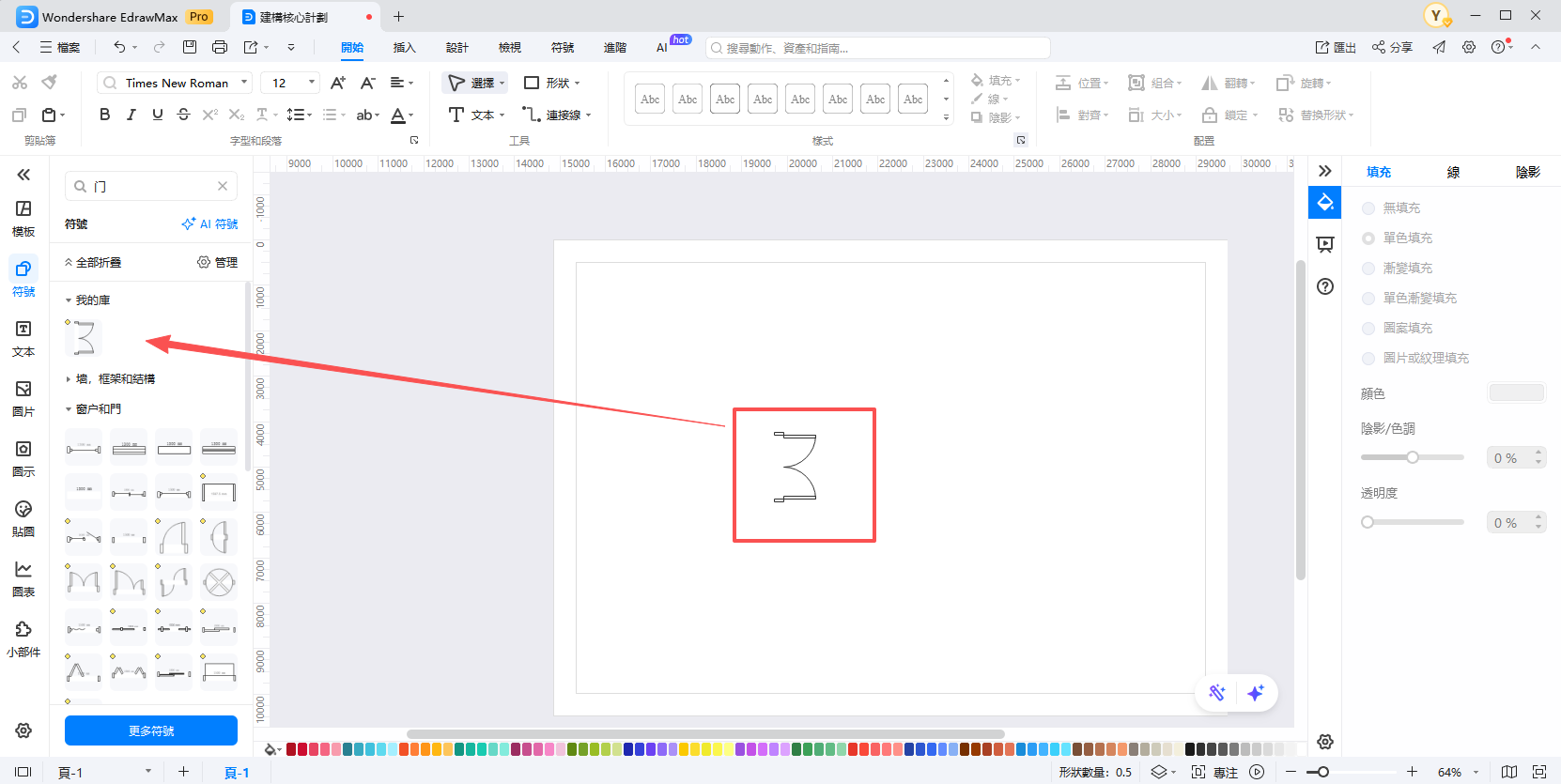
如果圖形庫或下載的元件中沒有你想畫的門,也可以自行組合基本圖形來建立門。而且,建立的圖形可以儲存在「我的庫」中,方便重複使用。
4. 繪製平面圖,首選 EdrawMax
想畫出自己理想的平面配置圖?EdrawMax 讓你輕鬆完成。無論是對其他軟體不滿意,或是第一次嘗試繪製平面圖的新手,這款軟體都非常推薦。以下介紹 EdrawMax 的特色功能,幫助你更有效率地完成圖面。
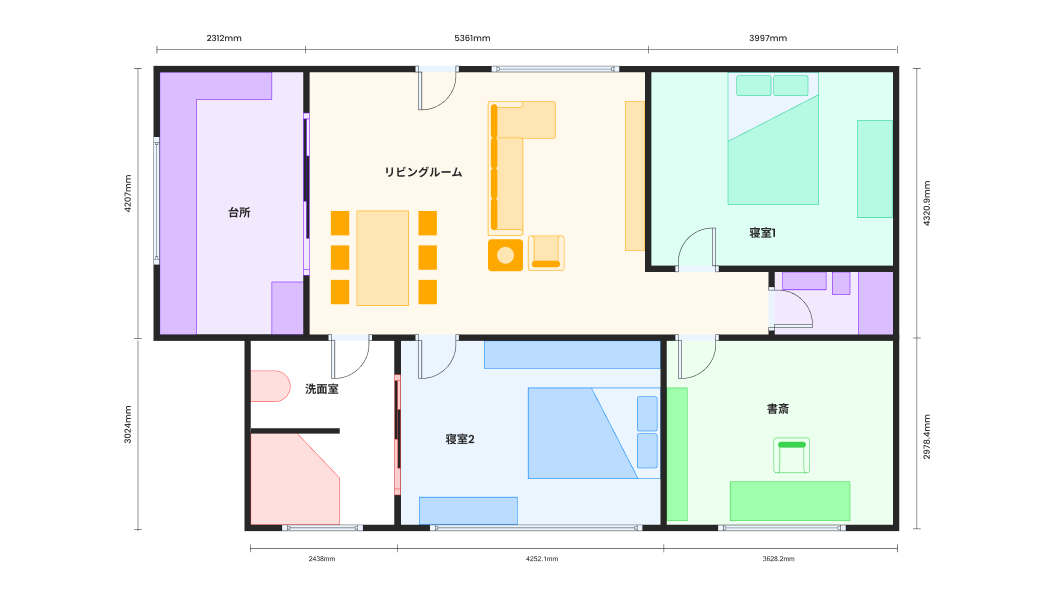
- 豐富的範本與圖庫素材
EdrawMax 內建大量適用於不同情境的範本,以及門、窗、流理台、爐具等豐富的建築構件圖庫。除了平面圖,範本庫還包含電路圖、專案管理用的甘特圖與行事曆、流程圖等,能滿足多種繪圖需求。此外,它也能繪製給排水圖與配線圖,對建築相關從業人員來說尤其實用。
- 搭載 AI 智慧功能
EdrawMax 內建創新的「AI 繪畫」工具,能透過 AI 技術快速生成圖片。使用這項功能,圖片生成變得簡單又快速,操作步驟直覺,非常推薦你試試看。詳細操作方法可參考以下連結:
https://edraw.wondershare.jp/guide/edrawmax/ai-drawing.html
- 便捷的圖面版本管理與共用
透過 EdrawMax 的版本歷程工具,你可以追蹤儲存在雲端的圖面修改記錄、檢視舊版文件,甚至還原到先前的版本。詳細操作說明請見此連結:
https://edraw.wondershare.jp/guide/edrawmax/check-version-history.html
此外,軟體的資料共用功能也非常方便,能讓你與客戶或團隊成員順暢地分享圖面。共用功能的詳細步驟可參考此連結:
https://edraw.wondershare.jp/guide/edrawmax/share-a-document.html
- 優異的檔案相容性
EdrawMax 支援多種檔案格式。你可以匯入 PDF、Excel、Word 等檔案進行編輯,也能將繪製完成的 EDX、EDDX 等圖面匯出為 PDF 等格式,實現靈活的資料交換。
不只如此,EdrawMax 還具備製作簡報投影片、運用 AI 功能生成流程圖或表格等多項實用又令人驚喜的特色,功能相當全面。
5.常見問題
Q1:門的尺寸如何標示?
A:點選圖面上的門符號,會開啟設定分頁,在分頁內選擇「顯示所有圖形尺寸」,尺寸就會顯示出來。門的厚度,則是在圖形上沿著門的厚度位置畫一條線,再用文字標註數值來表示。
Q2:門的開關方向如何表現?
A:在圖形上加入箭頭,並將箭頭方向對齊開關方向,就能表現門的開關方向。如果是單開門或雙開門,圖形中呈現弧形的部分,就代表門扇的移動軌跡。
Q3:自動門怎麼畫?
A:畫法與一般的橫拉門或雙開門相同。如果想在平面圖上明確標示為自動門,可以在橫拉門的符號旁加上「自動」文字,或是在出入口的中央畫一條短的垂直線。
Q4:有鎖的門如何表現?
A:先按照一般方式放置門符號,然後在門的附近標註鎖的種類。鎖的種類通常用圓圈內寫「サ」(旋鈕鎖)或「シ」(圓筒鎖)來表示。
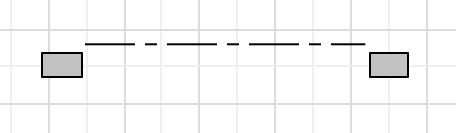
Q5:車庫的捲門怎麼畫?
A:在平面圖上,捲門部分基本上是用一點鎖線來表示。
(以下為參考圖)


 (AI & Web)