





1914年爆發的第一次世界大戰,無疑是一場全球性的噩夢。無休止的化學戰與壕溝戰,加上各國領導人基於民族主義的誤判,留下了無數遺憾。這場為期四年的戰爭,不僅激化了國家間的仇恨,更帶來了難以挽回的後果。
然而,戰事在區域與全球多個戰場同時進行,時間軸往往讓人感到混亂。別擔心,我們可以透過第一次世界大戰時間軸,來釐清整個事件的發展脈絡。了解第一次世界大戰參戰國家的動向,以及最終第一次世界大戰誰贏了,能幫助我們更完整地理解這段歷史。
Part 1: 第一次世界大戰時間軸
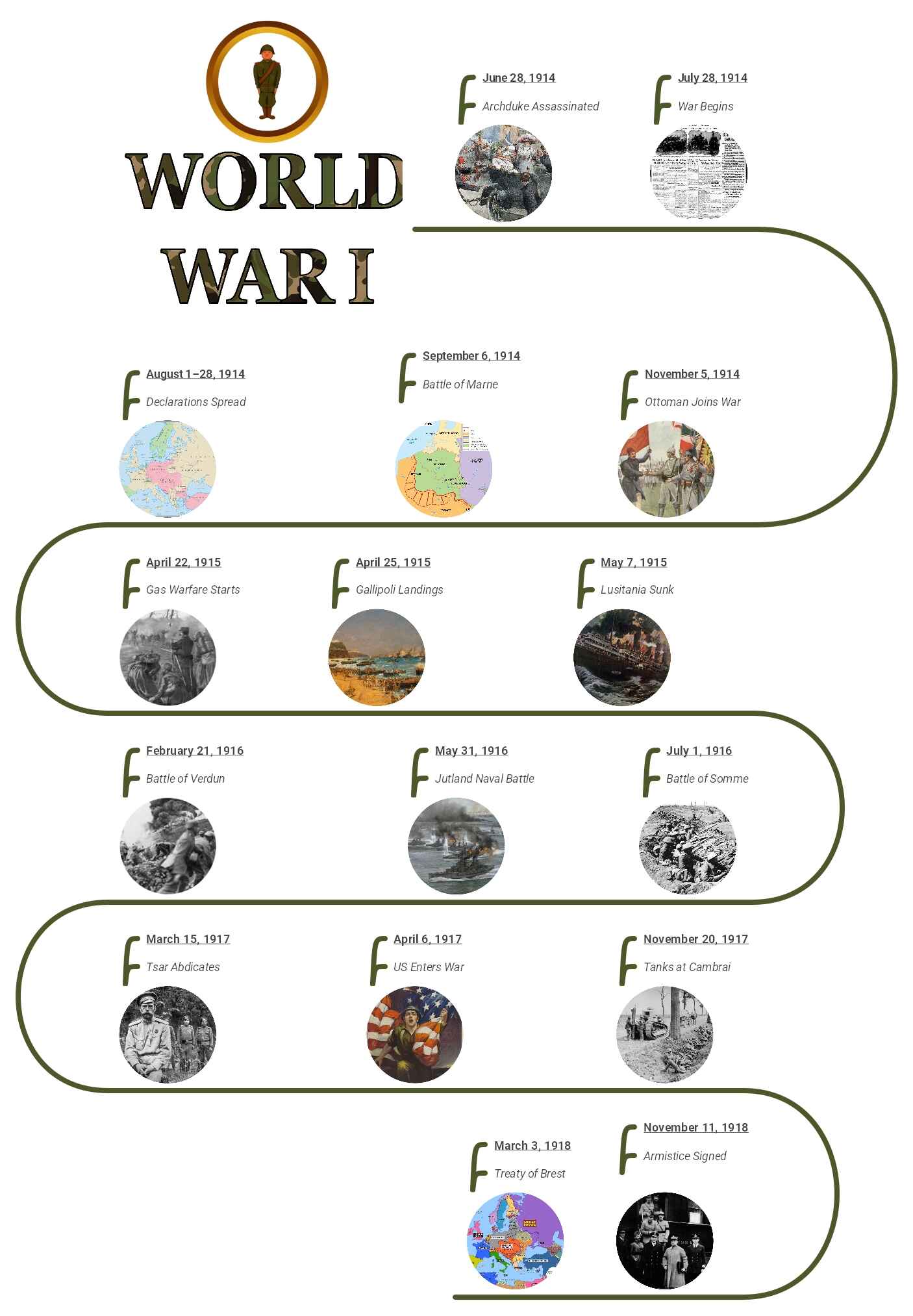


1914年6月28日 – 斐迪南大公遇刺事件
一名波士尼亞-塞爾維亞民族主義學生在塞拉耶佛刺殺了奧匈帝國的斐迪南大公法蘭茲·斐迪南及其妻子蘇菲。這對夫婦當時正前往視察佔領區內反抗軍的狀況。此事件成為引爆第一次世界大戰參戰國家間衝突的關鍵導火線。
1914年7月28日 – 正式宣戰
奧匈帝國皇帝法蘭茲·約瑟夫向塞爾維亞與俄國宣戰,指控他們需為其繼承人之死負責。作為回應,俄國轉向法國尋求軍事支援。
1914年8月1日至28日 – 區域強權參戰
八月期間,多數區域國家基於其國家利益與同盟關係,相繼投入戰場。以下是此期間一些值得注意的宣戰聲明,也標誌著第一次世界大戰參戰國家的陣營逐漸成形。
- 德國向俄國、比利時與法國宣戰。
- 奧地利向俄國與比利時宣戰。
- 英國向德國與奧地利宣戰。
- 蒙特內哥羅向奧地利與德國宣戰。
- 法國向奧地利宣戰。
- 日本向德國宣戰。
此時也是英國遠征軍入侵法國的時點。這進一步在八月底演變為坦能堡戰役。此戰役中,俄軍入侵普魯士,俘獲了125,000名戰俘。
1914年9月6日 – 第一次馬恩河戰役
第一次馬恩河戰役於法國與德國之間展開。德國推進至巴黎30英里內。然而,接下來兩天內,法國部署了超過6000名步兵,擊敗了德軍。英國遠征軍也在陸上援助了他們。

1914年11月5日——協約國對鄂圖曼帝國宣戰
法國與英國遠征軍一同向鄂圖曼帝國正式宣戰。
1915年4月22日——第二次伊普爾之役
第二次伊普爾之役爆發,德軍首次對協約國戰壕發動化學武器攻擊,造成超過5000名法國及阿爾及利亞士兵傷亡。戰役結束時,雙方都已大量使用化學武器。
1915年4月25日——協約國登陸加里波利半島
澳洲紐西蘭軍團與英國皇家海軍師登陸加里波利半島,意圖攻佔鄂圖曼帝國。然而,在君士坦丁堡的強力抵抗下,協約國的行動最終失敗。
這場戰役是協約國在第一次世界大戰時間軸上最慘重的挫敗,造成超過20萬人傷亡,並最終導致英國政府垮台。
1915年5月7日——盧西塔尼亞號沉沒
德國U型潛艇在愛爾蘭南部海岸附近,用魚雷擊沉了英國遠洋郵輪盧西塔尼亞號。郵輪僅18分鐘即沉沒,船上約有1200人,包括128名美國公民。對英國而言,另一重大損失是船上載有的170噸彈藥與砲彈。
1916年2月21日——凡爾登戰役
德軍進攻法國,凡爾登戰役就此展開。這場戰役持續了十個月,造成超過70萬名法軍傷亡。戰役結束時,整個村莊已從地圖上被徹底抹去。
1916年5月31日 - 日德蘭海戰封鎖
英國與德國艦隊在丹麥日德蘭海岸外60英里處對峙。這是第一次世界大戰期間雙方唯一一次大規模的海上交鋒。
1916年7月1日 - 索姆河戰役
索姆河戰役爆發,協約國企圖藉此將德軍逐出凡爾登地區。從戰略角度來看,戰役達成了目標。然而,英軍付出了慘重代價,近兩萬名士兵陣亡。這使得7月1日成為英國陸軍歷史上最血腥的一天。
1917年3月15日 - 沙皇尼古拉二世退位
在俄國首都聖彼得堡發生叛亂後,沙皇尼古拉二世宣布退位。這一天也標誌著俄國革命的開始,最終推翻了羅曼諾夫王朝。自此,弗拉基米爾·列寧與布爾什維克黨掌握了國家的絕對權力。
1917年4月6日 - 美國對德國宣戰
美國總統伍德羅·威爾遜結束了長期的中立政策。四天前,他聲明德國實施的無限制潛艇戰是促使美國採取這一步驟的主要原因。美國的參戰,是第一次世界大戰參戰國家陣營的一次重大變化。
1917年11月20日 - 英軍發動攻勢驅逐德軍
英國在法國康布雷地區對德國發動攻勢。這場戰役中,雙方都大規模投入了坦克。起初,英軍成功摧毀了德軍防線,並俘虜了約7500名敵軍。然而,崎嶇的地形與惡劣的天氣條件,最終迫使英軍退回原點。回顧整個第一次世界大戰時間軸,許多戰役都像這樣陷入僵局。
1918年3月3日 - 布列斯特-立陶夫斯克條約
蘇聯政府因兵力不足,決定與同盟國議和。經過漫長談判,俄國最終簽署《布列斯特-立陶夫斯克條約》,將部分領土割讓給烏克蘭與芬蘭。
1918年11月11日 - 停戰日
同盟國與德國依據美國總統伍德羅·威爾遜的十四點原則簽訂停戰協定。當時德國已無力再戰,因為革命勢力正佔據其防線與主要工業中心。這標誌著第一次世界大戰的結束,也決定了第一次世界大戰誰贏了。
Part 2: 如何使用 EdrawMind 製作時間軸?
即使時間跨度不長,龐雜的歷史事件也容易讓人眼花撩亂,第一次世界大戰時間軸就是如此。這時,利用時間軸圖表來梳理事件脈絡,會是明智的選擇。這種視覺化圖表能將資料以地理或時間順序呈現,讓人一目了然。
現在,我們有像 EdrawMind 這樣強大的工具可以協助。它內建的結構與充裕的畫布空間,讓新手也能輕鬆繪製時間軸。接下來,就讓我們用這款工具來製作一份第一次世界大戰時間軸。
步驟 1:開啟空白畫布
安裝 EdrawMind 桌面版,或直接使用 EdrawMind 線上版。



使用你的 Gmail 帳號註冊,或透過社群帳號(如 Facebook、Google)登入軟體。
你也可以直接使用 Wondershare 帳號登入。
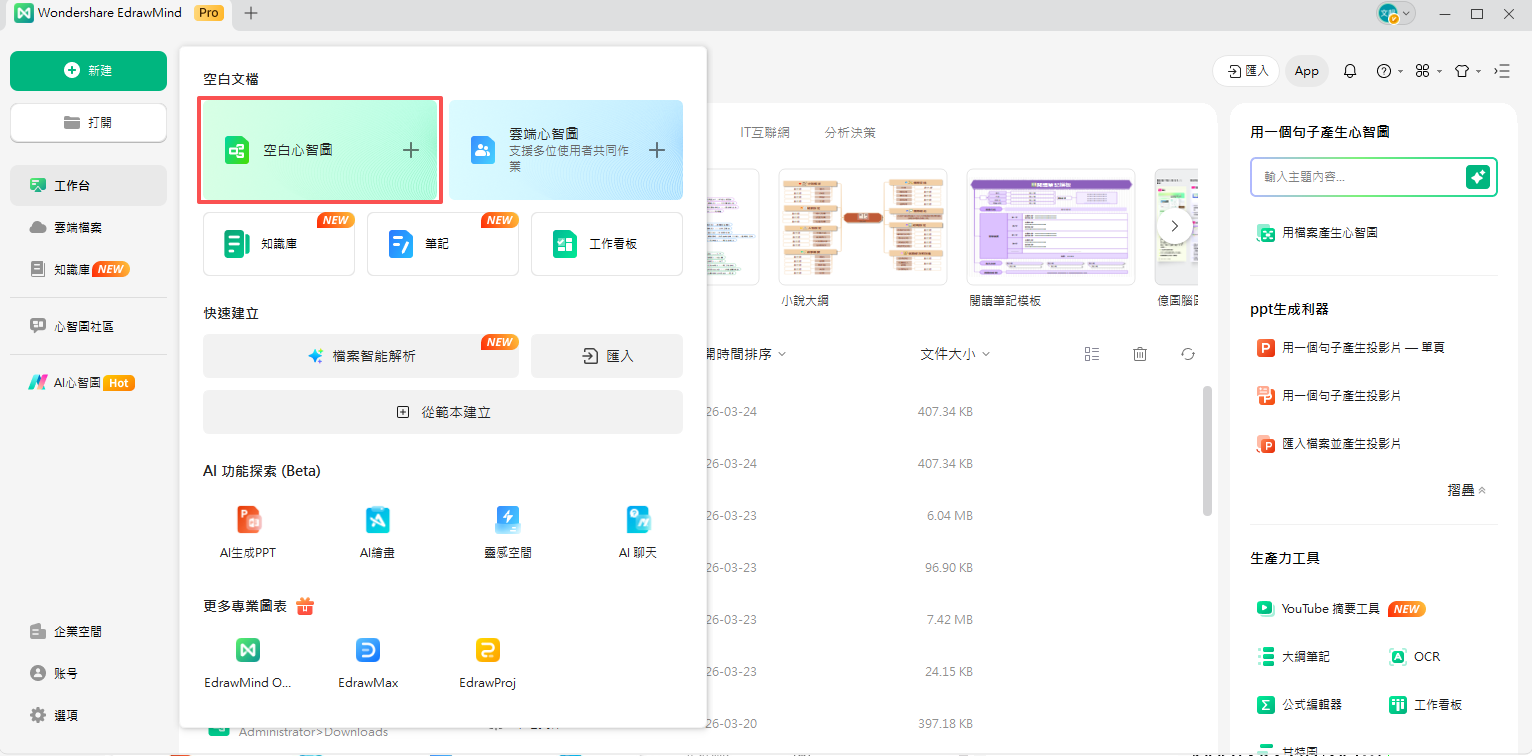
進入工作台後,點擊左上角的 新建 > 空白心智圖。
步驟 2:調整版面配置
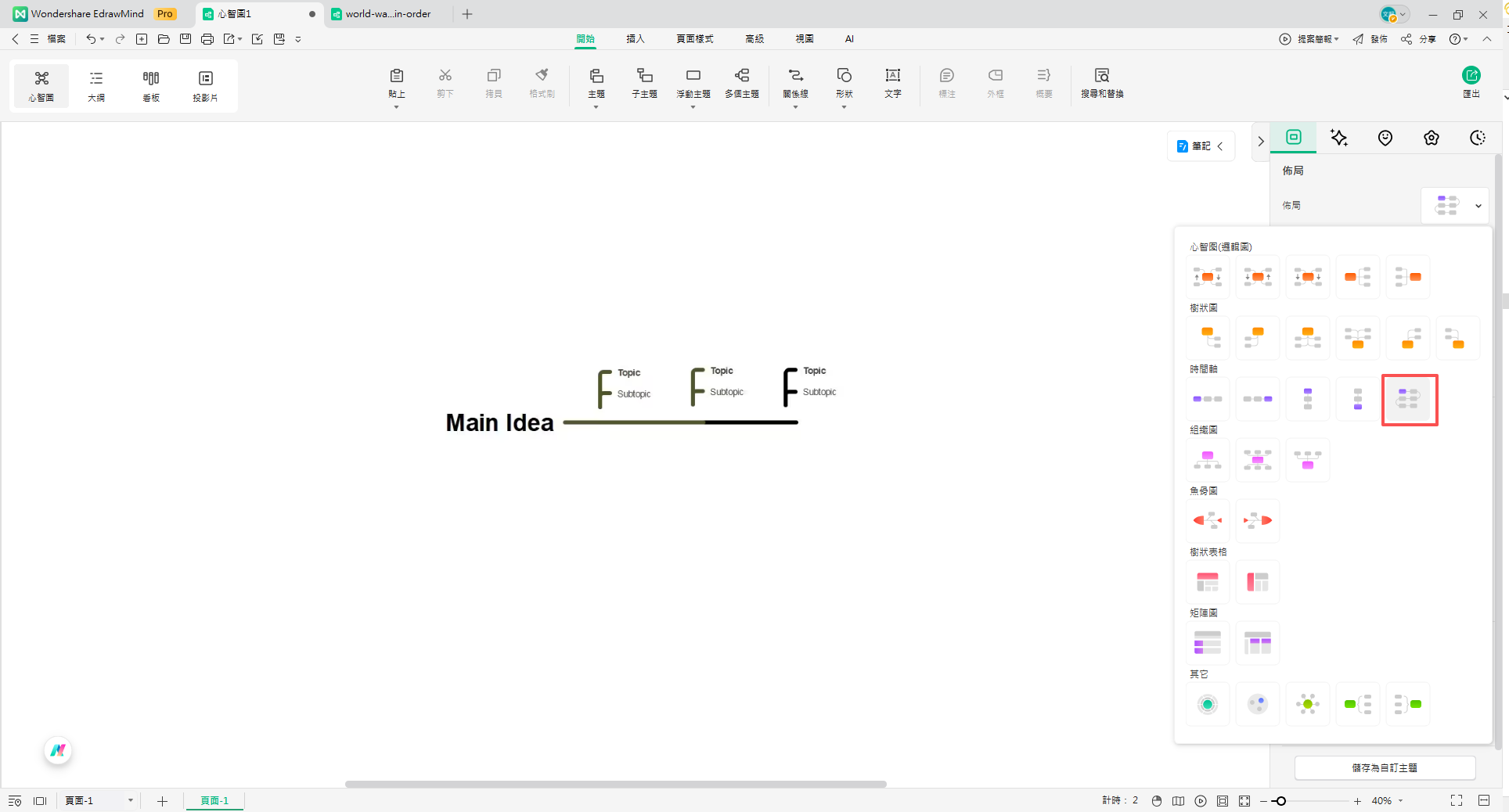
- 進入工作台後,首先將版面配置調整為時間軸。EdrawMind 畫布的預設配置是心智圖,所以請先留意,不要急著展開結構。
- 從顯示選項中選擇你的結構,並在右側的自訂面板中將「佈局」更改為「時間軸」。
- 花點時間理解你的資料,判斷適合使用水平式還是 S 形(蛇形)結構。
- 舉例來說,第一次世界大戰時間軸 PDF 包含了大量連續的事件資訊,許多後續事件都是前期事件的結果。因此,S 形結構更適合呈現這類資料。
步驟 3:展開結構
- 現在,你可以進一步展開分支。很多人習慣邊輸入資料邊新增,雖然這沒有錯,但對新手來說,可能會讓流程變得更複雜。
- 所以,建議先計算資料中有幾個重要里程碑,再決定要新增多少主題。
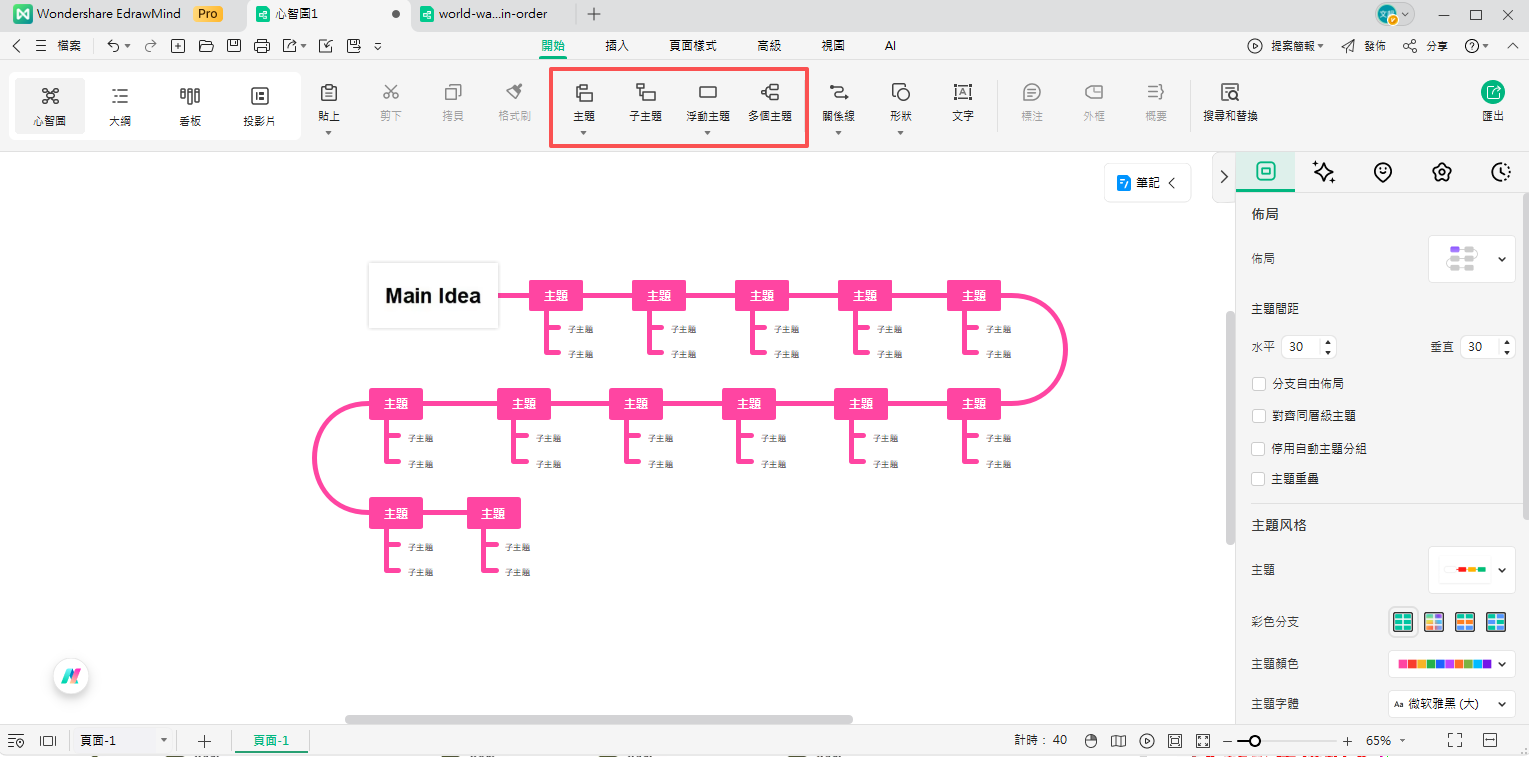
- 以第一次世界大戰時間軸為例,共有 16 個主要事件。我們就為每個事件新增一個主題框。
- 操作方式:點擊頂端「開始」標籤,選擇主題 > 主題。或者,直接按鍵盤上的 Enter 鍵也能新增主題。
- 等等,還沒結束。你還需要為這些主要事件新增描述框。
- 要新增描述框,同樣到「開始」標籤,選擇主題 > 子主題。你也可以隨時自訂,選擇用浮動主題來補充說明。
步驟 4:加入文字標示
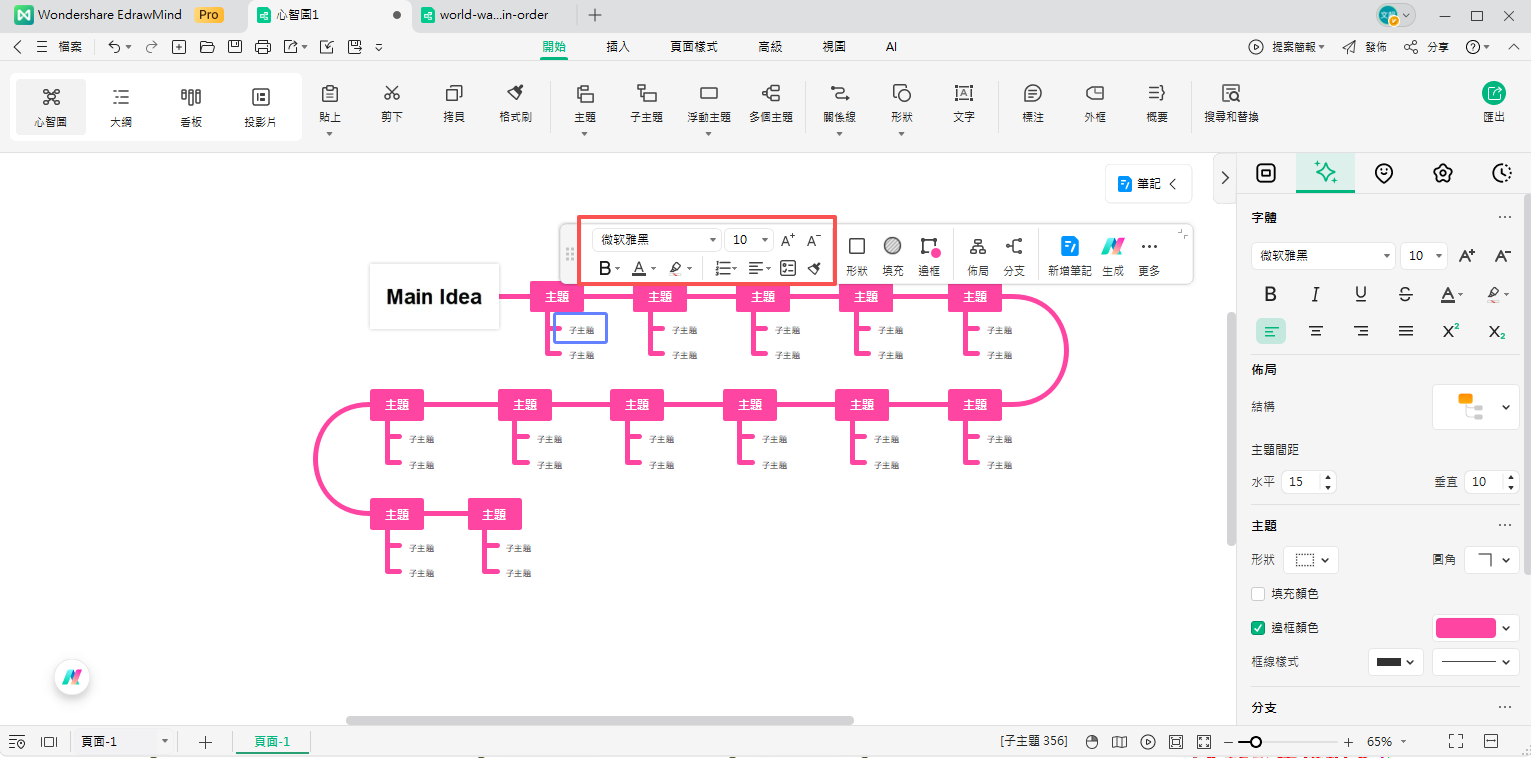
- 注意——你的時間軸結構現在應該看起來好多了。有了大致方向後,接下來加入主要事件的文字標示。
- 在任何方塊上按兩下,開始輸入文字。
- 內容不要塞得太滿,只需寫上事件名稱和日期即可。
- 透過畫面提示,調整字型大小、樣式和顏色。
- 你可能會想,該如何說明這些事件期間發生的事呢?這就是子分支的用途。
- 在子分支上按兩下,開始輸入說明文字。
- 同樣地,透過畫面提示調整字型細節。
額外步驟:用 Edraw AI 產生時間軸內容
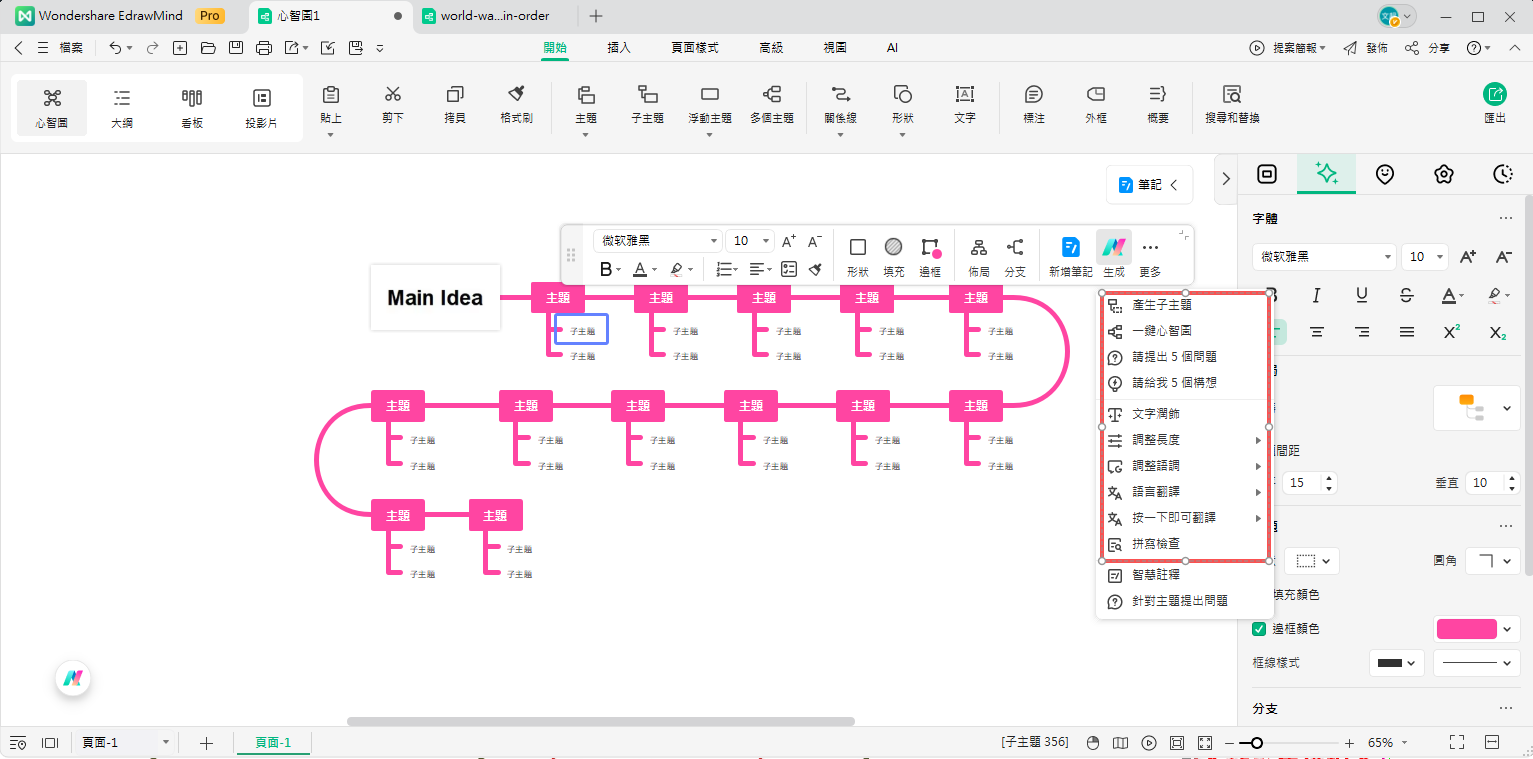
- 時間緊迫,沒空研究第一次世界大戰時間軸 PDF 的詳細資料嗎?別擔心,Edraw AI 可以幫你。它就像一位智慧研究助理,能幫你搜尋個別事件並優化文字內容。
- 選取你想用 AI 說明的「主題」,然後點擊畫面提示中的 產生 > 產生子主題。
- 此外,你也可以透過這個選單來縮短文字、翻譯內容,或進一步潤飾文字。
步驟 5:在時間軸中加入圖片
- 除了時間順序,時間軸的另一個重點在於視覺呈現。加入圖片是個好方法,能幫助觀眾更快理解內容。
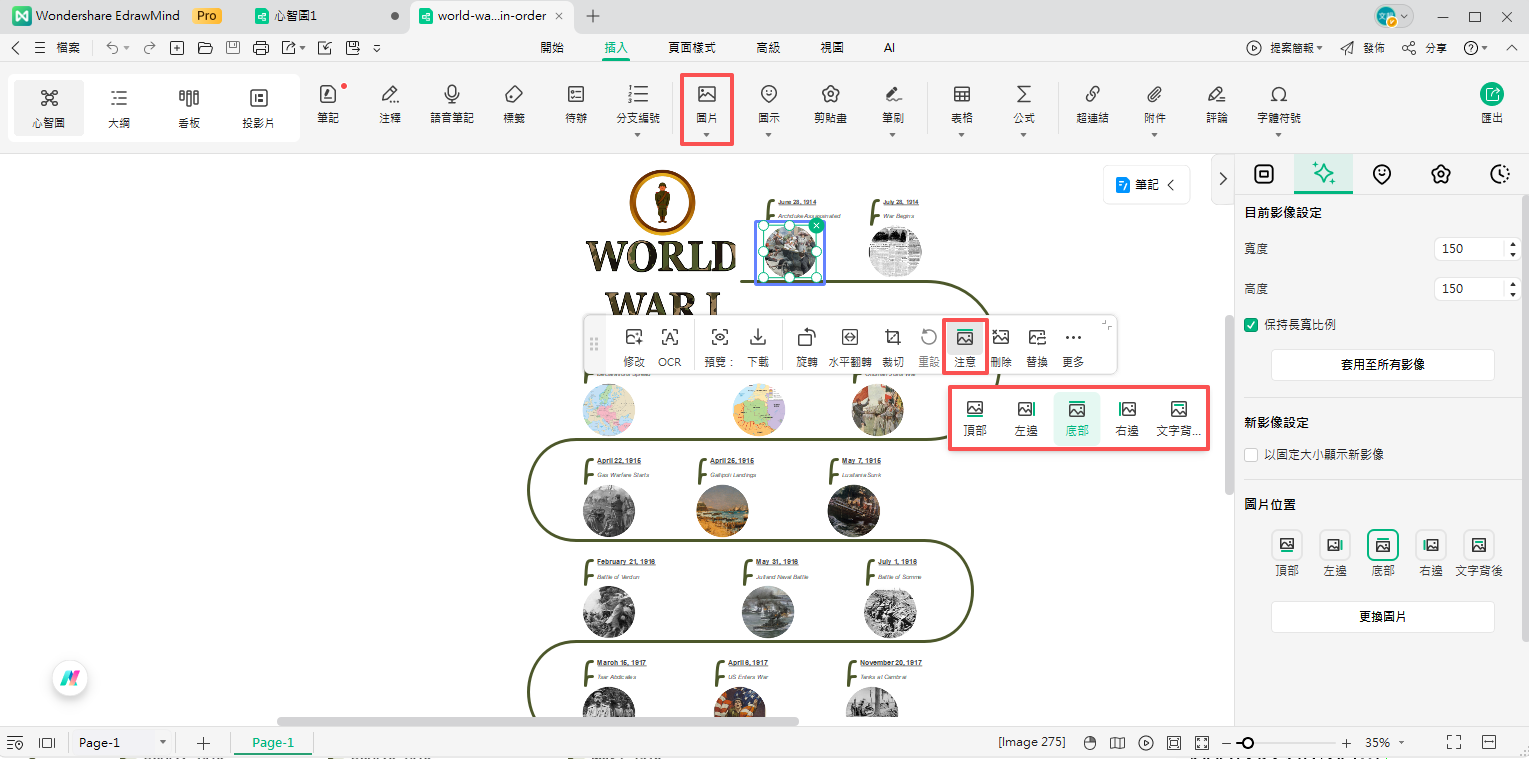
- 要加入圖片,請點擊上方的「插入」頁籤。
- 點選圖片,並從你的裝置中選擇檔案。
- 接著可以進行裁切、微調或旋轉。
- 此外,你還可以利用浮動工具列上的「注意」按鈕,自由調整圖片擺放的位置。
額外技巧:用 EdrawMax 調整圖片外框
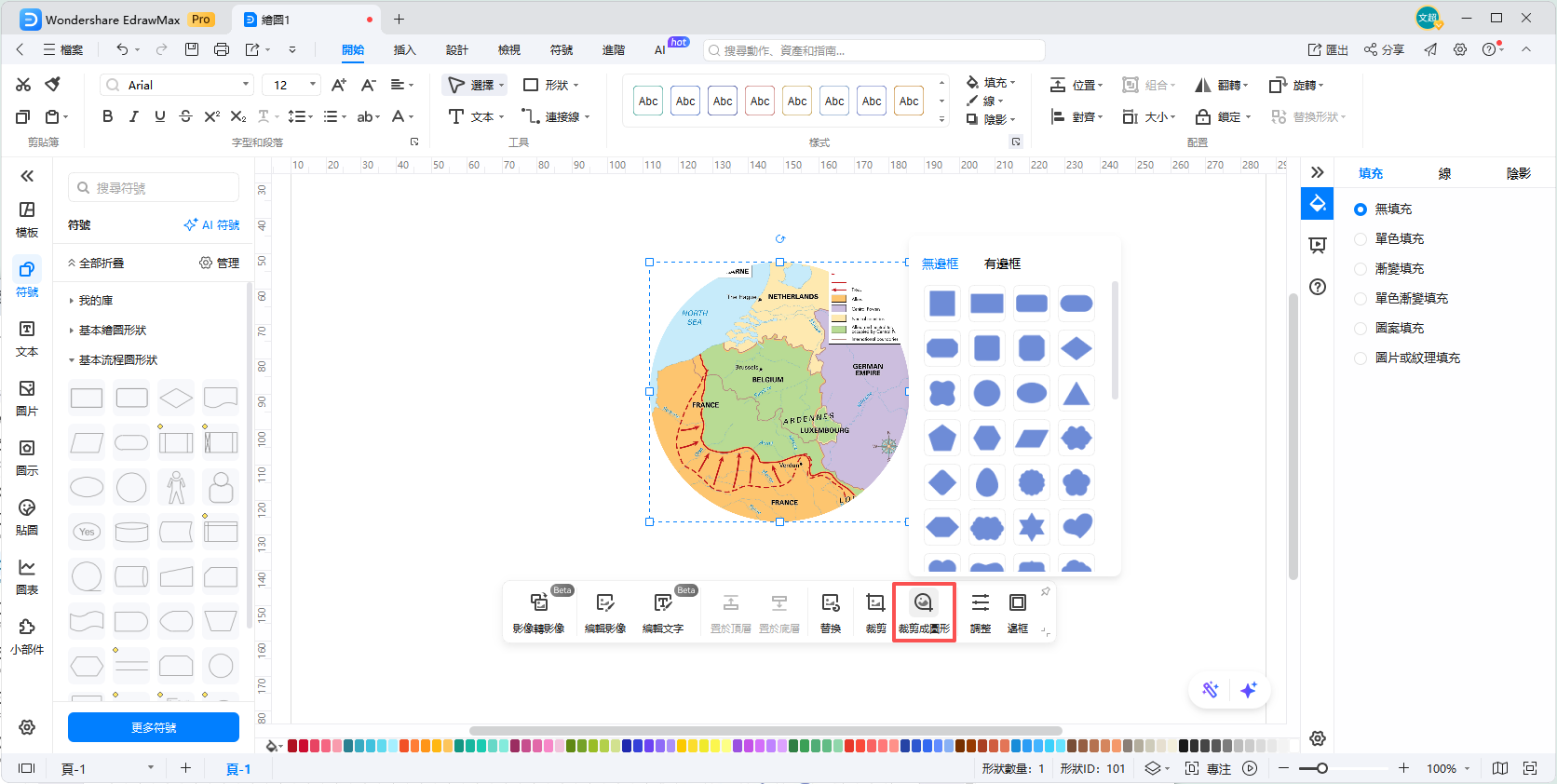
- 有時候,圖片預設的方形外框可能不符合你的時間軸主題。這時 EdrawMax 就派上用場了,它可以讓你將圖片裁切成任意形狀。操作方式如下:
- 開啟 EdrawMax 的空白畫布,貼上你想調整的圖片。
- 點擊浮動功能表中的裁剪成圓形,並選擇你喜歡的形狀。
- 最後,將調整好的圖片貼回 EdrawMind 的畫布中即可。
步驟 6:調整設計細節
- 快完成了!再調整一些設計細節就大功告成。
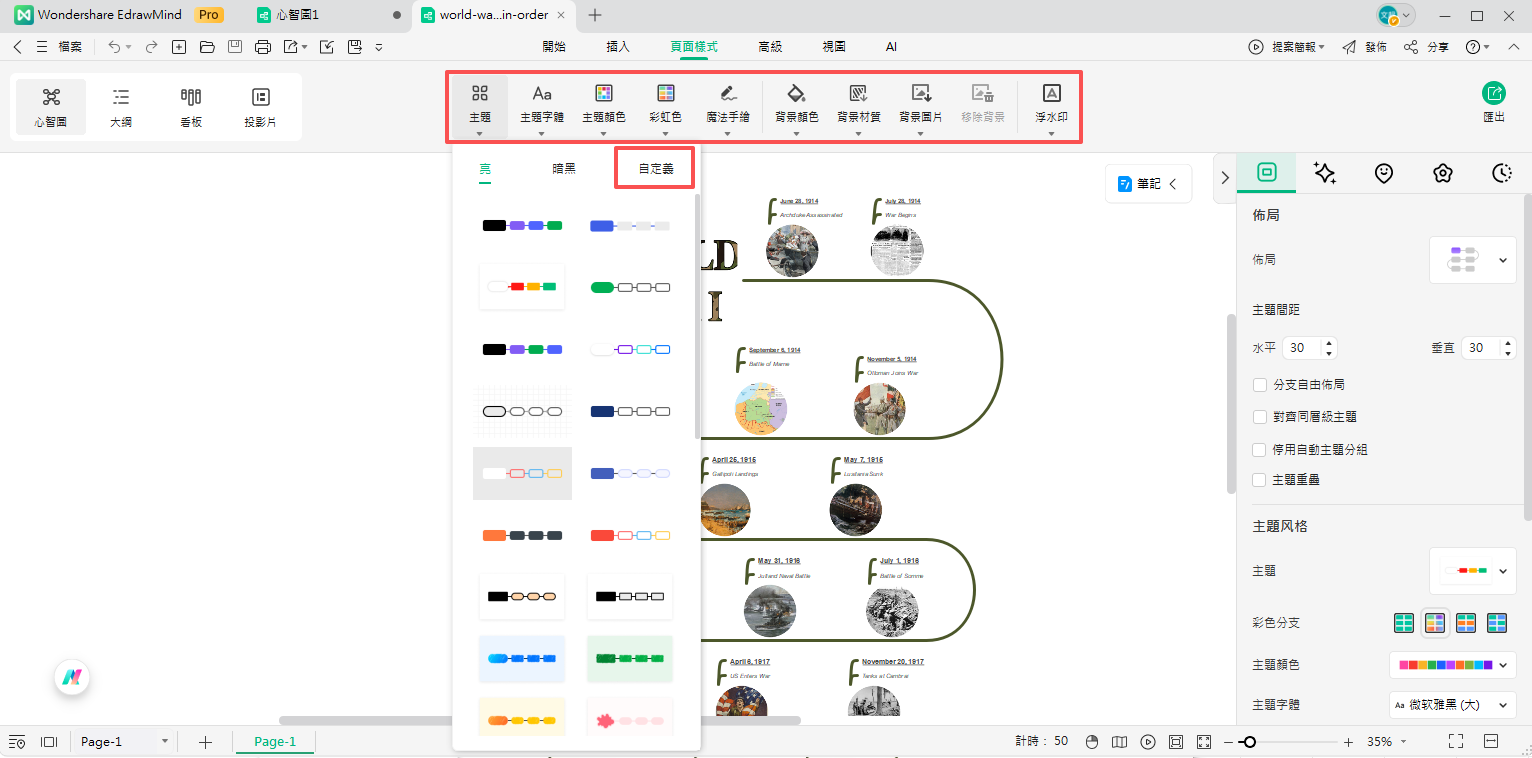
- 找到上方的頁面樣式按鈕。
- 套用一個最適合你時間軸的主題、配色與背景圖片。
- 你也可以使用品牌色彩、字型等來自訂主題。這個主題還能套用到你製作的其他圖表上。
步驟 7:下載並儲存你的作品!
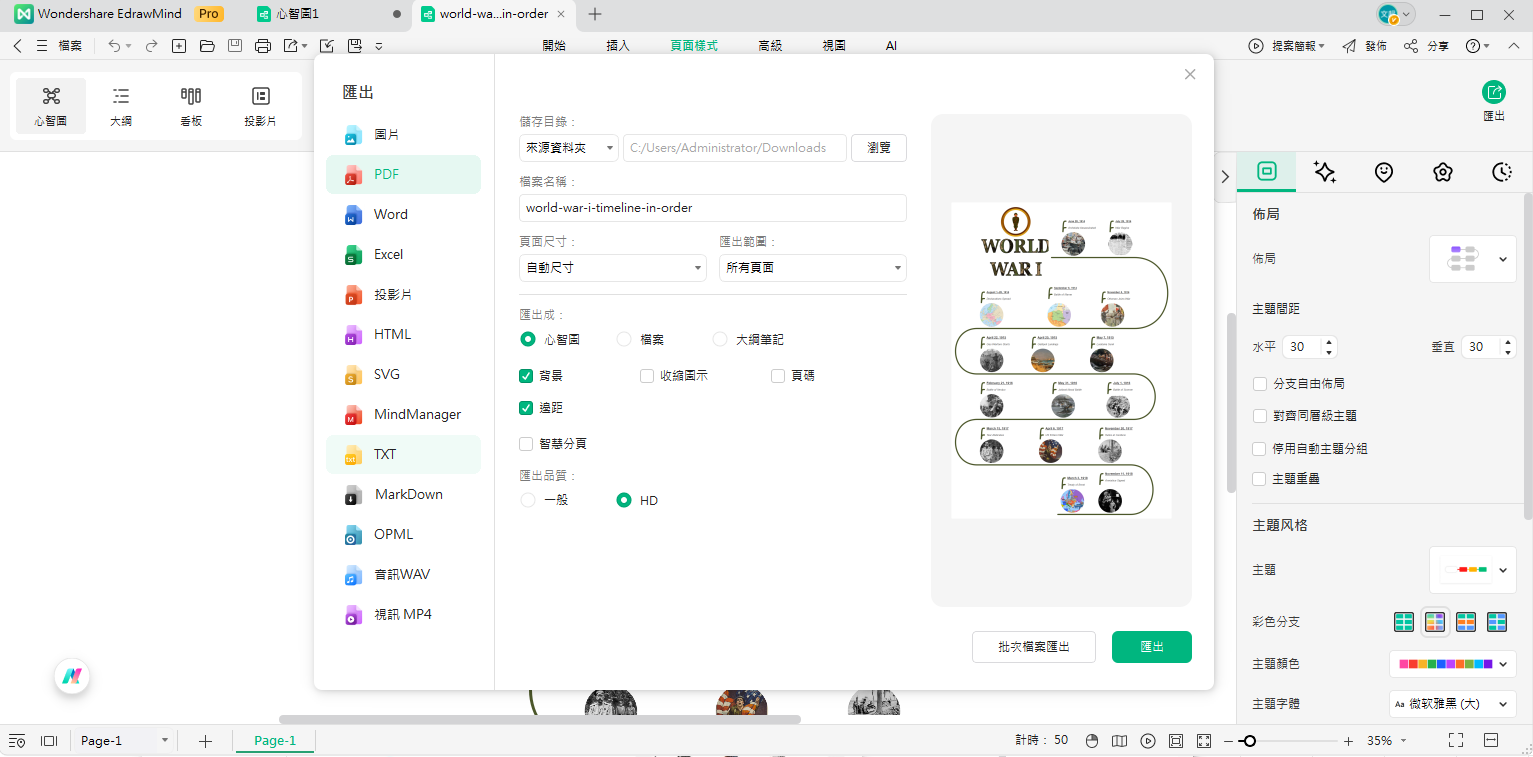
- 對製作完成的資訊圖滿意嗎?現在就來儲存它。
- 在左上角找到 檔案 功能表。
- 點擊 匯出,即可將資訊圖下載為超過十種格式(MS Office、圖片、PDF 等)。
- 或者,選擇 另存新檔,將檔案儲存為 EdrawMind 格式 (.emmx),方便未來再次編輯。
結語
就這樣,我們將第一次世界大戰那段複雜的歷史事件,整理成一份清晰易懂的第一次世界大戰時間軸。即使沒有設計基礎,你也能輕鬆辦到。善用 EdrawMind 豐富的工具資源來發揮你的圖表製作能力,相信我,整個過程花不了十分鐘。

