





作為商業或財務分析師,您是否需要協助評估策略選項、風險、潛在前景和財務資產?決策樹是首選工具。讓我們先了解什麼是決策樹。
決策樹是一種心智圖,屬於決策支援的階層模型。它以樹狀形式呈現選擇及其可能的結果。這些結果可以包括隨機事件、資源成本和效用。但問題是如何在 PowerPoint 中建立決策樹。
如果您知道如何使用 PowerPoint,製作決策樹並不困難。但如果您剛開始使用,由於 PowerPoint 的編輯選項有限,您將無法擴展您的決策樹。
這就是 EdrawMind 派上用場的地方。利用其心智圖專用符號和圖庫中可編輯的範本,製作決策樹只需一半的時間。在本文中,我們將學習如何在這兩款軟體中製作決策樹。
本文內容
如何在 PowerPoint 中製作決策樹
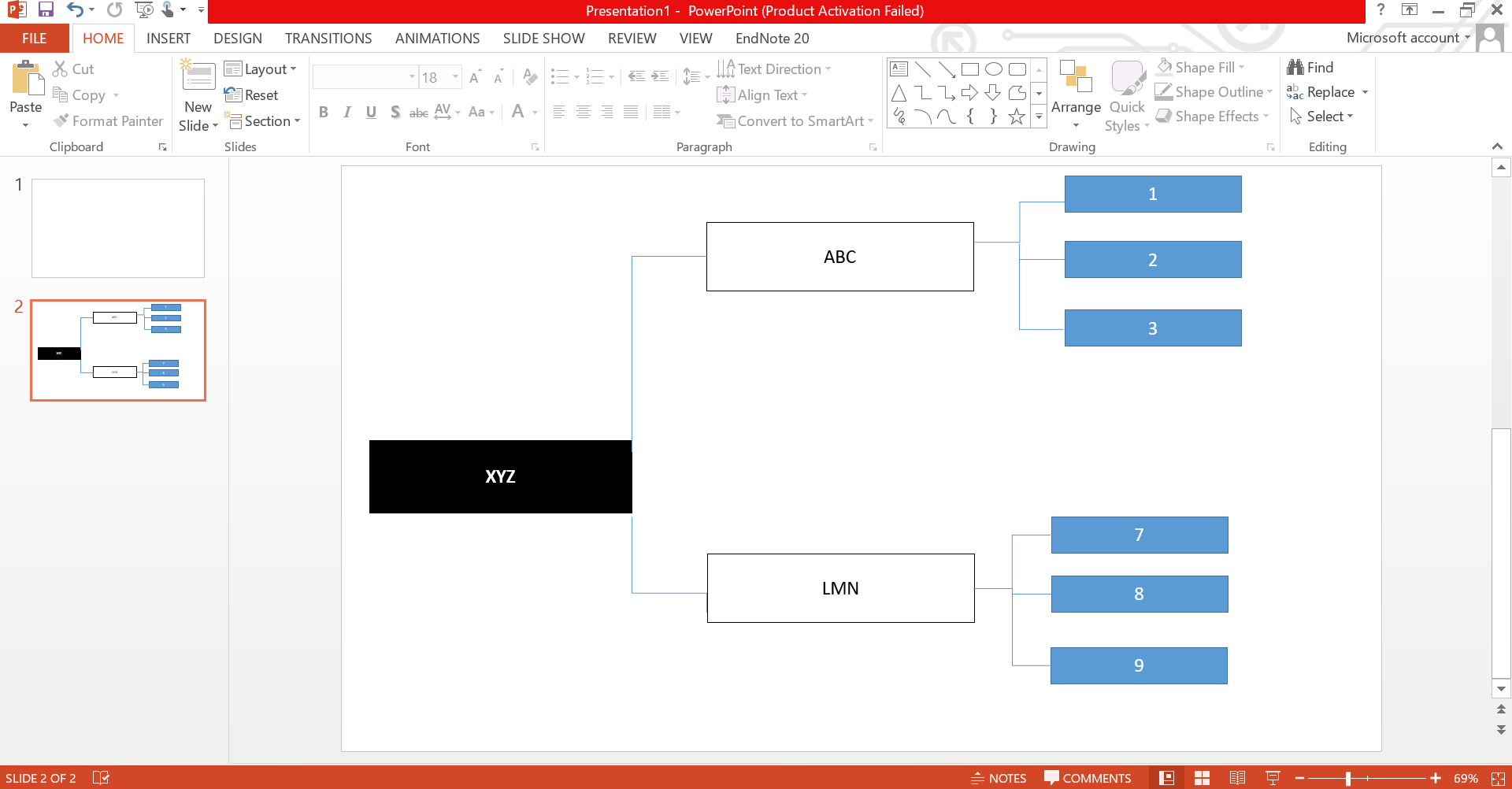
在 PowerPoint 中製作決策樹需要您了解多種選項,如形狀、文字、字型、連接線和元素。學習這些對於建立易於理解的決策樹非常重要。以下是如何使用這些形狀在 PowerPoint 中製作決策樹的方法。
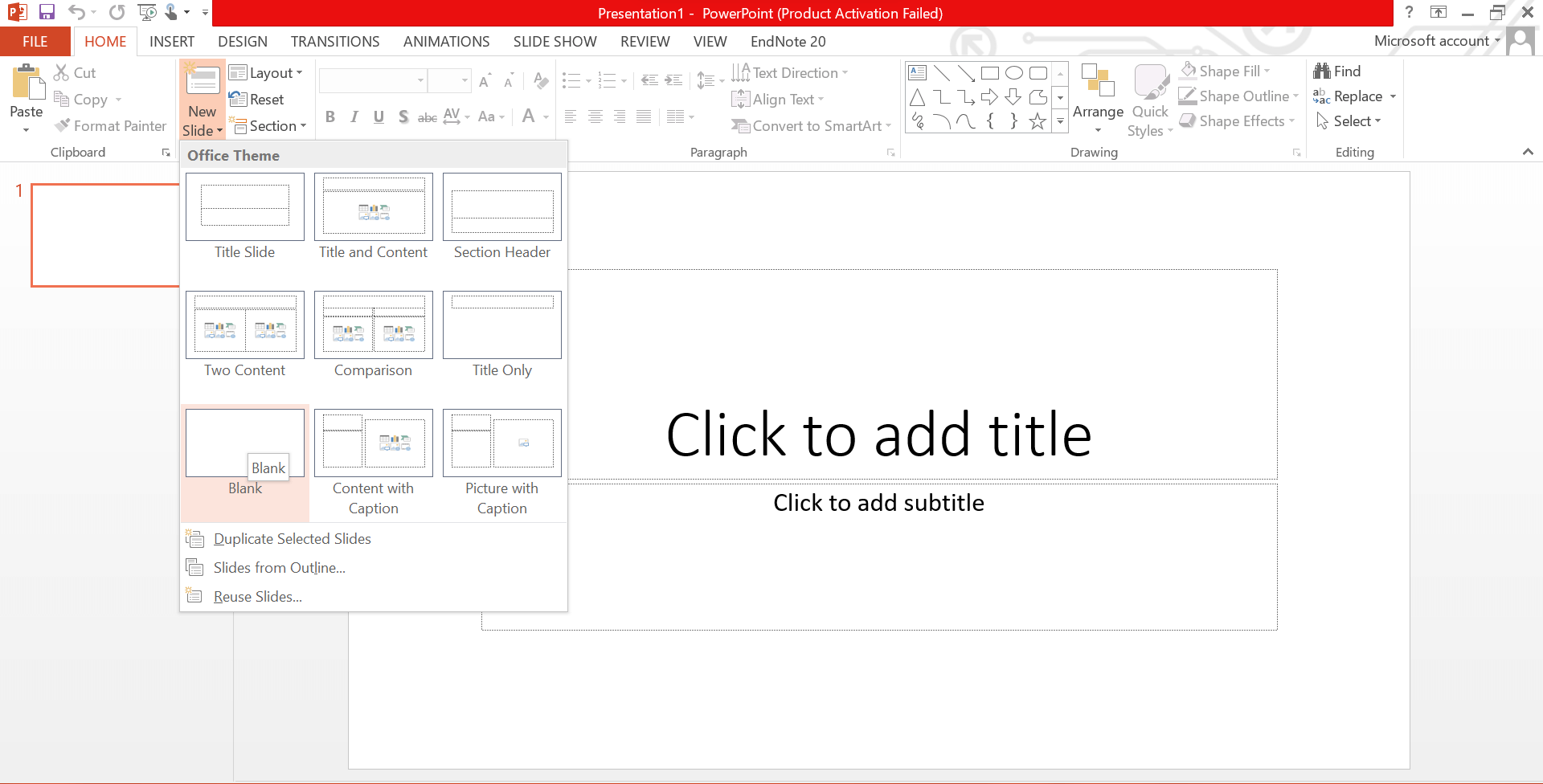
- 開啟 PowerPoint 並建立新的簡報。前往「常用」索引標籤,點擊「新增投影片」以建立空白投影片。
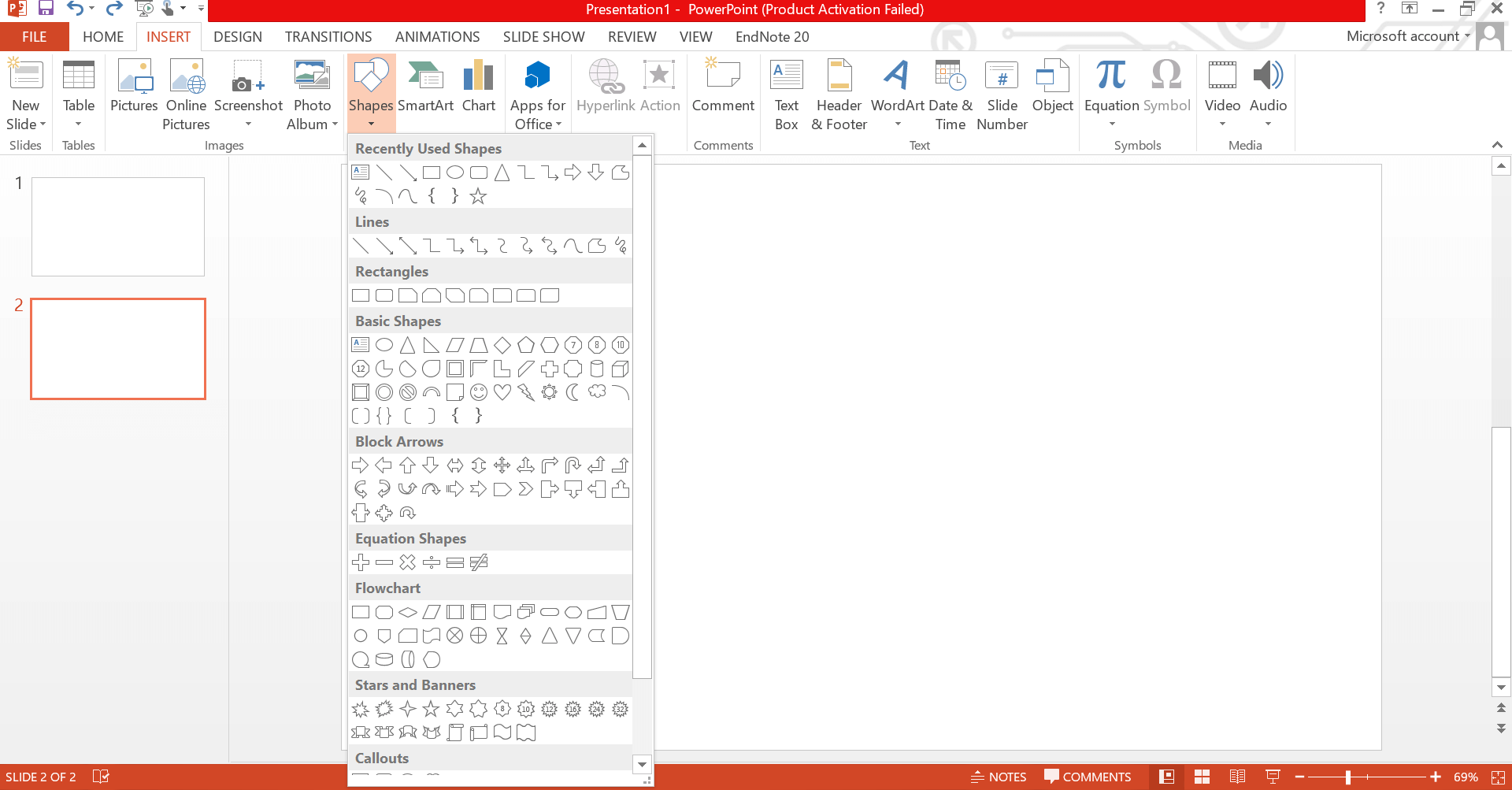
- 現在,點擊「插入」索引標籤,從下方工具列中選擇「圖案」。選擇您要用於決策方塊的形狀;通常使用矩形。
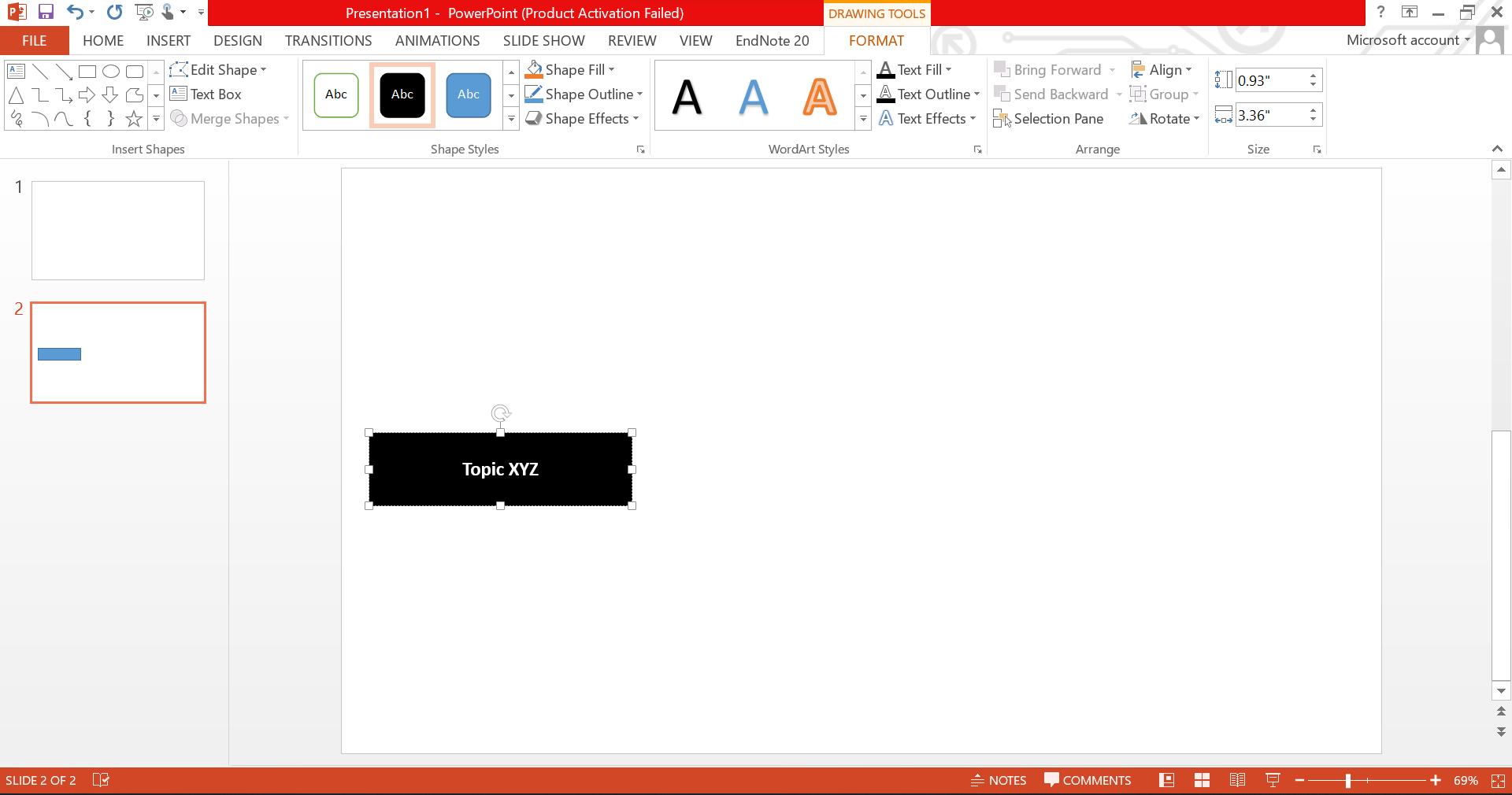
- 在投影片上點擊並拖曳 以繪製形狀。然後點擊決策方塊內部並新增文字;透過更改字型、大小和顏色來自訂文字。對每個結果方塊也重複此過程。
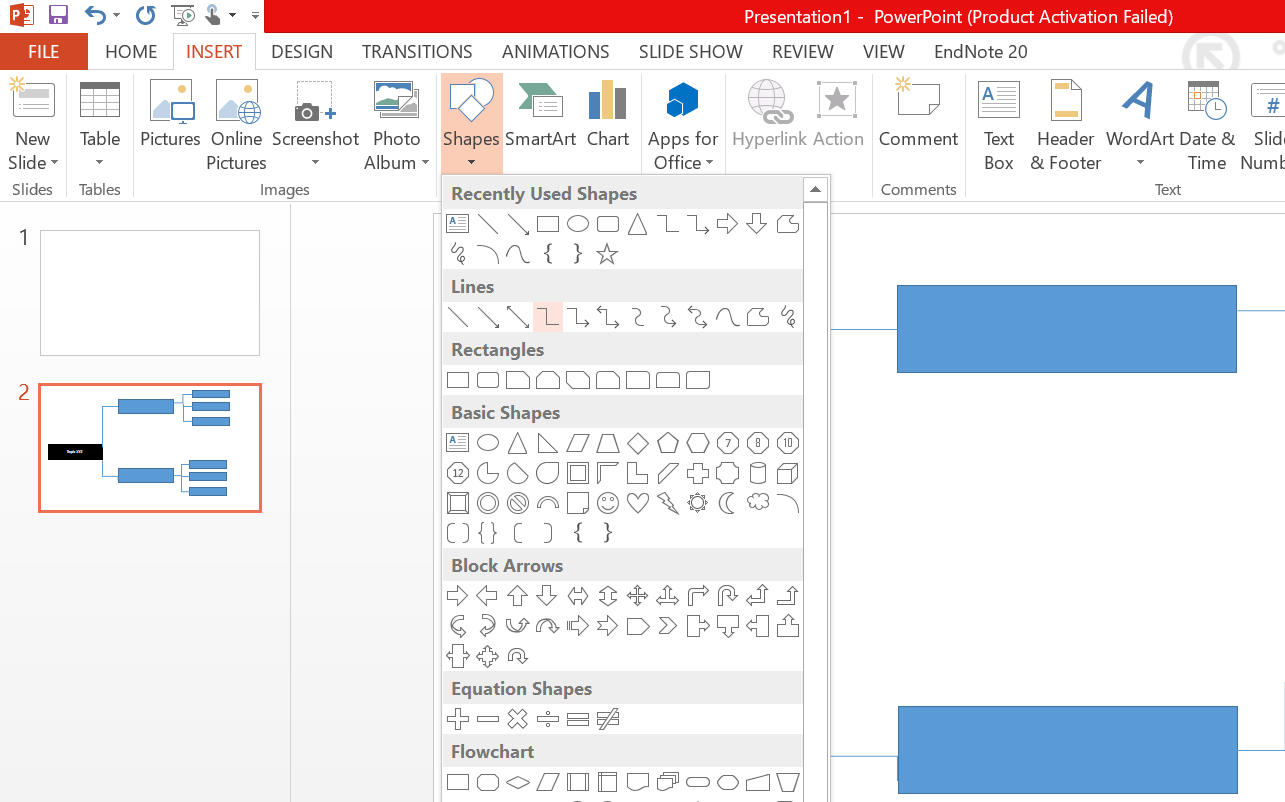
- 再次點擊「插入」索引標籤,選擇 「圖案」, 然後選擇線條工具。現在,在投影片上點擊並拖曳以繪製連接決策方塊與其對應結果方塊的線條。確保線條筆直且清晰,以呈現決策樹的流程。
- 使決策樹清晰且具吸引力。更改線條顏色、樣式和粗細。新增形狀或符號來表示不同的決策或結果。為了視覺清晰度,新增標籤、顏色和圖示。
在 PowerPoint 中製作決策樹的提示與技巧
在 PowerPoint 中建立引人注目的決策樹需要技巧和清晰度。以下是確保有效性的五個提示:
1. 簡潔性
不要給觀眾過多資訊;只使用精確的措辭和最重要的細節。每個節點應有簡短的文字,聚焦於主要決策和結果。這使決策樹易於理解。
2. 視覺一致性
在整個決策樹中保持視覺風格一致至關重要。專業且精心製作的簡報始終使用相同的形狀、顏色和格式。這種一致性有助於展示決策過程的有序和組織性。
3. 善用層級結構
使用 PowerPoint 的層級功能來展示決策樹中的重要性或順序。縮排有助於透過建立順序來視覺化組織資訊,以表示子決策或結果。
4. 新增資訊圖表
使用圖示或符號來增強視覺效果。資訊圖表有助於有效傳達資訊並提升決策過程中的參與度。圖示簡化了溝通中的概念。
5. 策略性使用顏色
策略性地使用顏色來區分決策節點、機會節點和結果。顏色編碼改善了視覺清晰度,幫助觀看者更容易理解決策樹的邏輯。
如何在 EdrawMind 中製作決策樹
決策樹是一種有效的工具,可以幫助您建立視覺上吸引人且結構良好的呈現方式。雖然 PowerPoint 是開始建立決策樹的使用者友善工具,但許多人尋求更快速的替代方案。像 EdrawMind 這樣更快速的選項為使用者提供直覺式介面、多種可自訂範本,現在還有 AI 輔助功能。
讓我們來看看如何從零開始在 EdrawMind 中製作決策樹。
步驟一:啟動 EdrawMind
首先,開啟 EdrawMind 的桌面版本。如果您尚未下載,可以從瀏覽器使用 EdrawMind 線上版。
步驟二:建立決策樹心智圖
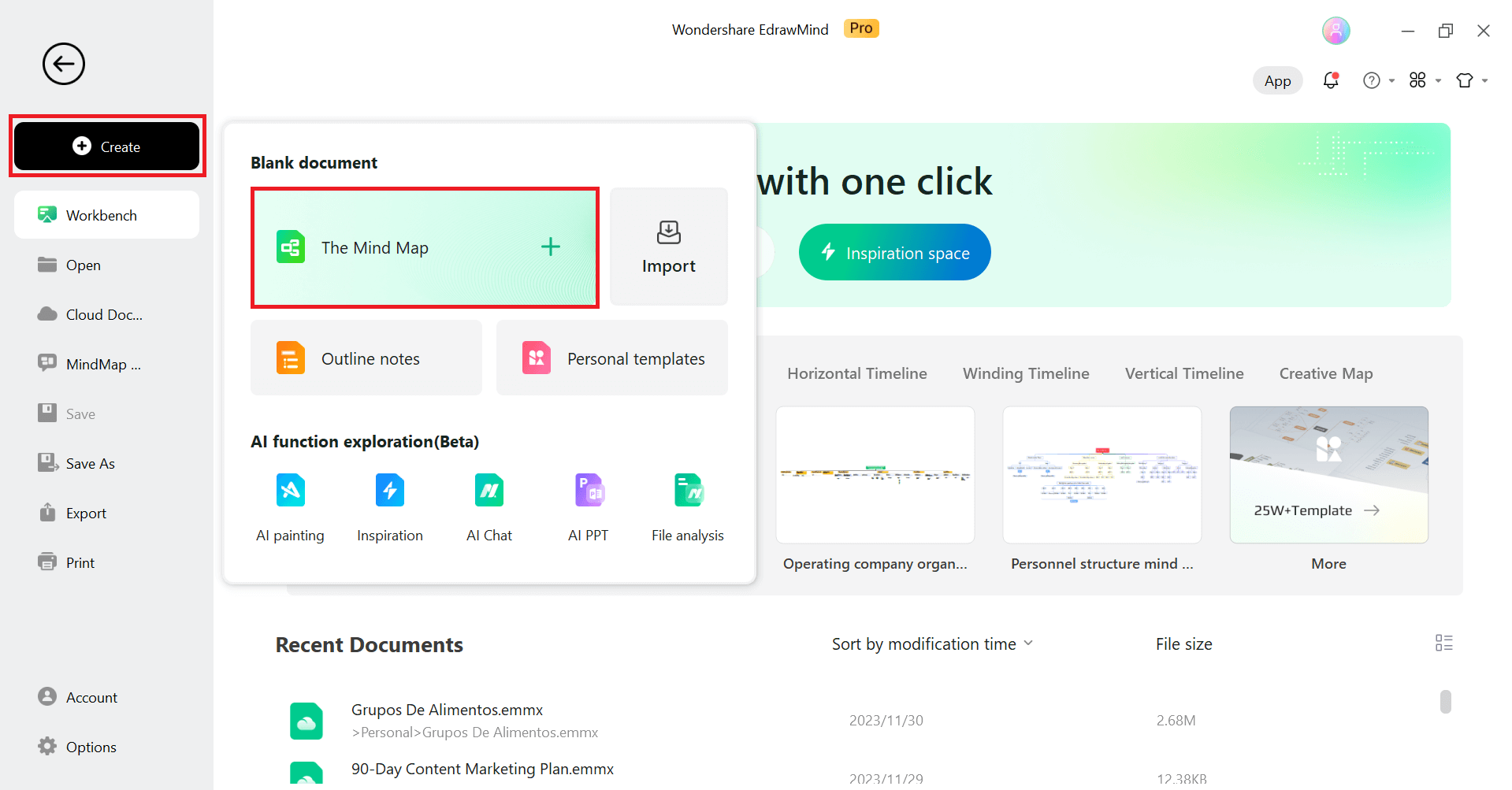
進入軟體後,從左側選單點擊「建立」 。然後,從展開的選單中選擇 「心智圖」選項 。
步驟三:製作決策樹
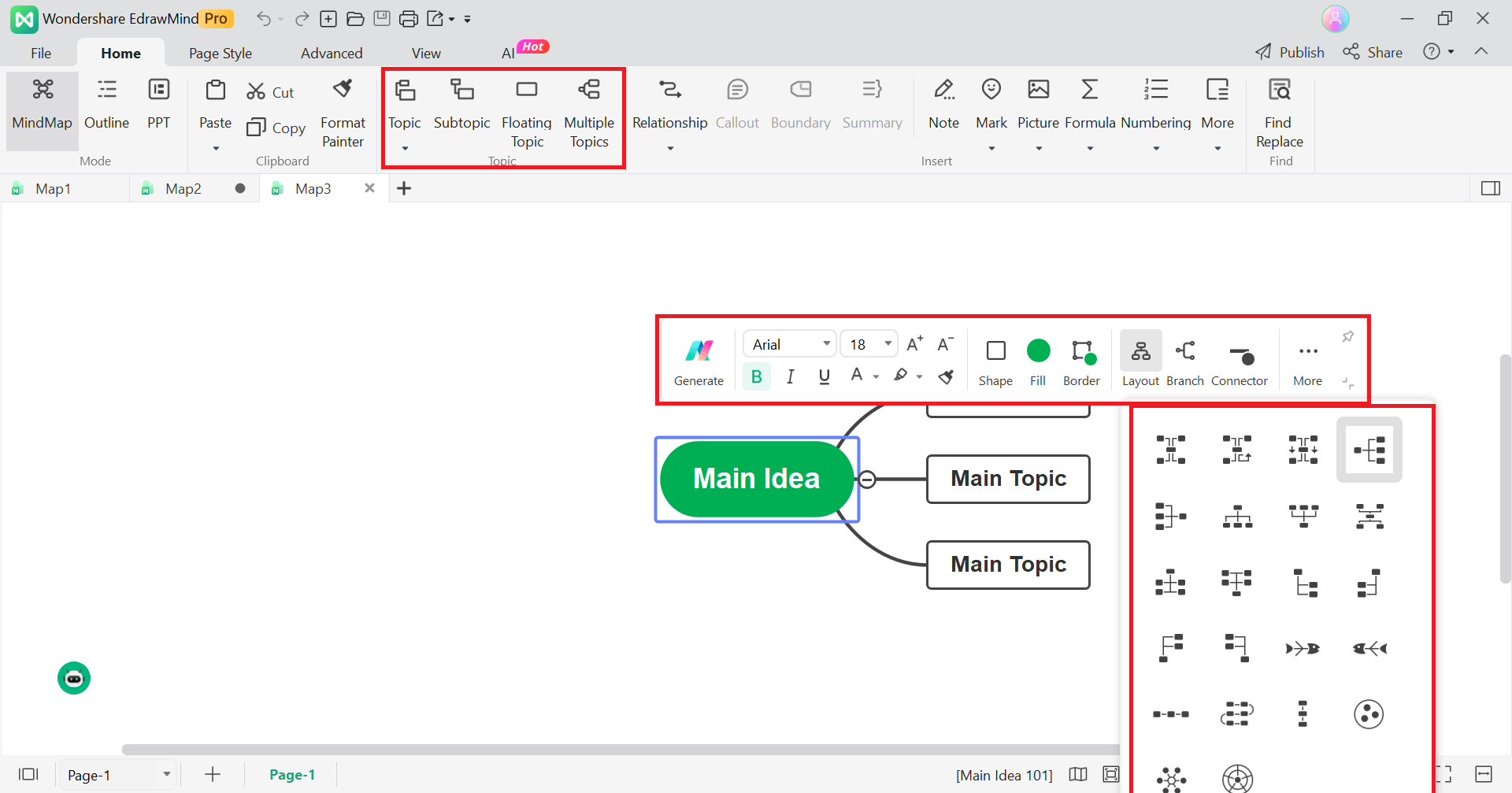
您的螢幕將顯示一個簡單且可自訂的版面。點擊 「主要想法」方塊,支援細節方塊將會出現,您可以從那裡修改和更改版面樣式。從「常用」選單 的子工具列中選擇「主題」和 「子主題」 ,為您的決策樹建立個人化的階層設計。這將協助您清楚定義決策節點、結果節點和情境。
步驟四:格式化與自訂
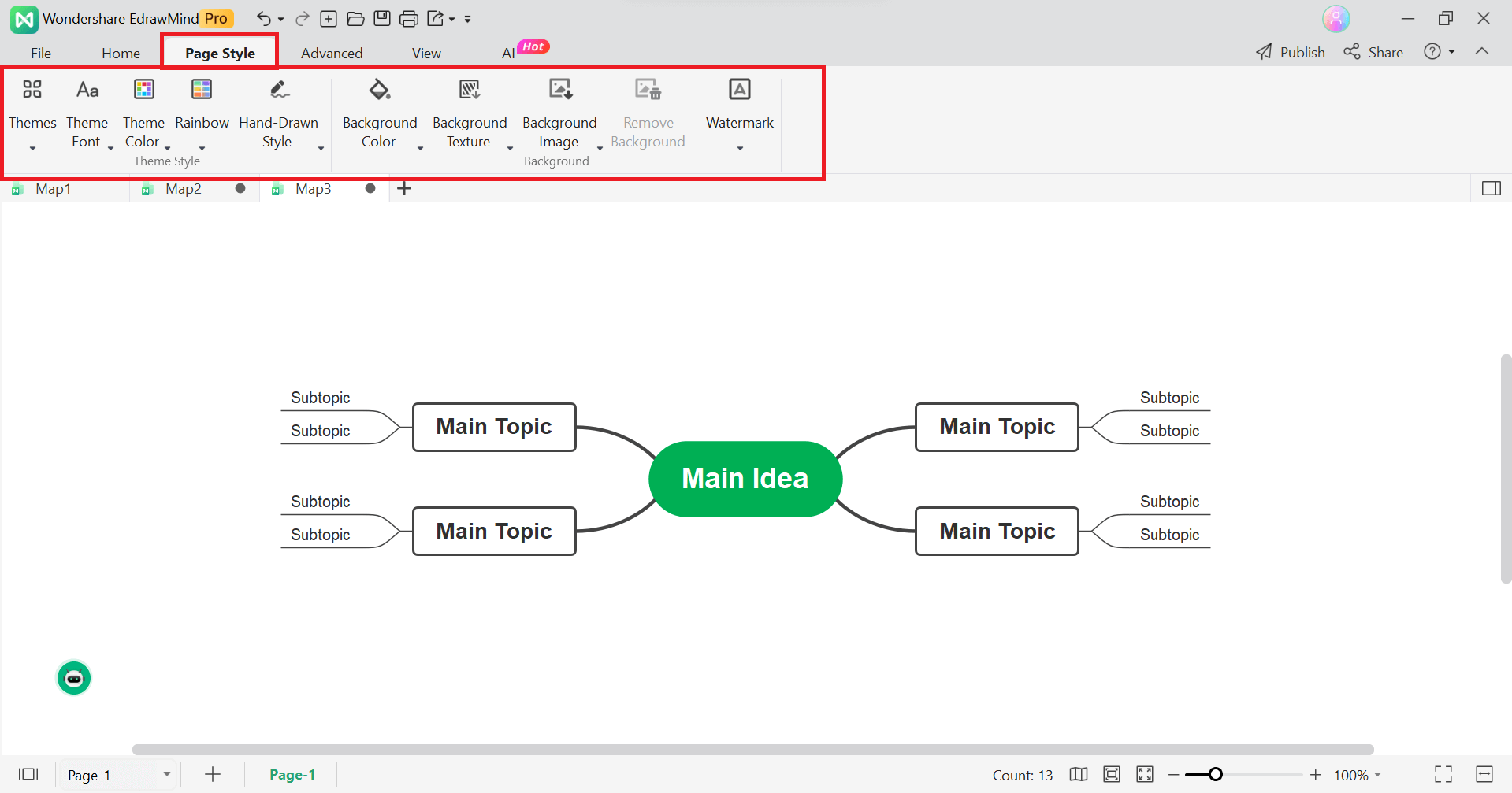
完成決策樹的修訂和組織後,下一步是新增您的個人風格並確保外觀美觀。點擊「頁面樣式」索引標籤來自訂顏色、主題、形狀和字型。
步驟五:分享與儲存
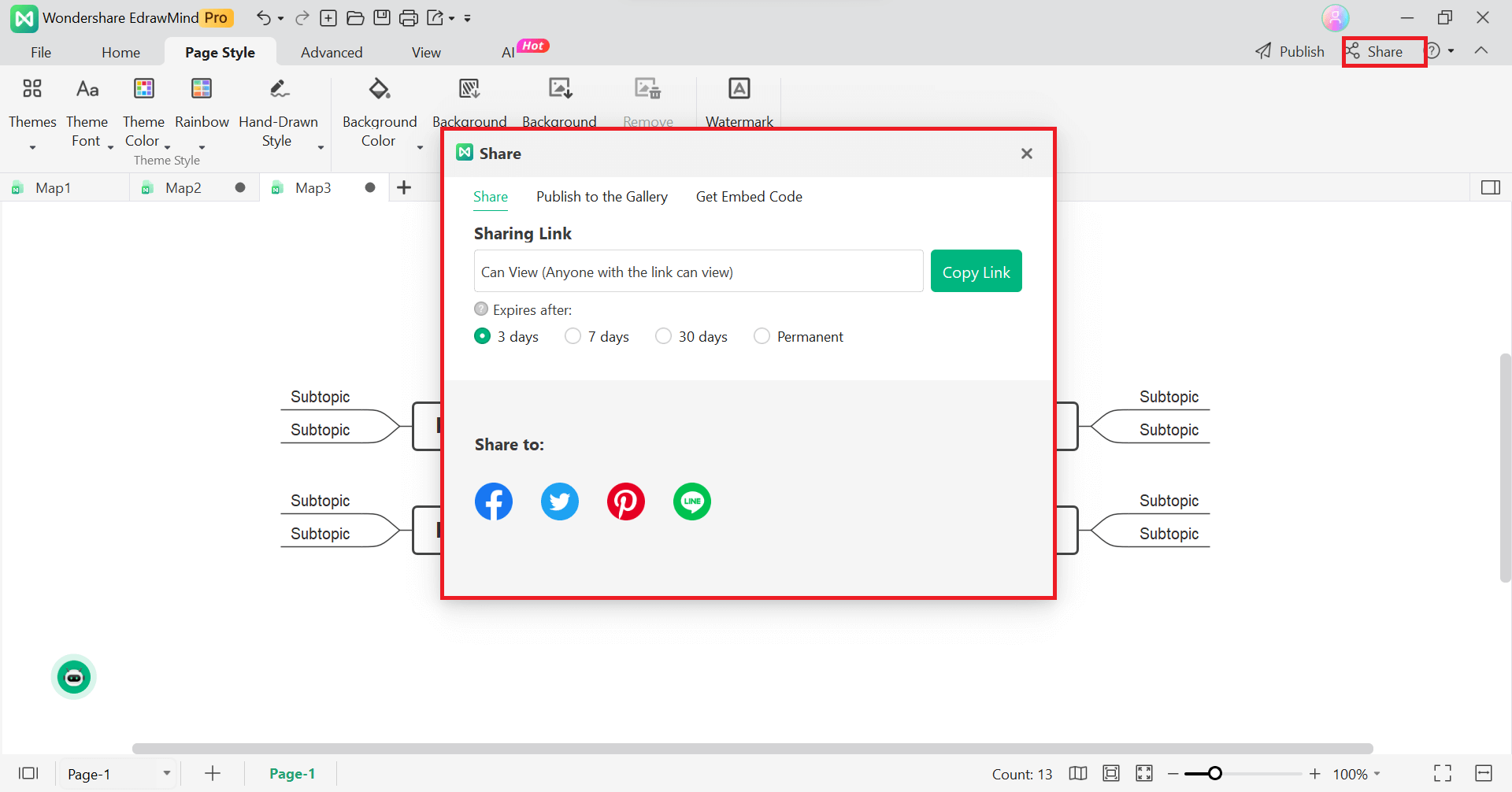
當您將決策樹自訂到滿意的程度後,就可以將其儲存到電腦上。只需導覽至「檔案」 選單,選擇「另存新檔」, 然後選擇您偏好的儲存選項。您也可以透過點擊右上方的「分享」 按鈕來分享您的設計。
在 PowerPoint 與 EdrawMind 中製作決策樹的比較
如果您剛開始使用,您一定對該使用哪款軟體以及哪款最符合您的需求感到困惑。EdrawMind 和 PowerPoint 都有各自獨特的功能和優勢。讓我們看看這兩款軟體各自提供了哪些獨特功能。
EdrawMind 獨特功能
- 協作與分享
該工具通常支援協作功能,允許使用者與團隊成員即時協作心智圖。使用者可以分享他們的心智圖,使其成為腦力激盪和專案規劃的協作平台。
- 多樣化範本
EdrawMind 通常提供各種用途的範本,例如專案管理、腦力激盪、決策制定等。這些範本可以節省時間,並為使用者提供起始點。
- 跨平台相容性
使用者通常可以跨多種裝置和平台存取 EdrawMind,包括網頁瀏覽器、桌面應用程式和行動應用程式。這確保了從不同裝置建立和編輯心智圖的靈活性和便利性。
- 整合與匯出選項
EdrawMind 通常支援與其他生產力工具和平台的整合。此外,使用者通常可以將心智圖匯出為各種格式(例如 PDF、圖片檔案),以便於分享或簡報用途。
PowerPoint 獨特功能
- 投影片設計與版面配置
PowerPoint 提供多種預先設計的投影片版面配置和主題。使用者可以從不同的設計中選擇,建立視覺上吸引人的投影片,融入文字、圖片、圖表和多媒體等元素。
- 協作與共同撰寫
PowerPoint 提供協作功能,允許多位使用者同時處理一份簡報。共同作者可以即時編輯和貢獻簡報內容,使其成為團隊協作的寶貴工具。
- 簡報者檢視與投影片放映選項
PowerPoint 提供簡報者檢視功能,讓簡報者在自己的螢幕上查看演講者備忘稿、即將播放的投影片和其他細節,而觀眾只能看到目前的投影片。該軟體還提供各種自訂和控制投影片放映的選項,例如排練計時和導覽投影片。
免費決策樹製作工具
EdrawMind 在心智圖工具中脫穎而出,提供滿足各層級使用者需求的基本功能。此工具的免費版本功能非常強大,而 Premium 功能提供更進階的能力,使其成為高效心智圖製作的終極選擇。
以下是EdrawMind成為設計決策樹完美選擇的一些原因。
1. 自訂功能
EdrawMind 提供豐富的自訂功能。您可以進行無數的修改來重新定義心智圖的版面配置,包括更改每個元素的形狀、顏色和樣式。這些功能增強了您有效表達思維和想法的能力。
2. 多種範本
EdrawMind 的心智圖圖庫提供各式各樣非常實用的範本,可快速建立圖表。它簡化了各種用途的心智圖建立流程,例如專案管理、構思發想和教育等。
3. 多種匯出和分享選項
EdrawMind 的使用者可以輕鬆地將心智圖匯出為多種不同格式與他人分享,例如 PDF、Word、Excel、PPT 等。
結語
決策樹是個人和團隊的重要工具,透過評估風險和條件來協助應對複雜的決策。如果您是製作圖表的新手,EdrawMind 的範本庫和逐步指導讓您輕鬆建立自己的決策樹。
對於熟悉 PowerPoint 的使用者來說,它是一個方便的選擇,但在進階技術方面,EdrawMind 脫穎而出,成為最佳選擇。它提供高效率並節省時間。因此,無論您是從零開始還是深入使用進階技術,這兩種工具都能幫助您進行有效的決策。

