




心智圖是一種視覺化技巧,有助於組織連貫的思維和呈現資訊。這些圖表通常被稱為蜘蛛圖,廣泛用於做筆記和提高專注力。企業、行銷團隊和專案經理都利用心智圖來處理日常任務。
雖然有許多優秀的心智圖軟體,但 PowerPoint 是最常見的一種。它是製作心智圖等圖表的常用軟體。然而,它最初是一款簡報軟體。在 PowerPoint 中製作心智圖透過 SmartArt 圖形功能很容易實現,但其手動格式化功能和缺乏複雜樣式使得過程既費力又緩慢。
因此,下次當您的專案經理要求您為產品發布制定策略時,不妨嘗試一些進階的圖表繪製軟體。一個可以製作複雜心智圖、管理團隊並在同一平台上進行簡報的地方。那麼,讓我們繼續深入了解PowerPoint 心智圖是否能被更先進的技術所取代。如果可以,那會是哪一種呢?
本文內容
如何在 PowerPoint 中製作心智圖

如果您沒有進階的圖表繪製軟體,PowerPoint 是腦力激盪和心智圖製作的熱門選擇。以下是在 PowerPoint 中製作心智圖來規劃行銷策略的簡單步驟。
步驟一:準備筆記
心智圖製作的第一步是收集正確的資訊,尤其是當您使用數位工具時。更好的做法是先建立一個粗略的大綱。
假設您有一項任務,需要為新產品制定行銷策略。現在,召集您的團隊,進行腦力激盪,討論 SEO、社群媒體行銷和內容創作等想法。完成後,在紙上列出僅與主題相關的想法。
步驟二:建立空白文件
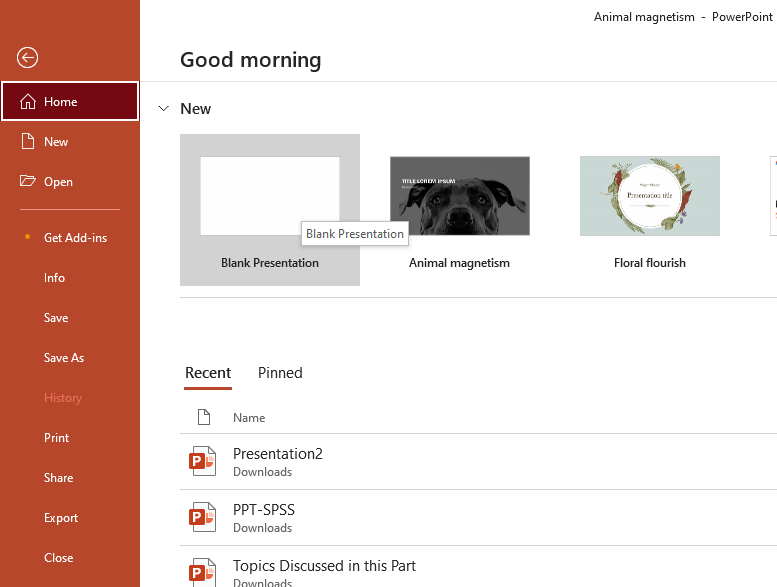
接下來啟動 PowerPoint。開啟主選單並點擊新增 > 空白簡報。這將開啟編輯面板。
步驟三:製作大綱
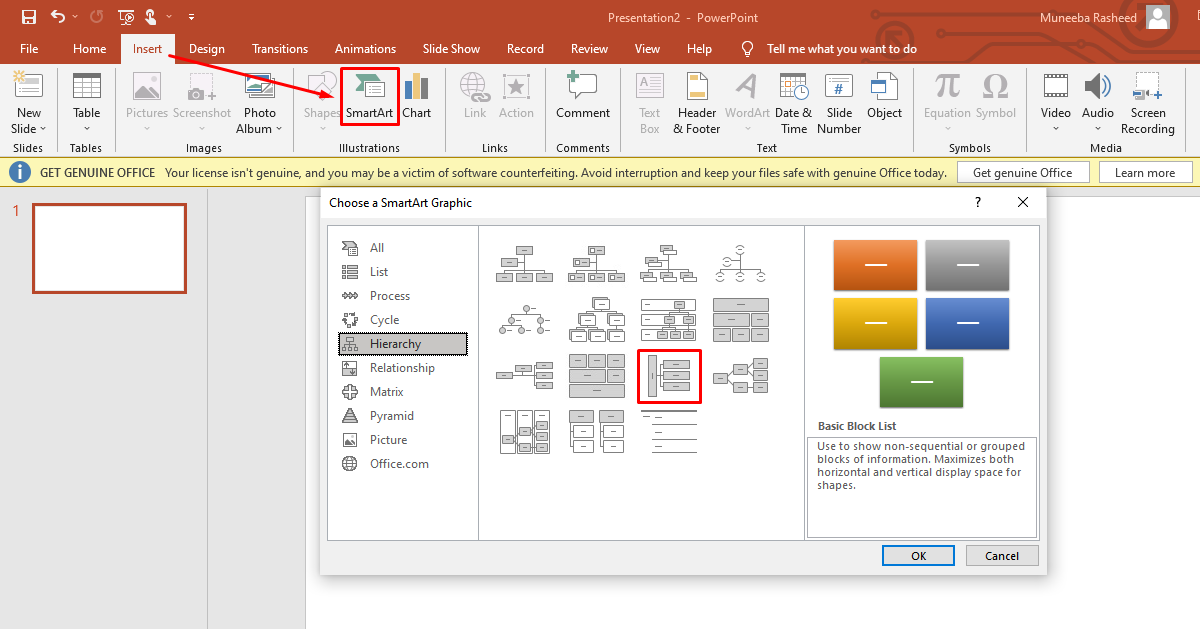
製作心智圖大綱最簡單的方法是使用SmartArt功能。雖然它們並不完美,但比手動添加資訊要好。因此,請點擊插入 > SmartArt > 階層圖 > 偏好樣式。
現在,如果您想在範本中添加另一個主題,請右鍵點擊形狀,然後從頂部工具列點擊新增圖形 > 在此之後新增圖形。
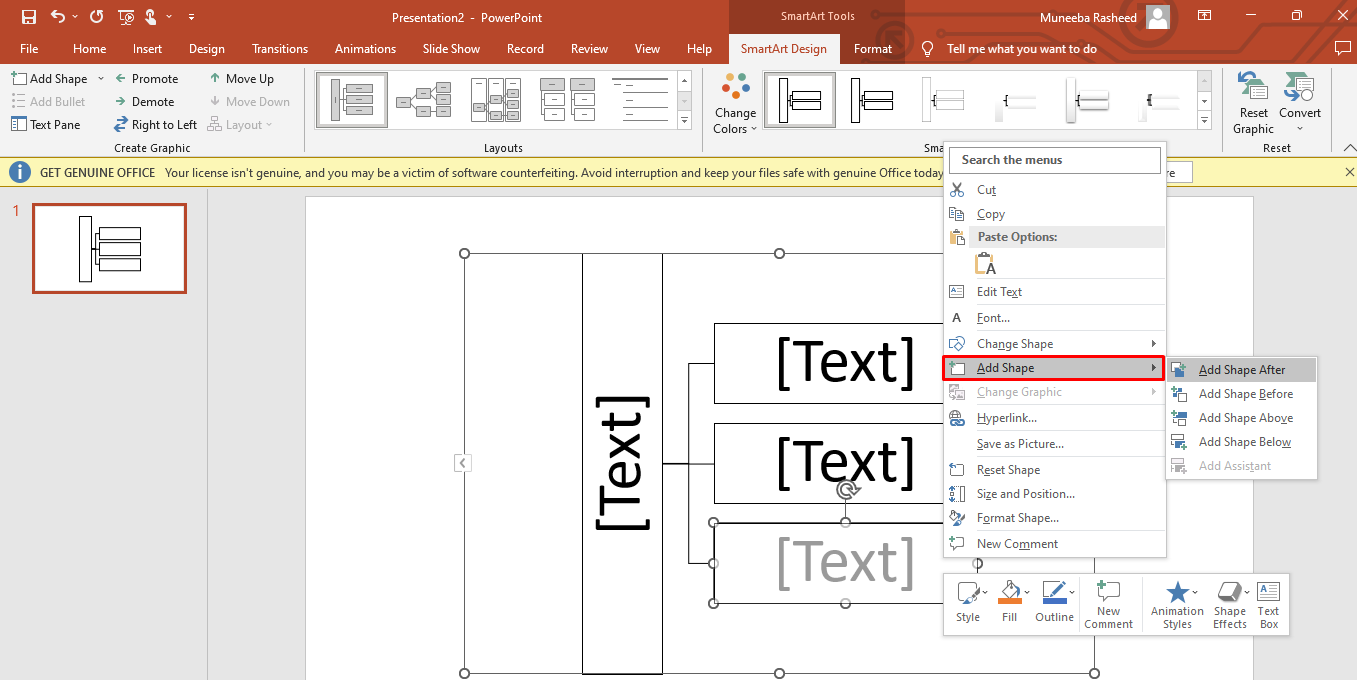
然而,此時您無法進一步展開心智圖以添加子主題。因此,唯一的選擇是依賴手動形狀。從頂部工具列點擊插入 > 形狀 > 偏好形狀。
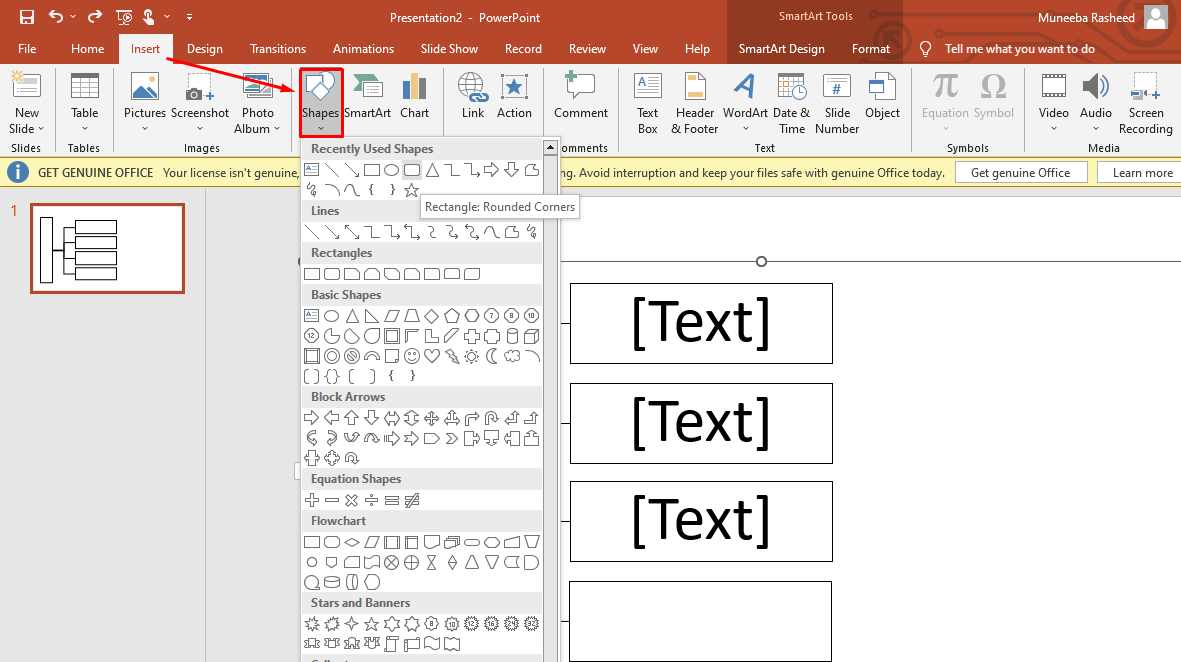
使用此技巧,依照需求完成您的心智圖佈局。
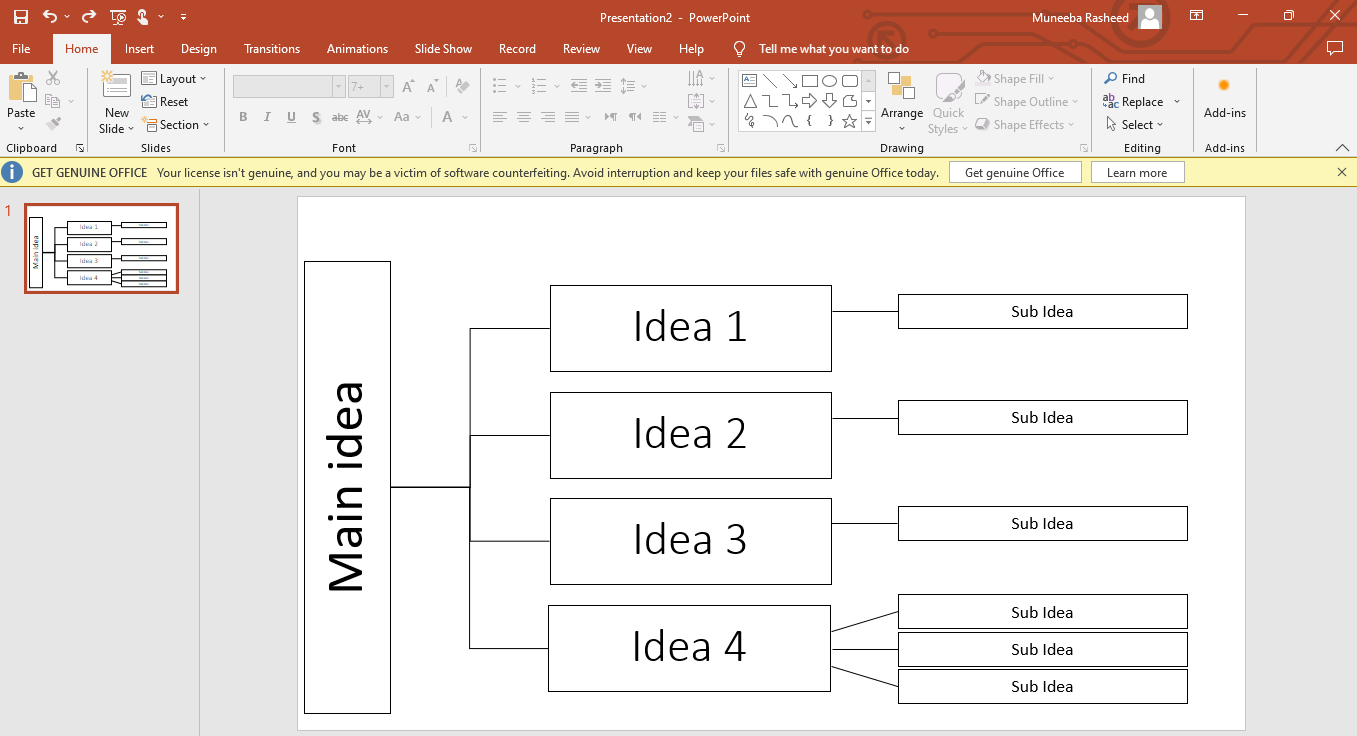
步驟四:插入資料
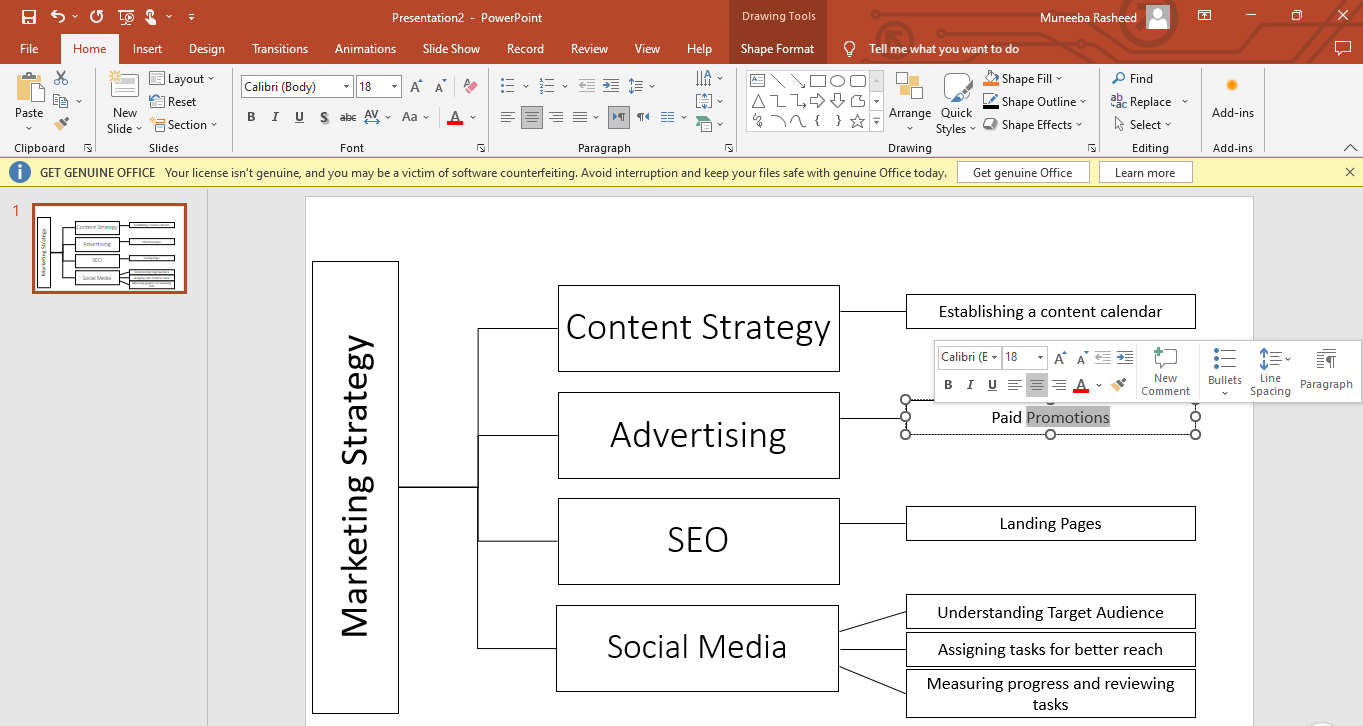
大綱完成後,下一步是添加資料。雙擊任何方框並開始輸入。在此案例中,您將按照以下順序輸入資料。
核心主題 - 行銷策略
- 想法 1:內容策略 - 接著是子想法(內容日曆)
- 想法 2:廣告 - 接著是子想法(付費推廣)
- 想法 3:SEO - 接著是子想法(登陸頁面)
- 想法 4:社群媒體 - 接著是子想法(目標受眾、任務分配和進度評估)
步驟五:更改格式
您的心智圖目前是 PowerPoint 預設樣式。但您可以透過改善視覺效果使其更具展示性。選取圖表後,頂部工具列將開啟SmartArt 格式。在這裡,您可以更改地圖的配色方案和樣式。
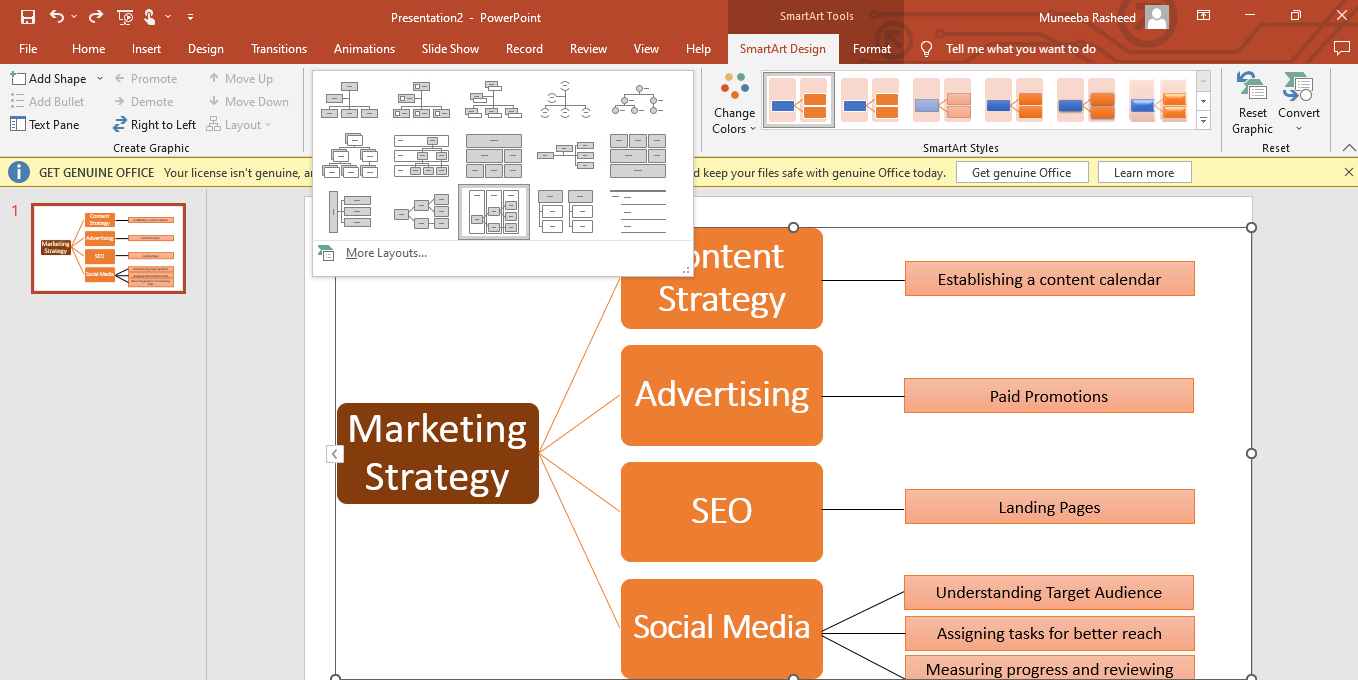
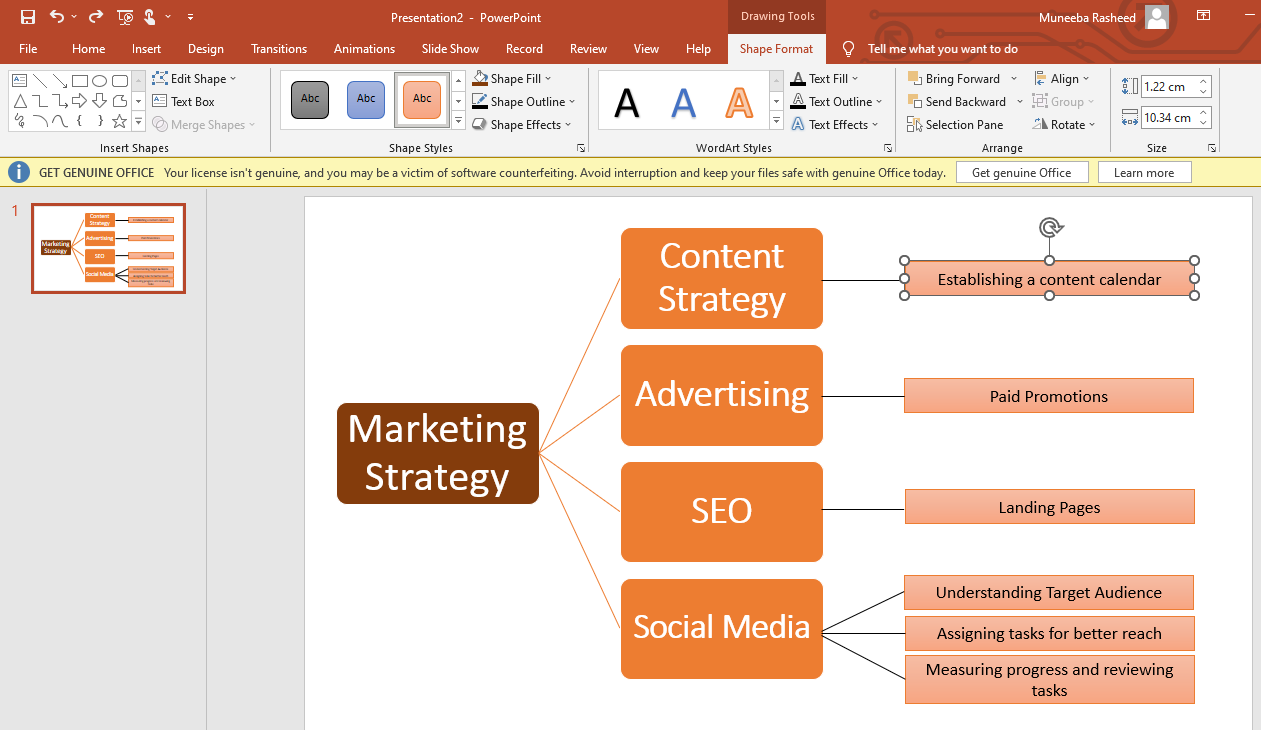
然而,這只會格式化原始範本中包含的形狀。因此,您需要手動格式化其他形狀。為此,點擊任何形狀,頂部工具列將開啟圖形格式。從這裡更改這些形狀的顏色、外框和樣式。
在 PowerPoint 中有效製作心智圖的技巧與訣竅
在 PowerPoint 中製作心智圖需要技巧和適當的方法。首要原則是確保觀看者不需要花超過三分鐘就能理解。那麼,讓我們繼續學習在 PowerPoint 中製作有效心智圖的技巧。
- 準備是關鍵。召集您的團隊進行腦力激盪是開始製作心智圖的最佳方式。這可以幫助您探索潛在的子想法。
- 只添加相關的想法。腦力激盪後您會獲得大量的想法和資訊。但是,請專注於在心智圖中只添加相關的想法。
- 為核心主題添加圖片。用一張具有暗示性的圖片取代心智圖的核心主題方框。這可以鼓勵觀眾發揮想像力和創新思維。
- 注重可讀性。在地圖中使用一到兩個詞的短語,以去除不必要的雜亂。觀眾更容易吸收易於閱讀的資料。
- 為自己找一個範本。PowerPoint 沒有預建範本。因此,最好在網路上搜尋心智圖範本。
- 使用 SmartArt 圖形。放棄手動添加形狀。改為選擇預建的 SmartArt 圖形。它包含階層圖、流程圖、關係圖等樣式。
- 添加顏色。使用多種顏色來區分類別、主題和子主題。
如何在 EdrawMind 中製作心智圖
現在,讓我們製作與在 PowerPoint 中相同的心智圖,但只需一半的時間。EdrawMind 允許您從零開始或使用內建範本製作心智圖。兩種方法都快速且簡單。讓我們詳細討論。
在跳到步驟之前,請下載 EdrawMind 桌面版,如果是首次使用,請用您的電子郵件註冊。
步驟一 從零開始
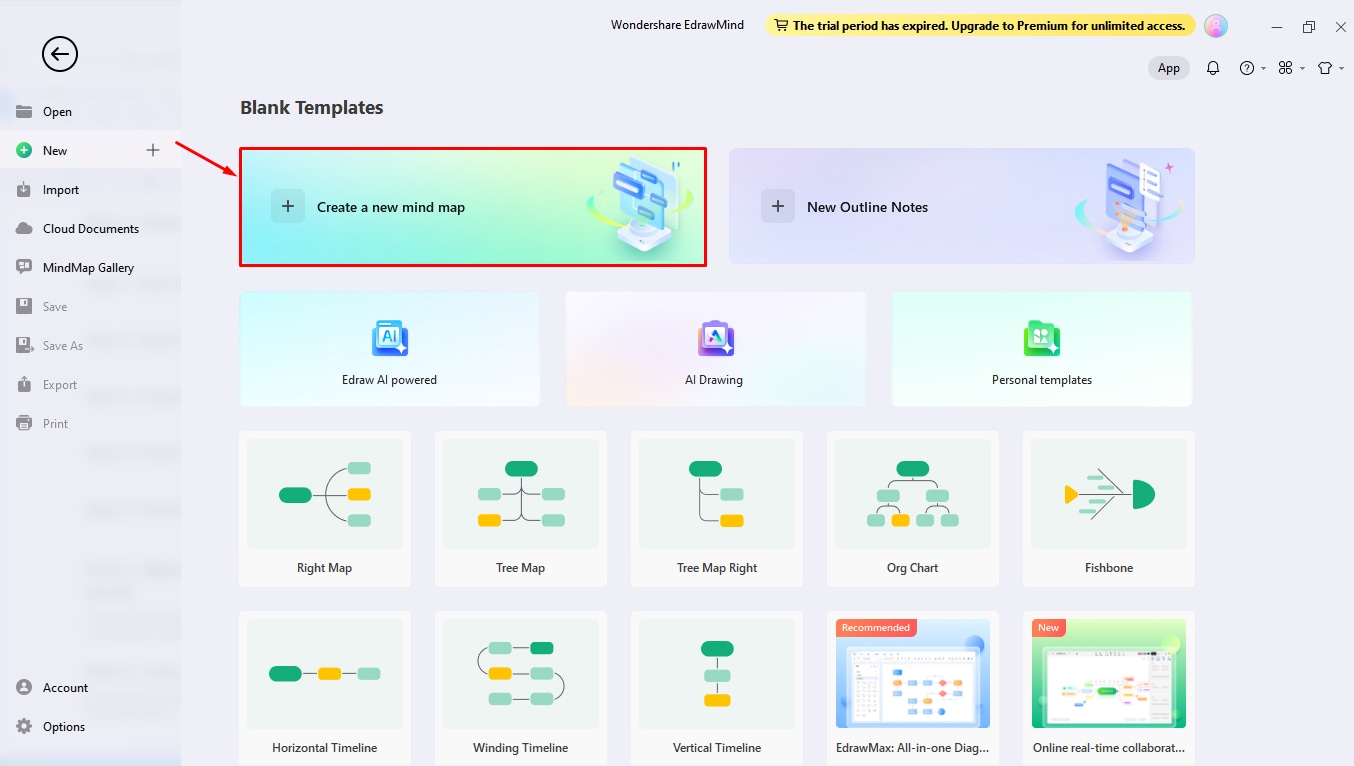
前往 EdrawMind 的主選單,點擊新建 > 建立新的心智圖。這將帶您進入編輯面板,您可以在預先格式化的心智圖範本中方便地添加資料。
步驟二 選擇範本
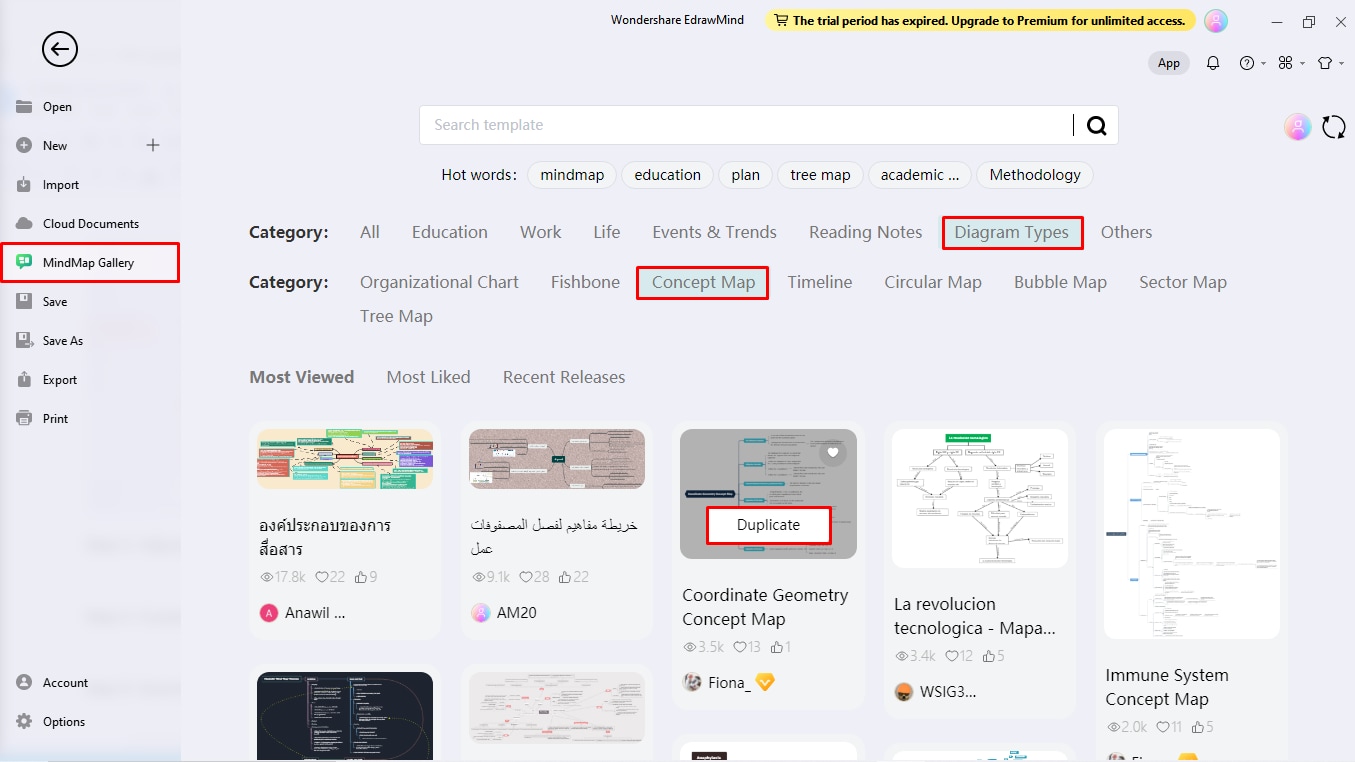
或者從主選單訪問心智圖圖庫並添加篩選條件。在這裡,將圖表類型調整為圓形圖以縮小範本範圍。向下捲動,找到適合您任務的範本。完成後,點擊複製將圖表帶到編輯面板。
步驟三 調整大綱並插入資料
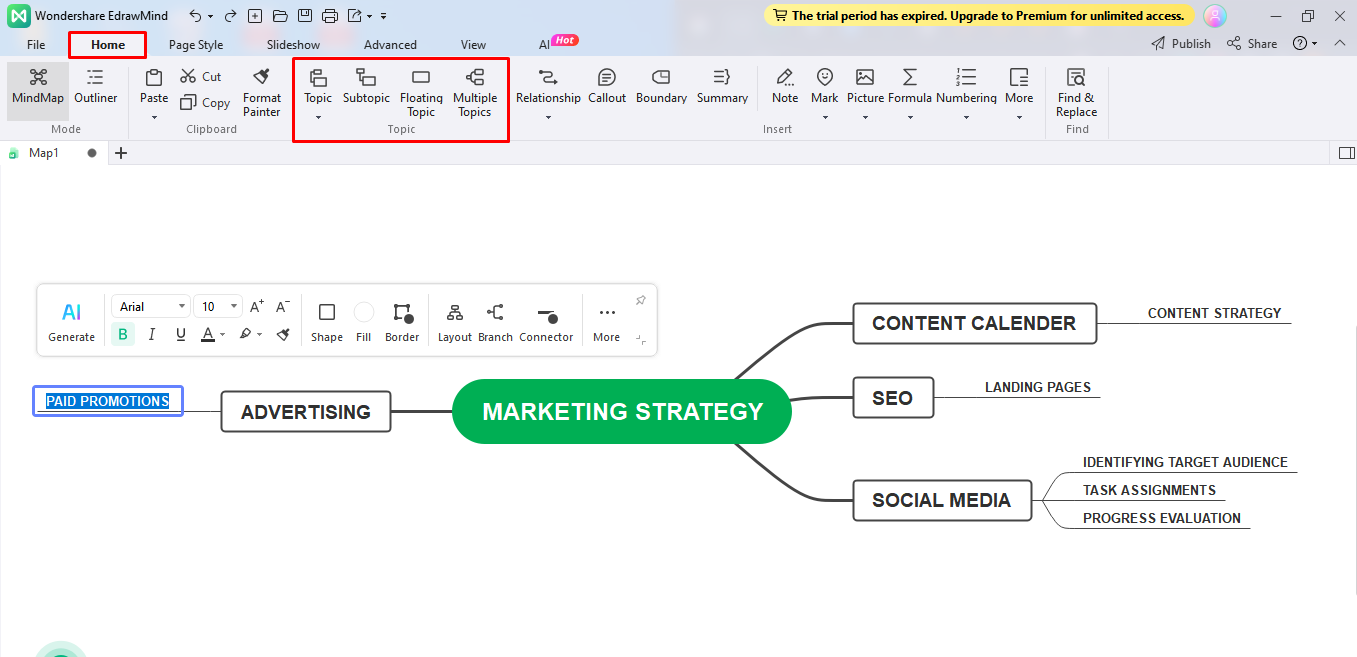
現在,繼續製作心智圖。使用 EdrawMind,展開心智圖只需幾次點擊。
- 前往頂部工具列的首頁標籤,添加主題和子主題。
- 大綱完成後,雙擊任何形狀即可插入資料。
步驟四 自訂
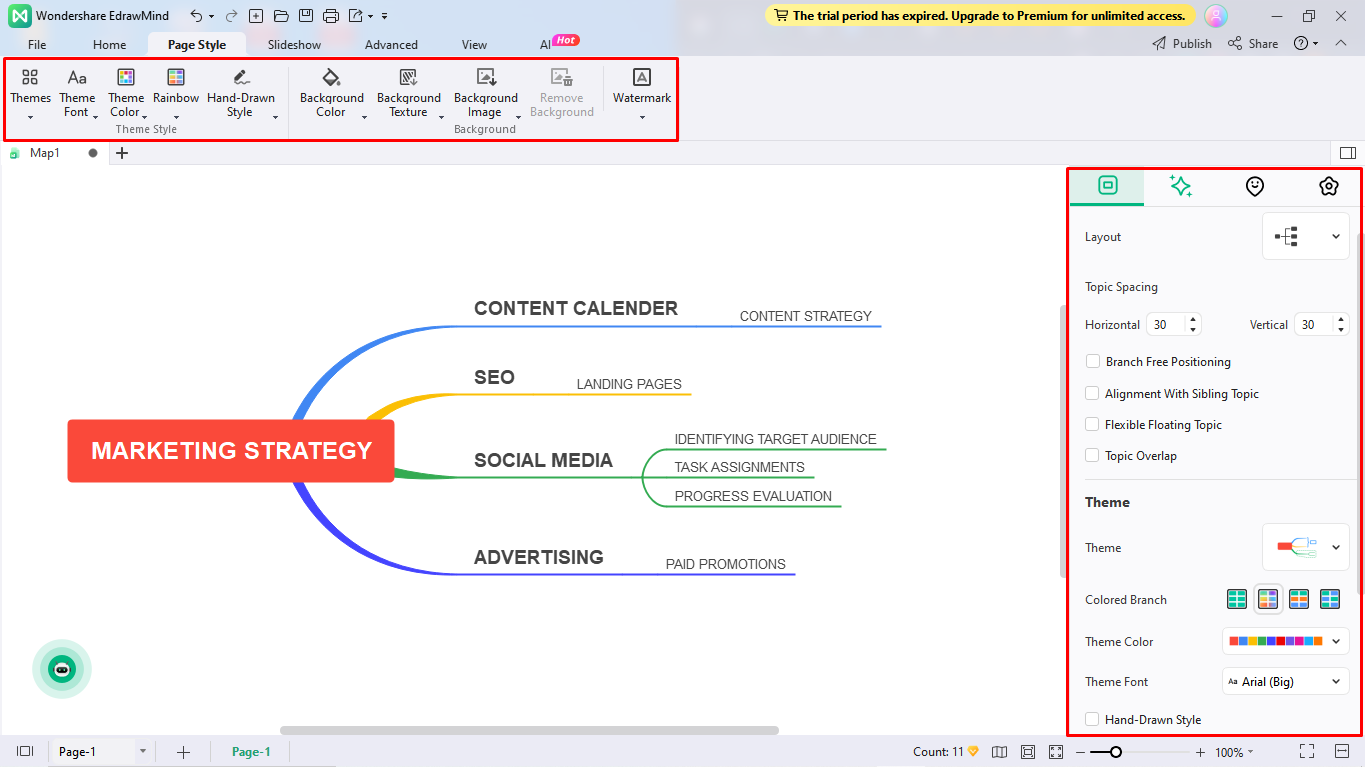
雖然心智圖已經完成,但您可以使其在視覺上更具吸引力。更改主題、佈局和顏色會產生明顯的差異。
- 前往工具列上的頁面樣式標籤,修改佈局和色彩主題。
- 您也可以從右側的資訊設定面板進行相同的操作。
步驟五 下載與分享
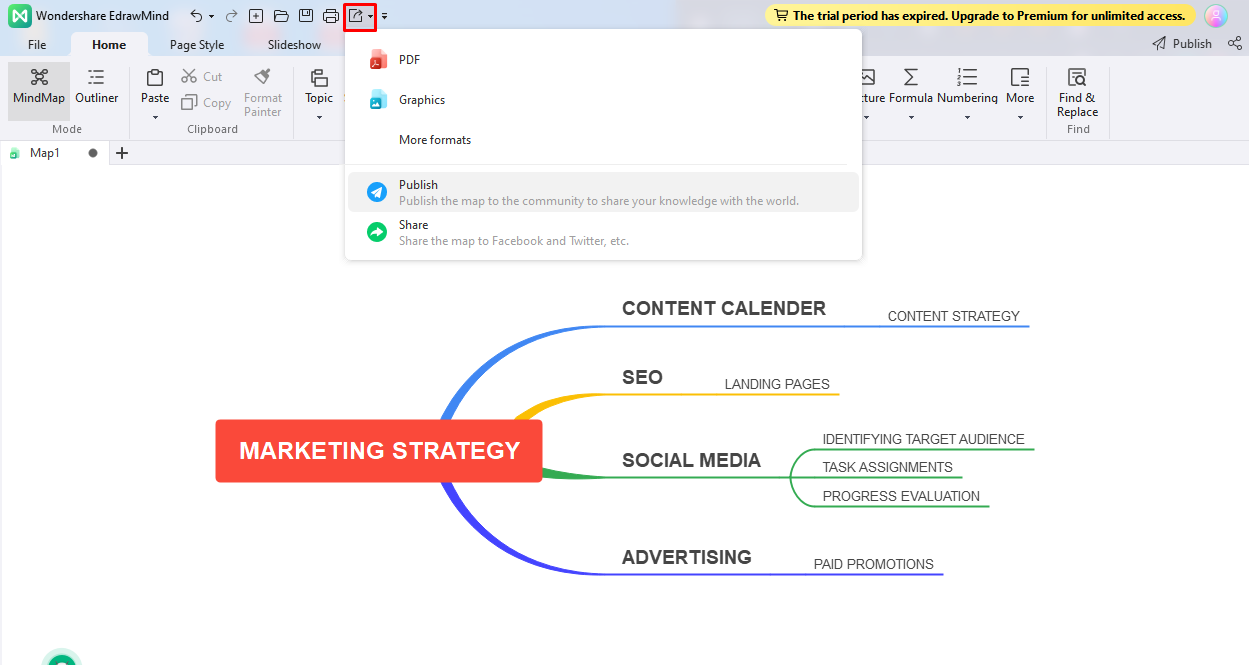
最後,點擊快速存取工具列上的匯出圖示,下載並分享最終的心智圖。
- 將最終圖表匯出為多種格式,如 PDF、圖片等。
- 與社群媒體好友分享圖表。

在 PowerPoint 與 EdrawMind 中製作心智圖的比較
在 EdrawMind 和 PowerPoint 中製作心智圖無疑都很簡單且有效。但該選擇哪一個呢?讓我們討論它們的優勢和繪製方法,以便您根據自己的需求清單進行評估。
免費心智圖製作工具
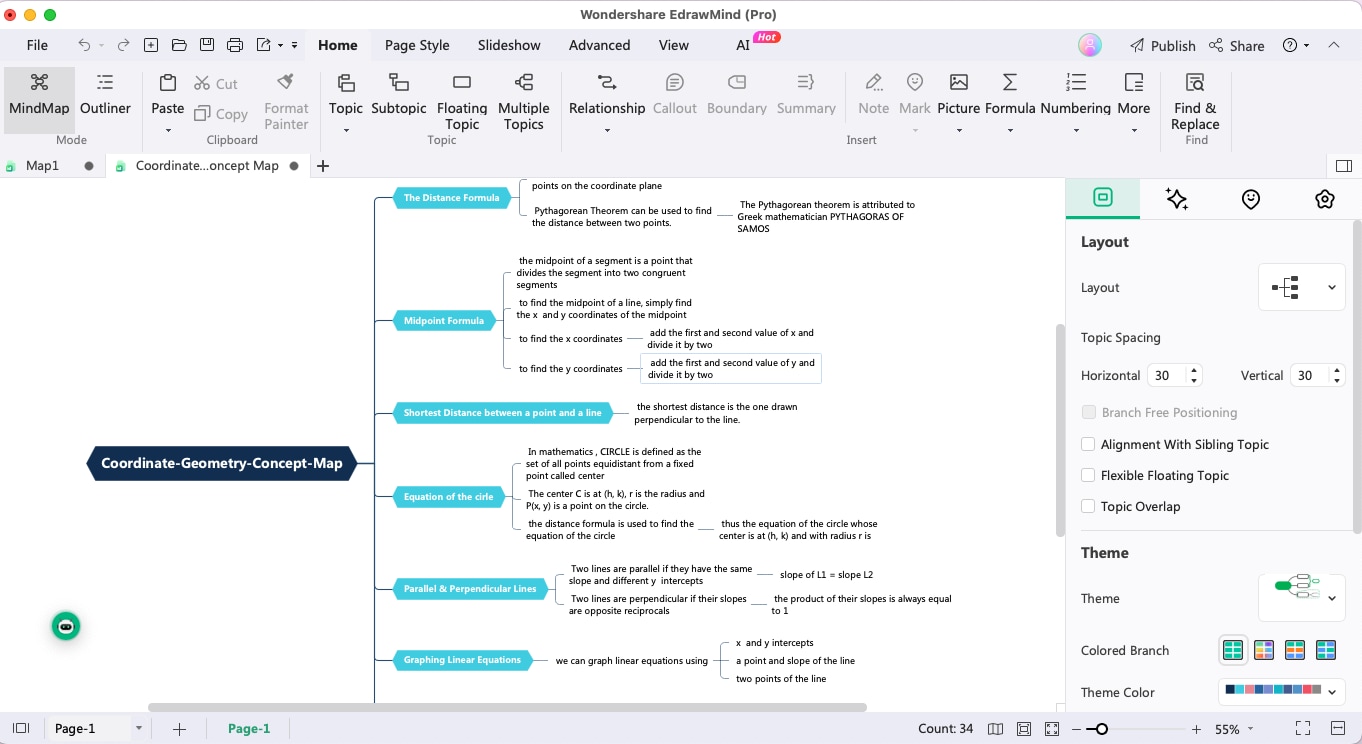
心智圖繪製並非難事。然而,您選擇的軟體會影響您在過程中投入的時間和精力。如果您重視時間效率,EdrawMind 可能是您的最佳選擇。
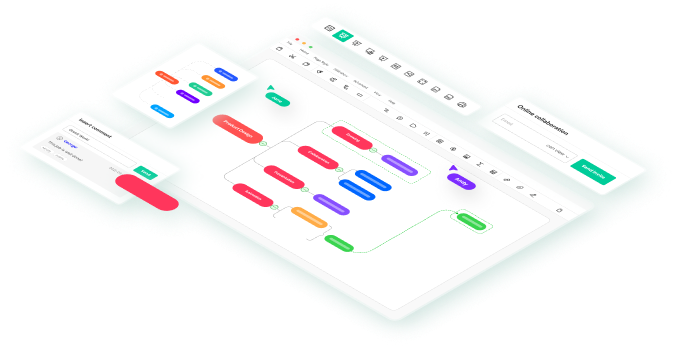
這款心智圖製作工具是簡化辦公工作、擺脫手動操作的絕佳替代方案。它將腦力激盪、心智圖繪製、簡報和團隊管理集於一身。讓我們來看看它為何是更好的 PowerPoint 替代方案。
- 一鍵生成 AI 心智圖:您可以使用 EdrawMind 的 AI 心智圖生成器,在數秒內創建詳細的心智圖。
- 預設範本:EdrawMind 擁有龐大的範本庫,包含 6000 多個範例,涵蓋心智圖、中心圖、流程圖等。
- 個人雲端:大型團隊可以在 EdrawMind 雲端空間上進行協作。它支援自動儲存,並可隨時隨地存取工作內容。
- 自動簡報:EdrawMind 讓您一鍵創建和展示投影片。您可以選擇心智圖的不同部分納入投影片中。
結論
在 PowerPoint 中製作圖表、圖形和心智圖幾乎是不成文的職場慣例。這或許是常見的做法,但並非最佳方式。手動添加形狀來擴展心智圖既耗時又費力。此外,簡單的版面配置可能無法滿足專業人士的需求。
因此,每當您想打開 PowerPoint 時,不妨想想如何用一半的時間製作出更有效且詳細的心智圖。像EdrawMind這樣的現代工具能讓您簡化創建流程並管理大型團隊。您還可以將 EdrawMind 的設計匯出為 PowerPoint 格式,無需向每個人解釋您使用的軟體。只需分享心智圖的 PPT 檔案,即可在組織中留下深刻印象。

